dopeIPTV 帮助
关于 dopeIPTV
什么是 dopeIPTV?
dopeIPTV 是一款面向 Xtream Codes 和 M3U 播放列表的免费开源桌面 IPTV 播放器。它提供完整的 EPG 节目指南、直播时移与回看、一键录制,以及最多九个频道同时观看的多画面——全部集成在一个基于 mpv 的原生应用中。
dopeIPTV 免费吗?
是的。dopeIPTV 在 GPL-3.0 许可证下完全免费且开源,没有广告、没有跟踪,也无需账户。
dopeIPTV 提供 IPTV 频道或订阅吗?
不提供。dopeIPTV 只是一个播放器——它不提供、不销售也不托管任何频道或内容。你需要连接自己的服务商:Xtream Codes、M3U 或 Stalker。
dopeIPTV 支持哪些操作系统?
dopeIPTV 为 Linux 打造,也能在 macOS 和 Windows 上运行。Linux 提供 AppImage 和 .deb(x86_64 和 ARM64)以及 Flatpak;macOS 提供 Apple Silicon 和 Intel Mac 各一个 .dmg;Windows 提供 x64 和 ARM64 便携版。
dopeIPTV 提供哪些语言?
dopeIPTV 提供以下 27 种语言。阿拉伯语、希伯来语、波斯语和乌尔都语会将整个界面改为从右到左。
- English
- العربية
- 中文
- Hrvatski
- Nederlands
- Français
- Deutsch
- Ελληνικά
- עברית
- हिन्दी
- Bahasa Indonesia
- Italiano
- 日本語
- 한국어
- فارسی
- Polski
- Português (BR)
- Русский
- Srpski
- Español
- Kiswahili
- Svenska
- ไทย
- Türkçe
- Українська
- اردو
- Tiếng Việt
安装与设置
Linux 上怎么安装?
三种格式,都已包含所需的一切 —— Python、Qt、libmpv 和 ffmpeg 都在下载包里,不需要另外安装任何东西。
AppImage —— 拿不准就用它,任何发行版都能跑:
chmod +x dopeIPTV-*.AppImage
./dopeIPTV-*.AppImage
Debian 或 Ubuntu 上用 .deb:
sudo apt install ./dopeiptv_*_amd64.debFlatpak:
flatpak install --user dopeIPTV-*.flatpakAppImage 和 .deb 也有 arm64 版本,可用于树莓派或 ARM 服务器。
macOS 上怎么安装?
打开 .dmg,把 dopeIPTV 拖到「应用程序」。Apple Silicon 版需要 macOS 15 或更新,Intel Mac 版需要 macOS 14 或更新。
首次启动会被拒绝,因为应用没有经过 Apple 的公证。关掉提示,打开系统设置 → 隐私与安全性,滚动到关于 dopeIPTV 的那条说明,点仍要打开,再用密码确认。之后它就会像其他应用一样打开。如果这样还不行,看下面的「macOS 说无法打开这个应用」。
Windows 上怎么安装?
没有安装程序。把 dopeIPTV-*-windows-x64.zip 解压到任何地方 —— 用户文件夹就行,不需要管理员权限 —— 然后运行里面的 dopeiptv.exe。
为骁龙笔记本准备了原生 arm64 版本;x64 版本在那上面也能跑,只是通过模拟,因此更慢。
想在开始菜单或桌面放快捷方式:设置 → 高级 → 创建快捷方式。压缩包里的 README.txt 列出了想彻底删除应用时需要删掉的一切。
怎么连接我的服务商?
首次启动会问你 Xtream Codes 账号的三样东西:
- 服务器 —— 带端口的地址,例如
http://example.com:8080。不是完整的播放列表网址,只要主机。 - 用户名和密码 —— 服务商给你的那组。
这些会被保存。以后要再加一个账号,或者改这一个:设置 → 播放列表。应用运行时就能切换播放列表,收藏和历史按播放列表分开保存。
拿到的是 M3U 地址,或者带 MAC 地址的门户地址?请看接下来的两个回答。
能不能改用 M3U 播放列表?
可以。添加播放列表时选 M3U,粘贴服务商给你的地址。
不过 Xtream 账号能用上应用的更多功能 —— 回看、账号到期时间、服务商自己的节目指南 —— 因为这些来自一个 M3U 列表没有的 API。M3U 列表能播,也可以单独给它一个 XMLTV 指南地址,这就补上了大部分差距。
我的服务商给了我一个门户地址和一个 MAC 地址
这是 Stalker / Ministra 门户。添加播放列表时,类型选择 Stalker / Ministra 门户,粘贴门户地址,再填入服务商登记的 MAC 地址,例如 00:1A:79:12:34:56。
频道、电影、剧集以及节目指南的“正在播出/即将播出”都能用。门户支持仍是实验性的,暂不支持从门户回看(catch-up)。
不注册账号能试用吗?
可以。设置向导提供演示频道:Mux、Apple 和 Bitmovin 的几路免费公开测试流,让你在输入任何东西之前先看看应用是怎么工作的。这些是官方测试流,不是谁的电视服务,你随时可以换成真正的播放列表。
怎么更新到新版本?
无论用哪种方式更新,设置、播放列表和收藏都会保留。
AppImage —— 从 1.2.15 起它会自己更新。有新版本时,应用里的横幅会提供立即更新,关于 dopeIPTV 里也有:应用下载新版本、校验、试启动,然后替换掉旧的,再询问是否重启。如果是更早的 AppImage,就下载新的、加上可执行权限、删掉旧文件,再启动新的 —— 菜单项会跟着指向它。
.deb 和 Flatpak —— 用第一次安装时的方法安装新文件(如果旧文件还在文件夹里,就写完整文件名)。它会替换旧版本。
Windows —— 关闭应用,删掉旧的 dopeiptv 文件夹,再把新的解压到原来的位置。
macOS —— 把新的 dopeIPTV 拖到「应用程序」,选择替换。如果 macOS 拒绝首次启动,就在隐私与安全性里用仍要打开再次允许。
观看
怎么开始播放?
在中间那列里双击,或者点右侧面板的 ▶ 播放。换一个频道是就地替换流,而不是关闭再重建播放器 —— 这就是换台快的原因。
播放条上的上一个和下一个按钮会在你所处的那份列表里前后移动 —— 频道、某部剧集的分集、录制或历史。
怎么快进和快退?
电影、剧集、录制和回看 —— 凡是时长已知的内容:
- 把指针移到画面上,进度条会滑上来,带已播时间、总时长和 −10 秒 / +30 秒按钮。
- 在视频上点一下,然后用方向键:按一下跳十秒,按住则连续快进。
直播频道有自己的回退条——见下一个回答。
能暂停和倒退直播吗?
可以,任何直播频道都行。把指针移到画面上,会出现一条带你往回走的进度条;暂停和方向键也能用,LIVE 带你回到当前。
能退多远在 设置 → 播放 → 直播频道回看 中设置:默认在内存中保留几分钟,开启 将缓冲保存在磁盘上 后最多六小时。
使用 dopeIPTV 自己的缓冲回退(实验性)更进一步:应用自己把频道保存在磁盘上,暂停时也继续下载,所以 LIVE 永远不用重新连接,离开的频道在关闭应用前都保留其历史。在有服务商回看的频道上,进度条左侧的 DVR | TIMESHIFT 用于在这个缓冲和存档之间切换。
全屏和控制条
双击画面,或按 F。Esc 退出 —— 悬浮控制条上那个专门的退出全屏按钮也一样,它存在的意义正是让谁都不必知道 Esc。
控制条和鼠标指针在静止几秒后会自己隐藏,稍有移动就回来。
能把视频放到第二块屏幕上吗?
可以 —— 把播放器弹出成独立窗口,拖到你想要的位置。
它默认无边框:在画面上任意位置拖动即可移动。右键可选置顶、显示标题栏或退出。Esc 也能把它收回来。这期间主窗口照常工作。
音轨语言、字幕和画面设置
播放条上的 ⚙ 按钮 —— 全屏控制条里也有 —— 装着与当前这路流有关的一切:
- 音轨和字幕轨
- 音频延迟,声音对不上时用
- 画面比例(16:9、4:3、拉伸等)
- 网络缓冲大小
- Stats for nerds:编解码器、分辨率、帧率、硬件解码、音画同步、丢帧、缓存和网速,实时叠在画面上
你选的轨道会被记住,剧集里还会带到下一集。如果想为所有流设一个偏好,见下面的设置。
键盘快捷键
- 空格 —— 暂停和继续
- F —— 全屏,Esc 退出
- ← / → —— 后退/前进十秒,按住可持续快进退
- M —— 静音
在主窗口、全屏和弹出窗口里表现一致。
它记得我看到哪里了吗?
记得,对电影、剧集分集、录制和你自己的本地文件都记。再次打开时会问你要继续还是从头开始。
非常接近开头或结尾的位置会被刻意忽略,免得对刚开始看或其实已经看完的东西提议「继续」。
节目指南、时移与录制
节目指南从哪里来?
来自你的服务商。列表里每个直播频道都带进度条显示当前在播什么,详情面板显示接下来是什么。
指南按播放列表缓存在磁盘上,所以应用一启动就在屏幕上 —— 新的一份在后台下载并替换它。如果那次下载失败,缓存的指南会保留,而不是让你什么都看不到。
有完整的节目表吗?
有。侧栏的节目指南按钮会打开一张覆盖全部频道、可搜索的节目网格,带可滚动的时间轴。搜索能按名称在所有频道里找到某个节目。
在有回看的频道上,双击已经播过的节目就会从存档里播放它。
指南是错的、空的,或者是别国的
给那份播放列表配一份自己的指南,替代服务商的:
- 设置 → 播放列表
- 选中播放列表并编辑
- 在自定义指南栏里填一个 XMLTV 地址
它会取代服务商发来的那份。应用先按 EPG id、再按频道名把你的频道和这份指南对上,所以来自别处的指南通常也能对齐。
所有时间都差了一两个小时
有些服务商发布的时间和他们实际播出的对不上。设置 → 节目指南 里有两个各自独立的修正:
- EPG 偏移会平移指南显示的每一个时间。
- 回看偏移平移回看和时移开始播放的位置,不动节目单本身。
它们分开,是因为服务商会在其中一个上出错而另一个正常。
时移和回看是什么?
有些服务商会为每个频道保留几天的录像。你的服务商这么做的地方,频道在列表里会带一个 ⏪ 标记,详情面板会写明存档往回有多少天。
某个频道没有标记,就是服务商没有为它提供存档。那是他们的设置,应用里没有任何东西能把它打开。
已经开播的节目怎么看?
按播放器里的 ⏪ 按钮 —— 全屏控制条里也有 —— 或者右键点频道选时移。然后选从头开始。
播的是存档里的一段,所以能像电影一样拖动:进度条和方向键在里面都有效。
能回到昨天吗?
能。时移菜单会按天分组列出过去的节目 —— 双击其中一个就能看。也可以按固定步长往回跳,而这些步长会随你的服务商存档的实际深度而变,从三十分钟到一周。
有些服务商会接受存档请求,却悄悄给你直播信号。应用会检查并告诉你,而不是让你以为自己在看昨天的节目。
怎么录制?
有两种方式:
- 播放器里的 REC 按钮,录你正在看的。
- 右键点任意频道 → 录制,录你没在看的频道。
不选时长的话,它会一直录到你停止。录制中的文件可以边录边看。
暂停时,从播放器的流录制的内容也会停住,应用会提示你。开启 dopeIPTV 自己的缓冲 后,录制 改为从缓冲录制:暂停时也完整,倒退后则从你所在的位置开始。
能设定时长或者定时录吗?
都可以。REC 菜单提供 30 分钟、1、2 或 4 小时,定时录制则要一个开始时间和一个结束时间。
定时任务能挺过应用重启,但触发时应用必须在运行 —— 它是一个程序,不是后台服务。录制 → 进行中和已排期会显示待办的任务。
录制会占掉我的第二个连接吗?
如果录的是你正在看的频道,不会:录制直接使用播放器自己的流,不需要额外连接,在只允许同时一路流的常见账号上也能用。
但录制另一个频道,或者稍后才启动的定时任务,就会向服务商另开一条连接。
关于在播放器里录制有一点要知道:它在录制停止时收尾,所以停止播放、换台或者流出错都会结束它。
能不能别让录制把磁盘塞满?
能,有两个层面。设置 → 录制 接受一个对所有录制都生效的大小上限 —— 一个数字加 MB、GB 或 TB。播放器的 REC 菜单里还有一个只对当前这次生效的快捷上限,从 250 MB 到 10 GB。
我的录制文件在哪里?
在你于设置 → 录制里指定的位置。侧栏的录制区可以浏览它们,子文件夹充当分类:可以建文件夹、重命名、在文件夹之间移动,也可以多选一次性删除。
多画面、投屏与 Trakt
多画面是什么?
一个单独的窗口,用网格同时显示 2、4、6 或 9 个直播频道,每一格都是独立的一路流。它们可以来自不同的播放列表,甚至不同的账号。
从侧栏打开;网格大小在设置 → 多画面里。双击某一格可以放大它。
我听到的是哪一格,怎么换其中一格?
点某一格就把声音给它 —— 红色边框标出你正在听的那一格。
右键点任意一格可以:静音、切换音轨和字幕轨、移动或与另一格互换、或者移除。带回看的频道会在自己那一格里得到独立的存档时间轴,于是你可以把一个频道往回倒,其他几个仍是直播。
多画面为什么说会用掉好几个连接?
因为确实如此 —— 每格一个。多数 IPTV 账号只允许同时一到两路流,所以九格的网格在大多数服务商那里会被直接拒绝。
应用会说一次,免得你看到一连串播放失败的流才发现。看到「已达连接数上限」,通常就是这个原因。
怎么投到电视或 Chromecast?
右键点频道、电影或分集 → 投射到电视…,然后选设备。Chromecast 和智能电视在同一个列表里:支持 DLNA/UPnP 的电视(Samsung、LG、Sony、Philips、Panasonic 等众多品牌)会标上 (DLNA)。Chromecast 以 HLS 接收直播频道,这正是 Cast 接收端期待的格式;电视则按原样自己拉取视频流。
投屏会停止本地播放 —— 两者同时进行就相当于对服务商多开一条连接。播放器上方会有一条横幅写明设备和正在播的内容,并带停止按钮。在应用里播放任何东西同样会结束投屏、把播放交回来。
电视拒绝某个频道
有些频道是普通的 H.264 视频,但音频是 Dolby Digital Plus。不是 Ultra 也不是 Google TV 的 Chromecast 没有对应解码器,会拒绝这路流而且不说原因。
应用会在这台电脑上转换这类流,并把结果放在你自己的局域网里:视频原样拷贝 —— 只重编码音频,代价很小 —— 而且只在设备确实拒绝之后才这么做。你的设备本来就能播的频道,永远拿到服务商的原始流,未经改动。
这需要 ffmpeg,它在每一个打包好的下载里都有。
怎么给电影或分集找字幕?
播放时打开播放器的 字幕 菜单 → 在线查找字幕…。应用会在 OpenSubtitles.com 上按你的字幕语言查找正在看的内容并列出结果——专为这个文件制作的排在最前。选一个就会立刻显示;下次再播放这部作品时,它会自动回来。
如果应用要求 API 密钥:在 opensubtitles.com 登录,打开 API consumers,创建一个密钥,然后填到 设置 → 音频与字幕 中。在那里用你的 OpenSubtitles 账号登录是可选的,可以提高每天能下载的字幕数量。手头已有的字幕文件可以用同一菜单里的 加载字幕文件… 加载。
能下载多少:没有账号时,OpenSubtitles 允许每个网络连接每天下载 5 个字幕;在 设置 → 音频与字幕 中填好免费账号后,每天 20 个。搜索从不计数,下载过的字幕会保存在你的电脑上,再次播放不会消耗次数。当天的下载次数用完时,应用会告诉你——第二天再试即可。
怎么连接 Trakt?
设置 → Trakt → 通过浏览器连接。浏览器会打开 Trakt:需要的话先登录,点击 Yes,应用就连接好了。不用创建密钥,也不用输入任何代码。
此后你看过的内容会被记录,待看列表和历史可以在应用里浏览。你自己的本地文件也会被记录,只要 TMDB 能认出这个文件。
自己的文件
能看我自己的文件吗?
能。侧栏的本地文件会浏览你在设置 → 本地文件里添加的文件夹。
系统已经挂载好的网络共享会自己出现 —— Linux 上的 gvfs SMB 挂载、macOS 上 /Volumes 下的共享、Windows 上的映射盘。对应用来说这些只是普通路径,所以它内部并没有一个可能出岔子的 SMB 客户端。
文件夹还是媒体库?
都有,在中间那列切换。
- 文件夹按磁盘上的样子原样展示目录树。
- 媒体库读取文件名,据此组成带季和集的剧集,电影归到「电影」下 —— 和服务商自己的分区形状一致。
海报是从哪来的?
来自 TMDB,凡是能按名称和年份匹配上的都有。匹配不上的会从视频里截一帧,音乐则从文件标签或文件夹里的封面图取封面。
文件名里既没有年份也没有发布标记的,绝不会去猜。这是有意的:错的海报比缩略图更糟。想让它被匹配上,就把年份加进文件名。
它能放音乐吗?
能。专辑会归置在一起,艺人、专辑和曲名来自标签,还有一个播放队列:加一首、把整个文件夹排进队列,或者让某首接着播。一首放完会自己接下一首。
另外还有可视化效果和十段均衡器。
历史里的某个文件放不了
它被移动了、被改名了,或者它所在的共享没有挂载。历史会说明是哪一种,并提议移除这条记录,而不是无声地失败。
如果是共享:挂上再试 —— 这条记录会和以前一样能用。
设置
语言和外观
设置 → 常规。界面已翻译成 27 种语言,切换即时生效,无需重启。阿拉伯语、波斯语、希伯来语和乌尔都语会把整个布局镜像过来。
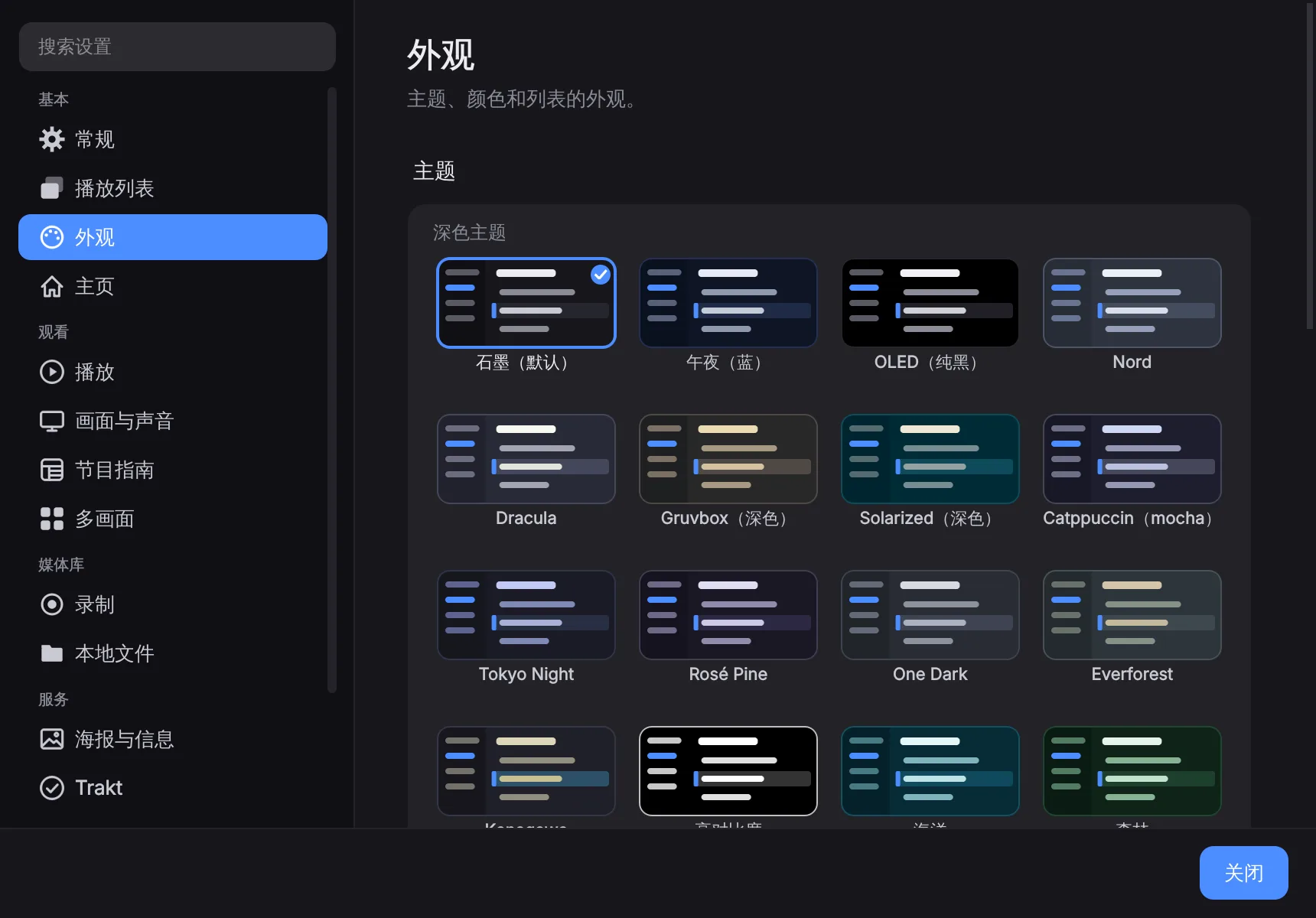
设置 → 外观:从应用的小预览图中挑选浅色和深色主题;强调色或任意你喜欢的颜色;跟随桌面的浅色/深色模式;圆角样式以及文字和控件大小——全部即时生效。
对所有流生效的默认值
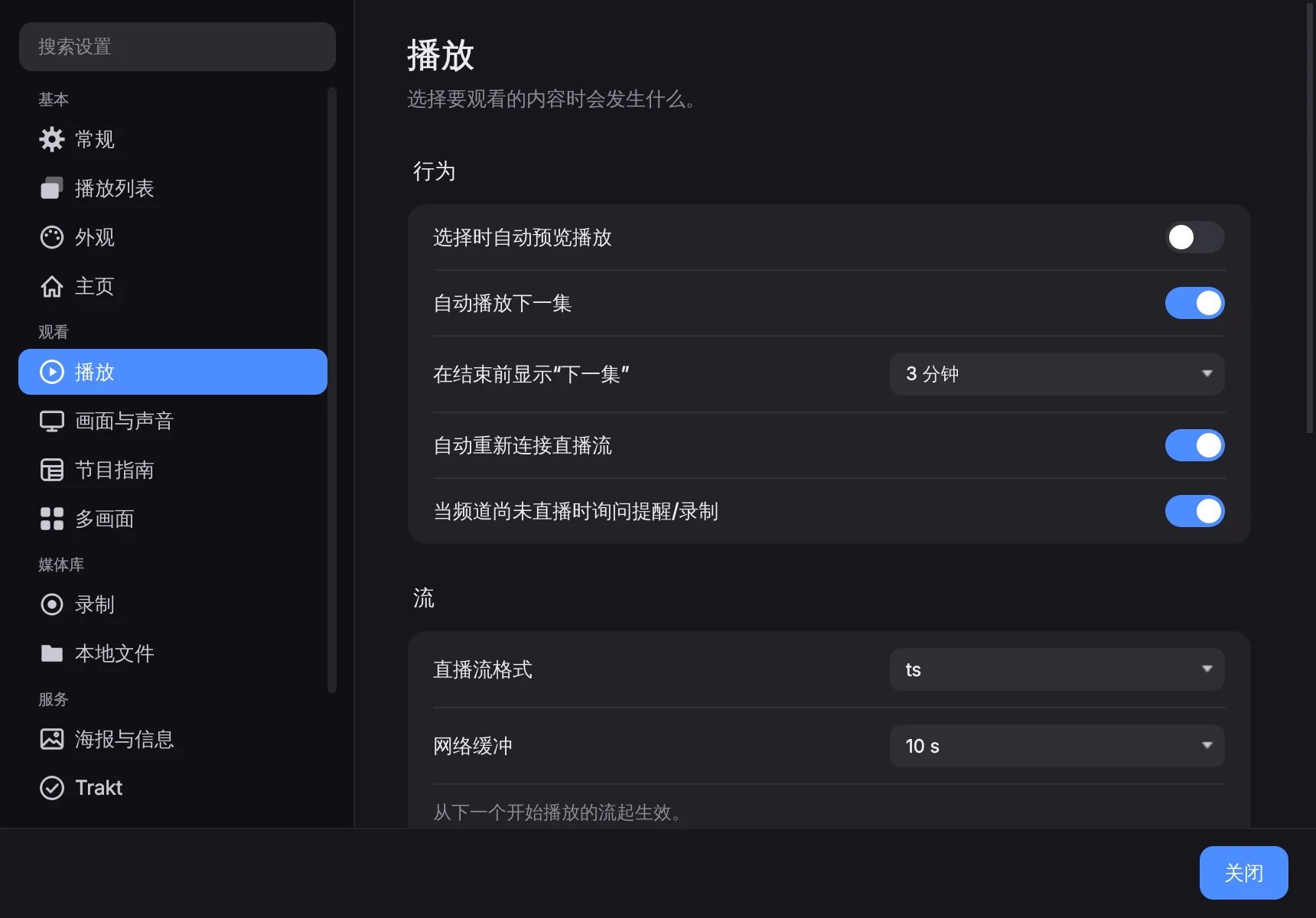
设置 → 播放、音频与字幕和视频决定在你不每次动手的情况下应该发生什么:
- 偏好的音轨语言
- 字幕开或关,以及第一和第二偏好语言
- 默认画面比例和网络缓冲
- 「下一集」卡片提前多久出现 —— 关闭,或一到十分钟
播放器里的 ⚙ 菜单仍然可以为当前这路流覆盖其中任何一项。
直播频道能倒退多远,也在“播放”页面设置。
能把一些内容锁起来不让别人看吗?
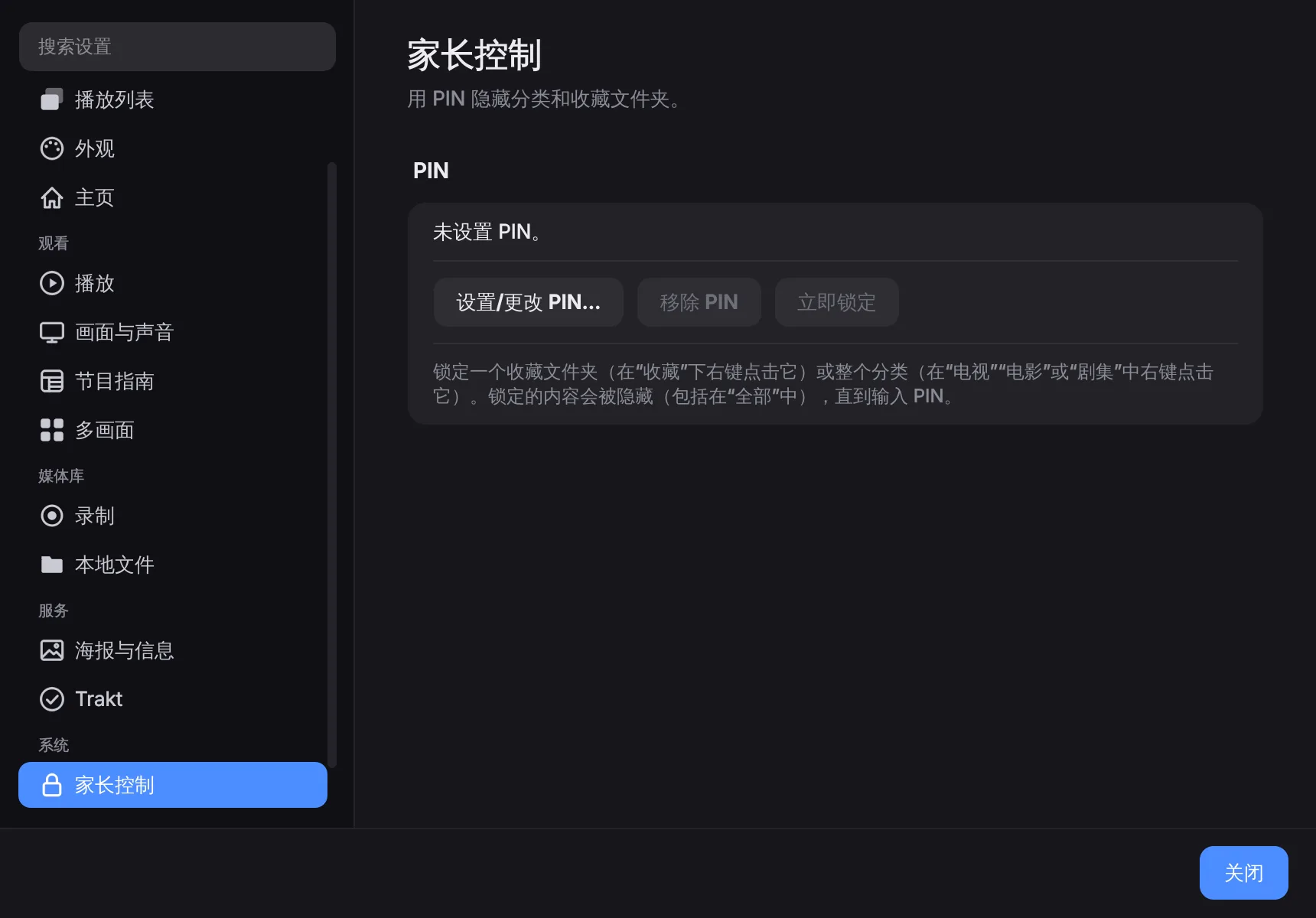
能。一个 PIN 码保护被锁定的分类和被锁定的收藏分组。锁定的分组在输入 PIN 之前连里面有哪些频道都不显示 —— 它藏的是内容,不只是播放。
PIN 是加盐哈希后存储的,不是明文。
能隐藏或重命名频道吗?
右键点任意频道、电影或剧集即可重命名或隐藏。结果实际上就是一份你自己编辑过的播放列表,按播放列表分别保存,而恢复默认频道…会把一切原样还原成服务商发来的样子。
整个分类也可以从分类的右键菜单里隐藏、重命名或锁定。被隐藏分类里的频道同样不会出现在「全部」里。
同时用多个服务商
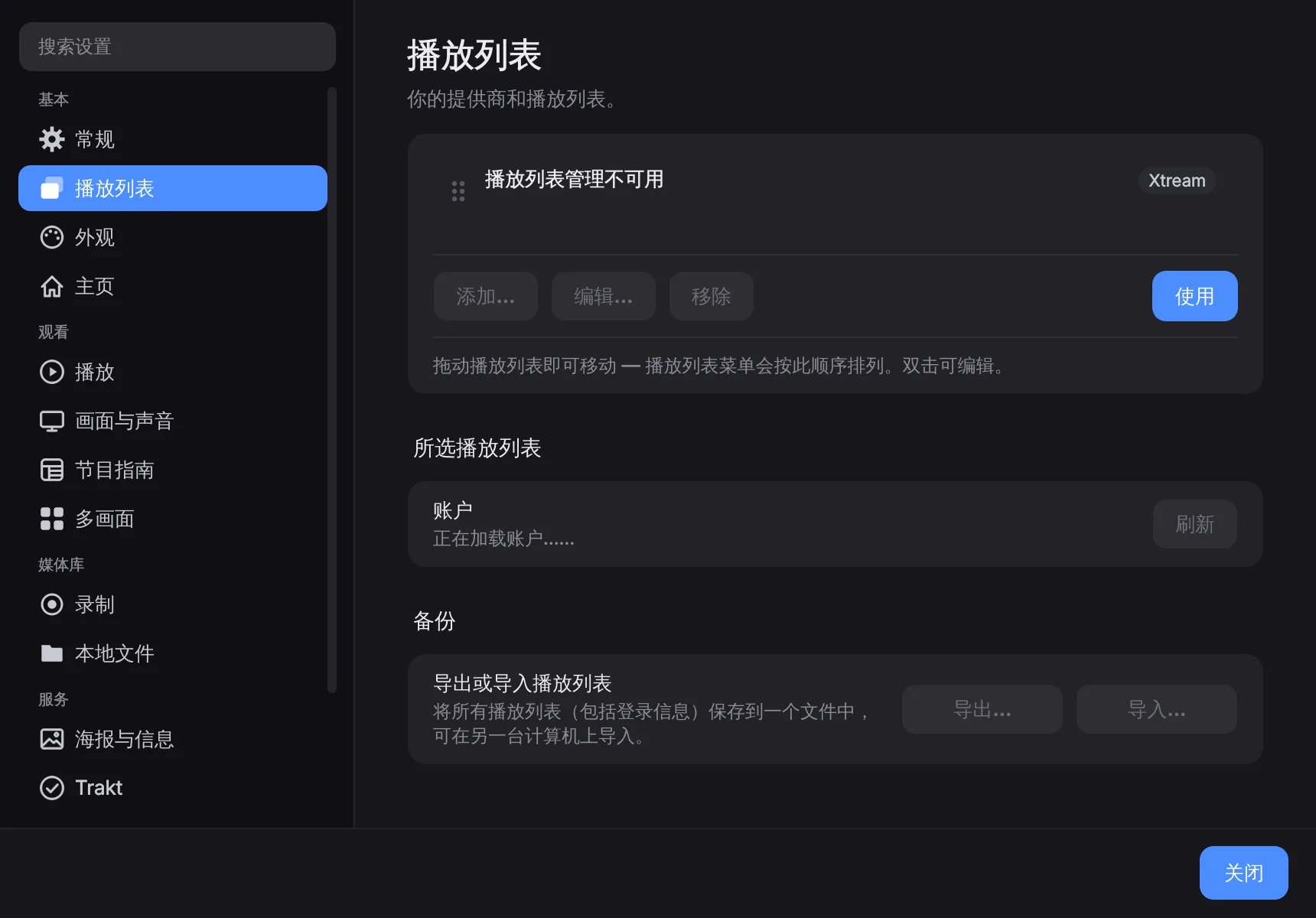
在设置 → 播放列表里想加多少份就加多少份,应用运行时随意切换。每一份都保有自己的收藏、历史、隐藏频道和重命名。
每一份还可以有自己的 XMLTV 指南地址和自己的刷新计划 —— 从不、启动时、每 2、6 或 12 小时、每天或每周。
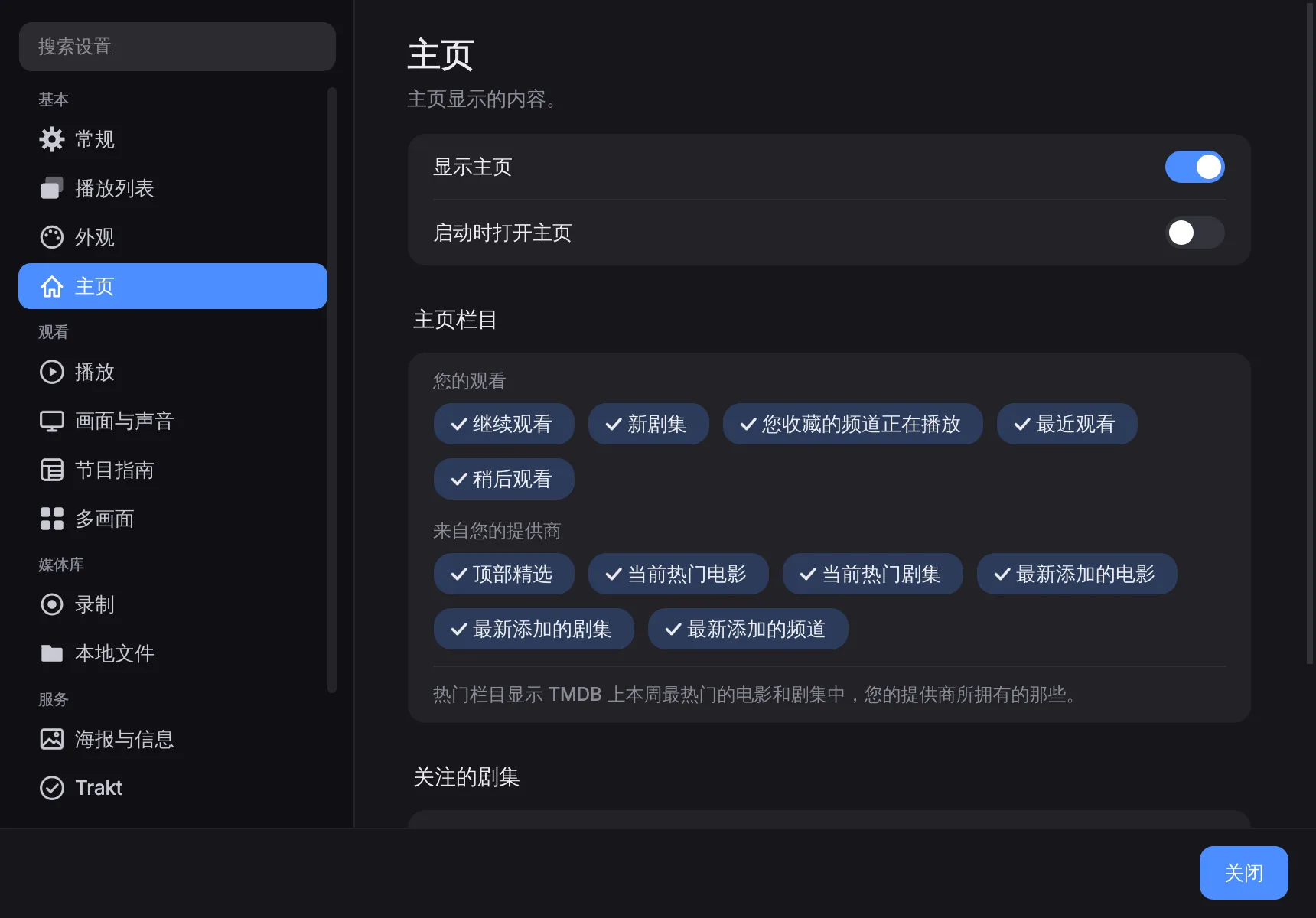
主页上有什么?
启动页。顶部是你的服务商拥有的本周最热门电影和剧集,带“播放”和“更多信息”;下面依次是带剩余时间的正在观看、显示当前节目的收藏频道、关注剧集的新集、热门榜单,以及服务商最近添加的内容。
每个区块都可以在 设置 → 主页 中关闭,主页本身也可以。
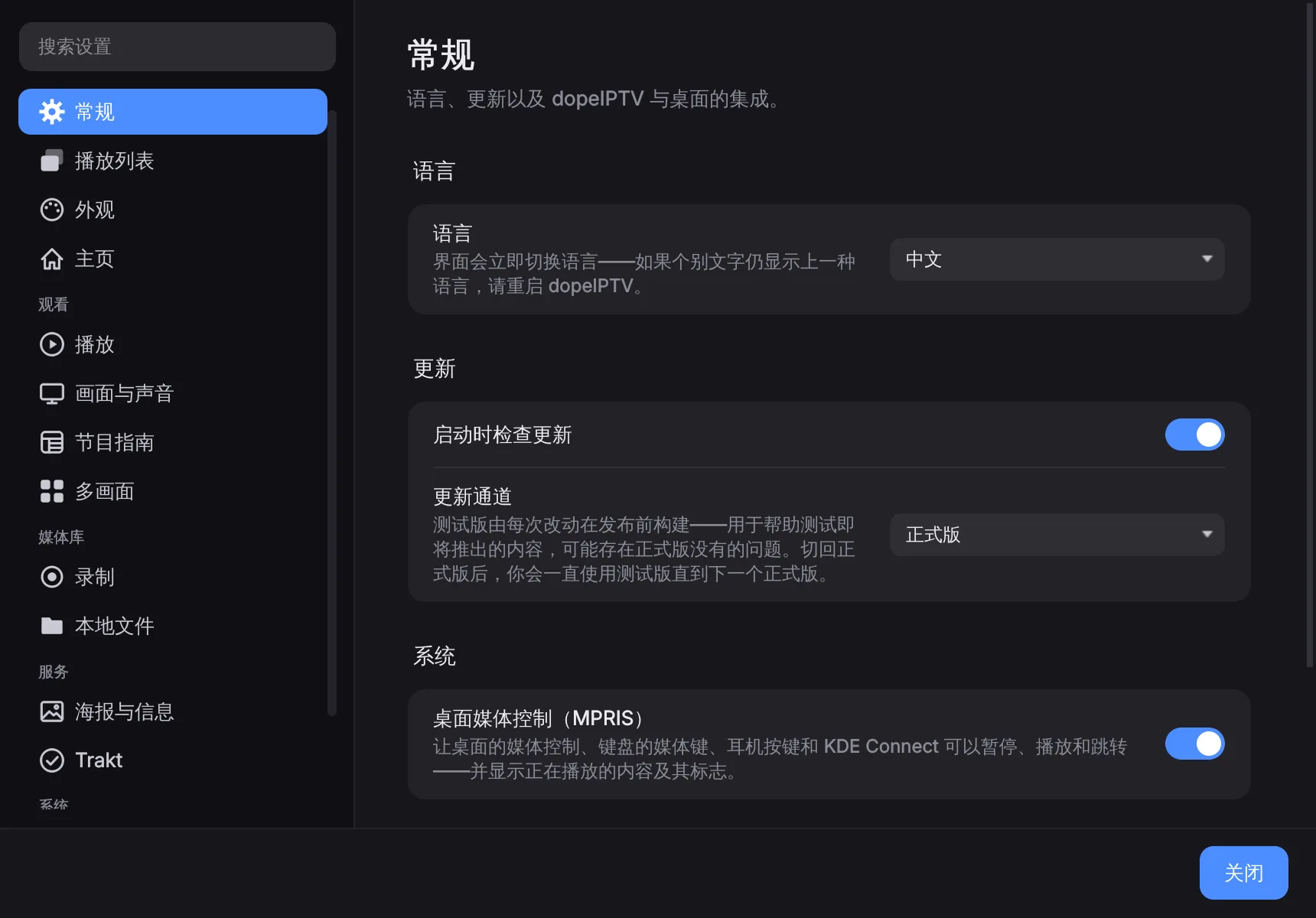
能提前试用下一个版本吗?
可以。选择 设置 → 常规 → 更新通道 → 测试版 后,下一个版本的每个测试版一发布就会出现在同一个更新横幅里——在 AppImage 上同样一键更新。测试版可能有正式版没有的问题。
切回 正式版 后,你会一直使用测试版,直到下一个正式版发布。
出问题的时候
怎么拿到日志?
日志能把「用不了」变成可以修的东西,而且凭据会被自动遮蔽掉,所以附到 issue 里是安全的。
从终端启动应用并设置 DOPEIPTV_LOG_FILE,它就会在屏幕之外再往那里写一份日志。
Linux — AppImage
DOPEIPTV_LOG_FILE=/tmp/dopeiptv.log ./dopeIPTV-*.AppImageLinux — .deb 或 pipx
DOPEIPTV_LOG_FILE=/tmp/dopeiptv.log dopeiptvmacOS
DOPEIPTV_LOG_FILE=/tmp/dopeiptv.log \
  /Applications/dopeIPTV.app/Contents/MacOS/dopeiptv
Windows — PowerShell,在解压出来的文件夹里
$env:DOPEIPTV_LOG_FILE="$env:TEMP\dopeiptv.log"
.\dopeiptv.exe
复现问题,关掉应用,把文件附上。想要详细得多的内容,在同一条命令前加上 DOPEIPTV_LOG=debug。
应用起不来
从终端启动它 —— 上面那条答案给出了适用于你系统的确切命令 —— 然后看它打印了什么。多数情况下原因就写在那里。
打包好的安装包自带所需的一切。如果你是用 pipx 从源码安装的,还需要发行版里的 mpv 和 ffmpeg:
sudo apt install mpv ffmpeg     # Debian/Ubuntu
sudo dnf install mpv ffmpeg     # Fedora
sudo pacman -S mpv ffmpeg       # Arch
有声音但没有画面
内置播放器没有拿到视频显示面。
- 打开
⚙ → Stats for nerds,看看到底有没有帧进来 —— 这能把流的问题和显示的问题分开。 - 在 Wayland 上试试设置 → 高级 → 通过 X11 后端运行,然后重启应用。
- 从终端运行,找带 GL 或 mpv 字样的行。
macOS 说无法打开这个应用
它还没有经过 Apple 的公证,而从 macOS 15 起,右键点应用选「打开」已经绕不过去了。打开系统设置 → 隐私与安全性,滚动到关于 dopeIPTV 的那条说明,点仍要打开,再用密码确认。这个按钮在应用被拒绝后大约一小时内都在 —— 找不到的话,再启动一次应用。
如果 macOS 说的是应用「已损坏」,那是下载时打上的隔离标记。在「终端」里清掉它:
xattr -dr com.apple.quarantine /Applications/dopeIPTV.app这两种提示都不表示应用有问题 —— 只是说明应用没有签名,而签名需要一张付费的 Apple 证书。
Windows 提示「Windows 已保护你的电脑」
SmartScreen 不认识发布者,因为应用没有签名 —— 签名需要付费证书。点更多信息,再点仍要运行。
Defender 把 dopeiptv.exe 删了
误报。其中两个原因在 1.2.10 里已经修掉:启动器现在从源码编译,而不再是杀毒引擎有特征码的那个现成文件;可执行文件也带上了正规的版本资源。
如果你的引擎仍然报,请在杀毒软件里放行该文件夹,并向 Microsoft 报告误报 —— 最终把问题解决掉的是这一步,而且是为所有人解决,不只是你。
登录不了
用户名或密码错误。
服务商拒绝了这些信息。几乎总是输入或复制时出了小错:
- 用户名和密码区分大小写。
- 复制时带上了空格——把开头或结尾的空格删掉。
- 服务器地址往往需要带端口,例如
http://example.com:8080。照服务商发来的原样填写。 - 有 Xtream 或 M3U 链接?把整条链接粘贴到服务器,其余的应用会自动填好。
- 在 MAC 门户上,MAC 地址必须是服务商登记的那个。
某个频道播不了
应用会去问服务商,然后用通俗的话告诉你原因,而不是只显示一个干巴巴的错误:账号过期、已达连接数上限、流不存在、服务器连不上等等。
如果别的频道能播,问题就在这个频道。如果一个都播不了,看看设置 → 播放列表 —— 账号面板会显示到期日期和账号允许的连接数。
画面卡顿,还老是往回跳
服务商不断中断直播流——如果此账号正在其他设备或应用上播放,请在那里关闭。
几乎总是同一个账号正在别处同时播放——电视、手机、另一个应用,或和你共用账号的人。服务商只允许一定数量的流同时播放,所以两边轮流上:为了放一边进来就切断另一边,一遍又一遍。
在另一台设备上关掉那条流,画面马上恢复流畅。如果还没开始播放连接就已全部占满,应用会直接这样告诉你:
2/2 个连接已全部占用 — 请在您的其他设备或应用上关闭该流
「已达连接数上限」
你的账号允许同时开一定数量的流,而它们都被占用了。按可能性排序:
- 多画面开着 —— 每一格都是一条连接。
- 正在录制另一个频道。
- 另一台设备或另一个人在用这个账号。
- 之前的会话在服务商那边还没超时;等一分钟往往就好了。
录制你正在看的那个频道不算第二条连接。
我的订阅到期了
您的订阅已过期 — 请向提供商续订
服务商已经终止了账号,所以什么都播不了。设置 → 播放列表里能看到到期日。在服务商那里续费后,播放列表就又能用了——应用里不用重新添加任何东西。
如果服务商停用了账号,应用也会告诉你;只有服务商能重新启用。
服务商屏蔽了这条流
提供商屏蔽了此流(HTTP 458)— 通常是反 VPN/转播、连接数限制或地区/设备封锁。请关闭 VPN 并咨询您的提供商。
许多服务商会拒绝来自 VPN 和数据中心的连接,因为账号就是这样被转卖的。关掉 VPN——或者如果你的 VPN 可以按应用选择,就把 dopeIPTV 排除在外——然后再试一次这个频道。
没开 VPN?那就问问服务商:账号可能被绑定在某一个国家、设备或地址上。
赛事频道播不了
该直播尚未开始 — 看起来是即将播出的节目。开播后再试。
体育和按次付费频道在赛事开始前常常是空的。账号和应用都没有问题——等直播开始后再试。频道名称通常会写明开始时间。
Linux:任务栏显示的是空图标
在 Wayland 上,GNOME 和 KDE 从与窗口匹配的桌面条目里取图标,而忽略程序自己设置的那个。AppImage 在有东西装上这样一个条目之前是没有的。
- 应用第一次启动时会提议加一个。答应它 —— 然后重启应用,因为已经打开的窗口会保留它开启时的图标。
- 如果你当时拒绝了,同一个开关在设置 → 常规里。
- 如果图标仍然不出现,那是过期的图标缓存挡住了它。GTK 会读那个文件而不是去扫描文件夹:
rm ~/.local/share/icons/hicolor/icon-theme.cache用 .deb 安装的话,条目本来就有,这些都不适用。
「用外部播放器打开」没反应
那个选项会启动系统里独立的 mpv 或 vlc,所以两者之一必须已安装 —— 内置播放器不需要任何额外东西,也不受影响。
sudo apt install mpv vlc        # Debian/Ubuntu
sudo dnf install mpv vlc        # Fedora
sudo pacman -S mpv vlc          # Arch
幕后技术
dopeIPTV 是用什么构建的?
dopeIPTV 是基于 GPL-3.0 许可证的自由开源软件——没有广告,没有跟踪,没有账户。它构建于以下项目和服务之上,并对它们心怀感激:
- 播放 — mpv & FFmpeg, via python-mpv
- 界面 — Qt & PyQt6
- 投屏 — PyChromecast — Google Cast
- 元数据与图片 — The Movie Database (TMDB)
- 观看记录同步 — Trakt
- 许可证 — GPL-3.0 与第三方
本产品使用 TMDB API,但未获得 TMDB 的认可或认证。本产品使用 Trakt API,但未获得 Trakt 的认可或认证。所有商标均为其各自所有者的财产。
dopeIPTV 会显示广告或跟踪我吗?
不会。dopeIPTV 没有广告、没有跟踪,也没有账户。元数据和图片来自 TMDB,可选的观看历史同步通过 Trakt 进行——两者都仅在你自己开启时才会使用。
没有匹配。换个更短的词试试 —— 搜索要求你输入的每个词都出现在同一条答案里。
这里没有?到 GitHub 提一个 issue。附上 dopeIPTV → 关于 dopeIPTV 里的版本号和日志 —— 上面「怎么拿到日志?」那条给出了适用于你系统的确切命令。