dopeIPTV المساعدة
حول dopeIPTV
ما هو dopeIPTV؟
dopeIPTV مشغّل IPTV لسطح المكتب، مجاني ومفتوح المصدر، لقوائم تشغيل Xtream Codes وM3U. يوفّر دليل EPG كاملًا، والتحويل الزمني للبث المباشر ومشاهدة البرامج الفائتة، وتسجيلًا بنقرة واحدة، وعرض ما يصل إلى تسع قنوات معًا — كل ذلك في تطبيق أصلي واحد مبني على mpv.
هل dopeIPTV مجاني؟
نعم. dopeIPTV مجاني تمامًا ومفتوح المصدر بموجب رخصة GPL-3.0، دون إعلانات، ودون تتبع، ودون الحاجة إلى حساب.
هل يوفّر dopeIPTV قنوات IPTV أو اشتراكًا؟
لا. dopeIPTV مجرد مشغّل — لا يوفّر ولا يبيع ولا يستضيف أي قنوات أو محتوى. أنت توصل مزوّدك الخاص: Xtream Codes أو M3U أو Stalker.
ما أنظمة التشغيل التي يدعمها dopeIPTV؟
صُمّم dopeIPTV لنظام Linux ويعمل أيضًا على macOS وWindows. يتوفر لنظام Linux بصيغة AppImage و.deb (لمعالجات x86_64 وARM64) وFlatpak؛ ولنظام macOS ملف .dmg لأجهزة Apple Silicon وآخر لأجهزة Mac بمعالج Intel؛ ولنظام Windows نسخة محمولة لمعالجات x64 وARM64.
بأي لغات يتوفّر dopeIPTV؟
يتوفر dopeIPTV بهذه اللغات الـ27. العربية والعبرية والفارسية والأردية تعكس الواجهة بأكملها من اليمين إلى اليسار.
- English
- العربية
- 中文
- Hrvatski
- Nederlands
- Français
- Deutsch
- Ελληνικά
- עברית
- हिन्दी
- Bahasa Indonesia
- Italiano
- 日本語
- 한국어
- فارسی
- Polski
- Português (BR)
- Русский
- Srpski
- Español
- Kiswahili
- Svenska
- ไทย
- Türkçe
- Українська
- اردو
- Tiếng Việt
التثبيت والإعداد
كيف أثبّته على لينكس؟
ثلاث صيغ، وكلها مكتفية بذاتها — إذ إن Python و Qt و libmpv و ffmpeg موجودة داخل الملف المنزَّل، فلا شيء يُثبَّت إلى جانبه.
AppImage — وهو الخيار المناسب إن لم تكن متأكداً. يعمل على أي توزيعة:
chmod +x dopeIPTV-*.AppImage
./dopeIPTV-*.AppImage.deb على دبيان أو أوبونتو:
sudo apt install ./dopeiptv_*_amd64.debFlatpak:
flatpak install --user dopeIPTV-*.flatpakويتوفر AppImage و.deb أيضاً بنسخ arm64 تصلح لجهاز Raspberry Pi أو خادم ARM.
كيف أثبّته على ماك؟
افتح ملف .dmg واسحب dopeIPTV إلى مجلد التطبيقات. هناك نسخة لمعالجات Apple Silicon تحتاج إلى macOS 15 أو أحدث، ونسخة لأجهزة Mac بمعالج إنتل تحتاج إلى macOS 14 أو أحدث.
يُرفض التشغيل الأول لأن التطبيق غير موثّق لدى Apple. أغلق الرسالة، ثم افتح إعدادات النظام ← الخصوصية والأمن، ومرّر إلى الملاحظة الخاصة بـ dopeIPTV وانقر فتح على أي حال، ثم أكّد بكلمة السر. بعد ذلك يُفتح كأي تطبيق آخر. وإن لم يفلح ذلك فانظر «ماك يقول إنه لا يمكن فتح التطبيق» أدناه.
كيف أثبّته على ويندوز؟
لا يوجد برنامج تثبيت. فك ضغط dopeIPTV-*-windows-x64.zip حيث تشاء — مجلد المستخدم يكفي ولا تلزم صلاحيات مسؤول — ثم شغّل dopeiptv.exe الموجود بداخله.
وهناك نسخة arm64 أصلية لحواسيب Snapdragon المحمولة؛ ونسخة x64 تعمل عليها أيضاً لكن عبر المحاكاة ومن ثم أبطأ.
ولاختصار في قائمة ابدأ أو على سطح المكتب: الإعدادات ← متقدم ← إنشاء اختصار. ويسرد ملف README.txt داخل الأرشيف كل ما يجب حذفه إن أردت إزالة التطبيق دون أثر.
كيف أربط مزوّدي؟
عند التشغيل الأول يُطلب منك ثلاثة أشياء من حسابك على Xtream Codes:
- الخادم — العنوان مع المنفذ، مثل
http://example.com:8080. وليس رابط قائمة تشغيل كاملاً، بل المضيف فقط. - اسم المستخدم وكلمة المرور — اللذان أعطاك إياهما المزوّد.
وتُحفظ هذه البيانات. ولإضافة حساب آخر لاحقاً أو تعديل هذا الحساب: الإعدادات ← قوائم التشغيل. ويمكنك التبديل بين القوائم والتطبيق يعمل، وتُحفظ المفضلة والسجل لكل قائمة على حدة.
حصلت بدلًا من ذلك على عنوان M3U، أو عنوان بوابة مع عنوان MAC؟ انظر الإجابتين التاليتين.
هل أستطيع استخدام قائمة M3U بدلاً من ذلك؟
نعم. اختر M3U عند إضافة قائمة والصق العنوان الذي أعطاك إياه المزوّد.
لكن حساب Xtream يستخرج من التطبيق أكثر — الأرشيف، وتاريخ انتهاء الحساب، ودليل المزوّد نفسه — لأن ذلك يأتي من واجهة برمجية لا توجد في قائمة M3U. أما قائمة M3U فتعمل ويمكن أن تُمنح عنوان XMLTV خاصاً بها للدليل، وهذا يسدّ معظم الفارق.
أعطاني مزوّد الخدمة عنوان بوابة وعنوان MAC
هذه بوابة Stalker / Ministra. عند إضافة قائمة تشغيل، اختر النوع بوابة Stalker / Ministra، والصق عنوان البوابة وأدخل عنوان MAC الذي سجّله مزوّدك، مثل 00:1A:79:12:34:56.
تعمل القنوات والأفلام والمسلسلات و«الآن والتالي» في الدليل. دعم البوابات ما زال تجريبيًا، ومشاهدة ما فات (catch-up) من البوابة غير متاحة بعد.
هل أستطيع تجربته بلا حساب؟
نعم. يعرض معالج الإعداد قنوات تجريبية: حفنة من البثوث الاختبارية الحرة والعامة من Mux و Apple و Bitmovin، لترى التطبيق يعمل قبل أن تكتب أي شيء. وهي بثوث اختبارية رسمية لا خدمة تلفزيونية لأحد، ويمكنك الانتقال إلى قائمة حقيقية متى شئت.
كيف أحدّث إلى إصدار جديد؟
تبقى إعداداتك وقوائم التشغيل والمفضلة كما هي أياً كانت طريقة التحديث.
AppImage — بدءاً من 1.2.15 يحدّث نفسه بنفسه. عند صدور إصدار جديد يعرض شريط في التطبيق زر التحديث الآن، وكذلك نافذة حول dopeIPTV: ينزّل التطبيق الإصدار الجديد ويتحقق منه ويجرّب تشغيله ثم يضعه مكان القديم، ويعرض بعدها إعادة التشغيل. ومع AppImage أقدم: نزّل الجديد واجعله قابلاً للتنفيذ واحذف الملف القديم وشغّل الجديد — وسيتبعه مُدخل القائمة.
.deb وFlatpak — ثبّت الملف الجديد بالطريقة نفسها كالمرة الأولى (باسمه الكامل إن كان القديم لا يزال في المجلد). وهو يحل محل الإصدار القديم.
ويندوز — أغلق التطبيق واحذف مجلد dopeiptv القديم وفك ضغط الجديد في مكانه.
macOS — اسحب dopeIPTV الجديد إلى مجلد التطبيقات واختر استبدال. وإن رفض macOS التشغيل الأول فاسمح به مجدداً عبر فتح على أي حال في الخصوصية والأمن.
المشاهدة
كيف أشغّل شيئاً؟
انقر نقراً مزدوجاً في القائمة الوسطى، أو اضغط ▶ تشغيل في اللوحة اليمنى. واختيار قناة أخرى يستبدل البث في مكانه دون إغلاق المشغّل وإعادة فتحه — ولهذا يكون التنقل بين القنوات سريعاً.
وزرّا السابق والتالي في شريط المشغّل يتنقلان داخل القائمة التي أنت فيها — القنوات أو حلقات مسلسل أو التسجيلات أو السجل.
كيف أتقدّم وأرجع؟
في الأفلام والحلقات والتسجيلات والأرشيف — أي شيء مدته معروفة:
- حرّك المؤشر فوق الصورة فيرتفع شريط التقدم، ومعه الزمن المنقضي والزمن الكلي وزرّا −10 ثوانٍ / +30 ثانية.
- انقر على الفيديو نقرة واحدة واستخدم مفاتيح الأسهم: الضغطة الواحدة تقفز عشر ثوانٍ، والاستمرار في الضغط يتقدّم باستمرار.
للقنوات المباشرة شريط رجوع خاص بها — انظر الإجابة التالية.
هل يمكنني إيقاف البث المباشر مؤقتًا والرجوع إلى الخلف؟
نعم، في أي قناة مباشرة. مرّر المؤشر فوق الصورة فيأخذك شريط إلى الخلف؛ ويعمل الإيقاف المؤقت ومفاتيح الأسهم أيضًا، ويعيدك LIVE إلى اللحظة الحالية.
مدى الرجوع يُضبط في الإعدادات ← التشغيل ← إرجاع القنوات المباشرة: بضع دقائق في الذاكرة افتراضيًا، أو حتى ست ساعات مع حفظ المخزن المؤقت على القرص.
أما الرجوع بالمخزن المؤقت الخاص بـ dopeIPTV (تجريبي) فيذهب أبعد: يحفظ التطبيق القناة بنفسه على القرص ويواصل التنزيل أثناء الإيقاف المؤقت، فلا يحتاج LIVE إلى إعادة الاتصال أبدًا، وتحتفظ القناة التي تتركها بسجلّها حتى تغلق التطبيق. وفي قناة لدى مزوّدها catch-up، يبدّل DVR | TIMESHIFT على يسار الشريط بين هذا المخزن المؤقت والأرشيف.
ملء الشاشة وأدوات التحكم
انقر نقراً مزدوجاً على الصورة، أو اضغط F. ويخرج منها Esc — وكذلك زر الخروج من ملء الشاشة المخصّص في الشريط العائم، وهو موجود تحديداً كي لا يضطر أحد إلى معرفة Esc.
وتختفي أدوات التحكم ومؤشر الفأرة بعد ثوانٍ من السكون، وتعود عند أدنى حركة.
هل أستطيع نقل الفيديو إلى شاشة ثانية؟
نعم — افصل المشغّل في نافذة خاصة به واسحبها حيث تشاء.
وهي بلا إطار افتراضياً: اسحب من أي موضع في الصورة لتحريكها. والنقر بالزر الأيمن يتيح «دائماً في المقدمة» أو شريط عنوان أو الخروج. وEsc يعيدها كذلك. وتظل النافذة الرئيسية تعمل طوال ذلك.
لغة الصوت والترجمات وإعدادات الصورة
زر ⚙ في شريط المشغّل — وهو موجود في أدوات ملء الشاشة أيضاً — يضم كل ما يخص البث الذي تشاهده:
- مسار الصوت ومسار الترجمة
- تأخير الصوت، حين لا يتطابق مع الصورة
- نسبة العرض إلى الارتفاع (16:9 و 4:3 والتمديد وغيرها)
- حجم مخزن الشبكة المؤقت
- Stats for nerds: المرمّزات والدقة ومعدل الإطارات وفك الترميز بالعتاد وتزامن الصوت والصورة والإطارات الضائعة والذاكرة المؤقتة وسرعة الشبكة، حيّة فوق الصورة
ويُحفظ المسار الذي تختاره، وفي المسلسلات ينتقل إلى الحلقة التالية. وإن أردت تفضيلاً يسري على كل البثوث فانظر الإعدادات أدناه.
اختصارات لوحة المفاتيح
- المسافة — إيقاف مؤقت واستئناف
- F — ملء الشاشة، وEsc للخروج
- ← / → — عشر ثوانٍ إلى الخلف أو الأمام، استمر في الضغط للمتابعة
- M — كتم الصوت
وتعمل في النافذة الرئيسية وفي ملء الشاشة وفي النافذة المفصولة على حد سواء.
هل يتذكر أين توقفت؟
نعم، في الأفلام وحلقات المسلسلات والتسجيلات وملفاتك المحلية. وعند تشغيل الشيء مجدداً يسألك إن كنت تريد المتابعة من تلك النقطة أم البدء من الأول.
وتُتجاهَل عمداً المواضع القريبة جداً من البداية أو النهاية، حتى لا يعرض عليك متابعة شيء كنت قد بدأته للتو أو أنهيته فعلاً.
الدليل والإزاحة الزمنية والتسجيل
من أين يأتي دليل البرامج؟
من مزوّدك. وتُظهر كل قناة مباشرة في القائمة ما يُعرض الآن مع شريط تقدم، وتُظهر لوحة التفاصيل ما سيأتي بعده.
ويُخزَّن الدليل على القرص لكل قائمة تشغيل، فيظهر على الشاشة فور تشغيل التطبيق — بينما تُنزَّل النسخة الحديثة في الخلفية وتحل محله. وإن فشل ذلك التنزيل بقي الدليل المخزَّن بدل أن تُترك بلا شيء.
هل هناك دليل كامل؟
نعم. زر الدليل في الشريط الجانبي يفتح شبكة برامج قابلة للبحث تغطي كل القنوات، مع خط زمني يمكن تمريره. ويجد البحث برنامجاً بالاسم عبر كل القنوات.
وفي قناة لها أرشيف، يؤدي النقر المزدوج على برنامج عُرض بالفعل إلى تشغيله من الأرشيف.
الدليل خاطئ أو فارغ أو لبلد آخر
امنح تلك القائمة دليلاً خاصاً بها بدل دليل المزوّد:
- الإعدادات ← قوائم التشغيل
- حدّد القائمة وحرّرها
- ضع عنوان XMLTV في حقل الدليل المخصص
وهو يحل محل ما يرسله المزوّد. ويطابق التطبيق قنواتك مع ذلك الدليل بمعرّف EPG أولاً ثم باسم القناة، ولذلك يستقيم عادةً دليل من مصدر آخر.
كل شيء مزاح بساعة أو ساعتين
بعض المزوّدين ينشرون أوقاتاً لا تطابق ما يبثّونه فعلاً. وثمة تصحيحان منفصلان في الإعدادات ← الدليل:
- إزاحة EPG تحرّك كل وقت يعرضه الدليل.
- إزاحة الإعادة تحرّك النقطة التي يبدأ منها الأرشيف والإزاحة الزمنية، دون المساس بالمواعيد المعروضة.
وهما منفصلان لأن المزوّدين يخطئون في أحدهما بمعزل عن الآخر.
ما الإزاحة الزمنية والأرشيف؟
بعض المزوّدين يحتفظون بتسجيل كل قناة لبضعة أيام. وحيث يفعل مزوّدك ذلك تحمل القناة علامة ⏪ في القائمة، وتذكر لوحة التفاصيل عمق الأرشيف بالأيام.
وإن لم تحمل قناة تلك العلامة فالمزوّد لا يوفّر لها أرشيفاً. وهذا إعداد لديه ولا شيء في التطبيق يستطيع تشغيله.
كيف أشاهد شيئاً بدأ بالفعل؟
اضغط زر ⏪ في المشغّل — وهو في أدوات ملء الشاشة أيضاً — أو انقر على القناة بالزر الأيمن واختر الإزاحة الزمنية. ثم اختر من البداية.
وما يُشغَّل هو قطعة من الأرشيف، فيقبل التقديم كأي فيلم: الشريط ومفاتيح الأسهم كلاهما يعمل داخله.
هل أستطيع العودة إلى الأمس؟
نعم. تسرد قائمة الإزاحة الزمنية البرامج السابقة مجمّعة بحسب اليوم — انقر نقراً مزدوجاً على أحدها لمشاهدته. ويمكنك أيضاً الرجوع بخطوات ثابتة، وتتكيّف تلك الخطوات مع عمق أرشيف مزوّدك الفعلي، من ثلاثين دقيقة حتى أسبوع.
وبعض المزوّدين يقبل طلب الأرشيف ثم يقدّم البث المباشر بصمت. والتطبيق يتحقق من ذلك ويخبرك به بدل أن يدعك تظن أنك تشاهد الأمس.
كيف أسجّل؟
طريقان:
- زر REC في المشغّل، لما تشاهده الآن.
- النقر بالزر الأيمن على أي قناة ← تسجيل، لقناة لا تشاهدها.
وما لم تختر مدة فإنه يسجّل حتى توقفه. ويمكنك مشاهدة تسجيل وهو ما يزال يُكتب.
أثناء الإيقاف المؤقت يتوقف أيضًا التسجيل المأخوذ من بث المشغّل، ويخبرك التطبيق بذلك. ومع تشغيل المخزن المؤقت الخاص بـ dopeIPTV يسجّل تسجيل من المخزن المؤقت بدلًا من ذلك: كاملًا أثناء الإيقاف، ومن حيث أنت إن كنت قد رجعت إلى الخلف.
هل أستطيع تحديد مدة أو جدولة تسجيل؟
كلاهما ممكن. تعرض قائمة REC 30 دقيقة أو ساعة أو ساعتين أو 4 ساعات، ويأخذ التسجيل المجدول وقت بدء ووقت إيقاف.
والمهام المجدولة تصمد أمام إعادة تشغيل التطبيق، لكن يجب أن يكون التطبيق يعمل عند موعدها — فهو برنامج لا خدمة تعمل في الخلفية. ويعرض التسجيلات ← النشطة والمجدولة ما هو في الانتظار.
هل يستهلك التسجيل اتصالي الثاني؟
لا، إن سجّلت القناة التي تشاهدها: فالتسجيل يستخدم بث المشغّل نفسه، فلا يكلّف شيئاً إضافياً ويعمل على الحسابات المعتادة التي تسمح ببث واحد في وقت واحد.
أما تسجيل قناة أخرى، أو مهمة مجدولة تبدأ لاحقاً، فيفتح اتصالاً خاصاً به مع المزوّد.
وثمة أمر يخص التسجيل من داخل المشغّل: يُختَم عند إيقاف التسجيل، ولذلك فإن إيقاف التشغيل أو الانتقال إلى قناة أخرى أو خطأ في البث ينهيه.
هل أستطيع منع تسجيل من ملء القرص؟
نعم، على مستويين. يقبل الإعدادات ← التسجيل حداً للحجم يسري على كل التسجيلات — رقم متبوع بـ MB أو GB أو TB. وفي قائمة REC داخل المشغّل حدّ سريع يخص الجلسة الحالية وحدها، من 250 ميغابايت إلى 10 غيغابايت.
أين تسجيلاتي؟
حيث تحدده في الإعدادات ← التسجيل. ويتصفحها قسم التسجيلات في الشريط الجانبي، والمجلدات الفرعية فيه تعمل كفئات: أنشئ مجلدات، وأعد التسمية، وانقل الأشياء بينها، وحدّد عدة عناصر لحذفها دفعة واحدة.
العرض المتعدد والبث و Trakt
ما العرض المتعدد؟
نافذة منفصلة تعرض 2 أو 4 أو 6 أو 9 قنوات مباشرة معاً في شبكة، كل واحدة بثّ مستقل. ويمكن أن تأتي من قوائم تشغيل مختلفة، بل ومن حسابات مختلفة.
افتحها من الشريط الجانبي؛ وحجم الشبكة في الإعدادات ← العرض المتعدد. والنقر المزدوج على مربّع يكبّره.
أيّ مربّع يصدر منه الصوت، وكيف أضبط مربّعاً بعينه؟
انقر على مربّع لتمنحه الصوت — ويشير إطار أحمر إلى المربّع الذي تسمعه.
والنقر بالزر الأيمن على أي مربّع يتيح: كتم الصوت، ومسار الصوت والترجمة، والنقل أو التبديل مع مربّع آخر، أو الإزالة. والقناة ذات الأرشيف تحصل على خط زمني للأرشيف داخل مربّعها، فتستطيع إرجاع قناة واحدة بينما تبقى البقية مباشرة.
لماذا يقول العرض المتعدد إنه سيستخدم عدة اتصالات؟
لأنه يفعل ذلك فعلاً — اتصال لكل مربّع. ومعظم حسابات IPTV لا تسمح إلا ببثّ أو بثّين في وقت واحد، ولذلك فإن شبكة من تسعة مربعات سيرفضها أغلب المزوّدين ببساطة.
ويقول التطبيق ذلك مرة واحدة، قبل أن تكتشفه من سلسلة بثوث تفشل. وإن رأيت «بلغت حد الاتصالات» فهذا هو السبب عادةً.
كيف أبثّ إلى تلفاز أو Chromecast؟
انقر بالزر الأيمن على قناة أو فيلم أو حلقة ← الإرسال إلى التلفاز… ثم اختر الجهاز. تظهر أجهزة Chromecast وأجهزة التلفاز الذكية في القائمة نفسها: التلفاز الذي يدعم DLNA/UPnP — مثل Samsung وLG وSony وPhilips وPanasonic وغيرها كثير — يُميَّز بعلامة (DLNA). يتلقى Chromecast القنوات المباشرة بصيغة HLS، وهو ما يتوقعه مستقبِل Cast؛ أما التلفاز فيجلب البث كما هو.
والبث يوقف التشغيل المحلي — إذ إنهما معاً يشكّلان اتصالاً ثانياً بمزوّدك. ويذكر شريط فوق المشغّل اسم الجهاز وما يُعرض عليه، ومعه زر إيقاف. وتشغيل شيء داخل التطبيق ينهي البث كذلك ويعيد التشغيل إليك.
التلفاز يرفض قناة
بعض القنوات فيديو H.264 عادي بصوت Dolby Digital Plus. وجهاز Chromecast الذي ليس Ultra ولا Google TV لا يملك مفكّك ترميز لذلك فيرفض البث دون أن يقول لماذا.
ويحوّل التطبيق هذه الحالات على هذا الحاسوب ويقدّم الناتج على شبكتك أنت: إذ يُنسَخ الفيديو كما هو دون مساس — ولا يُعاد ترميز إلا الصوت، وهو رخيص — ولا يحدث ذلك إلا بعد أن يرفض الجهاز البث فعلياً. أما القناة التي يستطيع جهازك تشغيلها فتصله دائماً ببث المزوّد نفسه دون تغيير.
ويتطلب هذا ffmpeg، وهو موجود داخل كل نسخة مغلَّفة.
كيف أحصل على ترجمة لفيلم أو حلقة؟
أثناء التشغيل افتح قائمة الترجمات في المشغّل ← البحث عن ترجمات عبر الإنترنت…. يبحث التطبيق في OpenSubtitles.com عمّا تشاهده بلغة الترجمة التي اخترتها، ويعرض النتائج — وأولها ترجمة صُنعت لهذا الملف تحديدًا. اختر واحدة فتظهر فورًا، وفي المرة القادمة التي تشغّل فيها العنوان تعود من تلقاء نفسها.
إذا طلب التطبيق مفتاح API: سجّل الدخول في opensubtitles.com، وافتح API consumers، وأنشئ مفتاحًا ثم أدخله في الإعدادات ← الصوت والترجمات. تسجيل الدخول بحسابك في OpenSubtitles هناك اختياري، ويرفع عدد الترجمات التي يمكنك تنزيلها يوميًا. أما ملف الترجمة الموجود لديك فيُحمَّل عبر تحميل ملف ترجمة… في القائمة نفسها.
كم ترجمة: بدون حساب، يسمح OpenSubtitles لكل اتصال إنترنت بتنزيل 5 ترجمات يوميًا، ومع حساب مجاني تُدخله في الإعدادات ← الصوت والترجمات يصبح العدد 20 يوميًا. البحث لا يُحتسب أبدًا، والترجمة التي نزّلتها تبقى على حاسوبك، فتشغيلها مجددًا لا يكلّف شيئًا. عندما تنفد تنزيلات اليوم يخبرك التطبيق بذلك — حاول مجددًا في اليوم التالي.
كيف أربط Trakt؟
الإعدادات ← Trakt ← الاتصال عبر المتصفح. يفتح المتصفح موقع Trakt: سجّل الدخول إن لزم، وانقر Yes، فيتصل التطبيق. لا مفاتيح تنشئها ولا رموز تكتبها.
وبعد ذلك يُسجَّل ما تشاهده، ويمكن تصفح قائمة المشاهدة والسجل داخل التطبيق. وتُسجَّل ملفاتك المحلية أيضاً، متى تمكّن TMDB من التعرف على الملف.
ملفاتك الخاصة
هل أستطيع مشاهدة ملفاتي الخاصة؟
نعم. يتصفح الملفات المحلية في الشريط الجانبي المجلدات التي تضيفها في الإعدادات ← الملفات المحلية.
وأي مشاركة شبكية ضمّها نظامك من قبل تظهر من تلقاء نفسها — ضمّ SMB عبر gvfs على لينكس، ومشاركة تحت /Volumes على ماك، وقرص مُعيَّن على ويندوز. وهي بالنسبة إلى التطبيق مسارات عادية، فلا يوجد بداخله عميل SMB قد يسيء التصرف.
مجلدات أم مكتبة؟
كلاهما، ويُبدَّل بينهما من العمود الأوسط.
- المجلدات تعرض الشجرة كما هي على القرص تماماً.
- المكتبة تقرأ أسماء الملفات وتبني منها مسلسلات بمواسم وحلقات، والأفلام تحت «الأفلام» — بالشكل نفسه الذي تتخذه أقسام المزوّد.
من أين تأتي الملصقات؟
من TMDB، لكل ما يمكن مطابقته بالاسم والسنة. وما لا يمكن مطابقته يأخذ لقطة من الفيديو نفسه، وتأخذ الموسيقى غلافها من وسوم الملف أو من صورة غلاف داخل المجلد.
ولا يُخمَّن أبداً في ملف لا سنة في اسمه ولا وسم إصدار. وهذا مقصود: فالملصق الخاطئ أسوأ من صورة مصغّرة. وأعد تسمية الملف بحيث يتضمن السنة إن أردت مطابقته.
هل يشغّل الموسيقى؟
نعم. تُرصّ الألبومات معاً، ويأتي الفنان والألبوم والعنوان من الوسوم، وثمة قائمة انتظار: أضف مقطوعة، أو صفّ مجلداً كاملاً، أو اجعل شيئاً هو التالي. وينتقل إلى المقطوعة التالية من تلقاء نفسه عند انتهاء واحدة.
وهناك أيضاً مؤثر بصري ومعادل صوتي بعشرة نطاقات.
ملف في السجل لا يعمل
إما أنه نُقل أو أُعيدت تسميته أو أن مشاركته غير مضمومة. ويقول السجل أي الحالات هي، ويعرض إزالة المدخل، بدل أن يفشل بصمت.
وإن كانت مشاركة شبكية: اضممها وأعد المحاولة — وسيعمل المدخل كما كان.
الإعدادات
اللغة والمظهر
الإعدادات ← عام. الواجهة مترجمة إلى 27 لغة وتتبدّل فوراً دون إعادة تشغيل. والعربية والفارسية والعبرية والأردية تعكس التخطيط بالكامل.
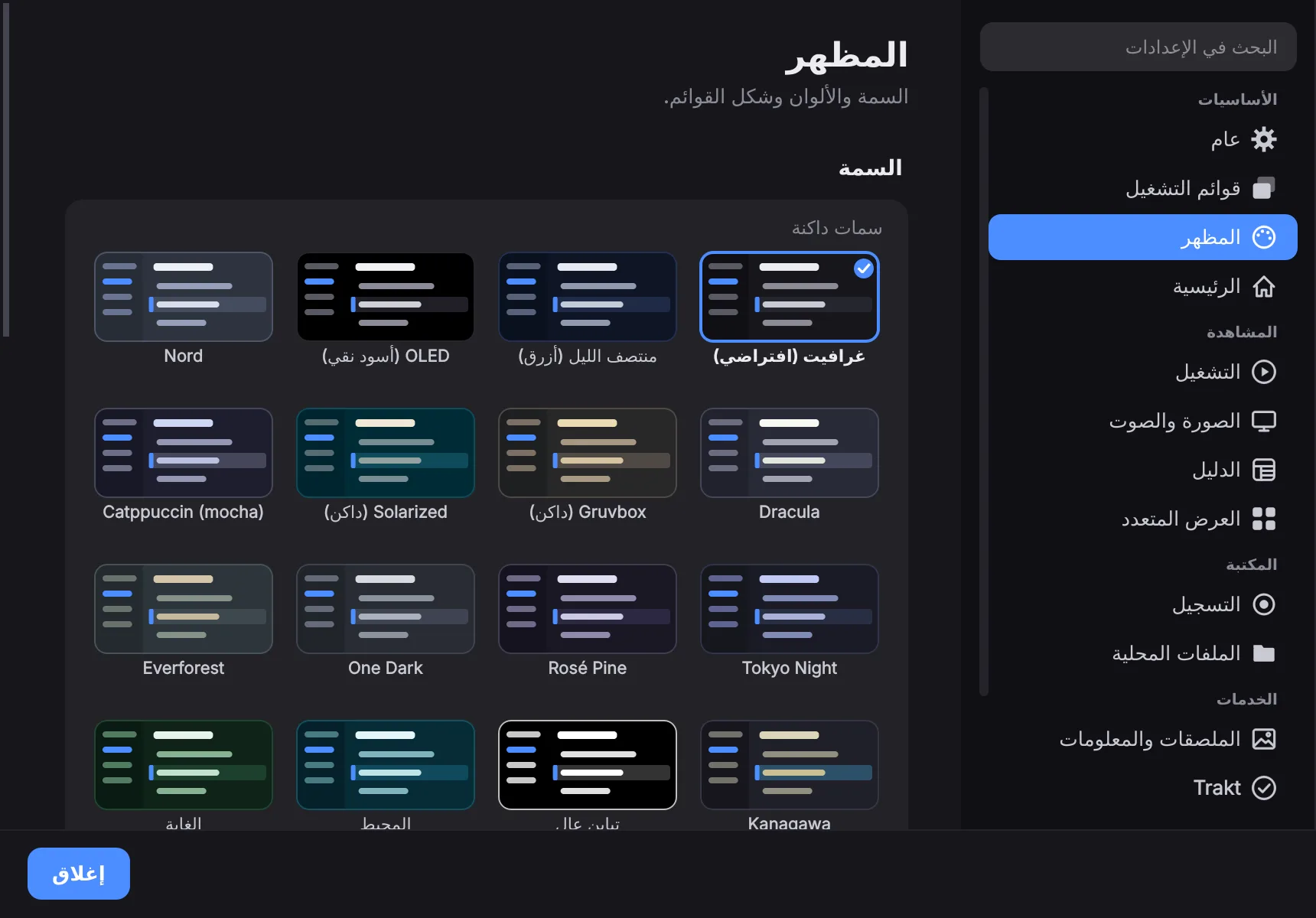
الإعدادات ← المظهر: سمات فاتحة وداكنة تختارها من صور صغيرة للتطبيق؛ لون تمييز أو أي لون تريده؛ اتباع الوضع الفاتح والداكن لسطح المكتب؛ نمط الزوايا وحجم النص وعناصر التحكم — وكل ذلك يُطبّق فورًا.
الإعدادات الافتراضية لكل البثوث
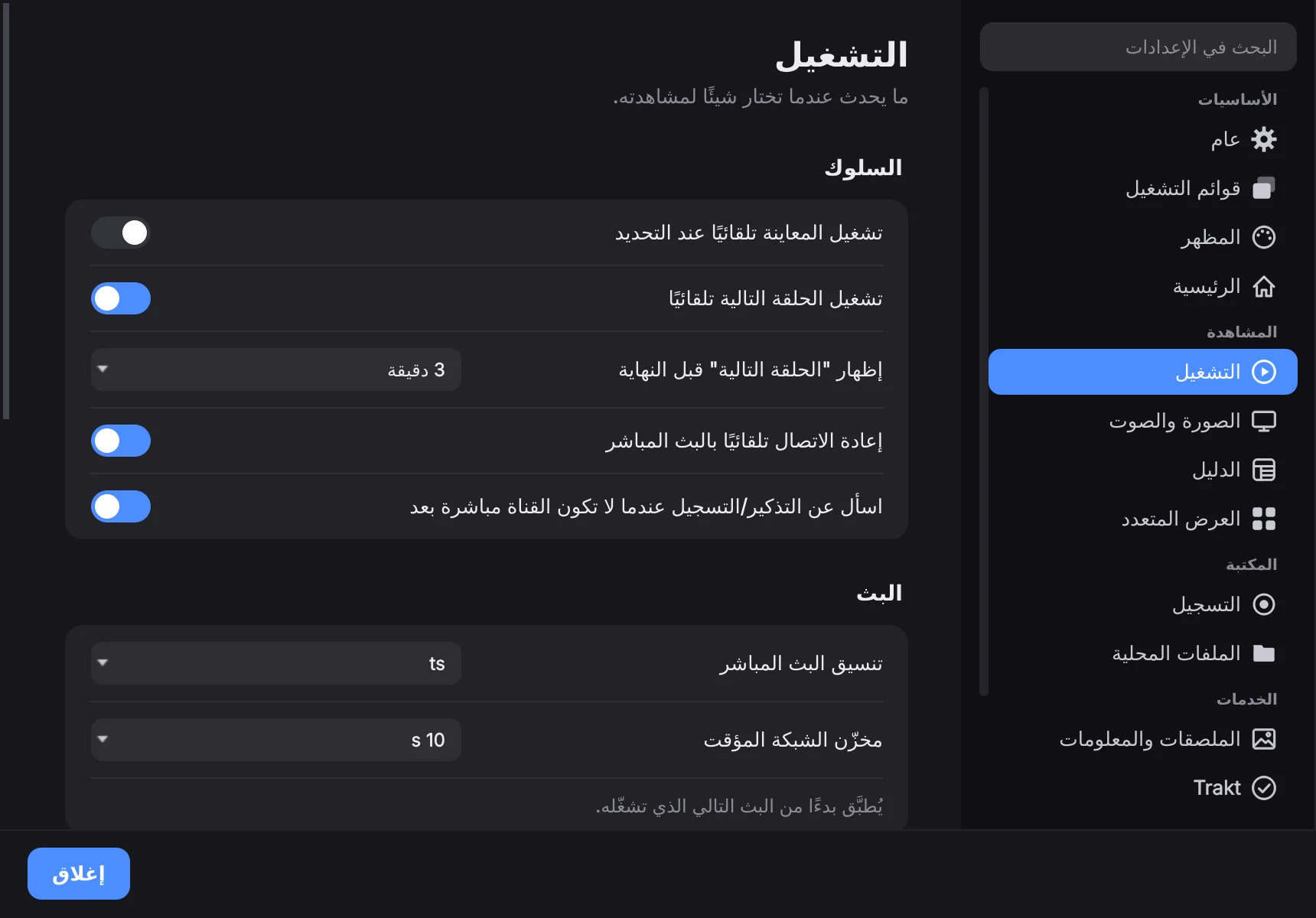
تحدد الإعدادات ← التشغيل والصوت والترجمات والفيديو ما ينبغي أن يحدث دون أن تطلبه في كل مرة:
- لغة الصوت المفضلة
- الترجمات مفعّلة أو لا، مع لغة أولى ولغة ثانية مفضلتين
- نسبة العرض ومخزن الشبكة الافتراضيان
- متى تظهر بطاقة «الحلقة التالية» — معطّلة، أو من دقيقة إلى عشر دقائق
وتظل قائمة ⚙ في المشغّل قادرة على تجاوز أي منها للبث الذي تشاهده.
مدى إمكانية الرجوع في القنوات المباشرة يُضبط أيضًا في صفحة التشغيل.
هل أستطيع إخفاء أشياء عن الآخرين؟
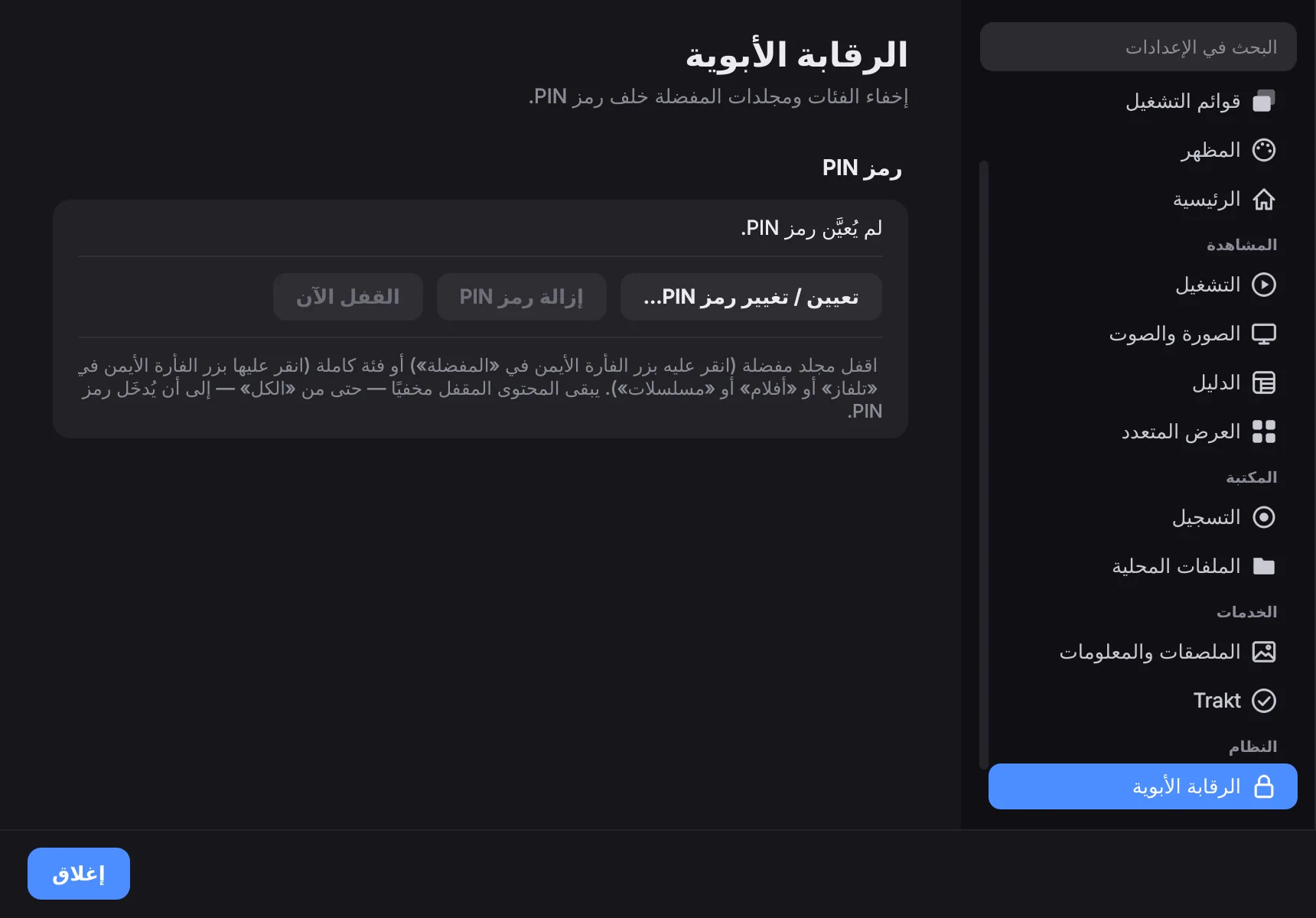
نعم. يحمي رمز PIN الفئات المقفلة ومجموعات المفضلة المقفلة. والمجموعة المقفلة لا تكشف حتى القنوات التي بداخلها قبل إدخال الرمز — فهي تخفي المحتوى لا التشغيل وحده.
ويُخزَّن الرمز مملَّحاً ومُجزّأً، لا كنص صريح.
هل أستطيع إخفاء القنوات أو إعادة تسميتها؟
انقر بالزر الأيمن على أي قناة أو فيلم أو مسلسل لـإعادة التسمية أو الإخفاء. والنتيجة عملياً قائمة تشغيل خاصة بك بعد تحريرها، تُحفظ لكل قائمة على حدة، ويعيد استعادة القنوات الافتراضية… كل شيء تماماً إلى ما يرسله المزوّد.
ويمكن إخفاء فئات كاملة أو إعادة تسميتها أو قفلها من قائمة سياق الفئة. وقنوات الفئة المخفية تُستبعَد من «الكل» أيضاً.
عدة مزوّدين في وقت واحد
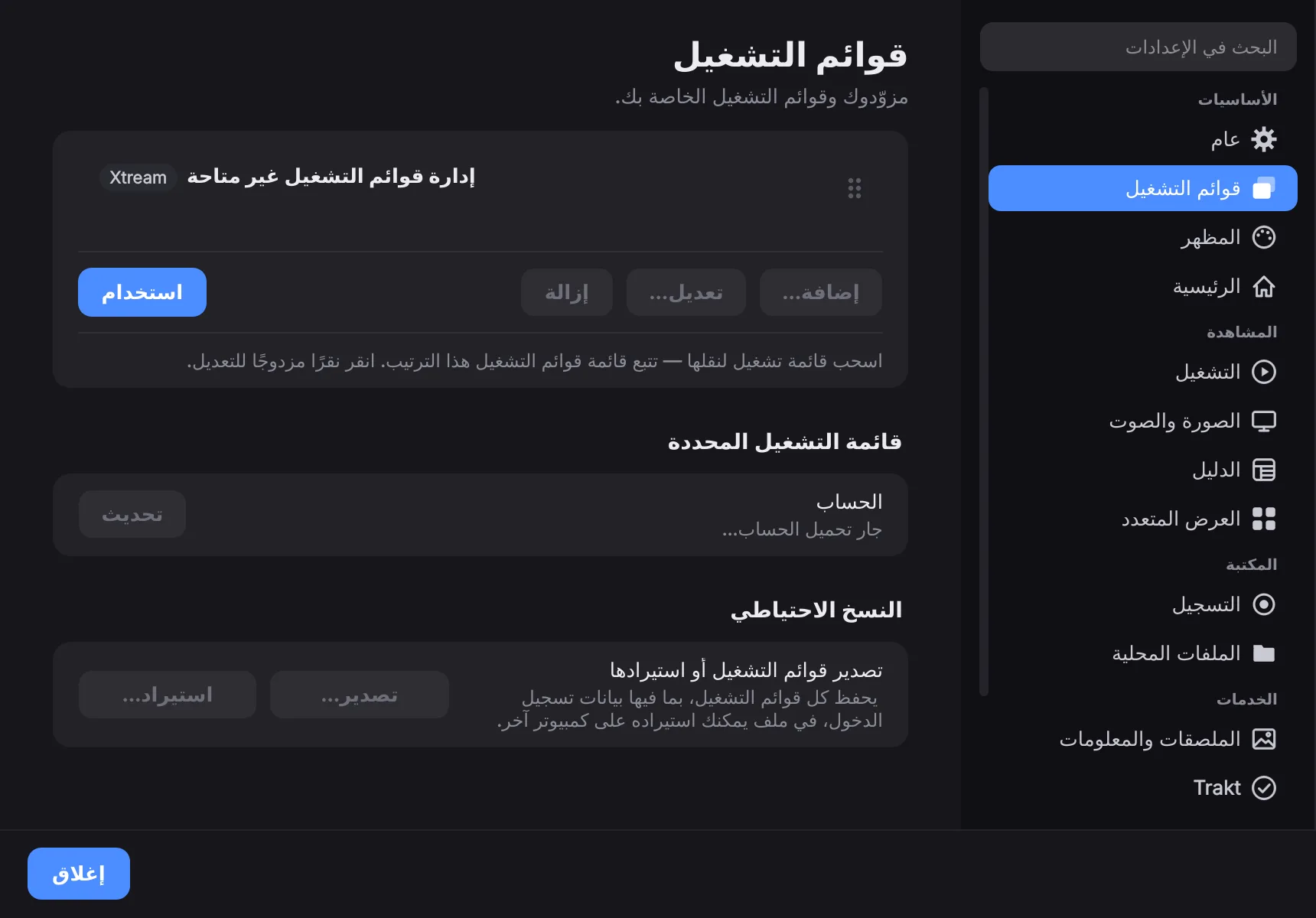
أضف ما شئت من قوائم التشغيل في الإعدادات ← قوائم التشغيل وبدّل بينها والتطبيق يعمل. وتحتفظ كل قائمة بمفضلتها وسجلها وقنواتها المخفية وتسمياتها.
ويمكن أن يكون لكل واحدة عنوان XMLTV خاص بها وجدول تحديث خاص — أبداً، أو عند بدء التشغيل، أو كل ساعتين أو 6 أو 12 ساعة، أو يومياً أو أسبوعياً.
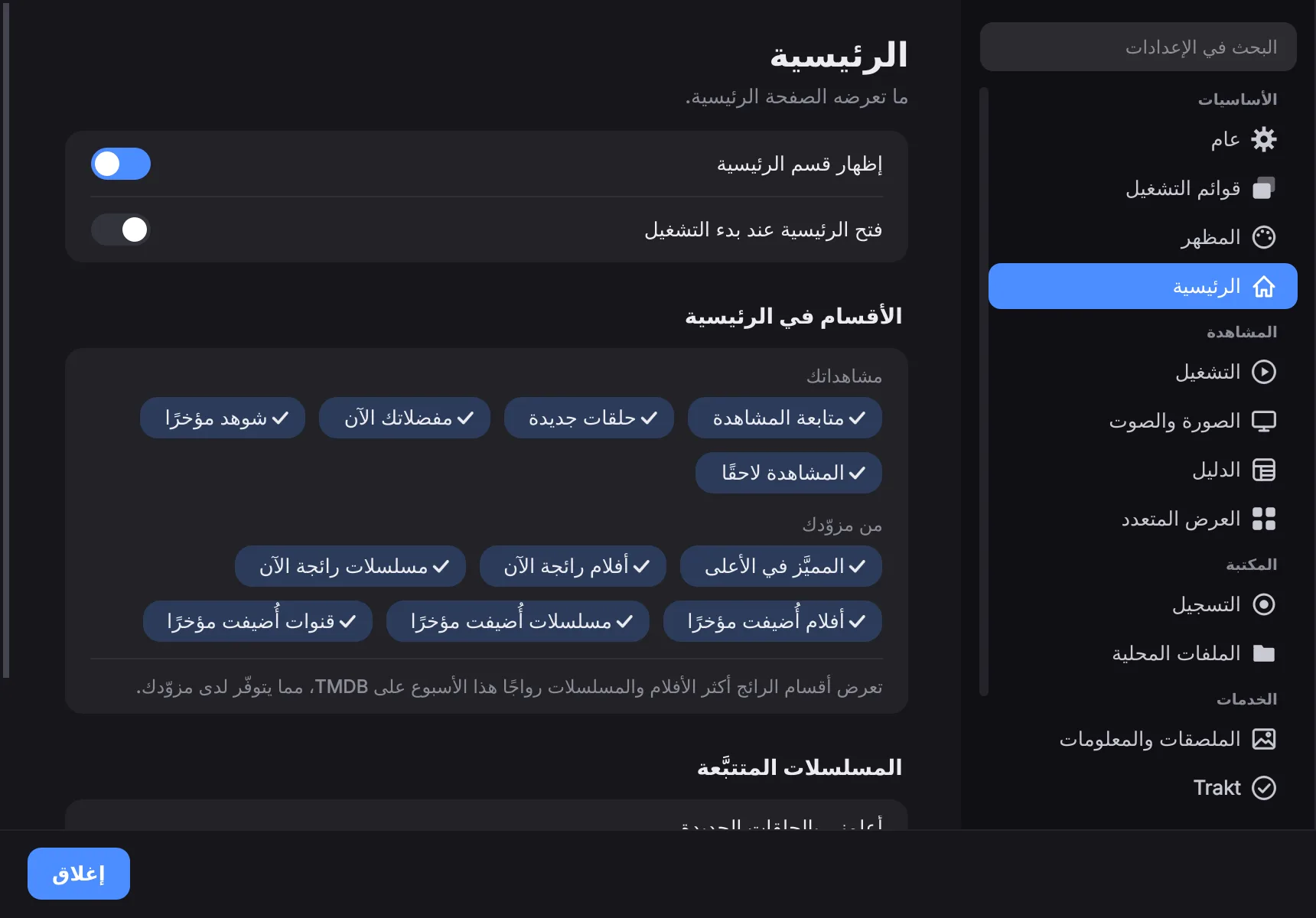
ماذا يوجد في الرئيسية؟
صفحة البداية. في الأعلى أكثر الأفلام والمسلسلات رواجًا هذا الأسبوع مما يتوفر لدى مزوّدك، مع تشغيل والمزيد من المعلومات؛ وتحتها ما كنت تشاهده مع الوقت المتبقي، وقنواتك المفضلة مع ما يُعرض الآن، والحلقات الجديدة من المسلسلات التي تتابعها، وقوائم الأكثر رواجًا، وما أضافه المزوّد مؤخرًا.
يمكن إيقاف كل قسم من الإعدادات ← الرئيسية، وكذلك الرئيسية نفسها.
هل يمكنني تجربة الإصدار القادم مبكرًا؟
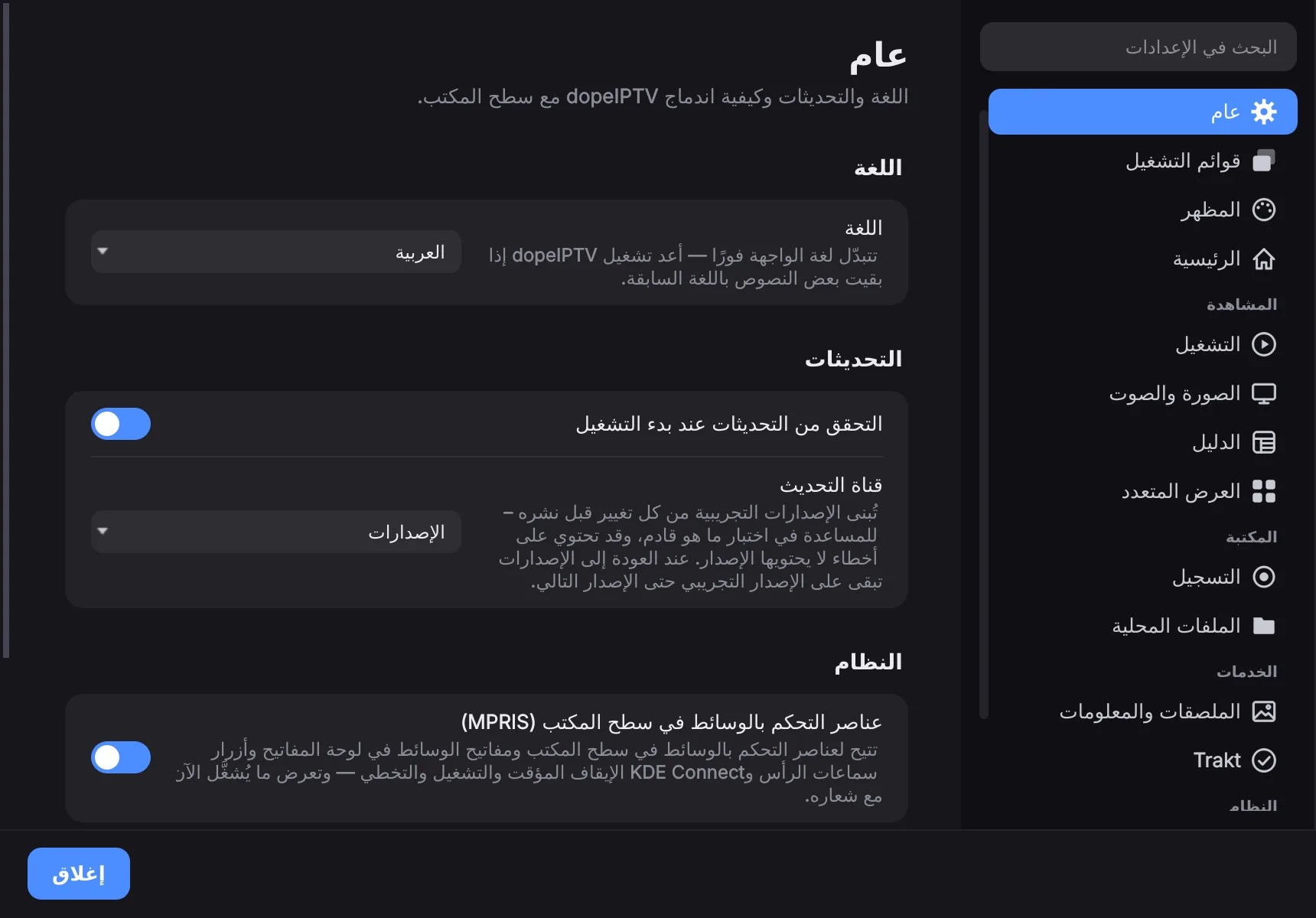
نعم. يعرض الإعدادات ← عام ← قناة التحديث ← إصدارات تجريبية كل إصدار تجريبي من الإصدار القادم فور بنائه، في شريط التحديث نفسه — وعلى AppImage بالتحديث نفسه بنقرة واحدة. قد تحتوي الإصدارات التجريبية على أخطاء لا توجد في الإصدار الرسمي.
عند العودة إلى الإصدارات، تبقى على الإصدار التجريبي حتى صدور الإصدار التالي.
عندما يتعطل شيء
كيف أحصل على سجل؟
السجل هو ما يحوّل «لا يعمل» إلى شيء قابل للإصلاح، وتُخفى منه بيانات الاعتماد تلقائياً، فيمكن إرفاقه بأمان في مسألة.
شغّل التطبيق من الطرفية مع ضبط DOPEIPTV_LOG_FILE فيكتب سجلاً هناك، إضافة إلى ما يعرضه على الشاشة.
لينكس — AppImage
DOPEIPTV_LOG_FILE=/tmp/dopeiptv.log ./dopeIPTV-*.AppImageلينكس — .deb أو pipx
DOPEIPTV_LOG_FILE=/tmp/dopeiptv.log dopeiptvماك
DOPEIPTV_LOG_FILE=/tmp/dopeiptv.log \
  /Applications/dopeIPTV.app/Contents/MacOS/dopeiptv
ويندوز — PowerShell، داخل المجلد المفكوك
$env:DOPEIPTV_LOG_FILE="$env:TEMP\dopeiptv.log"
.\dopeiptv.exe
أعد إحداث المشكلة، ثم أغلق التطبيق وأرفق الملف. ولمزيد من التفصيل بكثير أضف DOPEIPTV_LOG=debug قبل الأمر نفسه.
التطبيق لا يبدأ
شغّله من الطرفية — الإجابة أعلاه تعطيك الأمر الدقيق لنظامك — واقرأ ما يطبعه. فهو يسمّي السبب في أغلب الأحيان.
والحزم الجاهزة تضم كل ما تحتاجه. أما إن ثبّتّ من المصدر عبر pipx فتحتاج كذلك إلى mpv و ffmpeg من توزيعتك:
sudo apt install mpv ffmpeg     # Debian/Ubuntu
sudo dnf install mpv ffmpeg     # Fedora
sudo pacman -S mpv ffmpeg       # Arch
الصوت يعمل لكن لا صورة
المشغّل المدمج لا يحصل على سطح عرض للفيديو.
- افتح
⚙ ← Stats for nerdsوانظر هل تصل إطارات أصلاً — فهذا يفصل مشكلة البث عن مشكلة العرض. - على Wayland جرّب الإعدادات ← متقدم ← التشغيل عبر خلفية X11 ثم أعد تشغيل التطبيق.
- شغّله من الطرفية وابحث عن أسطر تذكر GL أو mpv.
ماك يقول إنه لا يمكن فتح التطبيق
لأنه غير موثّق لدى Apple بعد، ومنذ macOS 15 لم يعد النقر بالزر الأيمن واختيار «فتح» يتجاوز ذلك. افتح إعدادات النظام ← الخصوصية والأمن، ومرّر إلى الملاحظة الخاصة بـ dopeIPTV وانقر فتح على أي حال، ثم أكّد بكلمة السر. يبقى الزر ظاهراً نحو ساعة بعد رفض التطبيق — فإن لم تجده فشغّل التطبيق مرة أخرى.
وإن قال ماك بدلاً من ذلك إن التطبيق «تالف» فتلك علامة الحجر التي وضعها التنزيل. أزلها في «الطرفية»:
xattr -dr com.apple.quarantine /Applications/dopeIPTV.appولا يعني أي من التحذيرين أن في التطبيق خطأ — بل فقط أن التطبيق غير موقّع، وهو ما يتطلب شهادة Apple مدفوعة.
ويندوز يقول «قام Windows بحماية الكمبيوتر»
لأن SmartScreen لا يعرف الناشر، إذ إن التطبيق غير موقّع — وذلك يتطلب شهادة مدفوعة. انقر مزيد من المعلومات ثم التشغيل على أي حال.
Defender حذف dopeiptv.exe
إنذار كاذب. وقد عولج سببان منه في 1.2.10: إذ صار المُشغِّل يُصرَّف من المصدر بدل أن يكون الملف الجاهز الذي تحتفظ محركات مكافحة الفيروسات ببصماته، وصار الملف التنفيذي يحمل مورد إصدار حقيقياً.
وإن ظل محركك يشير إليه، فاسمح بالمجلد في برنامج مكافحة الفيروسات وأبلغ Microsoft عن الإنذار الكاذب — فهذا ما يحل الأمر في النهاية للجميع لا لك وحدك.
لا أستطيع تسجيل الدخول
اسم المستخدم أو كلمة المرور غير صحيحة.
رفض المزوّد البيانات. وفي الغالب يكون السبب سهوًا صغيرًا عند الكتابة أو النسخ:
- اسم المستخدم وكلمة المرور يميّزان بين الأحرف الكبيرة والصغيرة.
- انتقلت مسافة مع النسخ — احذفها من البداية أو النهاية.
- عنوان الخادم يحتاج غالبًا إلى منفذه، مثل
http://example.com:8080. استخدم ما أرسله مزوّدك حرفيًا. - لديك رابط Xtream أو M3U؟ الصق الرابط كاملًا في الخادم وسيملأ التطبيق الباقي.
- في بوابة MAC يجب أن يكون عنوان MAC هو الذي سجّله مزوّدك.
قناة لا تعمل
يستطلع التطبيق المزوّد ويخبرك بالسبب بلغة واضحة بدل عرض خطأ مجرد: انتهى الحساب، بلغت حد الاتصالات، البث غير موجود، الخادم غير متاح، وهكذا.
فإن كانت القنوات الأخرى تعمل فالمشكلة في تلك القناة. وإن لم يعمل شيء فراجع الإعدادات ← قوائم التشغيل — إذ تعرض لوحة الحساب تاريخ الانتهاء وعدد الاتصالات المسموح بها.
الصورة تتقطّع وتقفز إلى الوراء باستمرار
يقطع المزوّد البث مرارًا — إن كان هذا الحساب يعمل على جهاز أو تطبيق آخر، فأغلقه هناك.
في الغالب يكون الحساب نفسه قيد التشغيل في مكان آخر في الوقت ذاته — على تلفاز أو هاتف أو في تطبيق آخر أو لدى شخص تشاركه الحساب. يسمح المزوّد بعدد محدود فقط من البثوث في وقت واحد، فيتناوب الاثنان: يقطع أحدهما ليُدخل الآخر، مرة بعد مرة.
أغلق البث على الجهاز الآخر فتعود الصورة سلسة. وإن كانت كل الاتصالات مشغولة قبل أن تبدأ أصلًا، يقول التطبيق ذلك مباشرة:
جميع الاتصالات (2/2) قيد الاستخدام — أغلق البث على جهازك أو تطبيقك الآخر
«بلغت حد الاتصالات»
حسابك يسمح بعدد معيّن من البثوث في وقت واحد، وكلها مشغولة. وبحسب الاحتمال:
- العرض المتعدد مفتوح — وكل مربّع اتصال.
- يجري تسجيل قناة أخرى.
- جهاز آخر أو شخص آخر يستخدم الحساب.
- جلسة سابقة لم تنته بعد لدى المزوّد؛ وانتظار دقيقة يحل ذلك غالباً.
وتسجيل القناة التي تشاهدها لا يُحسب اتصالاً ثانياً.
انتهى اشتراكي
انتهى اشتراكك — جدّده مع مزوّدك
أنهى المزوّد الحساب، ولذلك لا يعمل شيء. يظهر تاريخ الانتهاء في الإعدادات ← قوائم التشغيل. جدّد مع مزوّدك فتعود القائمة إلى العمل — لا حاجة إلى إضافة أي شيء من جديد في التطبيق.
وإن عطّل المزوّد الحساب فسيقول التطبيق ذلك أيضًا؛ ولا يستطيع إعادة تفعيله إلا المزوّد.
المزوّد يحظر البث
حظر المزوّد هذا البث (HTTP 458) — عادةً مكافحة VPN/إعادة البث، أو حدّ اتصالات، أو حظر منطقة/جهاز. أوقف أي VPN وتحقق مع مزوّدك.
يرفض كثير من المزوّدين اتصالات VPN ومراكز البيانات، لأن الحسابات يُعاد بيعها بهذه الطريقة. أوقف VPN — أو أبقِ dopeIPTV خارجه إن كان VPN لديك يسمح باختيار التطبيقات — ثم جرّب القناة مرة أخرى.
لا يعمل لديك VPN؟ إذن اسأل مزوّدك: قد يكون الحساب مقيّدًا ببلد واحد أو جهاز واحد أو عنوان واحد.
قناة حدث لا تعمل
لم يبدأ هذا البث بعد — يبدو أنه حدث قادم. حاول مرة أخرى عندما يصبح مباشرًا.
كثيرًا ما تكون قنوات الرياضة والدفع مقابل المشاهدة فارغة حتى يبدأ البث. لا خلل في الحساب ولا في التطبيق — حاول مجددًا عندما يصبح مباشرًا. وعادةً يذكر اسم القناة موعد البدء.
لينكس: شريط المهام يعرض أيقونة فارغة
على Wayland تأخذ GNOME و KDE أيقونة النافذة من مدخل سطح مكتب مطابق لها، وتتجاهل ما يضبطه البرنامج لنفسه. ولا يملك ملف AppImage مدخلاً كهذا حتى يثبّته شيء ما.
- يعرض التطبيق إضافة واحد عند أول تشغيل. وافق — ثم أعد تشغيل التطبيق، لأن النافذة المفتوحة تحتفظ بالأيقونة التي فُتحت بها.
- والخيار نفسه موجود في الإعدادات ← عام إن كنت قد رفضت.
- وإن ظلت الأيقونة لا تظهر فثمة ذاكرة أيقونات قديمة تحجبها. إذ تقرأ GTK ذلك الملف بدل المجلد:
rm ~/.local/share/icons/hicolor/icon-theme.cacheوإن ثبّتّ من .deb فالمدخل موجود أصلاً ولا ينطبق شيء من هذا.
«الفتح في مشغّل خارجي» لا يفعل شيئاً
هذا الخيار يشغّل mpv أو vlc مستقلاً من نظامك، فيجب أن يكون أحدهما مثبتاً — أما المشغّل المدمج فلا يحتاج شيئاً إضافياً ولا يتأثر بذلك.
sudo apt install mpv vlc        # Debian/Ubuntu
sudo dnf install mpv vlc        # Fedora
sudo pacman -S mpv vlc          # Arch
التقنية وراءه
بماذا بُني dopeIPTV؟
dopeIPTV برنامج حر ومفتوح المصدر بموجب رخصة GPL-3.0 — دون إعلانات ودون تتبع ودون حسابات. وهو مبني على هذه المشاريع والخدمات ويدين لها بالكثير:
- التشغيل — mpv & FFmpeg, via python-mpv
- الواجهة — Qt & PyQt6
- البث — PyChromecast — Google Cast
- البيانات الوصفية & الصور — The Movie Database (TMDB)
- مزامنة سجل المشاهدة — Trakt
- التراخيص — GPL-3.0 & أطراف ثالثة
يستخدم هذا المنتج واجهة TMDB البرمجية لكنه غير معتمد أو مصدَّق من TMDB. يستخدم هذا المنتج واجهة Trakt البرمجية لكنه غير معتمد أو مصدَّق من Trakt. جميع العلامات التجارية ملك لأصحابها المعنيين.
هل يعرض dopeIPTV إعلانات أو يتتبعني؟
لا. لا يحتوي dopeIPTV على إعلانات ولا تتبع ولا حسابات. تأتي البيانات الوصفية والصور من TMDB، وتتم مزامنة سجل المشاهدة الاختيارية عبر Trakt — كلاهما فقط إذا فعّلتهما بنفسك.
لا نتائج. جرّب كلمة أقصر — يشترط البحث أن ترد كل كلمة تكتبها داخل الإجابة نفسها.
لم تجد ما تبحث عنه؟ افتح مسألة على GitHub. اذكر الإصدار الوارد في dopeIPTV ← حول dopeIPTV وأرفق السجل — إجابة «كيف أحصل على سجل؟» أعلاه تعطيك الأمر الدقيق لنظامك.