dopeIPTV Guida
Informazioni su dopeIPTV
Cos'è dopeIPTV?
dopeIPTV è un lettore IPTV desktop gratuito e open source per le playlist Xtream Codes e M3U. Offre una guida EPG completa, timeshift della diretta e catch-up, registrazione con un clic e multiview fino a nove canali insieme — il tutto in un'app nativa basata su mpv.
dopeIPTV è gratuito?
Sì. dopeIPTV è completamente gratuito e open source con licenza GPL-3.0, senza pubblicità, senza tracciamento e senza account.
dopeIPTV fornisce canali IPTV o un abbonamento?
No. dopeIPTV è solo un lettore: non fornisce, vende né ospita canali o contenuti. Colleghi il tuo provider: Xtream Codes, M3U o Stalker.
Quali sistemi operativi supporta dopeIPTV?
dopeIPTV è pensato per Linux e funziona anche su macOS e Windows. Per Linux ci sono AppImage e .deb (per x86_64 e ARM64) e Flatpak; per macOS un .dmg per Apple Silicon e uno per i Mac Intel; per Windows una versione portabile per x64 e ARM64.
In quali lingue è disponibile dopeIPTV?
dopeIPTV è disponibile in queste 27 lingue. Arabo, ebraico, persiano e urdu rovesciano l'intera interfaccia, da destra a sinistra.
- English
- العربية
- 中文
- Hrvatski
- Nederlands
- Français
- Deutsch
- Ελληνικά
- עברית
- हिन्दी
- Bahasa Indonesia
- Italiano
- 日本語
- 한국어
- فارسی
- Polski
- Português (BR)
- Русский
- Srpski
- Español
- Kiswahili
- Svenska
- ไทย
- Türkçe
- Українська
- اردو
- Tiếng Việt
Installare e configurare
Come si installa su Linux?
Tre formati, tutti autosufficienti — Python, Qt, libmpv e ffmpeg sono dentro il download, quindi non c'è nient'altro da installare.
AppImage — quello da scegliere se hai dubbi. Funziona su qualsiasi distribuzione:
chmod +x dopeIPTV-*.AppImage
./dopeIPTV-*.AppImage
.deb su Debian o Ubuntu:
sudo apt install ./dopeiptv_*_amd64.debFlatpak:
flatpak install --user dopeIPTV-*.flatpakL'AppImage e il .deb esistono anche in versione arm64, per un Raspberry Pi o un server ARM.
Come si installa su macOS?
Apri il .dmg e trascina dopeIPTV in Applicazioni. Ce n'è uno per Apple Silicon, che richiede macOS 15 o successivo, e uno per i Mac Intel, che richiede macOS 14 o successivo.
Il primo avvio viene rifiutato perché l'app non è autenticata da Apple. Chiudi il messaggio, apri Impostazioni di Sistema → Privacy e sicurezza, scorri fino all'avviso su dopeIPTV e fai clic su Apri comunque, poi conferma con la tua password. Da lì in poi si apre come qualsiasi altra app. Se non basta, vedi «macOS dice che l'app non può essere aperta» più sotto.
Come si installa su Windows?
Non c'è un programma di installazione. Estrai dopeIPTV-*-windows-x64.zip dove preferisci — la cartella utente va benissimo, non servono diritti di amministratore — ed esegui il dopeiptv.exe che trovi dentro.
Esiste una versione arm64 nativa per i portatili Snapdragon; anche la versione x64 funziona su questi portatili, in emulazione e quindi più lentamente.
Per un collegamento nel menu Start o sul desktop: Impostazioni → Avanzate → Crea collegamento. Il README.txt nello zip elenca tutto ciò che va cancellato se vuoi rimuovere l'app senza lasciare tracce.
Come collego il mio provider?
Al primo avvio ti vengono chiesti tre dati del tuo account Xtream Codes:
- Server — l'indirizzo con la porta, tipo
http://example.com:8080. Non un URL di playlist completo, solo l'host. - Nome utente e Password — quelli che ti ha dato il provider.
Vengono salvati. Per aggiungere un altro account in seguito, o modificare questo: Impostazioni → Playlist. Puoi passare da una playlist all'altra con l'app aperta, e preferiti e cronologia restano separati per ciascuna.
Hai ricevuto invece un indirizzo M3U, o un indirizzo di portale con un indirizzo MAC? Vedi le due risposte successive.
Posso usare una playlist M3U?
Sì. Scegli M3U quando aggiungi una playlist e incolla l'indirizzo che ti ha dato il provider.
Un account Xtream sfrutta di più l'app — catch-up, scadenza dell'account, la guida del provider — perché questi dati arrivano da un'API che una lista M3U non ha. Una lista M3U si riproduce e può ricevere un proprio indirizzo XMLTV per la guida, il che copre quasi tutta la differenza.
Il mio provider mi ha dato un indirizzo di portale e un indirizzo MAC
È un portale Stalker / Ministra. Aggiungendo una playlist, scegli Portale Stalker / Ministra come tipo, incolla l'indirizzo del portale e inserisci l'indirizzo MAC registrato dal tuo provider, ad esempio 00:1A:79:12:34:56.
Canali, film, serie e l'«ora e dopo» della guida funzionano. Il supporto ai portali è ancora sperimentale e il catch-up da un portale non c'è ancora.
Posso provarlo senza account?
Sì. La procedura iniziale propone dei canali dimostrativi: alcuni flussi di prova liberi e pubblici di Mux, Apple e Bitmovin, così vedi l'app all'opera prima di digitare qualsiasi cosa. Sono flussi di test ufficiali, non il servizio TV di qualcuno, e puoi passare a una playlist vera quando vuoi.
Come si aggiorna a una nuova versione?
Impostazioni, playlist e preferiti restano come sono, in qualunque modo aggiorni.
AppImage — dalla 1.2.15 si aggiorna da solo. Quando esce una nuova versione, un banner nell'app propone Aggiorna ora, e lo stesso fa Informazioni su dopeIPTV: l'app scarica la nuova versione, la controlla, la avvia di prova e la mette al posto della vecchia, poi propone di riavviare. Con un AppImage più vecchio, scarica il nuovo, rendilo eseguibile, cancella il vecchio file e avvia il nuovo — la voce di menu punta al nuovo file.
.deb e Flatpak — installa il nuovo file come la prima volta (con il nome completo se il vecchio è ancora nella cartella). Sostituisce la versione precedente.
Windows — chiudi l'app, cancella la vecchia cartella dopeiptv ed estrai la nuova al suo posto.
macOS — trascina il nuovo dopeIPTV in Applicazioni e scegli Sostituisci. Se macOS rifiuta il primo avvio, consentilo di nuovo con Apri comunque in Privacy e sicurezza.
Guardare
Come avvio la riproduzione?
Doppio clic nella lista centrale, oppure premi ▶ Riproduci nel pannello di destra. Quando scegli un altro canale cambia solo il flusso, senza chiudere e ricreare il lettore — per questo lo zapping è rapido.
I pulsanti Indietro e Avanti nella barra del lettore scorrono la lista in cui ti trovi — canali, episodi di una serie, registrazioni o cronologia.
Come vado avanti e indietro?
Per film, episodi, registrazioni e catch-up — tutto ciò che ha una durata nota:
- Porta il puntatore sull'immagine e compare una barra di avanzamento, con tempo trascorso e totale e i pulsanti −10 s / +30 s.
- Fai un clic sul video e usa le frecce: una pressione salta dieci secondi, tenendola premuta si scorre di continuo.
I canali live hanno una loro barra per riavvolgere: vedi la risposta successiva.
Posso mettere in pausa e riavvolgere la TV in diretta?
Sì, su qualsiasi canale live. Muovi il puntatore sull'immagine e con una barra torni indietro; anche la pausa e le frecce funzionano, e LIVE ti riporta al presente.
Quanto si può tornare indietro si imposta in Impostazioni → Riproduzione → Riavvolgi i canali live: un paio di minuti in memoria per impostazione predefinita, o fino a sei ore con Tieni il buffer su disco.
Torna indietro con il buffer di dopeIPTV (sperimentale) va oltre: l'app tiene il canale su disco e continua a scaricare mentre sei in pausa, così LIVE non deve mai riconnettersi, e un canale che lasci conserva la sua cronologia finché chiudi l'app. Su un canale con il catch-up del provider, DVR | TIMESHIFT a sinistra della barra passa da questo buffer all'archivio.
Schermo intero e i controlli
Doppio clic sull'immagine, o premi F. Esc esce — e lo fa anche il pulsante apposito Esci da schermo intero nella barra fluttuante, che esiste proprio perché nessuno debba conoscere Esc.
I controlli e il puntatore si nascondono dopo qualche secondo di immobilità e tornano al minimo movimento.
Posso spostare il video su un secondo schermo?
Sì — stacca il lettore in una finestra propria e trascinala dove vuoi.
È senza cornice per impostazione predefinita: trascina da un punto qualsiasi dell'immagine per spostarla. Clic destro per «sempre in primo piano», barra del titolo o Esci. Anche Esc la riporta indietro. La finestra principale continua a funzionare nel frattempo.
Lingua dell'audio, sottotitoli e impostazioni dell'immagine
Il pulsante ⚙ nella barra del lettore — c'è anche nei controlli a schermo intero — contiene tutto quello che riguarda il flusso in corso:
- Traccia audio e traccia dei sottotitoli
- Ritardo audio, quando il suono non è sincronizzato
- Rapporto d'aspetto (16:9, 4:3, allungato e così via)
- Dimensione del buffer di rete
- Stats for nerds: codec, risoluzione, frequenza dei fotogrammi, decodifica hardware, sincronia A/V, fotogrammi persi, cache e velocità di rete, in tempo reale sopra l'immagine
La traccia scelta viene ricordata, e in una serie vale anche per l'episodio successivo. Se invece vuoi una preferenza valida per tutti i flussi, vedi Impostazioni più sotto.
Scorciatoie da tastiera
- Spazio — pausa e ripresa
- F — schermo intero, Esc per uscire
- ← / → — indietro o avanti di dieci secondi, tieni premuto per continuare
- M — muto
Funzionano allo stesso modo nella finestra principale, a schermo intero e nella finestra staccata.
Si ricorda dove ho interrotto?
Sì, per film, episodi di serie, registrazioni e i tuoi file locali. Quando lo riapri, ti chiede se riprendere da quel punto o ricominciare dall'inizio.
Le posizioni molto vicine all'inizio o alla fine vengono ignorate di proposito, per non proporti di riprendere qualcosa che avevi appena cominciato o che avevi effettivamente finito.
Guida, timeshift e registrazione
Da dove arriva la guida ai programmi?
Dal tuo provider. Ogni canale in diretta mostra nella lista cosa c'è adesso con una barra di avanzamento, e il pannello dei dettagli mostra cosa viene dopo.
La guida viene messa in cache su disco per ogni playlist, quindi è a schermo appena avvii l'app — la copia aggiornata si scarica in secondo piano e la sostituisce. Se quel download fallisce, resta la guida in cache invece di lasciarti senza nulla.
C'è una guida completa?
Sì. Il pulsante Guida nella barra laterale apre una griglia di programmi consultabile su tutti i canali, con una linea temporale da scorrere. La ricerca trova un programma per nome su tutti i canali.
Su un canale con catch-up, un doppio clic su un programma già andato in onda lo riproduce dall'archivio.
La guida è sbagliata, vuota o di un altro paese
Dai a quella playlist una guida propria al posto di quella del provider:
- Impostazioni → Playlist
- Seleziona la playlist e modificala
- Metti un indirizzo XMLTV nel campo della guida personalizzata
Sostituisce quello che manda il provider. L'app abbina i tuoi canali a quella guida prima per identificativo EPG e poi per nome del canale, quindi anche una guida di altra origine di solito combacia.
È tutto spostato di una o due ore
Alcuni provider pubblicano orari che non corrispondono a quello che trasmettono davvero. In Impostazioni → Guida ci sono due correzioni distinte:
- Lo scostamento EPG sposta tutti gli orari mostrati dalla guida.
- Lo scostamento replay sposta il punto in cui catch-up e timeshift iniziano a riprodurre, senza toccare gli orari elencati.
Sono separati perché i provider sbagliano l'uno indipendentemente dall'altro.
Cosa sono timeshift e catch-up?
Alcuni provider conservano qualche giorno di registrazione di ogni canale. Dove il tuo lo fa, il canale porta il contrassegno ⏪ nella lista, e il pannello dei dettagli dice quanti giorni copre l'archivio.
Se un canale non ha il contrassegno, il provider non offre archivio per quel canale. È una sua impostazione e nulla nell'app può attivarla.
Come guardo qualcosa che è già iniziato?
Premi il pulsante ⏪ nel lettore — c'è anche nei controlli a schermo intero — oppure fai clic destro sul canale e scegli Timeshift. Poi scegli dall'inizio.
Quello che parte è un pezzo dell'archivio, quindi si scorre come un film: la barra e le frecce funzionano entrambe.
Posso tornare a ieri?
Sì. Il menu del timeshift elenca i programmi passati raggruppati per giorno — doppio clic su uno per guardarlo. Puoi anche tornare indietro a passi fissi, e quei passi si adattano alla profondità reale dell'archivio del tuo provider, da trenta minuti fino a una settimana.
Alcuni provider accettano una richiesta all'archivio e servono in silenzio la diretta. L'app lo verifica e te lo dice, invece di lasciarti credere che stai guardando il programma di ieri.
Come si registra?
Due strade:
- Il pulsante REC nel lettore, per quello che stai guardando.
- Clic destro su un canale qualsiasi → Registra, per uno che non stai guardando.
Senza una durata scelta registra finché non la interrompi. Una registrazione si può guardare mentre è ancora in scrittura.
Mentre sei in pausa, anche una registrazione presa dal flusso del lettore si ferma, e l'app te lo dice. Con il buffer di dopeIPTV attivo, Registra registra invece dal buffer: per intero mentre sei in pausa, e dal punto in cui ti trovi se sei tornato indietro.
Posso impostare una durata o programmarla?
Sì, entrambe. Il menu REC propone 30 minuti, 1, 2 o 4 ore, e una registrazione programmata ha un orario di inizio e uno di fine.
Le programmazioni sopravvivono al riavvio dell'app, ma l'app deve essere in esecuzione quando scattano — è un programma, non un servizio di sistema. Registrazioni → Attive e programmate mostra cosa è in attesa.
Registrare mi consuma la seconda connessione?
No, se registri il canale che stai guardando: si usa il flusso del lettore stesso, quindi non costa nulla in più e funziona anche con i soliti account che permettono un solo flusso alla volta.
Registrare un canale diverso, o una programmazione che parte più tardi, apre invece una connessione propria verso il provider.
Una cosa da sapere sulla registrazione dal lettore: viene chiusa quando la registrazione si ferma, quindi termina se fermi la riproduzione, cambi canale o il flusso va in errore.
Posso evitare che una registrazione riempia il disco?
Sì, su due livelli. Impostazioni → Registrazione accetta un limite di dimensione valido per tutte le registrazioni — un numero più MB, GB o TB. E il menu REC del lettore ha un limite rapido solo per la sessione in corso, da 250 MB a 10 GB.
Dove sono le mie registrazioni?
Dove le imposti in Impostazioni → Registrazione. Nella sezione Registrazioni della barra laterale puoi sfogliarle, con le sottocartelle come categorie: creare cartelle, rinominare, spostare le cose tra una e l'altra e selezionarne più di una per cancellarle in un colpo solo.
Multiview, cast e Trakt
Cos'è il multiview?
Una finestra separata che mostra 2, 4, 6 o 9 canali in diretta insieme in una griglia, ognuno un flusso indipendente. Possono venire da playlist diverse e persino da account diversi.
Si apre dalla barra laterale; la dimensione della griglia è in Impostazioni → Multiview. Doppio clic su un riquadro per ingrandirlo.
Quale riquadro si sente, e come lo regolo?
Fai clic su un riquadro per dargli l'audio — un bordo rosso segna quello che stai sentendo.
Clic destro su uno qualsiasi per: muto, traccia audio e sottotitoli, spostarlo o scambiarlo con un altro, oppure toglierlo. Un canale con catch-up ha la sua linea temporale dell'archivio dentro il proprio riquadro, così puoi riavvolgere un canale mentre gli altri restano in diretta.
Perché il multiview dice che userà più connessioni?
Perché ne usa davvero una per riquadro. La maggior parte degli account IPTV consente solo uno o due flussi contemporanei, quindi una griglia da nove verrà semplicemente rifiutata da quasi tutti i provider.
L'app lo dice una volta, prima che tu lo scopra vedendo una serie di flussi che non partono. Se vedi «limite di connessioni raggiunto», di solito il motivo è questo.
Come trasmetto a una TV o a un Chromecast?
Clic destro su un canale, film o episodio → Trasmetti alla TV…, poi scegli il dispositivo. Chromecast e smart TV sono nello stesso elenco: una TV compatibile DLNA/UPnP — Samsung, LG, Sony, Philips, Panasonic e molte altre — è contrassegnata con (DLNA). Un Chromecast riceve i canali in diretta come HLS, che è ciò che un ricevitore Cast si aspetta; una TV prende lo stream così com'è.
La trasmissione ferma la riproduzione locale — insieme aprirebbero una seconda connessione verso il provider. Una fascia sopra il lettore indica il dispositivo e cosa sta riproducendo, con un pulsante di stop. Riprodurre qualcosa nell'app termina anche la trasmissione e riporta la riproduzione nell'app.
Il televisore rifiuta un canale
Alcuni canali sono normali video H.264 con audio Dolby Digital Plus. Un Chromecast che non sia un Ultra o un Google TV non ha il decoder adatto e rifiuta il flusso senza dire perché.
L'app converte quei flussi su questo computer e serve il risultato sulla tua rete: il video viene ricopiato intatto — solo l'audio viene ricodificato, il che costa poco — e succede solo dopo che il dispositivo ha effettivamente rifiutato il flusso. Un canale che il tuo dispositivo sa riprodurre riceve sempre il flusso originale del provider, inalterato.
Serve ffmpeg, che è dentro ogni download pronto all'uso.
Come ottengo i sottotitoli per un film o un episodio?
Durante la riproduzione apri il menu Sottotitoli del lettore → Trova sottotitoli online…. L'app cerca su OpenSubtitles.com quello che stai guardando, nella tua lingua dei sottotitoli, e mostra i risultati — per primo quello che corrisponde esattamente a quel file. Scegline uno e compare subito; la prossima volta che riproduci il titolo ricomparirà da solo.
Se l'app chiede una chiave API: accedi su opensubtitles.com, apri API consumers, crea una chiave e inseriscila in Impostazioni → Audio e sottotitoli. Accedere lì con il tuo account OpenSubtitles è facoltativo e aumenta quanti sottotitoli puoi scaricare al giorno. Un file di sottotitoli che hai già si carica con Carica file di sottotitoli… nello stesso menu.
Quanti: senza account, OpenSubtitles consente a ogni connessione internet di scaricare 5 sottotitoli al giorno; con un account gratuito inserito in Impostazioni → Audio e sottotitoli, 20 al giorno. Le ricerche non contano mai, e un sottotitolo scaricato resta sul tuo computer, quindi riprodurlo di nuovo non costa nulla. Quando i download del giorno sono esauriti, l'app te lo dice — riprova il giorno dopo.
Come collego Trakt?
Impostazioni → Trakt → Connetti tramite browser. Il browser apre Trakt: accedi se serve, fai clic su Yes e l'app è connessa. Non ci sono chiavi da creare né codici da digitare.
Da lì in poi quello che guardi viene scrobblato, e la tua watchlist e la cronologia si possono sfogliare dentro l'app. Anche i tuoi file locali vengono scrobblati, quando TMDB è riuscito a identificare il file.
I tuoi file
Posso guardare i miei file?
Sì. La sezione File locali della barra laterale mostra le cartelle che aggiungi in Impostazioni → File locali.
Una condivisione di rete che il sistema ha già montato compare da sola — un montaggio SMB gvfs su Linux, una condivisione sotto /Volumes su macOS, un'unità mappata su Windows. Per l'app sono percorsi come tutti gli altri, quindi non c'è nessun client SMB al suo interno che possa comportarsi male.
Cartelle o libreria?
Entrambe, con un selettore nella colonna centrale.
- Cartelle mostra l'albero esattamente com'è su disco.
- Libreria legge i nomi dei file e ne ricava serie con stagioni ed episodi, con i film sotto Film — proprio come le sezioni del provider.
Da dove arrivano le locandine?
Da TMDB, per tutto ciò che si può abbinare per nome e anno. Ciò che non si abbina riceve un fotogramma preso dal video stesso, e la musica prende la copertina dai tag del file o da un'immagine di copertina nella cartella.
Su un file senza anno e senza tag di release nel nome non si tira mai a indovinare. È voluto: una locandina sbagliata è peggio di una miniatura. Rinomina il file inserendo l'anno se vuoi che venga riconosciuto.
Riproduce musica?
Sì. Gli album sono raggruppati, artista, album e titolo vengono dai tag, e c'è una coda di riproduzione: aggiungi un brano, accoda un'intera cartella, o metti qualcosa come prossimo. Quando un brano finisce passa da sola al successivo.
Ci sono anche una visualizzazione e un equalizzatore a dieci bande.
Un file nella cronologia non parte
È stato spostato, rinominato, oppure la sua condivisione non è montata. La cronologia dice quale dei tre, e propone di rimuovere la voce, invece di fallire in silenzio.
Se è una condivisione, montala e riprova — la voce tornerà a funzionare come prima.
Impostazioni
Lingua e aspetto
Impostazioni → Generale. L'interfaccia è tradotta in 27 lingue e cambia subito, senza riavviare. Arabo, persiano, ebraico e urdu capovolgono l'intera interfaccia.
Impostazioni → Aspetto: temi chiari e scuri scelti da piccole anteprime dell'app; un colore d'accento, o qualsiasi colore tu voglia; seguire la modalità chiara o scura del desktop; lo stile degli angoli e la dimensione di testo e controlli — tutto applicato subito.
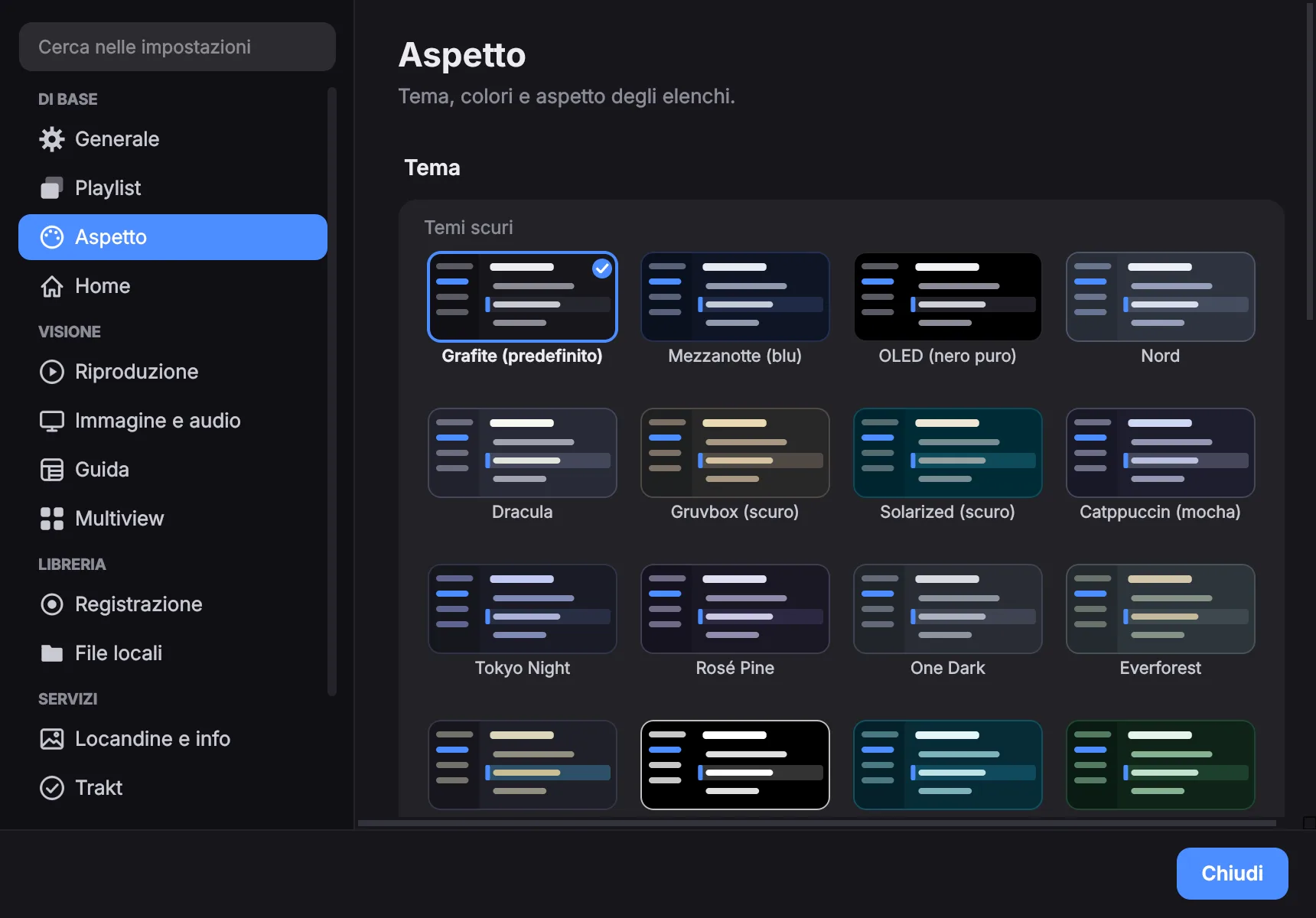
Impostazioni predefinite per tutti i flussi
Impostazioni → Riproduzione, Audio e sottotitoli e Video definiscono cosa deve succedere senza doverlo chiedere ogni volta:
- Lingua dell'audio preferita
- Sottotitoli attivi o no, con una prima e una seconda lingua preferita
- Rapporto d'aspetto e buffer di rete predefiniti
- Con quanto anticipo compare la scheda «Prossimo episodio» — mai, oppure da uno a dieci minuti
Il menu ⚙ del lettore può comunque cambiare ognuna di queste per il flusso in corso.
Quanto si possono riavvolgere i canali live si imposta anche nella pagina Riproduzione.
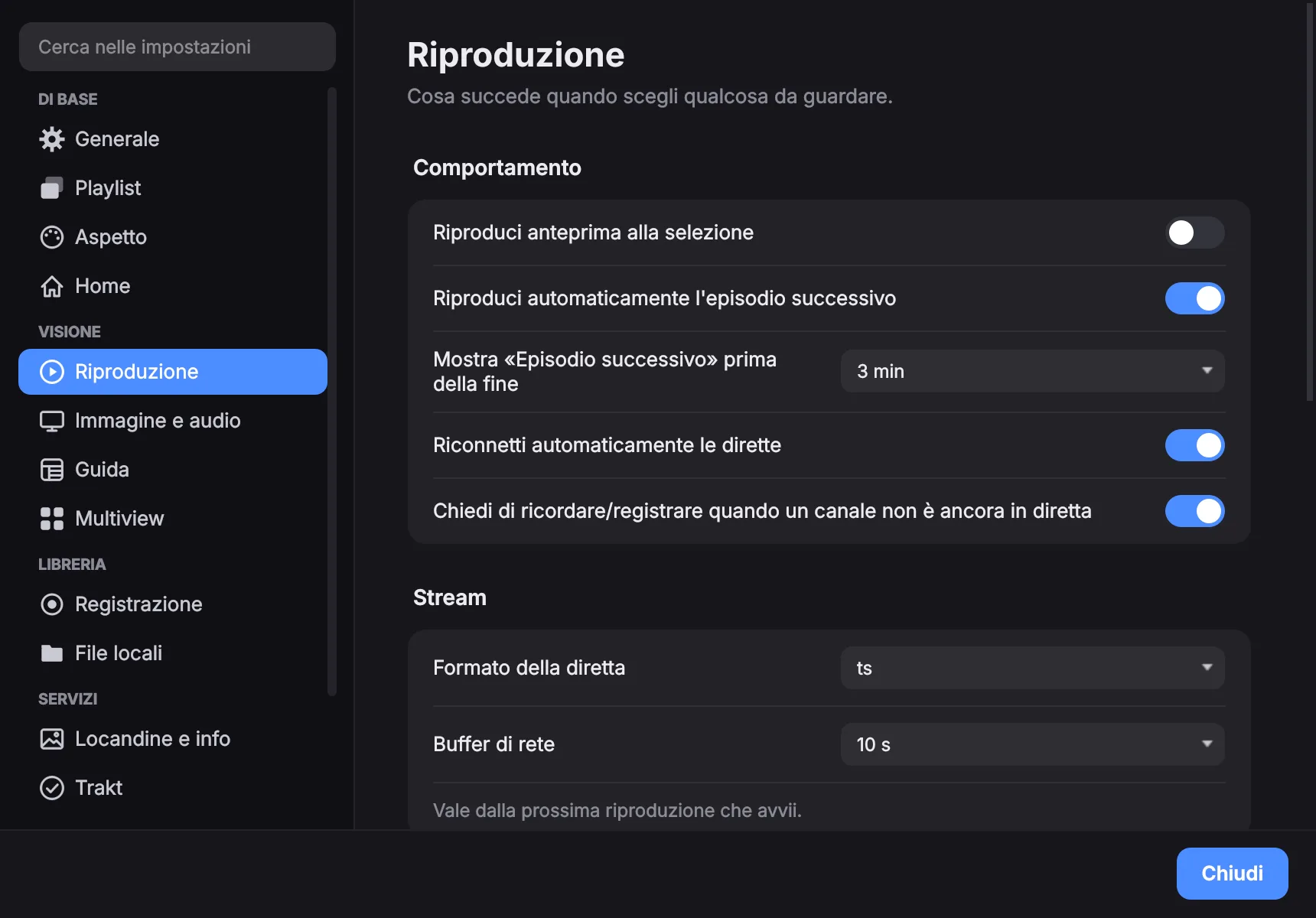
Posso mettere qualcosa al riparo dagli altri?
Sì. Un PIN protegge le categorie bloccate e i gruppi di preferiti bloccati. Un gruppo bloccato non rivela nemmeno quali canali contiene finché il PIN non viene inserito — nasconde il contenuto, non solo la riproduzione.
Il PIN è memorizzato con sale e hash, non in chiaro.
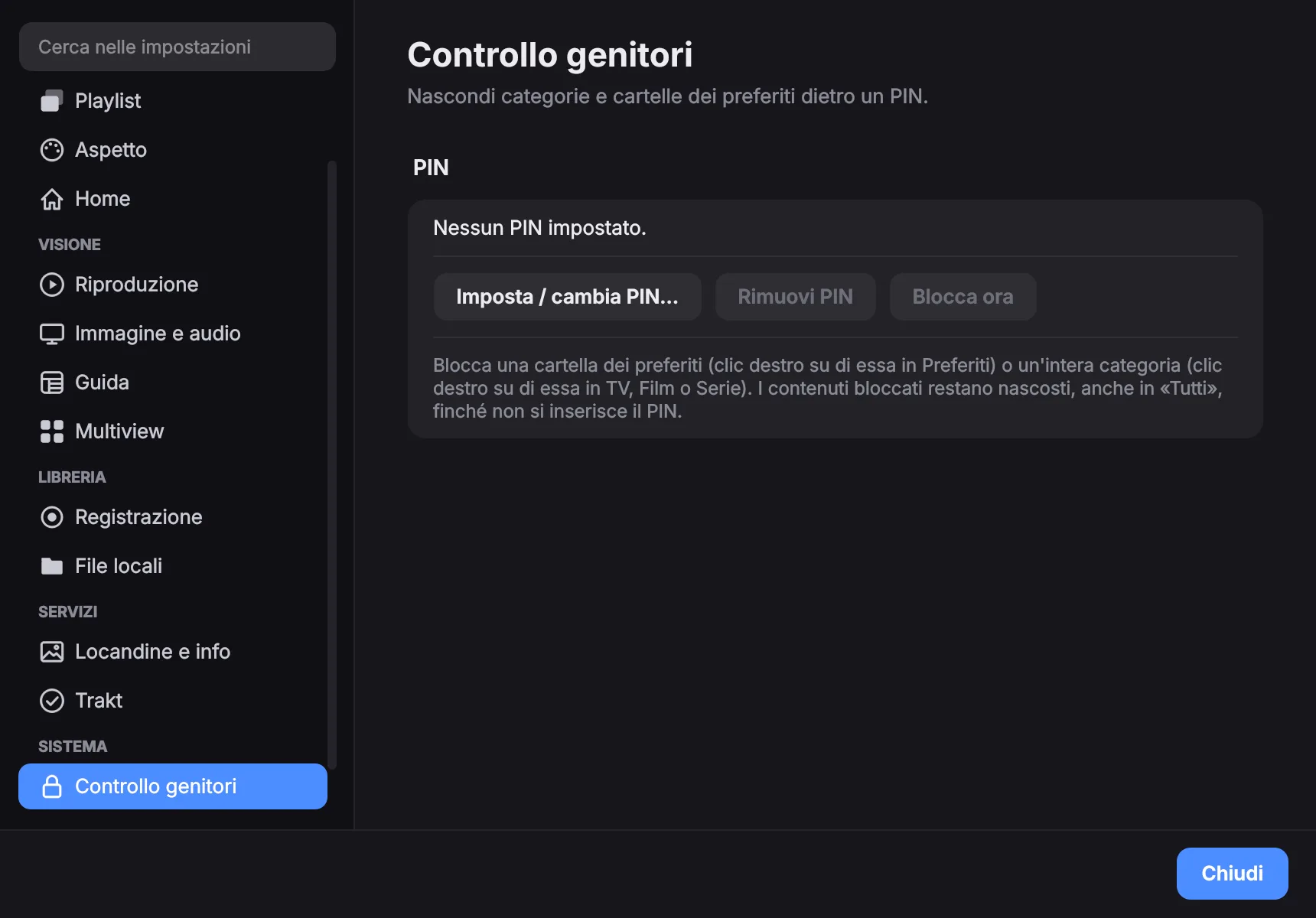
Posso nascondere o rinominare i canali?
Clic destro su un canale, un film o una serie per rinominarlo o nasconderlo. Il risultato è di fatto una tua playlist ritoccata, salvata per playlist, e Ripristina i canali predefiniti… rimette tutto esattamente come lo manda il provider.
Intere categorie si possono nascondere, rinominare o bloccare dal loro menu contestuale. I canali di una categoria nascosta restano fuori anche da «Tutti».
Più provider insieme
Aggiungi tutte le playlist che vuoi in Impostazioni → Playlist e passa dall'una all'altra con l'app aperta. Ognuna mantiene i propri preferiti, la propria cronologia, i canali nascosti e le rinomine.
Ognuna può avere anche un proprio indirizzo XMLTV e una propria pianificazione di aggiornamento — mai, all'avvio, ogni 2, 6 o 12 ore, ogni giorno o ogni settimana.
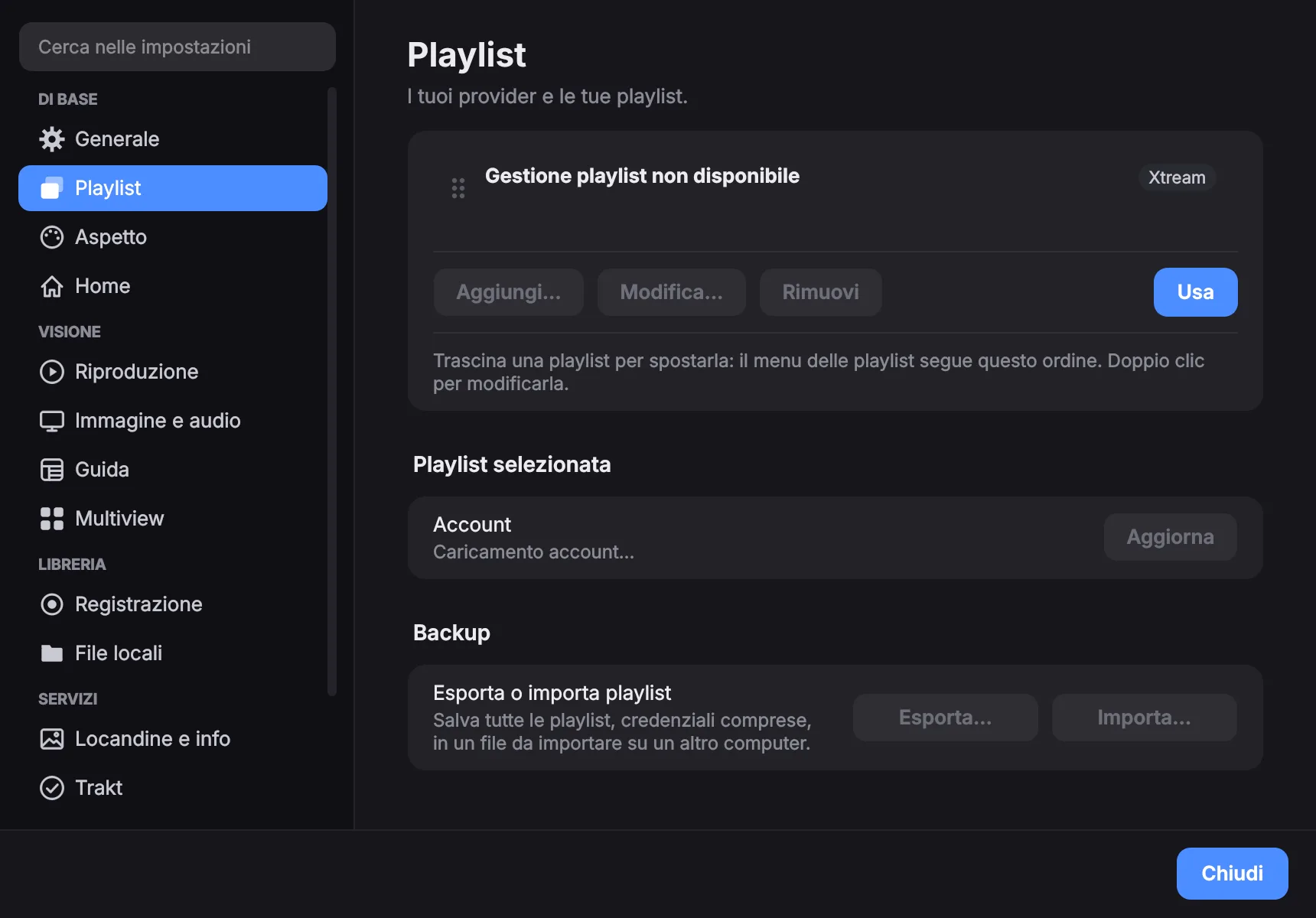
Cosa c'è nella Home?
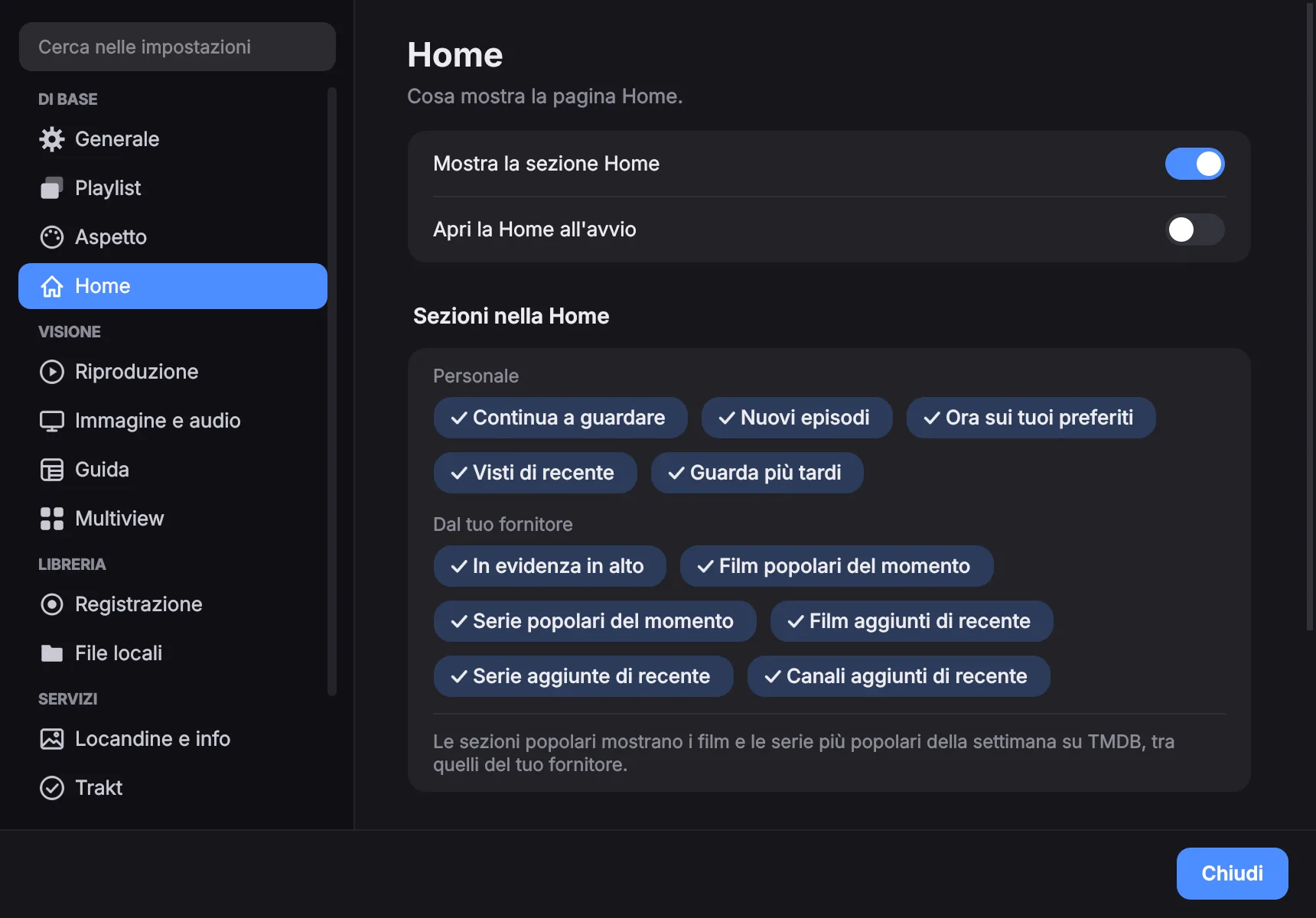
La pagina iniziale. In alto, i film e le serie più popolari della settimana che il tuo provider ha, con Riproduci e Altre info; sotto, quello che stavi guardando con il tempo rimanente, i tuoi canali preferiti con ciò che va in onda, i nuovi episodi delle serie che segui, le classifiche e le ultime aggiunte del provider.
Ogni sezione si può disattivare in Impostazioni → Home, e anche la Home stessa.
Posso provare in anticipo la prossima versione?
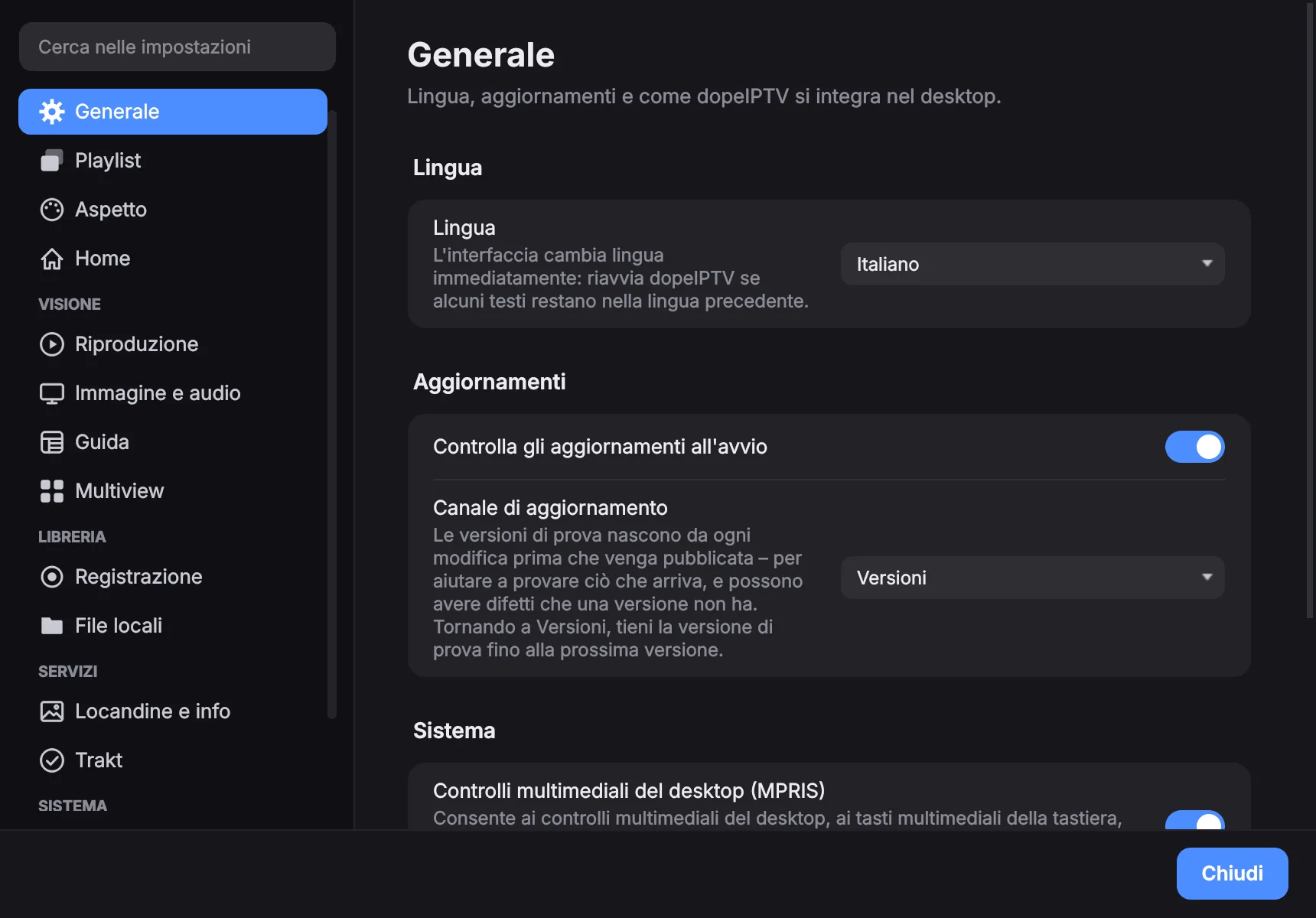
Sì. Impostazioni → Generale → Canale di aggiornamento → Versioni di prova offre ogni versione di prova della prossima versione appena è pronta, nello stesso banner di aggiornamento — e, con l'AppImage, con lo stesso aggiornamento in un clic. Una versione di prova può avere difetti che una versione rilasciata non ha.
Se torni a Versioni, tieni la versione di prova fino al rilascio successivo.
Quando qualcosa non va
Come ottengo un log?
Il log è ciò che trasforma «non funziona» in qualcosa di risolvibile, e le credenziali ne vengono mascherate automaticamente: si può quindi allegare a una segnalazione senza rischi.
Avvia l'app da un terminale con DOPEIPTV_LOG_FILE impostato e ne scriverà uno lì, oltre che a schermo.
Linux — AppImage
DOPEIPTV_LOG_FILE=/tmp/dopeiptv.log ./dopeIPTV-*.AppImageLinux — .deb o pipx
DOPEIPTV_LOG_FILE=/tmp/dopeiptv.log dopeiptvmacOS
DOPEIPTV_LOG_FILE=/tmp/dopeiptv.log \
  /Applications/dopeIPTV.app/Contents/MacOS/dopeiptv
Windows — PowerShell, nella cartella estratta
$env:DOPEIPTV_LOG_FILE="$env:TEMP\dopeiptv.log"
.\dopeiptv.exe
Riproduci il problema, chiudi l'app e allega il file. Per molti più dettagli aggiungi DOPEIPTV_LOG=debug davanti allo stesso comando.
L'app non si avvia
Avviala da un terminale — la risposta qui sopra riporta il comando esatto per il tuo sistema — e leggi cosa mostra. Nella maggior parte dei casi indica la causa.
I pacchetti pronti all'uso contengono tutto il necessario. Se hai installato dai sorgenti con pipx ti servono anche mpv e ffmpeg della tua distribuzione:
sudo apt install mpv ffmpeg     # Debian/Ubuntu
sudo dnf install mpv ffmpeg     # Fedora
sudo pacman -S mpv ffmpeg       # Arch
Si sente l'audio ma non c'è immagine
Il lettore integrato non sta ottenendo una superficie video.
- Apri
⚙ → Stats for nerdse guarda se arrivano fotogrammi — così distingui un problema di flusso da uno di visualizzazione. - Su Wayland, prova Impostazioni → Avanzate → Esegui tramite backend X11 e riavvia l'app.
- Avvia da un terminale e cerca righe che nominano GL o mpv.
macOS dice che l'app non può essere aperta
Non è ancora autenticata da Apple, e da macOS 15 fare clic destro sull'app e scegliere Apri non basta più per superare il blocco. Apri Impostazioni di Sistema → Privacy e sicurezza, scorri fino all'avviso su dopeIPTV e fai clic su Apri comunque, poi conferma con la tua password. Il pulsante resta disponibile per circa un'ora dopo il rifiuto — se non c'è, avvia l'app ancora una volta.
Se invece macOS dice che l'app è «danneggiata», è l'attributo di quarantena messo dal download. Rimuovilo dal Terminale:
xattr -dr com.apple.quarantine /Applications/dopeIPTV.appNessuno dei due avvisi significa che l'app abbia qualcosa che non va — solo che l'app non è firmata, cosa che richiede un certificato Apple a pagamento.
Windows dice «Windows ha protetto il PC»
SmartScreen non riconosce l'autore perché l'app non è firmata — servirebbe un certificato a pagamento. Fai clic su Ulteriori informazioni e poi su Esegui comunque.
Defender ha cancellato dopeiptv.exe
Un falso positivo. Due delle sue cause sono state risolte nella 1.2.10: l'avviatore ora viene compilato dai sorgenti invece di essere il binario predefinito di cui gli antivirus hanno le firme, e l'eseguibile porta una vera risorsa di versione.
Se il tuo motore lo segnala ancora, consenti la cartella nell'antivirus e segnala il falso positivo a Microsoft — è ciò che alla fine lo risolve per tutti, non solo per te.
Non riesco ad accedere
Nome utente o password errati.
Il provider ha rifiutato i dati. Quasi sempre è una svista nel digitarli o copiarli:
- Nome utente e password distinguono maiuscole e minuscole.
- Copiando è finito dentro uno spazio — toglilo all'inizio o alla fine.
- L'indirizzo del server spesso richiede la sua porta, come
http://example.com:8080. Usa esattamente ciò che ti ha mandato il provider. - Hai un link Xtream o M3U? Incolla il link intero in Server e l'app compila il resto.
- Su un portale MAC l'Indirizzo MAC deve essere quello registrato dal provider.
Un canale non parte
L'app interroga il provider e ti dice il perché in parole chiare invece di mostrare un semplice errore: account scaduto, limite di connessioni raggiunto, flusso assente, server irraggiungibile e così via.
Se gli altri canali partono, è quel canale. Se non parte nulla, controlla Impostazioni → Playlist — il pannello dell'account mostra la data di scadenza e quante connessioni consente.
L'immagine scatta e torna indietro di continuo
Il provider interrompe di continuo lo stream: se questo account è in uso su un altro dispositivo o app, chiudilo lì.
Quasi sempre lo stesso account è in riproduzione altrove nello stesso momento — una TV, un telefono, un'altra app o qualcuno con cui lo condividi. Il provider consente solo un certo numero di flussi contemporanei, quindi i due si alternano: ne interrompe uno per far entrare l'altro, ancora e ancora.
Chiudi il flusso sull'altro dispositivo e l'immagine torna fluida. Se tutte le connessioni sono occupate prima ancora di iniziare, l'app te lo dice direttamente:
Tutte le 2/2 connessioni sono in uso — chiudi la diretta sull'altro dispositivo o app
«Limite di connessioni raggiunto»
Il tuo account consente un certo numero di flussi contemporanei e sono tutti occupati. In ordine di probabilità:
- Il multiview è aperto — ogni riquadro è una connessione.
- È in corso la registrazione di un canale diverso.
- Un altro dispositivo o un'altra persona sta usando l'account.
- Una sessione precedente non è ancora scaduta presso il provider; aspettare un minuto spesso basta.
Registrare il canale che stai guardando non conta come seconda connessione.
Il mio abbonamento è scaduto
Il tuo abbonamento è scaduto — rinnovalo con il fornitore
Il provider ha chiuso l'account, per questo non parte niente. In Impostazioni → Playlist vedi la data di scadenza. Rinnova con il provider e la playlist torna a funzionare — nell'app non c'è niente da aggiungere di nuovo.
Se il provider ha disattivato l'account, l'app lo dice; solo il provider può riattivarlo.
Il provider blocca il flusso
Il fornitore ha bloccato questa diretta (HTTP 458) — di solito anti-VPN/ritrasmissione, un limite di connessioni o un blocco per regione/dispositivo. Disattiva qualsiasi VPN e verifica con il fornitore.
Molti provider respingono le VPN e i data center, perché è così che gli account vengono rivenduti. Spegni la VPN — oppure lascia dopeIPTV fuori, se la tua VPN permette di scegliere le app — e riprova il canale.
Nessuna VPN attiva? Allora chiedi al provider: l'account potrebbe essere legato a un paese, un dispositivo o un indirizzo.
Un canale evento non parte
Questa diretta non è ancora iniziata — sembra un evento in arrivo. Riprova quando è in onda.
I canali sportivi e pay-per-view sono spesso vuoti finché l'evento non comincia. Account e app sono a posto — riprova quando è in diretta. Il nome del canale di solito dice quando inizia.
Linux: la barra delle applicazioni mostra un'icona vuota
Su Wayland, GNOME e KDE prendono l'icona di una finestra da una voce desktop corrispondente e ignorano quella che il programma imposta da sé. Un AppImage non ha una voce del genere finché qualcosa non la installa.
- L'app propone di aggiungerne una al primo avvio. Accetta — e poi riavvia l'app, perché la finestra aperta conserva l'icona con cui è partita.
- Lo stesso interruttore è in Impostazioni → Generale se avevi rifiutato.
- Se l'icona ancora non compare, la sta coprendo una vecchia cache delle icone. GTK legge quel file invece della cartella:
rm ~/.local/share/icons/hicolor/icon-theme.cacheSe hai installato dal .deb, la voce c'è già e niente di tutto questo si applica.
«Apri con un'app esterna» non fa nulla
Quella voce avvia un mpv o un vlc autonomo del tuo sistema, quindi uno dei due deve essere installato — il lettore integrato non ha bisogno di nient'altro e non è coinvolto.
sudo apt install mpv vlc        # Debian/Ubuntu
sudo dnf install mpv vlc        # Fedora
sudo pacman -S mpv vlc          # Arch
La tecnologia dietro
Con cosa è costruito dopeIPTV?
dopeIPTV è libero e open source con licenza GPL-3.0 — senza pubblicità, senza tracciamento, senza account. Si basa su questi progetti e servizi, e deve loro molto:
- Riproduzione — mpv & FFmpeg, via python-mpv
- Interfaccia — Qt & PyQt6
- Casting — PyChromecast — Google Cast
- Metadati & grafiche — The Movie Database (TMDB)
- Sincronizzazione della cronologia — Trakt
- Licenze — GPL-3.0 & terze parti
Questo prodotto usa l'API di TMDB ma non è approvato né certificato da TMDB. Questo prodotto usa l'API di Trakt ma non è approvato né certificato da Trakt. Tutti i marchi sono proprietà dei rispettivi titolari.
dopeIPTV mostra pubblicità o mi traccia?
No. dopeIPTV non ha pubblicità, tracciamento né account. Metadati e grafiche provengono da TMDB e la sincronizzazione facoltativa della cronologia passa da Trakt — in entrambi i casi solo se decidi di attivarle.
Nessun risultato. Prova con una parola più corta: ogni parola digitata deve comparire nella stessa risposta.
Non c'è? Apri una segnalazione su GitHub. Indica la versione che trovi in dopeIPTV → Informazioni su dopeIPTV e allega il log — la risposta «Come ottengo un log?» qui sopra riporta il comando esatto per il tuo sistema.