dopeIPTV راهنما
دربارهٔ dopeIPTV
dopeIPTV چیست؟
dopeIPTV یک پخشکنندهٔ IPTV دسکتاپ رایگان و متنباز برای فهرستهای پخش Xtream Codes و M3U است. راهنمای کامل EPG، تایمشیفت و بازپخش برنامههای گذشته، ضبط با یک کلیک و تماشای همزمان تا نه کانال را ارائه میدهد — همه در یک برنامهٔ بومی که بر پایهٔ mpv ساخته شده است.
آیا dopeIPTV رایگان است؟
بله. dopeIPTV کاملاً رایگان و متنباز تحت مجوز GPL-3.0 است، بدون تبلیغات، بدون ردیابی و بدون نیاز به حساب کاربری.
آیا dopeIPTV کانالهای IPTV یا اشتراک ارائه میدهد؟
خیر. dopeIPTV فقط یک پخشکننده است — هیچ کانال یا محتوایی ارائه، فروش یا میزبانی نمیکند. شما ارائهدهندهٔ خودتان را متصل میکنید: Xtream Codes، M3U یا Stalker.
dopeIPTV از چه سیستمعاملهایی پشتیبانی میکند؟
این برنامه برای Linux ساخته شده و روی macOS و Windows هم اجرا میشود. برای Linux نسخههای AppImage و .deb (برای x86_64 و ARM64) و Flatpak؛ برای macOS یک .dmg برای Apple Silicon و یکی برای مکهای Intel؛ و برای Windows نسخهٔ قابلحمل برای x64 و ARM64 وجود دارد.
dopeIPTV به چه زبانهایی در دسترس است؟
dopeIPTV به این ۲۷ زبان در دسترس است. عربی، عبری، فارسی و اردو کل رابط را از راست به چپ نشان میدهند.
- English
- العربية
- 中文
- Hrvatski
- Nederlands
- Français
- Deutsch
- Ελληνικά
- עברית
- हिन्दी
- Bahasa Indonesia
- Italiano
- 日本語
- 한국어
- فارسی
- Polski
- Português (BR)
- Русский
- Srpski
- Español
- Kiswahili
- Svenska
- ไทย
- Türkçe
- Українська
- اردو
- Tiếng Việt
نصب و راهاندازی
چطور روی لینوکس نصبش کنم؟
سه قالب، و هر سه خودبسندهاند — پایتون، Qt، libmpv و ffmpeg داخل خودِ پروندهٔ دانلودی هستند، پس چیزی در کنارش نصب نمیشود.
AppImage — اگر مطمئن نیستید همین را بردارید. روی هر توزیعی کار میکند:
chmod +x dopeIPTV-*.AppImage
./dopeIPTV-*.AppImage.deb روی دبیان یا اوبونتو:
sudo apt install ./dopeiptv_*_amd64.debFlatpak:
flatpak install --user dopeIPTV-*.flatpakAppImage و .deb نسخهٔ arm64 هم دارند، برای رزبریپای یا کارساز ARM.
چطور روی مک نصبش کنم؟
پروندهٔ .dmg را باز کنید و dopeIPTV را به پوشهٔ برنامهها بکشید. یک نسخه برای Apple Silicon هست که macOS ۱۵ یا بالاتر میخواهد و یکی برای مکهای اینتل که macOS ۱۴ یا بالاتر میخواهد.
اجرای نخست رد میشود، چون برنامه نزد اپل تأیید محضری نشده است. پیام را ببندید، System Settings → Privacy & Security را باز کنید، تا یادداشت مربوط به dopeIPTV پایین بروید و روی Open Anyway کلیک کنید، سپس با گذرواژهتان تأیید کنید. از آن پس مثل هر برنامهٔ دیگری باز میشود. اگر این کافی نبود، «مک میگوید برنامه باز نمیشود» را پایینتر ببینید.
چطور روی ویندوز نصبش کنم؟
نصبکنندهای در کار نیست. dopeIPTV-*-windows-x64.zip را هرجا خواستید باز کنید — پوشهٔ کاربریتان کافی است و دسترسی مدیر لازم نیست — و dopeiptv.exe داخل آن را اجرا کنید.
یک نسخهٔ بومی arm64 برای لپتاپهای Snapdragon هست؛ نسخهٔ x64 هم آنجا اجرا میشود، منتها با شبیهسازی و در نتیجه کندتر.
برای میانبر در منوی استارت یا روی میزکار: تنظیمات ← پیشرفته ← ساخت میانبر. پروندهٔ README.txt داخل بایگانی هرچه را باید پاک کنید فهرست میکند، اگر میخواهید برنامه بیردّ و نشان برود.
چطور فراهمکنندهام را وصل کنم؟
در نخستین اجرا سه چیز از حساب Xtream Codes شما پرسیده میشود:
- کارساز — نشانی همراه با درگاه، مثل
http://example.com:8080. نه نشانی کامل یک فهرست پخش، فقط میزبان. - نام کاربری و گذرواژه — همانهایی که فراهمکننده به شما داده است.
اینها ذخیره میشوند. برای افزودن حساب دیگر یا ویرایش همین: تنظیمات ← فهرستهای پخش. میتوانید در حین اجرا میان فهرستها جابهجا شوید، و برگزیدهها و تاریخچه برای هر فهرست جدا نگه داشته میشود.
بهجای آن نشانی M3U، یا نشانی پورتال همراه نشانی MAC گرفتهاید؟ دو پاسخ بعدی را ببینید.
میتوانم بهجایش از فهرست M3U استفاده کنم؟
بله. هنگام افزودن فهرست، M3U را انتخاب کنید و نشانیای را که فراهمکننده داده بچسبانید.
اما حساب Xtream از امکانات بیشتری از برنامه بهره میبرد — بایگانی، تاریخ انقضای حساب، جدول پخش خودِ فراهمکننده — چون اینها از یک API میآیند که فهرست M3U ندارد. فهرست M3U هم کار میکند و میتواند نشانی XMLTV مخصوص خودش را برای جدول بگیرد، و این بیشتر فاصله را پر میکند.
ارائهدهندهام یک نشانی پورتال و یک نشانی MAC به من داده است
این یک پورتال Stalker / Ministra است. هنگام افزودن فهرست پخش، نوع را پورتال Stalker / Ministra بگذارید، نشانی پورتال را بچسبانید و نشانی MAC ثبتشده توسط ارائهدهنده را وارد کنید، مثلاً 00:1A:79:12:34:56.
کانالها، فیلمها، سریالها و «اکنون و بعدی» راهنما کار میکنند. پشتیبانی از پورتال هنوز آزمایشی است و تماشای گذشته (catch-up) از پورتال هنوز وجود ندارد.
میشود بدون حساب امتحانش کرد؟
بله. دستیار راهاندازی کانالهای نمایشی پیشنهاد میدهد: چند جریان آزمایشی آزاد و عمومی از Mux و Apple و Bitmovin، تا پیش از تایپ کردن چیزی برنامه را در کار ببینید. اینها جریانهای آزمایشی رسمیاند، نه سرویس تلویزیونی کسی، و هر وقت خواستید میتوانید به یک فهرست واقعی بروید.
چطور به نسخهٔ تازه بهروزرسانی کنم؟
تنظیمات، فهرستهای پخش و برگزیدههایتان با هر روش بهروزرسانی سر جایشان میمانند.
AppImage — از ۱٫۲٫۱۵ به بعد خودش را بهروز میکند. وقتی نسخهٔ تازهای بیاید، نواری در برنامه گزینهٔ اکنون بهروزرسانی کن را پیشنهاد میدهد و پنجرهٔ درباره dopeIPTV هم همینطور: برنامه نسخهٔ تازه را دانلود میکند، بررسیاش میکند، آزمایشی اجرایش میکند و جای نسخهٔ قدیمی میگذارد، و بعد پیشنهاد راهاندازی دوباره میدهد. با یک AppImage قدیمیتر، نسخهٔ تازه را دانلود کنید، اجراییاش کنید، پروندهٔ قدیمی را پاک کنید و تازه را اجرا کنید — مدخل منو هم دنبالش میآید.
.deb و Flatpak — پروندهٔ تازه را همانطور که بار اول نصب کردید نصب کنید (اگر پروندهٔ قدیمی هنوز در پوشه است، با نام کاملش). جای نسخهٔ قدیمی را میگیرد.
ویندوز — برنامه را ببندید، پوشهٔ قدیمی dopeiptv را پاک کنید و نسخهٔ تازه را همانجا باز کنید.
macOS — dopeIPTV تازه را به پوشهٔ برنامهها بکشید و Replace را انتخاب کنید. اگر macOS اجرای نخست را رد کرد، دوباره با Open Anyway در Privacy & Security اجازه بدهید.
تماشا
چطور چیزی را پخش کنم؟
در فهرست میانی دوبار کلیک کنید، یا در تابلوی سمت چپ ▶ پخش را بزنید. انتخاب کانالی دیگر جریان را در همان جا عوض میکند، بیآنکه پخشکننده بسته و دوباره ساخته شود — و به همین دلیل جابهجا شدن میان کانالها سریع است.
دکمههای قبلی و بعدی در نوار پخشکننده در همان فهرستی حرکت میکنند که در آن هستید — کانالها، قسمتهای یک سریال، ضبطها یا تاریخچه.
چطور جلو و عقب بروم؟
برای فیلمها، قسمتها، ضبطها و بایگانی — هر چیزی که مدتش معلوم است:
- نشانگر را روی تصویر ببرید تا نوار پیشرفت بالا بیاید، همراه با زمان سپریشده و کل و دکمههای −۱۰ ثانیه / +۳۰ ثانیه.
- یک بار روی ویدیو کلیک کنید و از کلیدهای جهت استفاده کنید: هر فشار ده ثانیه میپرد و نگهداشتن پیوسته جلو میبرد.
کانالهای زنده نوار عقببردن خودشان را دارند — پاسخ بعدی را ببینید.
میتوانم پخش زنده را متوقف کنم و به عقب برگردم؟
بله، در هر کانال زنده. نشانگر را روی تصویر ببرید تا نواری شما را به عقب ببرد؛ توقف و کلیدهای جهت هم کار میکنند و LIVE شما را به اکنون برمیگرداند.
میزان عقبرفتن در تنظیمات ← پخش ← عقب بردن کانالهای زنده تنظیم میشود: بهطور پیشفرض چند دقیقه در حافظه، یا تا شش ساعت با نگهداشتن بافر روی دیسک.
عقببردن با بافر خود dopeIPTV (آزمایشی) فراتر میرود: برنامه خودش کانال را روی دیسک نگه میدارد و هنگام توقف به دانلود ادامه میدهد، پس LIVE هرگز لازم نیست دوباره وصل شود، و کانالی که ترک میکنید تا بستن برنامه سابقهاش را نگه میدارد. در کانالی که ارائهدهنده catch-up دارد، DVR | TIMESHIFT در سمت چپ نوار بین این بافر و آرشیو جابهجا میشود.
تمامصفحه و دکمههای کنترل
روی تصویر دوبار کلیک کنید یا F را بزنید. Esc از آن بیرون میآید — و دکمهٔ جداگانهٔ خروج از تمامصفحه در نوار شناور هم همین کار را میکند، و دقیقاً برای این هست که کسی مجبور نباشد Esc را بداند.
دکمهها و نشانگر ماوس پس از چند ثانیه بیحرکتی پنهان میشوند و با کوچکترین حرکتی برمیگردند.
میتوانم ویدیو را به نمایشگر دوم ببرم؟
بله — پخشکننده را در پنجرهٔ خودش جدا کنید و هرجا خواستید بکشید.
بهطور پیشفرض بدون قاب است: برای جابهجایی از هر جای تصویر بکشید. راستکلیک «همیشه رو» یا نوار عنوان یا خروج میدهد. Esc هم آن را برمیگرداند. پنجرهٔ اصلی در این مدت به کارش ادامه میدهد.
زبان صدا، زیرنویس و تنظیمات تصویر
دکمهٔ ⚙ در نوار پخشکننده — در کنترلهای تمامصفحه هم هست — هرچه به جریان در حال پخش مربوط است در خود دارد:
- باند صدا و باند زیرنویس
- تأخیر صدا، وقتی صدا جا افتاده است
- نسبت تصویر (۱۶:۹، ۴:۳، کشیده و جز آن)
- اندازهٔ میانگیر شبکه
- Stats for nerds: کُدکها، تفکیکپذیری، نرخ فریم، رمزگشایی سختافزاری، همگامی صدا و تصویر، فریمهای افتاده، حافظهٔ نهان و سرعت شبکه، زنده روی تصویر
باندی که برمیگزینید به یاد میماند و در یک سریال به قسمت بعد منتقل میشود. اگر میخواهید ترجیحی برای همهٔ جریانها بگذارید، تنظیمات را پایینتر ببینید.
میانبرهای صفحهکلید
- فاصله — مکث و ادامه
- F — تمامصفحه، Esc برای خروج
- ← / → — ده ثانیه عقب یا جلو، نگه دارید تا ادامه دهد
- M — بیصدا
در پنجرهٔ اصلی، در تمامصفحه و در پنجرهٔ جداشده یکسان کار میکنند.
به یاد میآورد کجا رها کردم؟
بله، برای فیلمها، قسمتهای سریال، ضبطها و پروندههای محلی خودتان. وقتی دوباره چیزی را آغاز کنید میپرسد ادامه بدهد یا از ابتدا شروع کند.
جاهای خیلی نزدیک به آغاز یا پایان عمداً نادیده گرفته میشوند، تا ادامهٔ چیزی که تازه شروع کرده بودید یا واقعاً تمام کرده بودید پیشنهاد نشود.
جدول پخش، تایمشیفت و ضبط
جدول پخش از کجا میآید؟
از فراهمکنندهٔ شما. هر کانال زنده در فهرست، همراه با نوار پیشرفت نشان میدهد اکنون چه پخش میشود، و تابلوی جزئیات نشان میدهد بعدی چیست.
جدول برای هر فهرست پخش روی دیسک نگهداری میشود، پس بهمحض آغاز برنامه روی صفحه است — و نسخهٔ تازه در پسزمینه دانلود میشود و جای آن را میگیرد. اگر آن دانلود شکست بخورد، جدول ذخیرهشده میماند، نه اینکه بیچیز بمانید.
جدول کامل هم هست؟
بله. دکمهٔ راهنما در نوار کناری یک شبکهٔ برنامههای قابل جستوجو روی همهٔ کانالها باز میکند، با خط زمانی قابل پیمایش. جستوجو یک برنامه را با نام در همهٔ کانالها پیدا میکند.
در کانالی که بایگانی دارد، دوبار کلیک روی برنامهای که پخش شده آن را از بایگانی اجرا میکند.
جدول اشتباه است، خالی است یا مال کشور دیگری است
به آن فهرست پخش، جدول مخصوص خودش را بدهید بهجای جدول فراهمکننده:
- تنظیمات ← فهرستهای پخش
- فهرست را برگزینید و ویرایشش کنید
- یک نشانی XMLTV را در کادر جدول سفارشی بگذارید
جای آنچه فراهمکننده میفرستد را میگیرد. برنامه کانالهای شما را نخست با شناسهٔ EPG و سپس با نام کانال به آن جدول میبندد، پس جدولی از منبعی دیگر هم معمولاً درست مینشیند.
همه چیز یکی دو ساعت جابهجا است
برخی فراهمکنندهها ساعتهایی منتشر میکنند که با آنچه واقعاً پخش میکنند نمیخواند. دو اصلاح جداگانه در تنظیمات ← راهنما هست:
- جابهجایی EPG هر ساعتی را که جدول نشان میدهد جابهجا میکند.
- جابهجایی بازپخش نقطهای را که بایگانی و تایمشیفت از آن شروع میکنند جابهجا میکند، بیآنکه به خودِ جدول دست بزند.
جدا هستند چون فراهمکنندهها در یکی مستقل از دیگری اشتباه میکنند.
تایمشیفت و بایگانی چیست؟
برخی فراهمکنندهها چند روز ضبط از هر کانال نگه میدارند. هرجا فراهمکنندهٔ شما این کار را بکند، کانال در فهرست نشانِ ⏪ میگیرد و تابلوی جزئیات میگوید بایگانی چند روز به عقب میرود.
اگر کانالی این نشان را نداشته باشد، فراهمکننده برای آن بایگانی نمیدهد. این تنظیم اوست و هیچ چیزی در برنامه نمیتواند روشنش کند.
چطور چیزی را که شروع شده تماشا کنم؟
دکمهٔ ⏪ را در پخشکننده بزنید — در کنترلهای تمامصفحه هم هست — یا روی کانال راستکلیک کنید و تایمشیفت را برگزینید. سپس از ابتدا را انتخاب کنید.
آنچه پخش میشود تکهای از بایگانی است، پس مثل یک فیلم جلو و عقب میرود: هم نوار و هم کلیدهای جهت درونش کار میکنند.
میتوانم به دیروز برگردم؟
بله. منوی تایمشیفت برنامههای گذشته را روز به روز فهرست میکند — روی یکی دوبار کلیک کنید تا ببینید. میتوانید با گامهای ثابت هم عقب بروید، و این گامها با عمق واقعی بایگانی فراهمکنندهٔ شما تنظیم میشوند، از سی دقیقه تا یک هفته.
برخی فراهمکنندهها درخواست بایگانی را میپذیرند و بیصدا پخش زنده را میدهند. برنامه این را بررسی میکند و به شما میگوید، بهجای آنکه بگذارد گمان کنید دیروز را میبینید.
چطور ضبط کنم؟
دو راه:
- دکمهٔ REC در پخشکننده، برای آنچه اکنون میبینید.
- راستکلیک روی هر کانالی ← ضبط، برای کانالی که تماشا نمیکنید.
اگر مدتی برنگزینید تا وقتی متوقفش کنید ضبط میکند. ضبط را میشود در حالی که هنوز نوشته میشود تماشا کرد.
هنگام توقف، ضبطی که از جریان پخشکننده گرفته میشود هم میایستد و برنامه به شما میگوید. با روشن بودن بافر خود dopeIPTV، ضبط بهجای آن از بافر ضبط میکند: هنگام توقف کامل، و اگر به عقب رفتهاید از همان جایی که هستید.
میشود مدت گذاشت یا زمانبندی کرد؟
هر دو. منوی REC ۳۰ دقیقه، ۱، ۲ یا ۴ ساعت پیشنهاد میدهد، و ضبط زمانبندیشده یک زمان آغاز و یک زمان پایان میگیرد.
کارهای زمانبندیشده از راهاندازی دوبارهٔ برنامه جان به در میبرند، اما هنگام سررسید باید برنامه در حال اجرا باشد — این یک برنامه است، نه سرویس پسزمینه. ضبطها ← فعال و زمانبندیشده نشان میدهد چه در انتظار است.
ضبط اتصال دومم را میخورد؟
اگر همان کانالی را ضبط کنید که تماشا میکنید، نه: ضبط از خودِ جریان پخشکننده استفاده میکند، پس چیزی اضافه هزینه ندارد و روی حسابهای معمول که فقط یک جریان همزمان میدهند هم کار میکند.
اما ضبط کانالی دیگر، یا کاری زمانبندیشده که بعداً آغاز میشود، اتصال مخصوص خودش را به فراهمکننده باز میکند.
یک نکته دربارهٔ ضبط از داخل پخشکننده: هنگام توقف ضبط بسته میشود، پس متوقف کردن پخش، رفتن به کانالی دیگر یا خطای جریان آن را پایان میدهد.
میشود نگذاشت ضبط دیسک را پر کند؟
بله، در دو سطح. تنظیمات ← ضبط یک سقف اندازه میگیرد که بر همهٔ ضبطها اعمال میشود — عددی بههمراه MB یا GB یا TB. و منوی REC در پخشکننده سقف سریعی فقط برای نشست جاری دارد، از ۲۵۰ مگابایت تا ۱۰ گیگابایت.
ضبطهایم کجا هستند؟
هرجا که در تنظیمات ← ضبط تعیین کنید. بخش ضبطها در نوار کناری آنها را مرور میکند و زیرپوشهها نقش دسته را دارند: پوشه بسازید، نام عوض کنید، چیزها را میانشان جابهجا کنید و چندتا را با هم برگزینید تا یکجا پاک شوند.
نمای چندگانه، ارسال و Trakt
نمای چندگانه چیست؟
پنجرهای جداگانه که ۲، ۴، ۶ یا ۹ کانال زنده را با هم در یک شبکه نشان میدهد، هر کدام یک جریان مستقل. میتوانند از فهرستهای پخش گوناگون و حتی حسابهای گوناگون باشند.
از نوار کناری بازش کنید؛ اندازهٔ شبکه در تنظیمات ← نمای چندگانه است. دوبار کلیک روی یک خانه آن را بزرگ میکند.
صدای کدام خانه پخش میشود و چطور یک خانه را تنظیم کنم؟
روی یک خانه کلیک کنید تا صدا را به آن بدهید — قابی قرمز خانهای را که میشنوید نشان میدهد.
راستکلیک روی هر خانهای میدهد: بیصدا کردن، باند صدا و زیرنویس، جابهجایی یا تعویض با خانهای دیگر، یا برداشتن. کانالی که بایگانی دارد خط زمانی بایگانی خودش را درون خانهاش میگیرد، پس میتوانید یک کانال را عقب ببرید در حالی که بقیه زنده میمانند.
چرا نمای چندگانه میگوید چند اتصال مصرف میکند؟
چون واقعاً همینطور است — یکی برای هر خانه. بیشتر حسابهای IPTV تنها یک یا دو جریان همزمان میدهند، پس شبکهای با نه خانه را بیشتر فراهمکنندهها بهسادگی رد میکنند.
برنامه این را یک بار میگوید، پیش از آنکه از جریانهایی که یکییکی شکست میخورند بفهمید. اگر «سقف اتصالها پر شد» میبینید، معمولاً دلیلش همین است.
چطور به تلویزیون یا Chromecast بفرستم؟
روی کانال، فیلم یا قسمت راستکلیک کنید ← ارسال به تلویزیون… و سپس دستگاه را برگزینید. Chromecastها و تلویزیونهای هوشمند در یک فهرستاند: تلویزیونی که DLNA/UPnP را پشتیبانی میکند — Samsung، LG، Sony، Philips، Panasonic و بسیاری دیگر — با (DLNA) مشخص میشود. Chromecast کانالهای زنده را بهصورت HLS میگیرد، همان چیزی که گیرندهٔ Cast انتظار دارد؛ تلویزیون خودِ جریان را همانطور که هست میگیرد.
ارسال، پخش محلی را متوقف میکند — چون این دو با هم یک اتصال دوم به فراهمکنندهٔ شما میشدند. نواری بالای پخشکننده نام دستگاه و آنچه روی آن پخش میشود را میگوید، با دکمهٔ توقف. پخش چیزی در برنامه هم ارسال را پایان میدهد و پخش را برمیگرداند.
تلویزیون کانالی را نمیپذیرد
برخی کانالها ویدیوی معمولی H.264 با صدای Dolby Digital Plus هستند. Chromecastای که Ultra یا Google TV نباشد رمزگشای آن را ندارد و جریان را بیآنکه بگوید چرا رد میکند.
برنامه این موارد را روی همین رایانه تبدیل میکند و نتیجه را روی شبکهٔ خودتان میدهد: ویدیو دستنخورده کپی میشود — تنها صدا از نو رمزگذاری میشود که کمهزینه است — و این تنها پس از آن رخ میدهد که دستگاه واقعاً جریان را رد کرده باشد. کانالی که دستگاه شما میتواند پخش کند همیشه جریان خودِ فراهمکننده را دستنخورده میگیرد.
این به ffmpeg نیاز دارد، که داخل هر بستهٔ دانلودی هست.
چطور برای یک فیلم یا قسمت زیرنویس بگیرم؟
هنگام پخش، منوی زیرنویسها پخشکننده را باز کنید ← یافتن زیرنویس بهصورت آنلاین…. برنامه در OpenSubtitles.com دنبال چیزی که میبینید، به زبان زیرنویس شما، میگردد و نتیجهها را فهرست میکند — اول زیرنویسی که دقیقاً برای همین فایل ساخته شده. یکی را انتخاب کنید تا بیدرنگ نمایش داده شود؛ دفعهٔ بعد که این عنوان را پخش کنید، خودش برمیگردد.
اگر برنامه کلید API خواست: در opensubtitles.com وارد شوید، API consumers را باز کنید، یک کلید بسازید و آن را در تنظیمات ← صدا و زیرنویس وارد کنید. ورود با حساب OpenSubtitles در آنجا اختیاری است و تعداد زیرنویسهایی را که روزانه میتوانید دانلود کنید بالا میبرد. فایل زیرنویسی که از قبل دارید با بارگذاری فایل زیرنویس… در همان منو بارگذاری میشود.
چند تا: بدون حساب، OpenSubtitles به هر اتصال اینترنت اجازه میدهد روزانه ۵ زیرنویس دانلود کند؛ با حساب رایگانی که در تنظیمات ← صدا و زیرنویس وارد شده، روزانه ۲۰ زیرنویس. جستجو هرگز حساب نمیشود، و زیرنویسی که دانلود کردهاید روی رایانهتان میماند، پس پخش دوبارهاش هزینهای ندارد. وقتی دانلودهای امروز تمام شود، برنامه به شما میگوید — فردا دوباره امتحان کنید.
چطور Trakt را وصل کنم؟
تنظیمات ← Trakt ← اتصال از طریق مرورگر. مرورگر Trakt را باز میکند: اگر لازم بود وارد شوید، روی Yes کلیک کنید و برنامه وصل میشود. نه کلیدی لازم است بسازید و نه کدی تایپ کنید.
پس از آن، آنچه میبینید در Trakt ثبت میشود و فهرست تماشا و تاریخچهتان را میشود داخل برنامه مرور کرد. پروندههای محلی خودتان هم ثبت میشوند، هر جا TMDB توانسته باشد پرونده را بشناسد.
پروندههای خودتان
میتوانم پروندههای خودم را ببینم؟
بله. پروندههای محلی در نوار کناری پوشههایی را مرور میکند که در تنظیمات ← پروندههای محلی میافزایید.
اشتراک شبکهای که سیستم شما از پیش سوار کرده باشد خودبهخود پیدا میشود — سوارسازی SMB با gvfs روی لینوکس، اشتراکی زیر /Volumes روی مک، و درایوی نگاشته روی ویندوز. برای برنامه اینها مسیرهای معمولیاند، پس هیچ کارخواه SMBای درونش نیست که بدرفتاری کند.
پوشهها یا کتابخانه؟
هر دو، با کلیدی در ستون میانی.
- پوشهها درخت را دقیقاً همانطور که روی دیسک است نشان میدهد.
- کتابخانه نام پروندهها را میخواند و از آنها سریالهایی با فصل و قسمت میسازد و فیلمها را زیر «فیلمها» میگذارد — به همان شکلی که بخشهای فراهمکننده دارند.
پوسترها از کجا میآیند؟
از TMDB، برای هر چیزی که با نام و سال قابل تطبیق باشد. آنچه تطبیق نمیشود فریمی از خودِ ویدیو میگیرد، و موسیقی جلدش را از برچسبهای پرونده یا از تصویر جلد داخل پوشه میگیرد.
برای پروندهای که سال و برچسب انتشار در نامش نیست هرگز حدس زده نمیشود. این عمدی است: پوستر اشتباه از یک تصویر بندانگشتی بدتر است. اگر میخواهید تطبیق شود نام پرونده را طوری عوض کنید که سال در آن باشد.
موسیقی هم پخش میکند؟
بله. آلبومها کنار هم میایستند، هنرمند و آلبوم و عنوان از برچسبها میآیند، و یک صف پخش هست: یک قطعه بیفزایید، یک پوشهٔ کامل را در صف بگذارید، یا چیزی را بعدی کنید. با تمام شدن هر قطعه خودش به بعدی میرود.
یک تصویرساز و یک اکولایزر دهباندی هم هست.
پروندهای در تاریخچه پخش نمیشود
جابهجا شده، نامش عوض شده، یا اشتراکش سوار نیست. تاریخچه میگوید کدامیک، و بهجای شکست بیصدا پیشنهاد میدهد مدخل را بردارد.
اگر اشتراک شبکه است: سوارش کنید و دوباره امتحان کنید — مدخل مثل قبل کار خواهد کرد.
تنظیمات
زبان و ظاهر
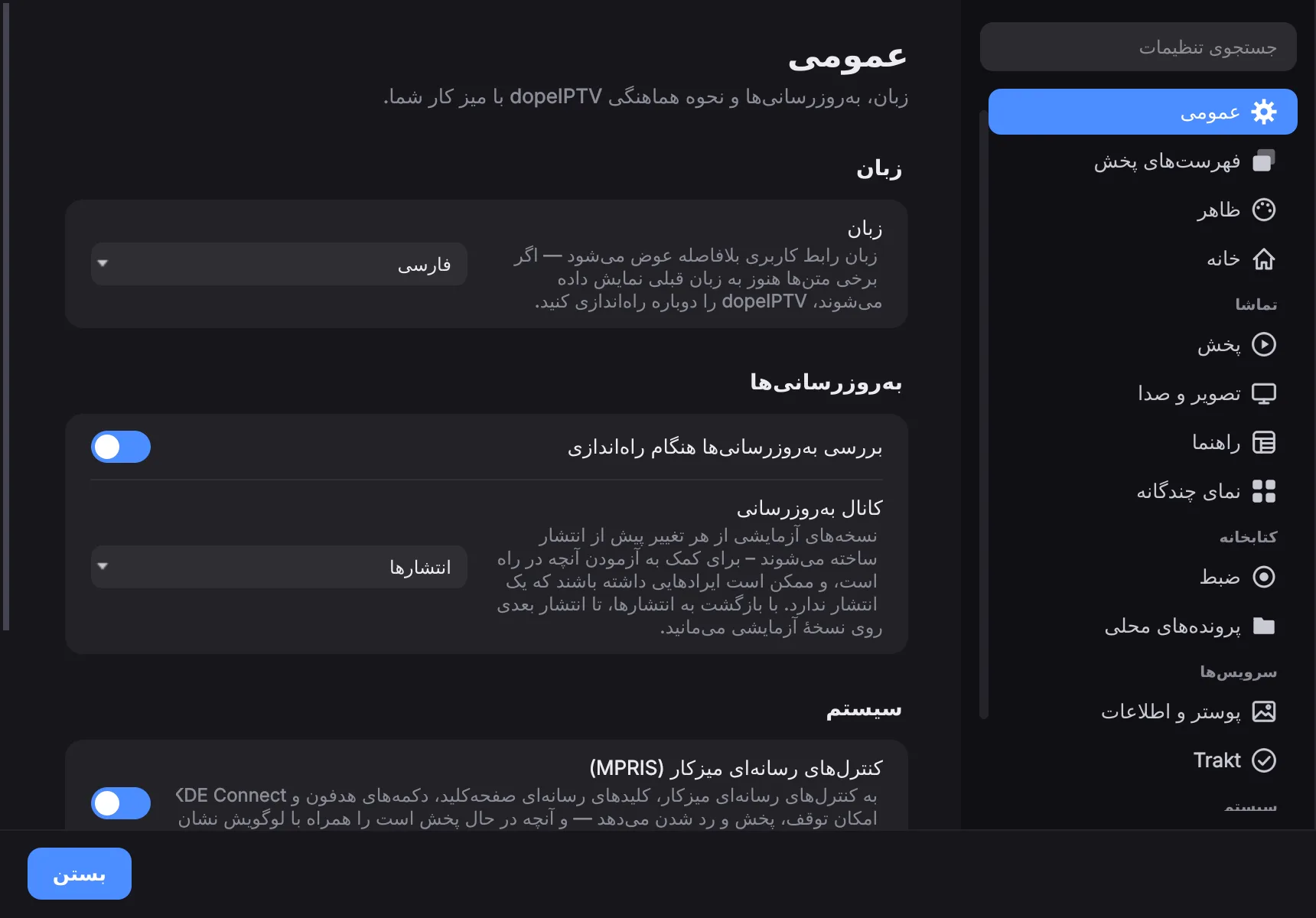
تنظیمات ← عمومی. رابط به ۲۷ زبان ترجمه شده و بیدرنگ و بدون راهاندازی دوباره عوض میشود. عربی، فارسی، عبری و اردو کل چیدمان را آینه میکنند.
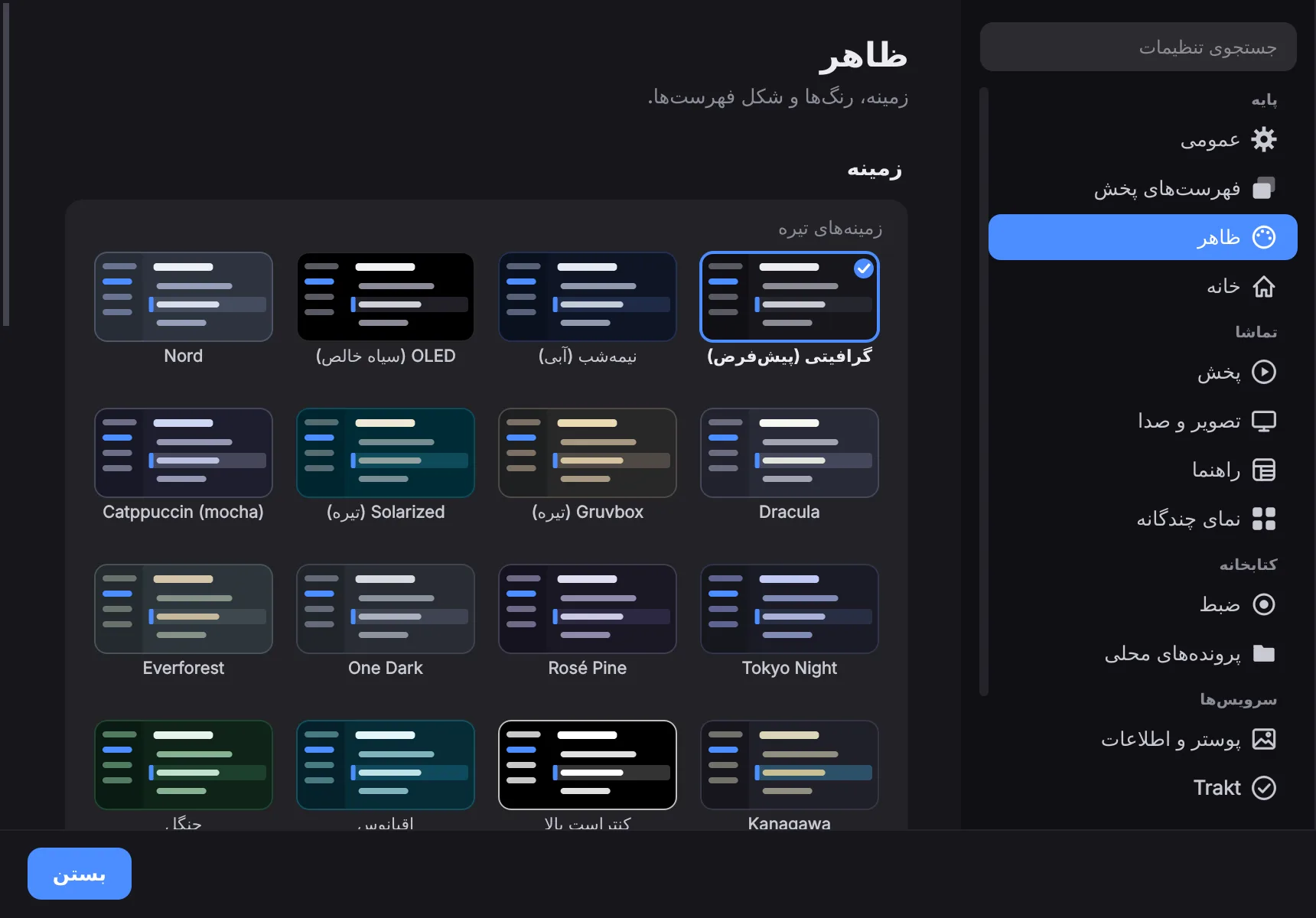
تنظیمات ← ظاهر: پوستههای روشن و تیره که از تصویرهای کوچک برنامه انتخاب میشوند؛ رنگ تأکید یا هر رنگی که بخواهید؛ پیروی از حالت روشن و تیرهٔ دسکتاپ؛ سبک گوشهها و اندازهٔ متن و کنترلها — همه بیدرنگ اعمال میشوند.
پیشفرضها برای همهٔ جریانها
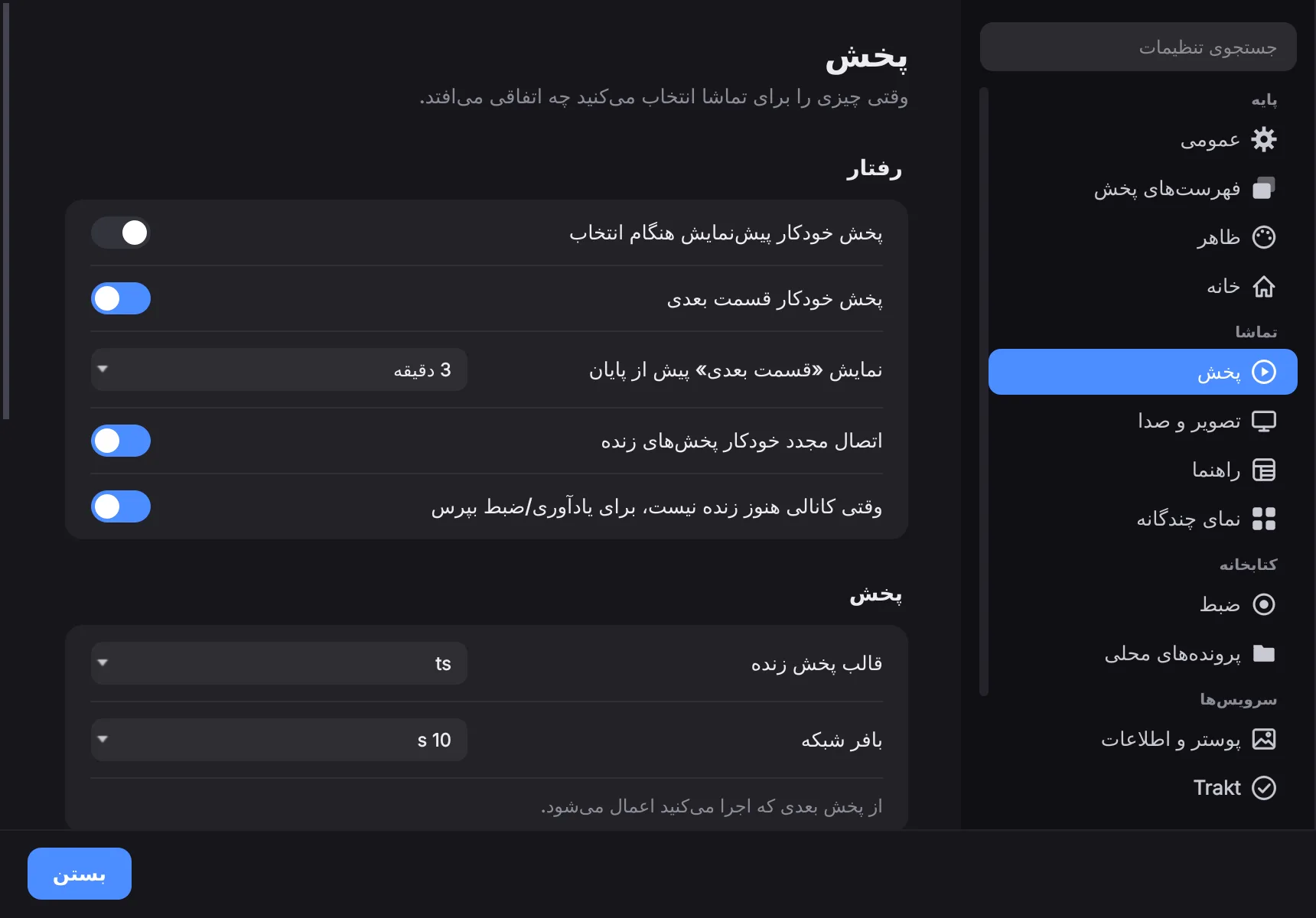
تنظیمات ← پخش، صدا و زیرنویس و ویدیو تعیین میکنند بیآنکه هر بار بخواهید چه رخ دهد:
- زبان صدای ترجیحی
- زیرنویس روشن یا خاموش، با زبان ترجیحی اول و دوم
- نسبت تصویر و میانگیر شبکهٔ پیشفرض
- کارت «قسمت بعدی» چقدر زودتر بیاید — خاموش، یا از یک تا ده دقیقه
منوی ⚙ در پخشکننده همچنان میتواند هر کدام از اینها را برای جریان جاری کنار بزند.
اینکه کانالهای زنده تا کجا به عقب برگردند هم در صفحهٔ پخش تنظیم میشود.
میتوانم چیزهایی را از دیگران قفل کنم؟
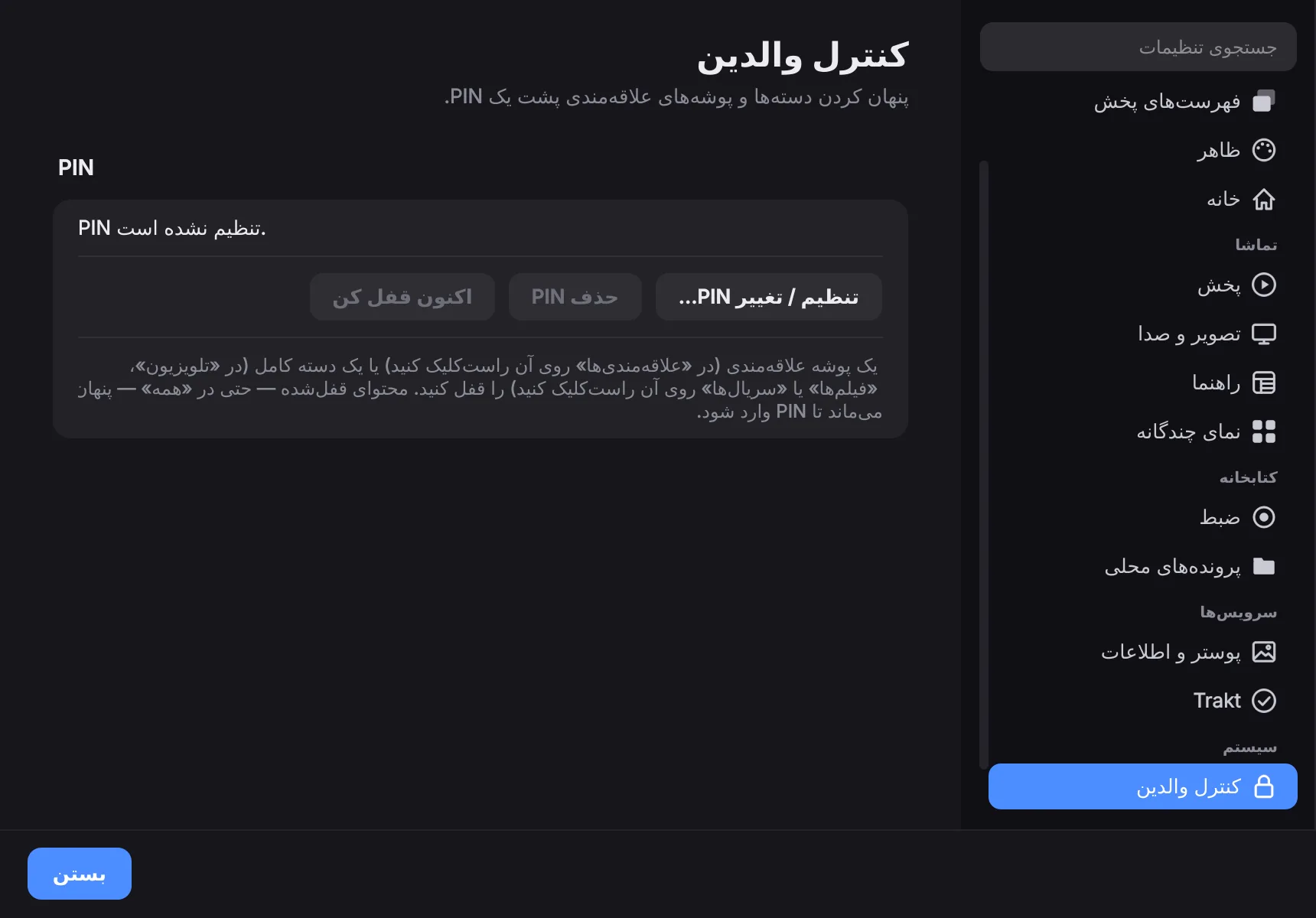
بله. یک پین از دستههای قفلشده و گروههای برگزیدهٔ قفلشده محافظت میکند. گروه قفلشده تا پین وارد نشود حتی نشان نمیدهد چه کانالهایی درونش هست — محتوا را پنهان میکند، نه فقط پخش را.
پین با نمک و درهمسازی ذخیره میشود، نه بهصورت متن ساده.
میتوانم کانالها را پنهان کنم یا نامشان را عوض کنم؟
روی هر کانال، فیلم یا سریالی راستکلیک کنید تا نامش عوض شود یا پنهان شود. نتیجه در عمل فهرست پخش ویرایششدهٔ خودتان است که برای هر فهرست جدا ذخیره میشود، و بازگرداندن کانالهای پیشفرض… همه چیز را دقیقاً به آنچه فراهمکننده میفرستد برمیگرداند.
دستههای کامل را میشود از منوی راستکلیک دسته پنهان کرد، نامشان را عوض کرد یا قفلشان کرد. کانالهای دستهٔ پنهان از «همه» هم کنار گذاشته میشوند.
چند فراهمکننده با هم
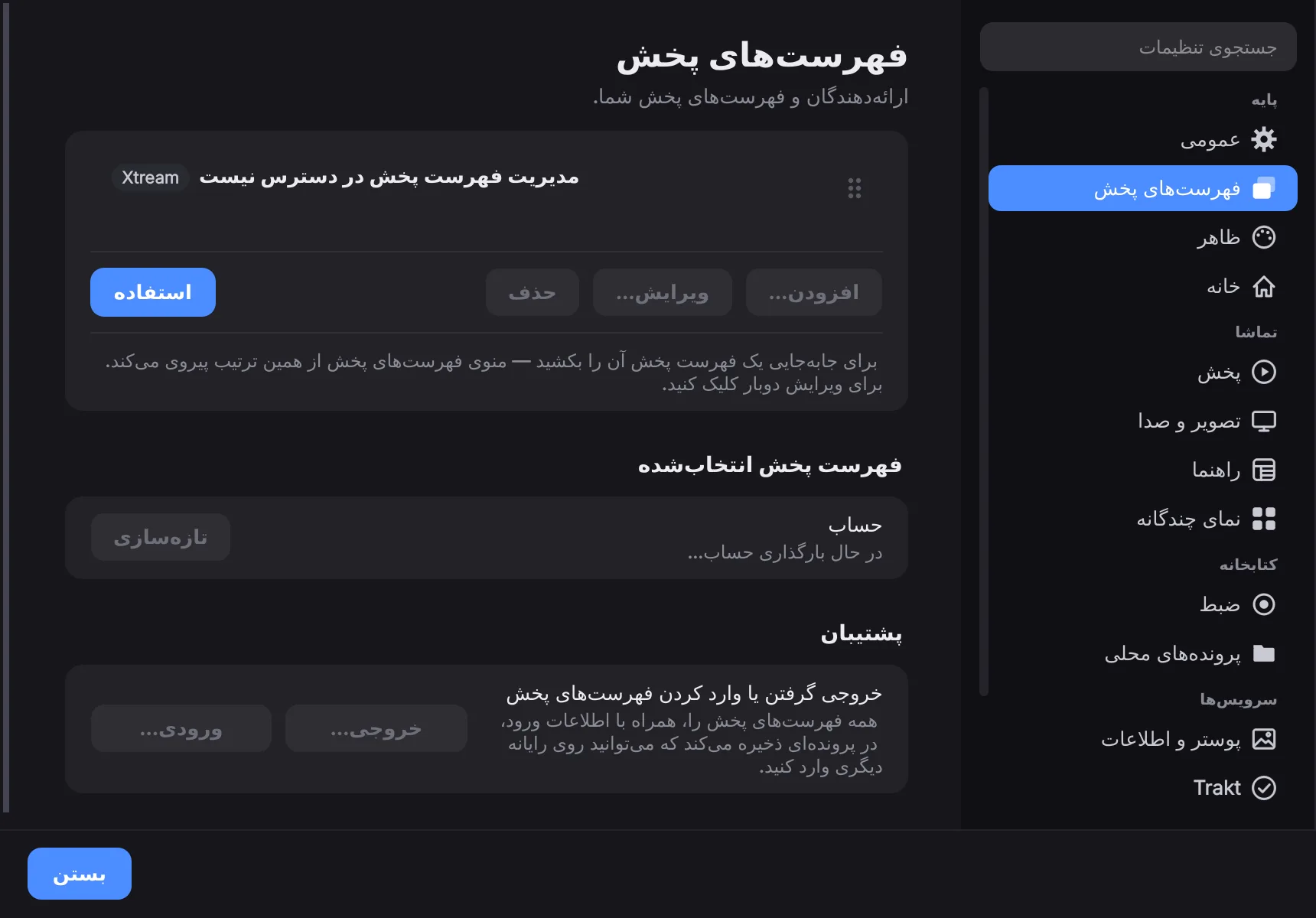
در تنظیمات ← فهرستهای پخش هر چند فهرست که خواستید بیفزایید و در حین اجرا میانشان جابهجا شوید. هر کدام برگزیدهها، تاریخچه، کانالهای پنهان و تغییر نامهای خودش را نگه میدارد.
هر کدام میتواند نشانی XMLTV و برنامهٔ نوسازی خودش را هم داشته باشد — هرگز، هنگام آغاز، هر ۲ یا ۶ یا ۱۲ ساعت، روزانه یا هفتگی.
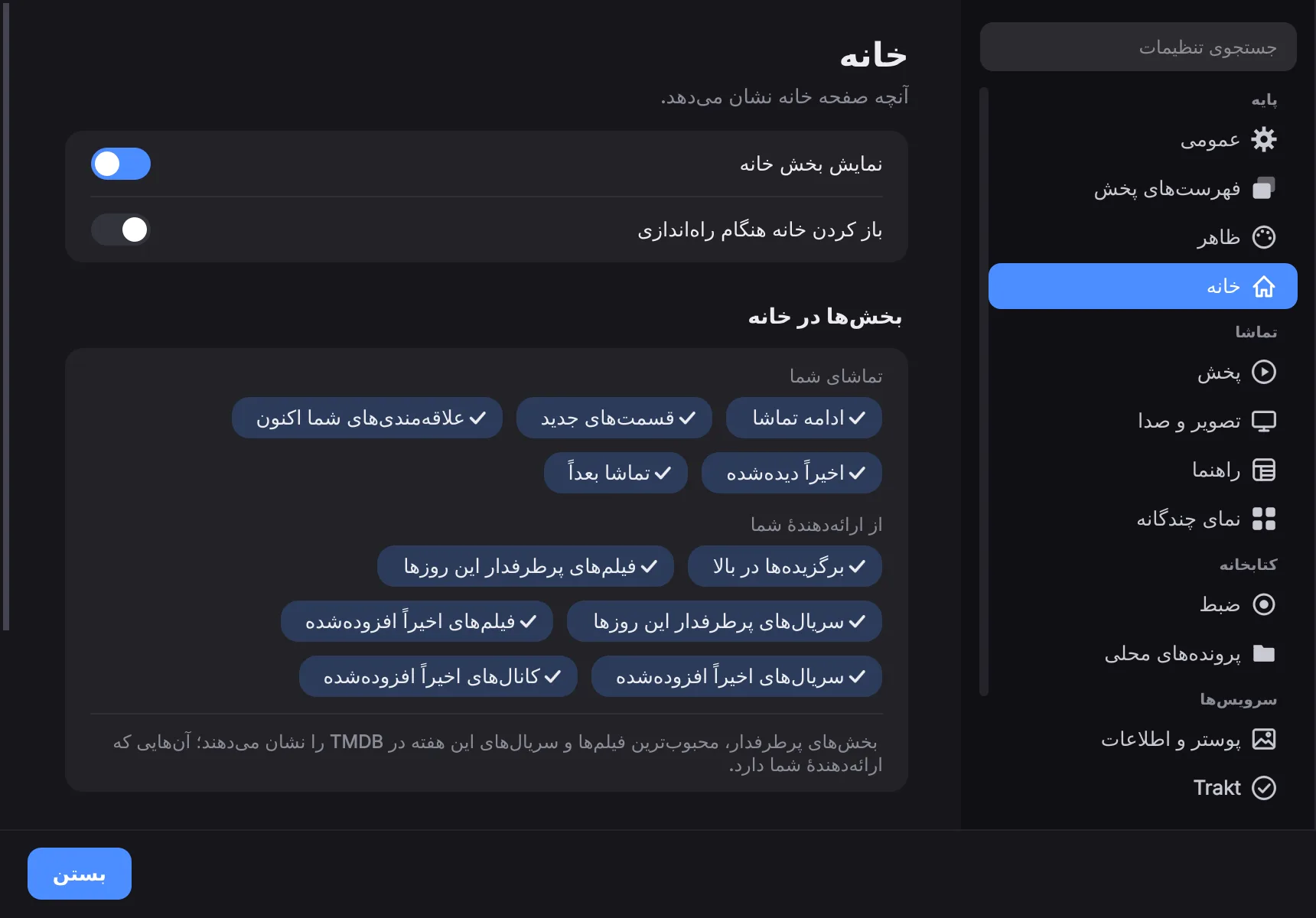
در خانه چه هست؟
صفحهٔ آغاز. بالای صفحه پرطرفدارترین فیلمها و سریالهای این هفته که ارائهدهندهتان دارد، با پخش و اطلاعات بیشتر؛ پایینتر آنچه تماشا میکردید با زمان باقیمانده، کانالهای محبوبتان با برنامهٔ در حال پخش، قسمتهای تازهٔ سریالهایی که دنبال میکنید، فهرستهای پرطرفدار و آنچه ارائهدهنده اخیراً افزوده است.
هر بخش را میتوان در تنظیمات ← خانه خاموش کرد، و خود خانه را هم.
میتوانم نسخهٔ بعدی را زودتر امتحان کنم؟
بله. تنظیمات ← عمومی ← کانال بهروزرسانی ← نسخههای آزمایشی هر نسخهٔ آزمایشی نسخهٔ بعدی را به محض ساختهشدن در همان نوار بهروزرسانی پیشنهاد میدهد — و در AppImage با همان بهروزرسانی یککلیکی. نسخههای آزمایشی ممکن است اشکالهایی داشته باشند که انتشار رسمی ندارد.
با بازگشت به انتشارها، تا انتشار بعدی روی نسخهٔ آزمایشی میمانید.
وقتی چیزی درست کار نمیکند
چطور لاگ بگیرم؟
لاگ همان چیزی است که «کار نمیکند» را به چیزی قابل رفع تبدیل میکند، و اطلاعات ورود بهطور خودکار از آن پوشانده میشود، پس پیوست کردنش به یک مسئله بیخطر است.
برنامه را از پایانه با DOPEIPTV_LOG_FILE تنظیمشده اجرا کنید تا افزون بر صفحه، لاگی هم آنجا بنویسد.
لینوکس — AppImage
DOPEIPTV_LOG_FILE=/tmp/dopeiptv.log ./dopeIPTV-*.AppImageلینوکس — .deb یا pipx
DOPEIPTV_LOG_FILE=/tmp/dopeiptv.log dopeiptvمک
DOPEIPTV_LOG_FILE=/tmp/dopeiptv.log \
  /Applications/dopeIPTV.app/Contents/MacOS/dopeiptv
ویندوز — PowerShell، داخل پوشهٔ باز شده
$env:DOPEIPTV_LOG_FILE="$env:TEMP\dopeiptv.log"
.\dopeiptv.exe
مشکل را دوباره پدید آورید، برنامه را ببندید و پرونده را پیوست کنید. برای جزئیات بهمراتب بیشتر DOPEIPTV_LOG=debug را پیش از همان فرمان بگذارید.
برنامه بالا نمیآید
از پایانه اجرایش کنید — پاسخ بالا فرمان دقیق سیستم شما را میدهد — و بخوانید چه نشان میدهد. بیشتر اوقات علت را همانجا نام میبرد.
بستههای آماده هرچه لازم دارند در خود دارند. اگر از منبع با pipx نصب کردهاید، افزون بر آن به mpv و ffmpeg از توزیعتان نیاز دارید:
sudo apt install mpv ffmpeg     # Debian/Ubuntu
sudo dnf install mpv ffmpeg     # Fedora
sudo pacman -S mpv ffmpeg       # Arch
صدا هست ولی تصویر نیست
پخشکنندهٔ توکار سطحی برای ویدیو نمیگیرد.
⚙ ← Stats for nerdsرا باز کنید و ببینید اصلاً فریمی میرسد یا نه — این مشکل جریان را از مشکل نمایش جدا میکند.- روی Wayland، تنظیمات ← پیشرفته ← اجرا از طریق پسانه X11 را امتحان کنید و برنامه را دوباره راه بیندازید.
- از پایانه اجرا کنید و دنبال سطرهایی بگردید که GL یا mpv را نام میبرند.
مک میگوید برنامه باز نمیشود
هنوز نزد اپل تأیید محضری نشده است، و از macOS ۱۵ به بعد راستکلیک و انتخاب Open دیگر از این سد نمیگذرد. System Settings → Privacy & Security را باز کنید، تا یادداشت مربوط به dopeIPTV پایین بروید و روی Open Anyway کلیک کنید، سپس با گذرواژهتان تأیید کنید. این دکمه تا حدود یک ساعت پس از رد شدن برنامه آنجاست — اگر نبود، برنامه را یک بار دیگر اجرا کنید.
اگر مک بهجای آن بگوید برنامه «آسیبدیده» است، آن نشانِ قرنطینهای است که هنگام دانلود گذاشته شده. در Terminal پاکش کنید:
xattr -dr com.apple.quarantine /Applications/dopeIPTV.appهیچکدام از این دو هشدار به معنای ایراد در برنامه نیست — تنها یعنی برنامه امضا نشده، و امضا به گواهی پولی اپل نیاز دارد.
ویندوز میگوید «Windows protected your PC»
SmartScreen ناشر را نمیشناسد، چون برنامه امضا نشده است — و این به گواهی پولی نیاز دارد. روی More info و سپس Run anyway کلیک کنید.
Defender پروندهٔ dopeiptv.exe را پاک کرد
هشدار نادرست. دو علتش در ۱٫۲٫۱۰ برطرف شد: راهانداز اکنون از منبع کامپایل میشود، نه آن پروندهٔ آمادهٔ استانداردی که موتورهای ضدویروس برایش امضا دارند، و پروندهٔ اجرایی منبع نسخهٔ درستی دارد.
اگر موتور شما باز هم آن را نشانهگذاری کرد، پوشه را در ضدویروستان مجاز کنید و هشدار نادرست را به مایکروسافت گزارش دهید — همین است که سرانجام برای همه حلش میکند، نه فقط برای شما.
نمیتوانم وارد شوم
نام کاربری یا گذرواژه نادرست است.
فراهمکننده این اطلاعات را نپذیرفت. تقریباً همیشه یک لغزش کوچک هنگام نوشتن یا کپی کردن است:
- نام کاربری و گذرواژه به بزرگی و کوچکی حروف حساسند.
- هنگام کپی یک فاصله هم آمده — آن را از ابتدا یا انتها پاک کنید.
- نشانی سرور اغلب به پورت نیاز دارد، مثل
http://example.com:8080. دقیقاً همان را بنویسید که فراهمکننده فرستاده است. - پیوند Xtream یا M3U دارید؟ کل پیوند را در سرور بچسبانید تا برنامه بقیه را پر کند.
- در پورتال MAC، نشانی MAC باید همانی باشد که فراهمکننده ثبت کرده است.
کانالی پخش نمیشود
برنامه از فراهمکننده میپرسد و بهجای نمایش خطای خشک، علت را با زبان روشن میگوید: حساب منقضی شده، سقف اتصالها پر شده، جریان نیست، کارساز در دسترس نیست و مانند آن.
اگر کانالهای دیگر پخش میشوند، مشکل از همان کانال است. اگر هیچچیز پخش نمیشود، تنظیمات ← فهرستهای پخش را ببینید — تابلوی حساب تاریخ انقضا و شمار اتصالهای مجاز را نشان میدهد.
تصویر گیر میکند و مدام به عقب میپرد
ارائهدهنده مدام پخش را قطع میکند — اگر این حساب روی دستگاه یا برنامهٔ دیگری در حال پخش است، آن را آنجا ببندید.
تقریباً همیشه همان حساب در همان زمان جای دیگری در حال پخش است — روی تلویزیون، گوشی، برنامهای دیگر، یا نزد کسی که حساب را با او شریکید. فراهمکننده فقط شمار معینی جریان همزمان میدهد، پس این دو به نوبت وارد میشوند: یکی را قطع میکند تا دیگری بیاید، بارها و بارها.
جریان را روی دستگاه دیگر ببندید تا تصویر دوباره روان شود. اگر پیش از شروع هم همهٔ اتصالها پر باشند، برنامه همین را مستقیم میگوید:
همه اتصالها (2/2) در حال استفادهاند — پخش را روی دستگاه یا برنامه دیگرتان ببندید
«سقف اتصالها پر شد»
حساب شما شمار معینی جریان همزمان میدهد و همهشان مشغولند. به ترتیب احتمال:
- نمای چندگانه باز است — هر خانه یک اتصال است.
- ضبط کانالی دیگر در جریان است.
- دستگاه دیگر یا شخص دیگری از حساب استفاده میکند.
- نشستی پیشین هنوز نزد فراهمکننده منقضی نشده؛ یک دقیقه صبر کردن اغلب کافی است.
ضبط کانالی که تماشا میکنید اتصال دوم به شمار نمیآید.
اشتراکم تمام شده است
اشتراک شما منقضی شده — آن را با ارائهدهنده خود تمدید کنید
فراهمکننده حساب را بسته است، برای همین چیزی پخش نمیشود. تاریخ انقضا در تنظیمات ← فهرستهای پخش دیده میشود. نزد فراهمکننده تمدید کنید تا فهرست پخش دوباره کار کند — در برنامه لازم نیست چیزی را از نو اضافه کنید.
اگر فراهمکننده حساب را غیرفعال کرده باشد، برنامه این را هم میگوید؛ فقط خود فراهمکننده میتواند آن را دوباره فعال کند.
فراهمکننده جریان را مسدود میکند
ارائهدهنده این پخش را مسدود کرد (HTTP 458) — معمولاً ضد VPN/بازپخش، محدودیت اتصال، یا مسدودسازی منطقه/دستگاه. هر VPN را خاموش کنید و با ارائهدهنده خود بررسی کنید.
بسیاری از فراهمکنندگان VPN و مراکز داده را راه نمیدهند، چون حسابها از این راه دوباره فروخته میشوند. VPN را خاموش کنید — یا اگر VPN شما اجازهٔ انتخاب برنامهها را میدهد، dopeIPTV را بیرون از آن بگذارید — و کانال را دوباره امتحان کنید.
VPN روشن نیست؟ پس از فراهمکننده بپرسید: شاید حساب به یک کشور، دستگاه یا نشانی بسته شده باشد.
کانال یک رویداد پخش نمیشود
این پخش هنوز شروع نشده — به نظر یک رویداد آینده میرسد. وقتی زنده شد دوباره تلاش کنید.
کانالهای ورزشی و پرداخت به ازای تماشا اغلب تا شروع پخش خالیاند. حساب و برنامه مشکلی ندارند — وقتی پخش زنده شد دوباره امتحان کنید. نام کانال معمولاً میگوید کی شروع میشود.
لینوکس: نوار وظیفه نماد خالی نشان میدهد
روی Wayland، گنوم و کیدیای نماد پنجره را از یک مدخل میزکار متناظر میگیرند و آنچه را برنامه برای خودش تعیین میکند نادیده میگیرند. یک AppImage تا چیزی چنین مدخلی را نصب نکند آن را ندارد.
- برنامه در نخستین اجرا پیشنهاد میدهد یکی بیفزاید. بپذیرید — و سپس برنامه را دوباره راه بیندازید، چون پنجرهٔ باز نمادی را که با آن باز شده نگه میدارد.
- اگر نپذیرفته بودید، همان گزینه در تنظیمات ← عمومی هست.
- اگر نماد باز هم نیامد، حافظهٔ نهان کهنهٔ نمادها آن را میپوشاند. GTK آن پرونده را بهجای پوشه میخواند:
rm ~/.local/share/icons/hicolor/icon-theme.cacheاگر از .deb نصب کرده باشید مدخل از پیش هست و هیچکدام از اینها موضوعیت ندارد.
«باز کردن در پخشکنندهٔ بیرونی» کاری نمیکند
این گزینه یک mpv یا vlc مستقل از سیستم شما را اجرا میکند، پس یکی از این دو باید نصب باشد — پخشکنندهٔ توکار به چیزی افزون نیاز ندارد و از این ماجرا بیرون است.
sudo apt install mpv vlc        # Debian/Ubuntu
sudo dnf install mpv vlc        # Fedora
sudo pacman -S mpv vlc          # Arch
فناوری پشت آن
dopeIPTV با چه چیزی ساخته شده است؟
dopeIPTV یک نرمافزار آزاد و متنباز تحت مجوز GPL-3.0 است — بدون تبلیغات، بدون ردیابی، بدون حساب کاربری. بر پایهٔ این پروژهها و سرویسها ساخته شده و وامدار آنهاست:
- پخش — mpv & FFmpeg, via python-mpv
- رابط کاربری — Qt & PyQt6
- کست — PyChromecast — Google Cast
- فراداده & تصاویر — The Movie Database (TMDB)
- همگامسازی تاریخچهٔ تماشا — Trakt
- مجوزها — GPL-3.0 & اشخاص ثالث
این محصول از API سرویس TMDB استفاده میکند اما مورد تأیید یا گواهی TMDB نیست. این محصول از API سرویس Trakt استفاده میکند اما مورد تأیید یا گواهی Trakt نیست. همه علائم تجاری متعلق به صاحبان مربوطهشان هستند.
آیا dopeIPTV تبلیغ نشان میدهد یا مرا ردیابی میکند؟
خیر. dopeIPTV هیچ تبلیغ، ردیابی یا حساب کاربری ندارد. فراداده و تصاویر از TMDB میآیند و همگامسازی اختیاری تاریخچهٔ تماشا از طریق Trakt انجام میشود — هر دو فقط اگر خودتان روشنشان کنید.
چیزی پیدا نشد. واژهٔ کوتاهتری را امتحان کنید — جستوجو میخواهد هر واژهای که تایپ میکنید در یک پاسخ واحد بیاید.
اینجا نبود؟ در GitHub یک مسئله باز کنید. نسخه را از dopeIPTV ← درباره dopeIPTV بنویسید و لاگ را پیوست کنید — پاسخ «چطور لاگ بگیرم؟» در بالا فرمان دقیق سیستم شما را میدهد.