dopeIPTV Βοήθεια
Σχετικά με το dopeIPTV
Τι είναι το dopeIPTV;
Το dopeIPTV είναι ένα δωρεάν πρόγραμμα αναπαραγωγής IPTV ανοιχτού κώδικα για υπολογιστή, για λίστες Xtream Codes και M3U. Προσφέρει πλήρη οδηγό EPG, timeshift στη ζωντανή μετάδοση και catch-up, εγγραφή με ένα κλικ και multiview για έως εννέα κανάλια ταυτόχρονα — όλα σε μία εγγενή εφαρμογή βασισμένη στη μηχανή mpv.
Είναι δωρεάν το dopeIPTV;
Ναι. Το dopeIPTV είναι εντελώς δωρεάν και ανοιχτού κώδικα υπό την άδεια GPL-3.0, χωρίς διαφημίσεις, χωρίς παρακολούθηση και χωρίς λογαριασμό.
Παρέχει το dopeIPTV κανάλια IPTV ή συνδρομή;
Όχι. Το dopeIPTV είναι μόνο πρόγραμμα αναπαραγωγής — δεν παρέχει, δεν πουλά ούτε φιλοξενεί κανάλια ή περιεχόμενο. Συνδέετε τον δικό σας πάροχο: Xtream Codes, M3U ή Stalker.
Ποια λειτουργικά συστήματα υποστηρίζει το dopeIPTV;
Το dopeIPTV είναι φτιαγμένο για Linux και τρέχει επίσης σε macOS και Windows. Για Linux υπάρχουν AppImage και .deb (για x86_64 και ARM64) και Flatpak· για macOS ένα .dmg για Apple Silicon και ένα για Mac με Intel· για Windows μια φορητή έκδοση για x64 και ARM64.
Σε ποιες γλώσσες είναι διαθέσιμο το dopeIPTV;
Το dopeIPTV διατίθεται σε αυτές τις 27 γλώσσες. Τα αραβικά, τα εβραϊκά, τα περσικά και τα ούρντου καθρεφτίζουν όλο το περιβάλλον, από δεξιά προς τα αριστερά.
- English
- العربية
- 中文
- Hrvatski
- Nederlands
- Français
- Deutsch
- Ελληνικά
- עברית
- हिन्दी
- Bahasa Indonesia
- Italiano
- 日本語
- 한국어
- فارسی
- Polski
- Português (BR)
- Русский
- Srpski
- Español
- Kiswahili
- Svenska
- ไทย
- Türkçe
- Українська
- اردو
- Tiếng Việt
Εγκατάσταση και ρύθμιση
Πώς το εγκαθιστώ σε Linux;
Τρεις μορφές, και οι τρεις πλήρεις — Python, Qt, libmpv και ffmpeg βρίσκονται μέσα στο αρχείο που κατεβάζετε, οπότε δεν χρειάζεται να εγκαταστήσετε τίποτα επιπλέον.
AppImage — αυτό να πάρετε αν δεν είστε σίγουροι. Τρέχει σε κάθε διανομή:
chmod +x dopeIPTV-*.AppImage
./dopeIPTV-*.AppImage
.deb σε Debian ή Ubuntu:
sudo apt install ./dopeiptv_*_amd64.debFlatpak:
flatpak install --user dopeIPTV-*.flatpakΤο AppImage και το .deb υπάρχουν και σε έκδοση arm64, για Raspberry Pi ή διακομιστή ARM.
Πώς το εγκαθιστώ σε macOS;
Ανοίξτε το .dmg και σύρετε το dopeIPTV στις Εφαρμογές. Υπάρχει ένα για Apple Silicon, που χρειάζεται macOS 15 ή νεότερο, και ένα για Mac με Intel, που χρειάζεται macOS 14 ή νεότερο.
Η πρώτη εκκίνηση απορρίπτεται επειδή η εφαρμογή δεν έχει συμβολαιογραφηθεί από την Apple. Κλείστε το μήνυμα, ανοίξτε Ρυθμίσεις συστήματος → Απόρρητο και ασφάλεια, κυλήστε ως τη σημείωση για το dopeIPTV και κάντε κλικ στο Άνοιγμα ούτως ή άλλως· έπειτα επιβεβαιώστε με τον κωδικό σας. Από εκεί και πέρα ανοίγει όπως κάθε άλλη εφαρμογή. Αν δεν λυθεί έτσι, δείτε το «Το macOS λέει ότι η εφαρμογή δεν μπορεί να ανοίξει» παρακάτω.
Πώς το εγκαθιστώ σε Windows;
Δεν υπάρχει πρόγραμμα εγκατάστασης. Αποσυμπιέστε το dopeIPTV-*-windows-x64.zip όπου θέλετε — ο φάκελος χρήστη αρκεί, δεν χρειάζονται δικαιώματα διαχειριστή — και εκτελέστε το dopeiptv.exe που βρίσκεται μέσα.
Υπάρχει εγγενής έκδοση arm64 για φορητούς Snapdragon· η έκδοση x64 τρέχει κι εκεί, μέσω εξομοίωσης και άρα πιο αργά.
Για συντόμευση στο μενού Έναρξη ή στην επιφάνεια εργασίας: Ρυθμίσεις → Για προχωρημένους → Δημιουργία συντόμευσης. Το README.txt μέσα στο zip απαριθμεί ό,τι πρέπει να διαγράψετε αν θέλετε να φύγει η εφαρμογή χωρίς ίχνη.
Πώς συνδέω τον πάροχό μου;
Στην πρώτη εκκίνηση σας ζητούνται τρία στοιχεία από τον λογαριασμό σας Xtream Codes:
- Διακομιστής — η διεύθυνση με τη θύρα, π.χ.
http://example.com:8080. Όχι πλήρης διεύθυνση λίστας, μόνο ο κόμβος. - Όνομα χρήστη και Κωδικός — αυτά που σας έδωσε ο πάροχος.
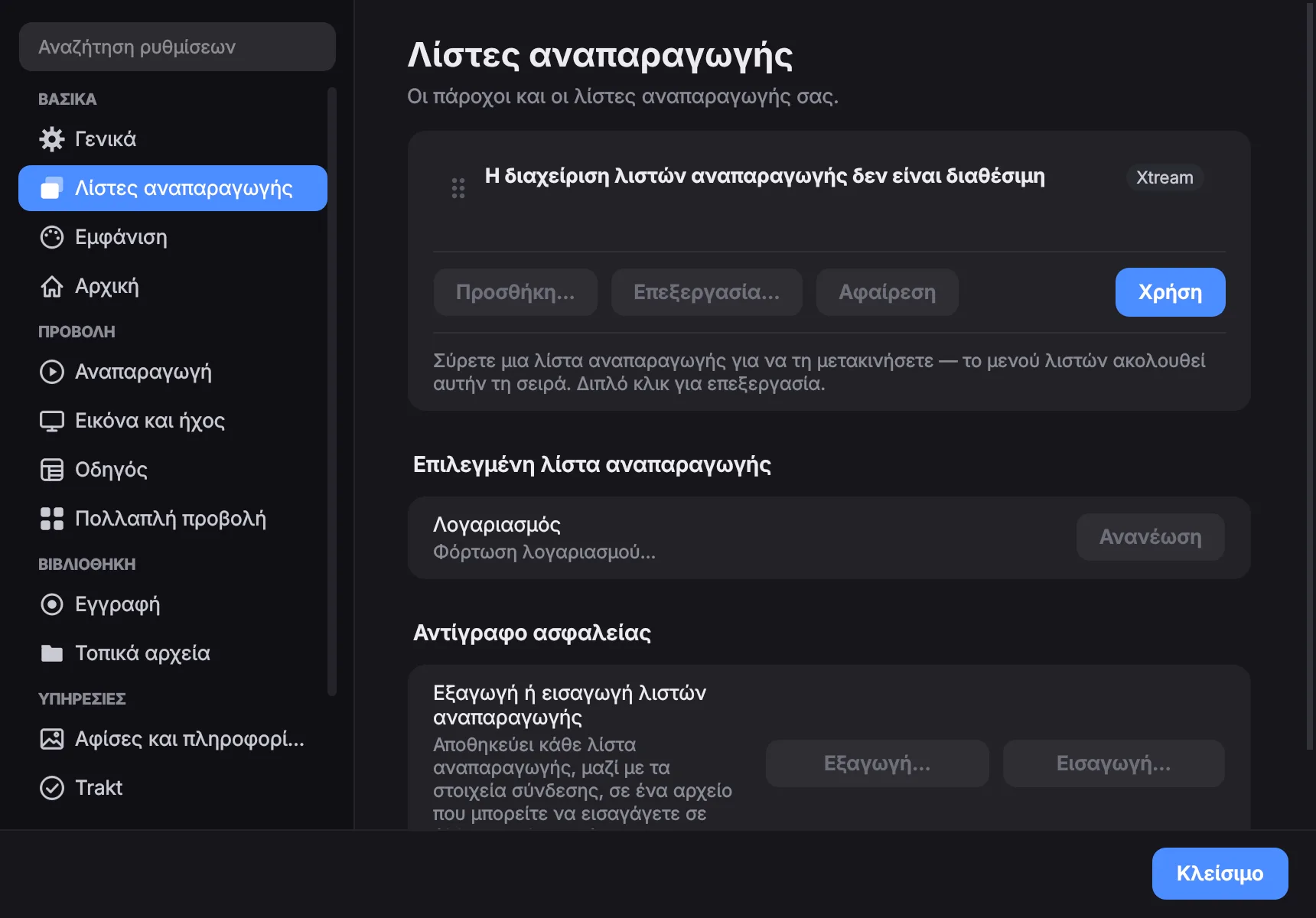
Αποθηκεύονται. Για να προσθέσετε άλλον λογαριασμό αργότερα, ή να επεξεργαστείτε αυτόν: Ρυθμίσεις → Λίστες αναπαραγωγής. Μπορείτε να αλλάζετε λίστα ενώ η εφαρμογή τρέχει, και τα αγαπημένα και το ιστορικό κρατιούνται χωριστά για την καθεμία.
Πήρατε αντί γι' αυτό διεύθυνση M3U, ή διεύθυνση πύλης με διεύθυνση MAC; Δείτε τις δύο επόμενες απαντήσεις.
Μπορώ να χρησιμοποιήσω λίστα M3U αντ' αυτού;
Ναι. Επιλέξτε M3U όταν προσθέτετε λίστα και επικολλήστε τη διεύθυνση που σας έδωσε ο πάροχος.
Ένας λογαριασμός Xtream όμως αξιοποιεί περισσότερες δυνατότητες της εφαρμογής — αρχείο εκπομπών, ημερομηνία λήξης του λογαριασμού, ο οδηγός του ίδιου του παρόχου — επειδή αυτά έρχονται από ένα API που μια λίστα M3U δεν έχει. Η λίστα M3U λειτουργεί και μπορεί να πάρει δική της διεύθυνση XMLTV για τον οδηγό, κάτι που καλύπτει το μεγαλύτερο μέρος της διαφοράς.
Ο πάροχος μού έδωσε διεύθυνση πύλης και διεύθυνση MAC
Πρόκειται για πύλη Stalker / Ministra. Κατά την προσθήκη λίστας, επιλέξτε τύπο Πύλη Stalker / Ministra, επικολλήστε τη διεύθυνση της πύλης και πληκτρολογήστε τη διεύθυνση MAC που καταχώρισε ο πάροχος, π.χ. 00:1A:79:12:34:56.
Λειτουργούν κανάλια, ταινίες, σειρές και το «τώρα και μετά» του οδηγού. Η υποστήριξη πυλών είναι ακόμη πειραματική και το catch-up από πύλη δεν υπάρχει ακόμη.
Μπορώ να το δοκιμάσω χωρίς λογαριασμό;
Ναι. Ο οδηγός ρύθμισης προσφέρει κανάλια επίδειξης: μερικές ελεύθερες, δημόσιες δοκιμαστικές ροές από Mux, Apple και Bitmovin, για να δείτε την εφαρμογή να δουλεύει πριν πληκτρολογήσετε οτιδήποτε. Είναι επίσημες δοκιμαστικές ροές, όχι η τηλεοπτική υπηρεσία κάποιου, και μπορείτε να περάσετε σε πραγματική λίστα όποτε θέλετε.
Πώς ενημερώνω σε νέα έκδοση;
Οι ρυθμίσεις, οι λίστες αναπαραγωγής και τα αγαπημένα σας διατηρούνται, με όποιον τρόπο κι αν ενημερώσετε.
AppImage — από την 1.2.15 ενημερώνεται μόνο του. Όταν βγει νέα έκδοση, ένα πλαίσιο στην εφαρμογή προσφέρει Ενημέρωση τώρα, όπως και το Σχετικά με το dopeIPTV: η εφαρμογή κατεβάζει τη νέα έκδοση, την ελέγχει, την εκκινεί δοκιμαστικά και τη βάζει στη θέση της παλιάς, και μετά προτείνει επανεκκίνηση. Με παλαιότερο AppImage, κατεβάστε το νέο, κάντε το εκτελέσιμο, διαγράψτε το παλιό αρχείο και ξεκινήστε το νέο — η καταχώριση στο μενού το ακολουθεί.
.deb και Flatpak — εγκαταστήστε το νέο αρχείο όπως την πρώτη φορά (με το πλήρες όνομά του, αν το παλιό είναι ακόμη στον φάκελο). Αντικαθιστά την παλιά έκδοση.
Windows — κλείστε την εφαρμογή, διαγράψτε τον παλιό φάκελο dopeiptv και αποσυμπιέστε τον νέο στη θέση του.
macOS — σύρετε το νέο dopeIPTV στις Εφαρμογές και επιλέξτε Αντικατάσταση. Αν το macOS αρνηθεί την πρώτη εκκίνηση, επιτρέψτε την ξανά με το Άνοιγμα ούτως ή άλλως στο Απόρρητο και ασφάλεια.
Παρακολούθηση
Πώς αναπαράγω κάτι;
Διπλό κλικ στη μεσαία λίστα, ή πατήστε ▶ Αναπαραγωγή στο δεξί πλαίσιο. Η επιλογή άλλου καναλιού αντικαθιστά τη ροή επιτόπου χωρίς να κλείνει και να ξανανοίγει ο αναπαραγωγέας — γι' αυτό η αλλαγή καναλιών είναι γρήγορη.
Τα κουμπιά Προηγούμενο και Επόμενο στη μπάρα του αναπαραγωγέα κινούνται μέσα στη λίστα όπου βρίσκεστε — κανάλια, επεισόδια μιας σειράς, εγγραφές ή ιστορικό.
Πώς πάω μπροστά και πίσω;
Για ταινίες, επεισόδια, εγγραφές και εκπομπές από το αρχείο — για ό,τι έχει γνωστή διάρκεια:
- Φέρτε τον δείκτη πάνω στην εικόνα και ανεβαίνει μια μπάρα προόδου, με τον χρόνο που πέρασε και τη συνολική διάρκεια και κουμπιά −10 δευτ. / +30 δευτ.
- Κάντε ένα κλικ στο βίντεο και χρησιμοποιήστε τα βέλη: ένα πάτημα πηδά δέκα δευτερόλεπτα, κρατώντας το προχωρά συνεχόμενα.
Τα ζωντανά κανάλια έχουν δική τους μπάρα επιστροφής — δείτε την επόμενη απάντηση.
Μπορώ να κάνω παύση και επιστροφή στη ζωντανή TV;
Ναι, σε κάθε ζωντανό κανάλι. Περάστε τον δείκτη πάνω από την εικόνα και μια μπάρα σάς πηγαίνει πίσω· η παύση και τα βέλη λειτουργούν επίσης, και το LIVE σάς φέρνει πίσω στο τώρα.
Πόσο πίσω ορίζεται στο Ρυθμίσεις → Αναπαραγωγή → Επιστροφή πίσω στα ζωντανά κανάλια: λίγα λεπτά στη μνήμη από προεπιλογή, ή έως έξι ώρες με το Αποθήκευση του buffer στον δίσκο.
Η Επιστροφή με το δικό buffer του dopeIPTV (πειραματικό) πάει πιο μακριά: η εφαρμογή κρατά η ίδια το κανάλι στον δίσκο και συνεχίζει τη λήψη όσο είστε σε παύση, οπότε το LIVE δεν χρειάζεται ποτέ νέα σύνδεση, και ένα κανάλι που αφήνετε κρατά το ιστορικό του μέχρι να κλείσετε την εφαρμογή. Σε κανάλι με catch-up του παρόχου, το DVR | TIMESHIFT στα αριστερά της μπάρας εναλλάσσει ανάμεσα σε αυτό το buffer και το αρχείο.
Πλήρης οθόνη και χειριστήρια
Διπλό κλικ στην εικόνα, ή πατήστε F. Το Esc βγάζει — όπως και το ξεχωριστό κουμπί Έξοδος από πλήρη οθόνη στην αιωρούμενη μπάρα, που υπάρχει ακριβώς για να μη χρειάζεται κανείς να ξέρει το Esc.
Τα χειριστήρια και ο δείκτης του ποντικιού κρύβονται μετά από λίγα δευτερόλεπτα ακινησίας και επιστρέφουν με την παραμικρή κίνηση.
Μπορώ να μεταφέρω το βίντεο σε δεύτερη οθόνη;
Ναι — αποσπάστε τον αναπαραγωγέα σε δικό του παράθυρο και σύρετέ το όπου θέλετε.
Εξ ορισμού δεν έχει πλαίσιο: σύρετε από οποιοδήποτε σημείο της εικόνας για να το μετακινήσετε. Δεξί κλικ για πάντα μπροστά, γραμμή τίτλου, ή έξοδο. Και το Esc το επαναφέρει. Στο μεταξύ το κύριο παράθυρο συνεχίζει να δουλεύει.
Γλώσσα ήχου, υπότιτλοι και ρυθμίσεις εικόνας
Το κουμπί ⚙ στη μπάρα του αναπαραγωγέα — υπάρχει και στα χειριστήρια πλήρους οθόνης — περιέχει όλα όσα αφορούν τη ροή που βλέπετε:
- Κομμάτι ήχου και κομμάτι υποτίτλων
- Καθυστέρηση ήχου, όταν ο ήχος δεν συμπίπτει
- Αναλογία εικόνας (16:9, 4:3, τέντωμα κ.ο.κ.)
- Μέγεθος ενδιάμεσης μνήμης δικτύου
- Stats for nerds: κωδικοποιητές, ανάλυση, ρυθμός καρέ, αποκωδικοποίηση υλικού, συγχρονισμός ήχου–εικόνας, χαμένα καρέ, λανθάνουσα μνήμη και ταχύτητα δικτύου, ζωντανά πάνω στην εικόνα
Το κομμάτι που επιλέγετε απομνημονεύεται, και σε μια σειρά μεταφέρεται στο επόμενο επεισόδιο. Αν θέλετε προτίμηση για όλες τις ροές, δείτε τις Ρυθμίσεις παρακάτω.
Συντομεύσεις πληκτρολογίου
- Κενό — παύση και συνέχεια
- F — πλήρης οθόνη, Esc για έξοδο
- ← / → — δέκα δευτερόλεπτα πίσω ή μπροστά, κρατήστε για συνέχεια
- M — σίγαση
Λειτουργούν το ίδιο στο κύριο παράθυρο, σε πλήρη οθόνη και στο αποσπασμένο παράθυρο.
Θυμάται πού σταμάτησα;
Ναι, σε ταινίες, επεισόδια σειρών, εγγραφές και στα δικά σας τοπικά αρχεία. Ξεκινώντας κάτι ξανά, ρωτά αν θέλετε να συνεχίσετε από εκεί ή να ξεκινήσετε από την αρχή.
Θέσεις πολύ κοντά στην αρχή ή στο τέλος αγνοούνται επίτηδες, ώστε να μην προτείνεται συνέχιση για κάτι που μόλις είχατε αρχίσει ή που πράγματι είχατε τελειώσει.
Οδηγός, timeshift και εγγραφή
Από πού έρχεται ο οδηγός προγράμματος;
Από τον πάροχό σας. Κάθε ζωντανό κανάλι στη λίστα δείχνει τι παίζει τώρα με μπάρα προόδου, και το πλαίσιο λεπτομερειών δείχνει τι ακολουθεί.
Ο οδηγός αποθηκεύεται στον δίσκο για κάθε λίστα, οπότε βρίσκεται στην οθόνη τη στιγμή που ανοίγετε την εφαρμογή — το φρέσκο αντίγραφο κατεβαίνει στο παρασκήνιο και τον αντικαθιστά. Αν εκείνο το κατέβασμα αποτύχει, ο αποθηκευμένος οδηγός παραμένει αντί να μείνετε χωρίς τίποτα.
Υπάρχει πλήρης οδηγός;
Ναι. Το κουμπί Οδηγός στην πλαϊνή μπάρα ανοίγει ένα πλέγμα προγράμματος με δυνατότητα αναζήτησης που καλύπτει όλα τα κανάλια, με χρονοδιάγραμμα που κυλά. Η αναζήτηση βρίσκει μια εκπομπή με το όνομά της σε όλα τα κανάλια.
Σε κανάλι με αρχείο εκπομπών, το διπλό κλικ σε εκπομπή που έχει ήδη προβληθεί την παίζει από το αρχείο.
Ο οδηγός είναι λάθος, κενός, ή για άλλη χώρα
Δώστε σε εκείνη τη λίστα δικό της οδηγό αντί του παρόχου:
- Ρυθμίσεις → Λίστες αναπαραγωγής
- Επιλέξτε τη λίστα και επεξεργαστείτε την
- Βάλτε μια διεύθυνση XMLTV στο πεδίο προσαρμοσμένου οδηγού
Αντικαθιστά ό,τι στέλνει ο πάροχος. Η εφαρμογή αντιστοιχεί τα κανάλια σας με εκείνον τον οδηγό πρώτα με το αναγνωριστικό EPG και έπειτα με το όνομα καναλιού, γι' αυτό και οδηγός από άλλη πηγή συνήθως ταιριάζει.
Όλα είναι μετατοπισμένα κατά μία ή δύο ώρες
Κάποιοι πάροχοι δημοσιεύουν ώρες που δεν συμφωνούν με ό,τι πραγματικά μεταδίδουν. Στις Ρυθμίσεις → Οδηγός υπάρχουν δύο ξεχωριστές διορθώσεις:
- Η μετατόπιση EPG μετακινεί κάθε ώρα που δείχνει ο οδηγός.
- Η μετατόπιση επανάληψης μετακινεί το σημείο από όπου ξεκινούν το αρχείο εκπομπών και το timeshift, χωρίς να αγγίζει το πρόγραμμα.
Είναι χωριστές επειδή οι πάροχοι κάνουν λάθος στο ένα ανεξάρτητα από το άλλο.
Τι είναι το timeshift και το αρχείο εκπομπών;
Κάποιοι πάροχοι κρατούν εγγραφή κάθε καναλιού για λίγες ημέρες. Όπου ο δικός σας το κάνει, το κανάλι παίρνει μια ένδειξη ⏪ στη λίστα, και το πλαίσιο λεπτομερειών λέει πόσες ημέρες πίσω φτάνει το αρχείο.
Αν ένα κανάλι δεν έχει ένδειξη, ο πάροχος δεν προσφέρει αρχείο γι' αυτό. Είναι δική του ρύθμιση και τίποτα στην εφαρμογή δεν μπορεί να την ενεργοποιήσει.
Πώς βλέπω κάτι που έχει ήδη αρχίσει;
Πατήστε το κουμπί ⏪ στον αναπαραγωγέα — υπάρχει και στα χειριστήρια πλήρους οθόνης — ή κάντε δεξί κλικ στο κανάλι και επιλέξτε Timeshift. Έπειτα επιλέξτε από την αρχή.
Αυτό που παίζει είναι ένα κομμάτι του αρχείου, άρα μετακινείται όπως μια ταινία: η μπάρα και τα βέλη λειτουργούν και τα δύο μέσα σε αυτό.
Μπορώ να γυρίσω στο χθες;
Ναι. Το μενού του timeshift απαριθμεί τις περασμένες εκπομπές ομαδοποιημένες ανά ημέρα — διπλό κλικ σε μία για να τη δείτε. Μπορείτε επίσης να πηγαίνετε πίσω με σταθερά βήματα, και τα βήματα αυτά προσαρμόζονται στο πραγματικό βάθος του αρχείου του παρόχου σας, από τριάντα λεπτά έως μία εβδομάδα.
Κάποιοι πάροχοι δέχονται αίτημα για το αρχείο και σερβίρουν σιωπηλά τη ζωντανή ροή. Η εφαρμογή το ελέγχει και σας το λέει, αντί να σας αφήνει να νομίζετε ότι βλέπετε το χθεσινό.
Πώς κάνω εγγραφή;
Δύο δρόμοι:
- Το κουμπί REC στον αναπαραγωγέα, για αυτό που βλέπετε τώρα.
- Δεξί κλικ σε οποιοδήποτε κανάλι → Εγγραφή, για κανάλι που δεν βλέπετε.
Αν δεν διαλέξετε διάρκεια, γράφει μέχρι να το σταματήσετε. Μια εγγραφή μπορεί να προβληθεί ενώ ακόμη γράφεται.
Όσο είστε σε παύση, μια εγγραφή από τη ροή του προγράμματος αναπαραγωγής σταματά κι αυτή, και η εφαρμογή σάς το λέει. Με ενεργό το δικό buffer του dopeIPTV, η Εγγραφή γράφει αντί γι' αυτό από το buffer: ολόκληρη στην παύση, και από εκεί που βρίσκεστε όταν έχετε γυρίσει πίσω.
Μπορώ να ορίσω διάρκεια ή να προγραμματίσω;
Και τα δύο. Το μενού REC προσφέρει 30 λεπτά, 1, 2 ή 4 ώρες, και μια προγραμματισμένη εγγραφή δέχεται ώρα έναρξης και ώρα λήξης.
Οι προγραμματισμένες εργασίες επιβιώνουν από επανεκκίνηση της εφαρμογής, αλλά η εφαρμογή πρέπει να τρέχει τη στιγμή που θα ενεργοποιηθούν — είναι πρόγραμμα, όχι υπηρεσία παρασκηνίου. Οι Εγγραφές → Ενεργές και προγραμματισμένες δείχνουν τι εκκρεμεί.
Θα μου φάει η εγγραφή τη δεύτερη σύνδεση;
Όχι αν γράφετε το κανάλι που βλέπετε: η εγγραφή χρησιμοποιεί την ίδια τη ροή του αναπαραγωγέα, οπότε δεν κοστίζει τίποτα επιπλέον και δουλεύει και στους συνηθισμένους λογαριασμούς που επιτρέπουν μία μόνο ροή τη φορά.
Η εγγραφή άλλου καναλιού, ή μια προγραμματισμένη εργασία που ξεκινά αργότερα, ανοίγει όμως δική της σύνδεση προς τον πάροχο.
Ένα πράγμα για την εγγραφή μέσα από τον αναπαραγωγέα: οριστικοποιείται όταν σταματήσει η εγγραφή, οπότε το σταμάτημα της αναπαραγωγής, η αλλαγή καναλιού ή ένα σφάλμα ροής την τερματίζουν.
Μπορώ να αποτρέψω μια εγγραφή από το να γεμίσει τον δίσκο;
Ναι, σε δύο επίπεδα. Οι Ρυθμίσεις → Εγγραφή δέχονται όριο μεγέθους που ισχύει για όλες τις εγγραφές — ένας αριθμός συν MB, GB ή TB. Και το μενού REC του αναπαραγωγέα έχει γρήγορο όριο μόνο για την τρέχουσα συνεδρία, από 250 MB έως 10 GB.
Πού είναι οι εγγραφές μου;
Όπου το ορίσετε στις Ρυθμίσεις → Εγγραφή. Η ενότητα Εγγραφές στην πλαϊνή μπάρα τις περιηγείται, με τους υποφακέλους να λειτουργούν ως κατηγορίες: δημιουργήστε φακέλους, μετονομάστε, μετακινήστε πράγματα ανάμεσά τους και επιλέξτε πολλά για να διαγράψετε μονομιάς.
Πολλαπλή προβολή, μετάδοση και Trakt
Τι είναι η πολλαπλή προβολή;
Ένα ξεχωριστό παράθυρο που δείχνει 2, 4, 6 ή 9 ζωντανά κανάλια ταυτόχρονα σε πλέγμα, το καθένα ανεξάρτητη ροή. Μπορούν να προέρχονται από διαφορετικές λίστες, ακόμη και από διαφορετικούς λογαριασμούς.
Ανοίγει από την πλαϊνή μπάρα· το μέγεθος του πλέγματος βρίσκεται στις Ρυθμίσεις → Πολλαπλή προβολή. Διπλό κλικ σε ένα πλαίσιο το μεγιστοποιεί.
Από ποιο πλαίσιο ακούγεται ο ήχος και πώς ρυθμίζω ένα πλαίσιο;
Κάντε κλικ σε ένα πλαίσιο για να του δώσετε τον ήχο — ένα κόκκινο περίγραμμα σημειώνει αυτό που ακούτε.
Δεξί κλικ σε οποιοδήποτε πλαίσιο για: σίγαση, κομμάτι ήχου και υποτίτλων, μετακίνηση ή ανταλλαγή με άλλο, ή αφαίρεση. Ένα κανάλι με αρχείο εκπομπών αποκτά δικό του χρονοδιάγραμμα αρχείου μέσα στο πλαίσιό του, ώστε να γυρίζετε πίσω ένα κανάλι ενώ τα υπόλοιπα μένουν ζωντανά.
Γιατί η πολλαπλή προβολή λέει ότι θα χρησιμοποιήσει πολλές συνδέσεις;
Επειδή όντως το κάνει — μία ανά πλαίσιο. Οι περισσότεροι λογαριασμοί IPTV επιτρέπουν μόνο μία ή δύο ροές ταυτόχρονα, οπότε ένα πλέγμα εννέα πλαισίων θα απορριφθεί απλώς από τους περισσότερους παρόχους.
Η εφαρμογή το λέει μία φορά, πριν το μάθετε από μια σειρά ροών που αποτυγχάνουν. Αν βλέπετε «συμπληρώθηκε το όριο συνδέσεων», συνήθως αυτός είναι ο λόγος.
Πώς μεταδίδω σε τηλεόραση ή Chromecast;
Δεξί κλικ σε κανάλι, ταινία ή επεισόδιο → Μετάδοση σε τηλεόραση…, και μετά επιλέξτε τη συσκευή. Τα Chromecast και οι έξυπνες τηλεοράσεις εμφανίζονται στην ίδια λίστα: μια τηλεόραση με DLNA/UPnP — Samsung, LG, Sony, Philips, Panasonic και πολλές άλλες — σημειώνεται με (DLNA). Ένα Chromecast παίρνει τα ζωντανά κανάλια ως HLS, που είναι αυτό που περιμένει ένας δέκτης Cast· μια τηλεόραση φέρνει τη ροή όπως είναι.
Η μετάδοση σταματά την τοπική αναπαραγωγή — τα δύο μαζί θα ήταν δεύτερη σύνδεση προς τον πάροχό σας. Μια λωρίδα πάνω από τον αναπαραγωγέα αναφέρει τη συσκευή και τι παίζει, με κουμπί διακοπής. Και η αναπαραγωγή κάποιου πράγματος μέσα στην εφαρμογή τερματίζει τη μετάδοση και επιστρέφει την αναπαραγωγή.
Η τηλεόραση αρνείται ένα κανάλι
Κάποια κανάλια είναι συνηθισμένο βίντεο H.264 με ήχο Dolby Digital Plus. Ένα Chromecast που δεν είναι Ultra ούτε Google TV δεν έχει αποκωδικοποιητή γι' αυτό και απορρίπτει τη ροή χωρίς να πει γιατί.
Η εφαρμογή μετατρέπει αυτές τις περιπτώσεις σε αυτόν εδώ τον υπολογιστή και σερβίρει το αποτέλεσμα στο δικό σας δίκτυο: το βίντεο αντιγράφεται ανέπαφο — μόνο ο ήχος ξανακωδικοποιείται, κάτι φθηνό — και συμβαίνει μόνο αφού η συσκευή έχει πράγματι απορρίψει τη ροή. Ένα κανάλι που η συσκευή σας παίζει παίρνει πάντα την ίδια τη ροή του παρόχου, αναλλοίωτη.
Αυτό χρειάζεται το ffmpeg, που βρίσκεται μέσα σε κάθε συσκευασμένο αρχείο λήψης.
Πώς βρίσκω υπότιτλους για μια ταινία ή ένα επεισόδιο;
Ενώ παίζει, ανοίξτε το μενού Υπότιτλοι του αναπαραγωγέα → Εύρεση υποτίτλων στο διαδίκτυο…. Η εφαρμογή ψάχνει στο OpenSubtitles.com αυτό που βλέπετε, στη γλώσσα υποτίτλων σας, και δείχνει τα αποτελέσματα — πρώτα όποιος φτιάχτηκε για ακριβώς αυτό το αρχείο. Διαλέξτε έναν και εμφανίζεται αμέσως· την επόμενη φορά που θα παίξετε τον τίτλο επιστρέφει μόνος του.
Αν η εφαρμογή ζητήσει κλειδί API: συνδεθείτε στο opensubtitles.com, ανοίξτε το API consumers, δημιουργήστε ένα κλειδί και καταχωρίστε το στο Ρυθμίσεις → Ήχος και υπότιτλοι. Η σύνδεση με τον λογαριασμό σας στο OpenSubtitles εκεί είναι προαιρετική και αυξάνει πόσους υπότιτλους μπορείτε να κατεβάζετε την ημέρα. Ένα αρχείο υποτίτλων που έχετε ήδη φορτώνεται με Φόρτωση αρχείου υποτίτλων… στο ίδιο μενού.
Πόσοι: χωρίς λογαριασμό, το OpenSubtitles επιτρέπει σε κάθε σύνδεση στο διαδίκτυο 5 λήψεις υποτίτλων την ημέρα· με δωρεάν λογαριασμό στο Ρυθμίσεις → Ήχος και υπότιτλοι, 20 την ημέρα. Η αναζήτηση δεν μετράει ποτέ, και ένας υπότιτλος που έχετε κατεβάσει μένει στον υπολογιστή σας, οπότε η επόμενη αναπαραγωγή δεν κοστίζει τίποτα. Όταν εξαντληθούν οι λήψεις της ημέρας, η εφαρμογή σάς το λέει — δοκιμάστε ξανά την επόμενη μέρα.
Πώς συνδέω το Trakt;
Ρυθμίσεις → Trakt → Σύνδεση μέσω προγράμματος περιήγησης. Το πρόγραμμα περιήγησης ανοίγει το Trakt: συνδεθείτε αν χρειάζεται, πατήστε Yes και η εφαρμογή συνδέεται. Δεν χρειάζεται να δημιουργήσετε κλειδιά ούτε να πληκτρολογήσετε κωδικούς.
Έπειτα, ό,τι βλέπετε καταγράφεται, και η λίστα παρακολούθησης και το ιστορικό σας περιηγούνται μέσα από την εφαρμογή. Καταγράφονται και τα δικά σας τοπικά αρχεία, όποτε το TMDB μπόρεσε να αναγνωρίσει το αρχείο.
Τα δικά σας αρχεία
Μπορώ να δω τα δικά μου αρχεία;
Ναι. Τα Τοπικά αρχεία στην πλαϊνή μπάρα περιηγούνται τους φακέλους που προσθέτετε στις Ρυθμίσεις → Τοπικά αρχεία.
Ένας κοινόχρηστος πόρος δικτύου που το σύστημά σας έχει ήδη προσαρτήσει εμφανίζεται μόνος του — προσάρτηση SMB μέσω gvfs σε Linux, κοινόχρηστος πόρος κάτω από το /Volumes σε macOS, αντιστοιχισμένη μονάδα σε Windows. Για την εφαρμογή είναι απλές διαδρομές, οπότε δεν υπάρχει μέσα της πελάτης SMB που θα μπορούσε να φερθεί άσχημα.
Φάκελοι ή βιβλιοθήκη;
Και τα δύο, με διακόπτη στη μεσαία στήλη.
- Οι Φάκελοι δείχνουν το δέντρο ακριβώς όπως είναι στον δίσκο.
- Η Βιβλιοθήκη διαβάζει τα ονόματα των αρχείων και χτίζει από αυτά σειρές με κύκλους και επεισόδια, με τις ταινίες κάτω από τις Ταινίες — το ίδιο σχήμα με τις ενότητες του παρόχου.
Από πού έρχονται οι αφίσες;
Από το TMDB, για ό,τι μπορεί να αντιστοιχιστεί με όνομα και έτος. Ό,τι δεν αντιστοιχίζεται παίρνει ένα καρέ από το ίδιο το βίντεο, ενώ η μουσική παίρνει το εξώφυλλό της από τις ετικέτες του αρχείου ή από εικόνα εξωφύλλου μέσα στον φάκελο.
Για αρχείο χωρίς έτος και χωρίς ετικέτα κυκλοφορίας στο όνομα δεν γίνεται ποτέ εικασία. Είναι σκόπιμο: μια λάθος αφίσα είναι χειρότερη από μια μικρογραφία. Μετονομάστε το αρχείο ώστε να περιέχει το έτος αν θέλετε να αντιστοιχιστεί.
Παίζει μουσική;
Ναι. Τα άλμπουμ στέκουν μαζί, ο καλλιτέχνης, το άλμπουμ και ο τίτλος έρχονται από τις ετικέτες, και υπάρχει ουρά αναπαραγωγής: προσθέστε ένα κομμάτι, βάλτε στην ουρά έναν ολόκληρο φάκελο, ή ορίστε κάτι ως επόμενο. Όταν τελειώνει ένα κομμάτι περνά μόνο του στο επόμενο.
Υπάρχει επίσης οπτικοποίηση και ισοσταθμιστής δέκα ζωνών.
Ένα αρχείο στο ιστορικό δεν παίζει
Έχει μετακινηθεί, μετονομαστεί, ή ο κοινόχρηστος πόρος του δεν είναι προσαρτημένος. Το ιστορικό λέει ποιο από τα τρία, και προσφέρεται να αφαιρέσει την εγγραφή, αντί να αποτύχει σιωπηλά.
Αν πρόκειται για κοινόχρηστο πόρο, προσαρτήστε τον και δοκιμάστε ξανά — η εγγραφή θα δουλέψει όπως πριν.
Ρυθμίσεις
Γλώσσα και εμφάνιση
Ρυθμίσεις → Γενικά. Το περιβάλλον είναι μεταφρασμένο σε 27 γλώσσες και αλλάζει αμέσως, χωρίς επανεκκίνηση. Τα αραβικά, τα περσικά, τα εβραϊκά και τα ουρντού καθρεφτίζουν ολόκληρη τη διάταξη.
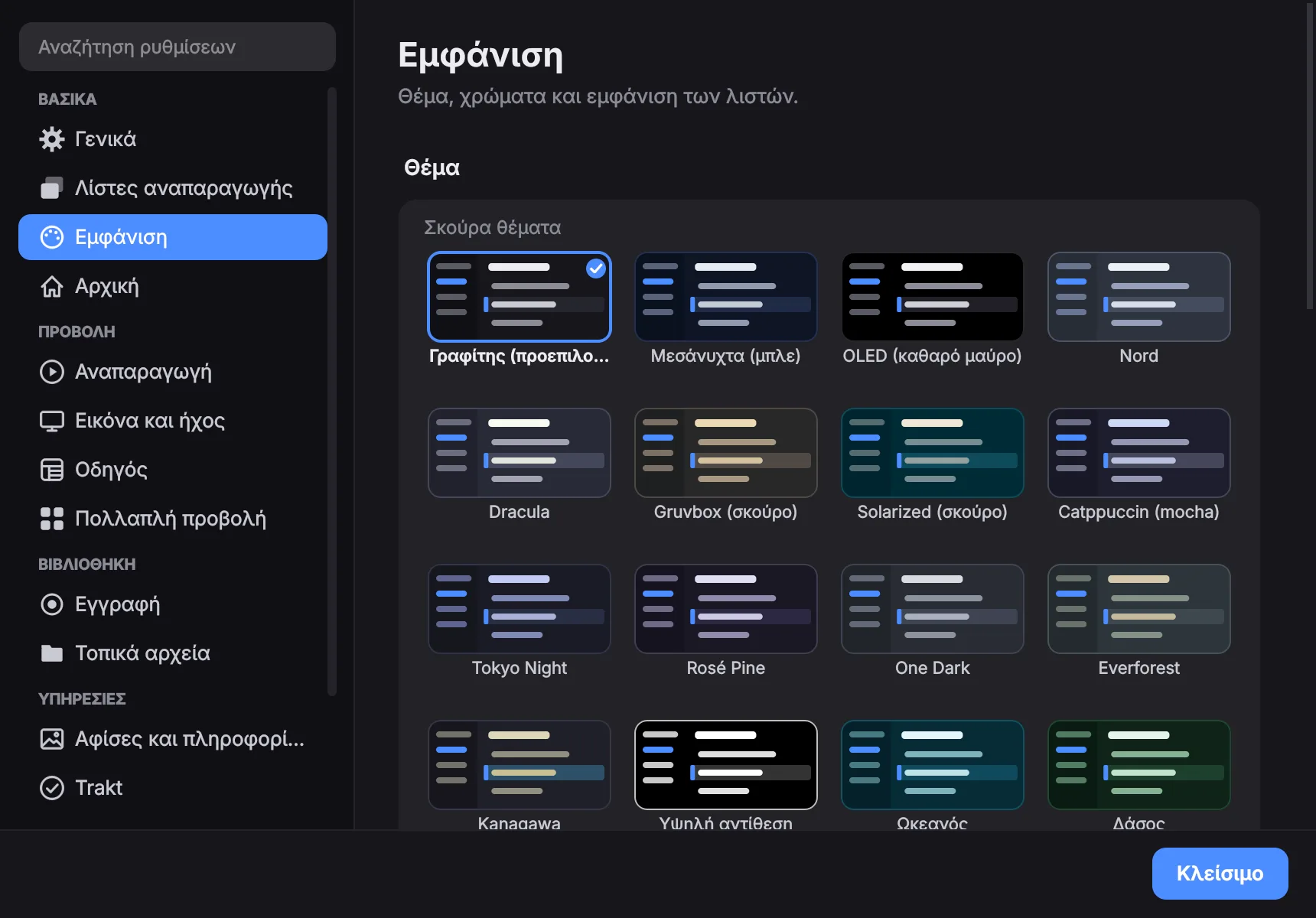
Ρυθμίσεις → Εμφάνιση: ανοιχτά και σκούρα θέματα που επιλέγονται από μικρές εικόνες της εφαρμογής· ένα χρώμα έμφασης ή όποιο χρώμα θέλετε· ακολούθηση της ανοιχτής και σκούρας λειτουργίας του συστήματος· στυλ γωνιών και μέγεθος κειμένου και στοιχείων — όλα εφαρμόζονται αμέσως.
Προεπιλογές για κάθε ροή
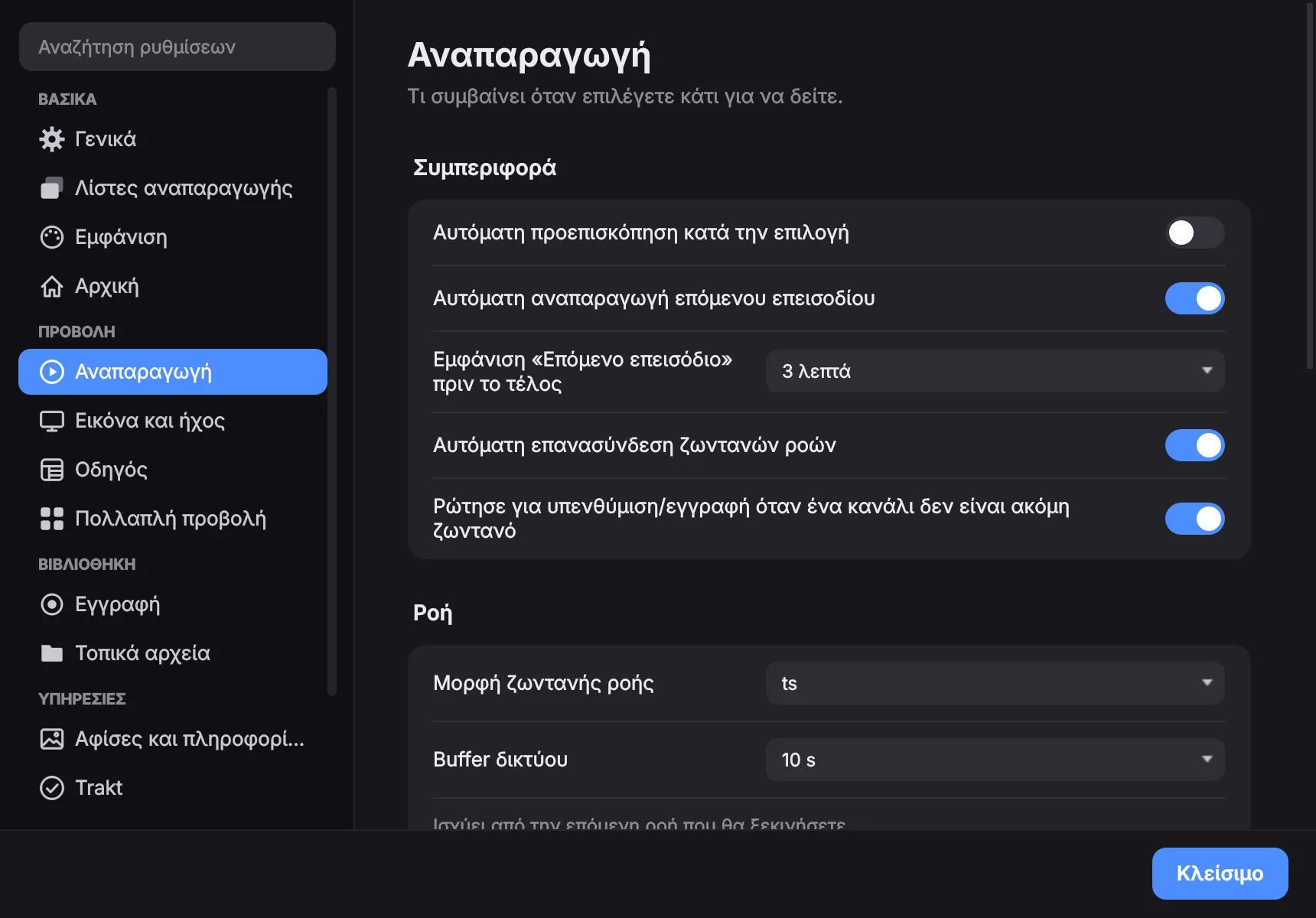
Οι Ρυθμίσεις → Αναπαραγωγή, Ήχος και υπότιτλοι και Βίντεο ορίζουν τι πρέπει να γίνεται χωρίς να το ζητάτε κάθε φορά:
- Προτιμώμενη γλώσσα ήχου
- Υπότιτλοι ανοιχτοί ή κλειστοί, με πρώτη και δεύτερη προτιμώμενη γλώσσα
- Προεπιλεγμένη αναλογία εικόνας και ενδιάμεση μνήμη δικτύου
- Πόσο νωρίς εμφανίζεται η κάρτα «Επόμενο επεισόδιο» — ποτέ, ή από ένα έως δέκα λεπτά
Το μενού ⚙ στον αναπαραγωγέα εξακολουθεί να μπορεί να παρακάμψει οποιαδήποτε από αυτές για τη ροή που βλέπετε.
Πόσο πίσω μπορούν να γυρίσουν τα ζωντανά κανάλια ορίζεται επίσης στη σελίδα Αναπαραγωγή.
Μπορώ να κλειδώσω πράγματα από άλλους;
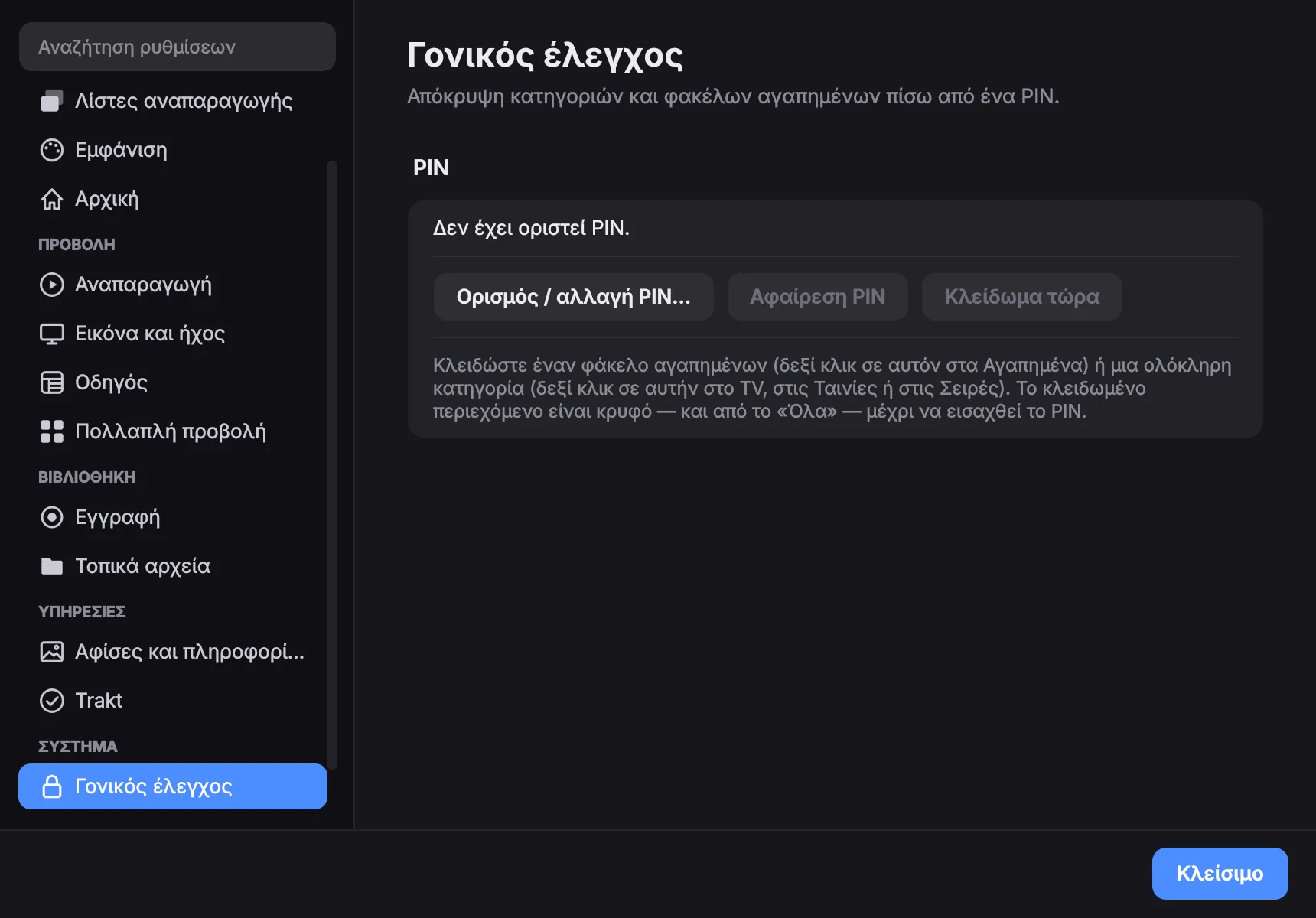
Ναι. Ένα PIN προστατεύει κλειδωμένες κατηγορίες και κλειδωμένες ομάδες αγαπημένων. Μια κλειδωμένη ομάδα δεν αποκαλύπτει ούτε ποια κανάλια περιέχει πριν πληκτρολογηθεί το PIN — κρύβει το περιεχόμενο, όχι μόνο την αναπαραγωγή.
Το PIN αποθηκεύεται με αλάτι και κατακερματισμό, όχι σε απλό κείμενο.
Μπορώ να κρύψω ή να μετονομάσω κανάλια;
Δεξί κλικ σε οποιοδήποτε κανάλι, ταινία ή σειρά για μετονομασία ή απόκρυψη. Το αποτέλεσμα είναι στην πράξη η δική σας επεξεργασμένη λίστα, αποθηκευμένη ανά λίστα, και η Επαναφορά προεπιλεγμένων καναλιών… επαναφέρει τα πάντα ακριβώς όπως τα στέλνει ο πάροχος.
Ολόκληρες κατηγορίες μπορούν να κρυφτούν, να μετονομαστούν ή να κλειδωθούν από το μενού δεξιού κλικ της κατηγορίας. Τα κανάλια μιας κρυμμένης κατηγορίας μένουν έξω και από το «Όλα».
Πολλοί πάροχοι ταυτόχρονα
Προσθέστε όσες λίστες θέλετε στις Ρυθμίσεις → Λίστες αναπαραγωγής και εναλλάσσετέ τες ενώ η εφαρμογή τρέχει. Η καθεμία κρατά δικά της αγαπημένα, ιστορικό, κρυμμένα κανάλια και μετονομασίες.
Η καθεμία μπορεί επίσης να έχει δική της διεύθυνση XMLTV και δικό της πρόγραμμα ανανέωσης — ποτέ, στην εκκίνηση, κάθε 2, 6 ή 12 ώρες, καθημερινά ή εβδομαδιαία.
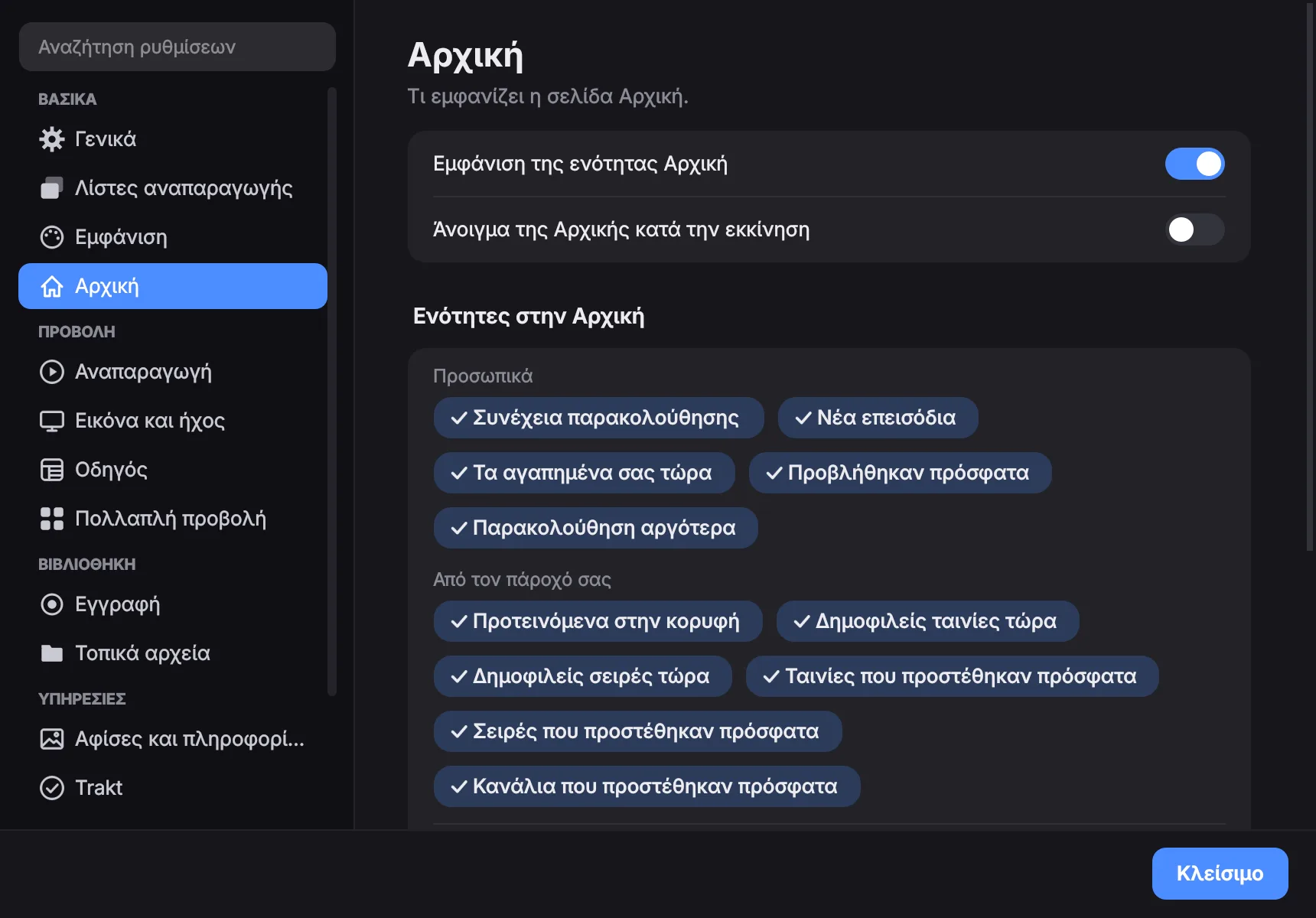
Τι υπάρχει στην Αρχική;
Η αρχική σελίδα. Πάνω, οι πιο δημοφιλείς ταινίες και σειρές της εβδομάδας που έχει ο πάροχός σας, με Αναπαραγωγή και Περισσότερα· από κάτω, ό,τι παρακολουθούσατε με τον χρόνο που απομένει, τα αγαπημένα σας κανάλια με ό,τι παίζει τώρα, νέα επεισόδια των σειρών που ακολουθείτε, τα δημοφιλή και ό,τι πρόσθεσε πρόσφατα ο πάροχος.
Κάθε ενότητα απενεργοποιείται στο Ρυθμίσεις → Αρχική, όπως και η ίδια η Αρχική.
Μπορώ να δοκιμάσω νωρίτερα την επόμενη έκδοση;
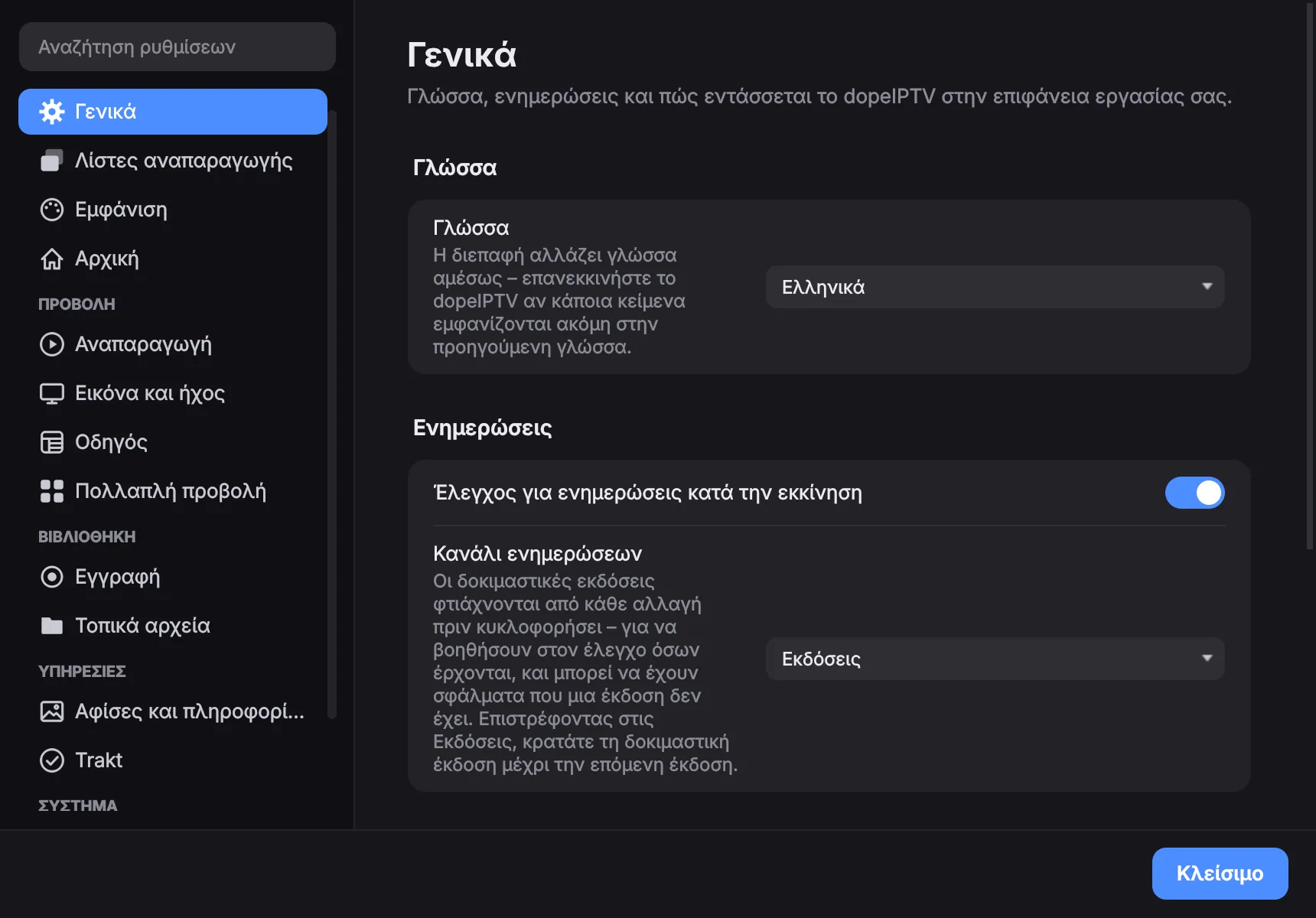
Ναι. Το Ρυθμίσεις → Γενικά → Κανάλι ενημερώσεων → Δοκιμαστικές εκδόσεις προσφέρει κάθε δοκιμαστική έκδοση της επόμενης έκδοσης μόλις φτιαχτεί, στο ίδιο μήνυμα ενημέρωσης — και στο AppImage με την ίδια ενημέρωση με ένα κλικ. Οι δοκιμαστικές εκδόσεις μπορεί να έχουν σφάλματα που μια κανονική έκδοση δεν έχει.
Επιστρέφοντας στο Εκδόσεις, κρατάτε τη δοκιμαστική έκδοση μέχρι την επόμενη κυκλοφορία.
Όταν κάτι πάει στραβά
Πώς παίρνω μια καταγραφή;
Η καταγραφή είναι αυτό που μετατρέπει το «δεν δουλεύει» σε κάτι που διορθώνεται, και τα διαπιστευτήρια αποκρύπτονται από αυτήν αυτόματα, οπότε επισυνάπτεται με ασφάλεια σε ένα ζήτημα.
Εκτελέστε την εφαρμογή από τερματικό με ορισμένη τη μεταβλητή DOPEIPTV_LOG_FILE και γράφει μια καταγραφή εκεί, πέρα από την οθόνη.
Linux — AppImage
DOPEIPTV_LOG_FILE=/tmp/dopeiptv.log ./dopeIPTV-*.AppImageLinux — .deb ή pipx
DOPEIPTV_LOG_FILE=/tmp/dopeiptv.log dopeiptvmacOS
DOPEIPTV_LOG_FILE=/tmp/dopeiptv.log \
  /Applications/dopeIPTV.app/Contents/MacOS/dopeiptv
Windows — PowerShell, μέσα στον αποσυμπιεσμένο φάκελο
$env:DOPEIPTV_LOG_FILE="$env:TEMP\dopeiptv.log"
.\dopeiptv.exe
Αναπαραγάγετε το πρόβλημα, κλείστε την εφαρμογή, και επισυνάψτε το αρχείο. Για πολύ περισσότερη λεπτομέρεια προσθέστε DOPEIPTV_LOG=debug μπροστά από την ίδια εντολή.
Η εφαρμογή δεν ξεκινά
Εκκινήστε την από τερματικό — η απάντηση παραπάνω δίνει την ακριβή εντολή για το σύστημά σας — και διαβάστε τι εμφανίζει. Τις περισσότερες φορές εκεί κατονομάζεται η αιτία.
Τα έτοιμα πακέτα περιέχουν ό,τι χρειάζεται. Αν εγκαταστήσατε από τον πηγαίο κώδικα με pipx, χρειάζεστε επιπλέον τα mpv και ffmpeg της διανομής σας:
sudo apt install mpv ffmpeg     # Debian/Ubuntu
sudo dnf install mpv ffmpeg     # Fedora
sudo pacman -S mpv ffmpeg       # Arch
Ακούγεται ήχος αλλά δεν υπάρχει εικόνα
Ο ενσωματωμένος αναπαραγωγέας δεν παίρνει επιφάνεια για το βίντεο.
- Ανοίξτε
⚙ → Stats for nerdsκαι δείτε αν φτάνουν καρέ καθόλου — αυτό ξεχωρίζει το πρόβλημα ροής από το πρόβλημα εμφάνισης. - Σε Wayland, δοκιμάστε Ρυθμίσεις → Για προχωρημένους → Εκτέλεση μέσω backend X11 και επανεκκινήστε την εφαρμογή.
- Εκτελέστε από τερματικό και ψάξτε γραμμές που αναφέρουν GL ή mpv.
Το macOS λέει ότι η εφαρμογή δεν μπορεί να ανοίξει
Δεν είναι ακόμη πιστοποιημένη (notarized) από την Apple, και από το macOS 15 το δεξί κλικ με «Άνοιγμα» δεν το παρακάμπτει πια. Ανοίξτε Ρυθμίσεις συστήματος → Απόρρητο και ασφάλεια, κυλήστε ως τη σημείωση για το dopeIPTV και κάντε κλικ στο Άνοιγμα ούτως ή άλλως· έπειτα επιβεβαιώστε με τον κωδικό σας. Το κουμπί μένει διαθέσιμο περίπου μία ώρα μετά την άρνηση — αν λείπει, ξεκινήστε την εφαρμογή άλλη μία φορά.
Αν αντ' αυτού το macOS λέει ότι η εφαρμογή είναι «κατεστραμμένη», αυτό είναι το σημάδι καραντίνας από τη λήψη. Αφαιρέστε το στο Τερματικό:
xattr -dr com.apple.quarantine /Applications/dopeIPTV.appΚαμία από τις δύο προειδοποιήσεις δεν σημαίνει ότι κάτι δεν πάει καλά με την εφαρμογή — μόνο ότι η εφαρμογή δεν είναι υπογεγραμμένη, κάτι που απαιτεί επί πληρωμή πιστοποιητικό της Apple.
Τα Windows λένε «Τα Windows προστάτευσαν τον υπολογιστή σας»
Το SmartScreen δεν αναγνωρίζει τον εκδότη, επειδή η εφαρμογή δεν είναι υπογεγραμμένη — αυτό απαιτεί επί πληρωμή πιστοποιητικό. Κάντε κλικ στο Περισσότερες πληροφορίες και ύστερα στο Εκτέλεση ούτως ή άλλως.
Ο Defender διέγραψε το dopeiptv.exe
Ψευδώς θετικό. Δύο από τις αιτίες του διορθώθηκαν στην 1.2.10: ο εκκινητής μεταγλωττίζεται πλέον από τον πηγαίο κώδικα αντί να είναι το έτοιμο αρχείο για το οποίο οι μηχανές ιών κρατούν υπογραφές, και το εκτελέσιμο φέρει κανονικό πόρο έκδοσης.
Αν η μηχανή σας το επισημαίνει ακόμη, επιτρέψτε τον φάκελο στο πρόγραμμα προστασίας και αναφέρετε το ψευδώς θετικό στη Microsoft — αυτό είναι που τελικά το λύνει για όλους, όχι μόνο για εσάς.
Δεν μπορώ να συνδεθώ
Λάθος όνομα χρήστη ή κωδικός πρόσβασης.
Ο πάροχος απέρριψε τα στοιχεία. Σχεδόν πάντα πρόκειται για ένα λάθος στην πληκτρολόγηση ή την αντιγραφή:
- Το όνομα χρήστη και ο κωδικός κάνουν διάκριση πεζών-κεφαλαίων.
- Ένα κενό ήρθε μαζί στην αντιγραφή — σβήστε το στην αρχή ή στο τέλος.
- Η διεύθυνση του διακομιστή χρειάζεται συχνά τη θύρα της, π.χ.
http://example.com:8080. Βάλτε ακριβώς ό,τι σας έστειλε ο πάροχος. - Έχετε σύνδεσμο Xtream ή M3U; Επικολλήστε ολόκληρο τον σύνδεσμο στο πεδίο Διακομιστής και η εφαρμογή συμπληρώνει τα υπόλοιπα.
- Σε πύλη MAC, η Διεύθυνση MAC πρέπει να είναι αυτή που έχει καταχωρίσει ο πάροχος.
Ένα κανάλι δεν παίζει
Η εφαρμογή ρωτά τον πάροχο και σας λέει το γιατί με απλά λόγια αντί να δείξει ένα ξερό σφάλμα: ο λογαριασμός έληξε, συμπληρώθηκε το όριο συνδέσεων, η ροή λείπει, ο διακομιστής δεν είναι προσβάσιμος, και ούτω καθεξής.
Αν παίζουν άλλα κανάλια, φταίει εκείνο το κανάλι. Αν δεν παίζει τίποτα, δείτε Ρυθμίσεις → Λίστες αναπαραγωγής — το πλαίσιο του λογαριασμού δείχνει την ημερομηνία λήξης και πόσες συνδέσεις επιτρέπει.
Η εικόνα κολλάει και γυρίζει συνέχεια πίσω
Ο πάροχος κόβει συνεχώς τη ροή — αν ο λογαριασμός παίζει σε άλλη συσκευή ή εφαρμογή, κλείστε τον εκεί.
Σχεδόν πάντα ο ίδιος λογαριασμός παίζει ταυτόχρονα κάπου αλλού — σε μια τηλεόραση, ένα κινητό, άλλη εφαρμογή ή σε κάποιον με τον οποίο τον μοιράζεστε. Ο πάροχος επιτρέπει μόνο ορισμένο αριθμό ταυτόχρονων ροών, οπότε οι δύο εναλλάσσονται: κόβει τη μία για να μπει η άλλη, ξανά και ξανά.
Κλείστε τη ροή στην άλλη συσκευή και η εικόνα κυλάει ξανά ομαλά. Αν όλες οι συνδέσεις είναι πιασμένες πριν καν ξεκινήσετε, η εφαρμογή το λέει ευθέως:
Όλες οι συνδέσεις (2/2) χρησιμοποιούνται — κλείστε τη ροή στην άλλη συσκευή ή εφαρμογή σας
«Συμπληρώθηκε το όριο συνδέσεων»
Ο λογαριασμός σας επιτρέπει ορισμένο αριθμό ταυτόχρονων ροών και είναι όλες πιασμένες. Κατά σειρά πιθανότητας:
- Είναι ανοιχτή η πολλαπλή προβολή — κάθε πλαίσιο είναι μία σύνδεση.
- Τρέχει εγγραφή άλλου καναλιού.
- Άλλη συσκευή ή άλλο άτομο χρησιμοποιεί τον λογαριασμό.
- Μια προηγούμενη συνεδρία δεν έχει λήξει ακόμη στον πάροχο· ένα λεπτό αναμονής συχνά αρκεί.
Η εγγραφή του καναλιού που βλέπετε δεν μετράει ως δεύτερη σύνδεση.
Η συνδρομή μου έληξε
Η συνδρομή σας έληξε — ανανεώστε την με τον πάροχό σας
Ο πάροχος έκλεισε τον λογαριασμό, γι’ αυτό δεν παίζει τίποτα. Στις Ρυθμίσεις → Λίστες αναπαραγωγής φαίνεται η ημερομηνία λήξης. Ανανεώστε στον πάροχο και η λίστα δουλεύει ξανά — δεν χρειάζεται να προσθέσετε τίποτα από την αρχή στην εφαρμογή.
Αν ο πάροχος απενεργοποίησε τον λογαριασμό, η εφαρμογή το λέει κι αυτό· μόνο ο πάροχος μπορεί να τον ενεργοποιήσει ξανά.
Ο πάροχος μπλοκάρει τη ροή
Ο πάροχος απέκλεισε αυτήν τη ροή (HTTP 458) — συνήθως anti-VPN/re-streaming, όριο συνδέσεων ή αποκλεισμός περιοχής/συσκευής. Απενεργοποιήστε οποιοδήποτε VPN και ελέγξτε με τον πάροχό σας.
Πολλοί πάροχοι αποκλείουν τα VPN και τα κέντρα δεδομένων, γιατί έτσι μεταπωλούνται λογαριασμοί. Κλείστε το VPN — ή αφήστε το dopeIPTV έξω από αυτό, αν το VPN σας επιτρέπει να επιλέγετε εφαρμογές — και δοκιμάστε ξανά το κανάλι.
Δεν έχετε VPN; Τότε ρωτήστε τον πάροχο: ο λογαριασμός μπορεί να είναι κλειδωμένος σε μία χώρα, συσκευή ή διεύθυνση.
Ένα κανάλι εκδήλωσης δεν παίζει
Αυτή η ροή δεν έχει ξεκινήσει ακόμη — φαίνεται σαν προσεχές γεγονός. Δοκιμάστε ξανά όταν είναι ζωντανό.
Τα αθλητικά κανάλια και τα κανάλια pay-per-view είναι συχνά άδεια μέχρι να αρχίσει η μετάδοση. Δεν φταίει ούτε ο λογαριασμός ούτε η εφαρμογή — δοκιμάστε ξανά μόλις είναι ζωντανά. Το όνομα του καναλιού συνήθως λέει πότε αρχίζει.
Linux: η γραμμή εργασιών δείχνει κενό εικονίδιο
Σε Wayland, το GNOME και το KDE παίρνουν το εικονίδιο ενός παραθύρου από μια αντίστοιχη καταχώριση επιφάνειας εργασίας και αγνοούν ό,τι ορίζει το ίδιο το πρόγραμμα. Ένα AppImage δεν έχει τέτοια καταχώριση μέχρι να την εγκαταστήσει κάτι.
- Η εφαρμογή προσφέρεται να προσθέσει μία στην πρώτη εκκίνηση. Δεχτείτε — και έπειτα επανεκκινήστε την εφαρμογή, επειδή το ανοιχτό παράθυρο κρατά το εικονίδιο με το οποίο άνοιξε.
- Ο ίδιος διακόπτης βρίσκεται στις Ρυθμίσεις → Γενικά αν είχατε αρνηθεί.
- Αν το εικονίδιο εξακολουθεί να μην εμφανίζεται, το κρύβει μια παλιά λανθάνουσα μνήμη εικονιδίων. Το GTK διαβάζει εκείνο το αρχείο αντί να σαρώσει τον φάκελο:
rm ~/.local/share/icons/hicolor/icon-theme.cacheΜε εγκατάσταση από το .deb η καταχώριση υπάρχει ήδη και τίποτα από αυτά δεν ισχύει.
Το «Άνοιγμα σε εξωτερικό αναπαραγωγέα» δεν κάνει τίποτα
Αυτή η επιλογή εκκινεί έναν αυτόνομο mpv ή vlc από το σύστημά σας, οπότε ένα από τα δύο πρέπει να είναι εγκατεστημένο — ο ενσωματωμένος αναπαραγωγέας δεν χρειάζεται τίποτα επιπλέον και δεν επηρεάζεται.
sudo apt install mpv vlc        # Debian/Ubuntu
sudo dnf install mpv vlc        # Fedora
sudo pacman -S mpv vlc          # Arch
Η τεχνολογία πίσω του
Με τι είναι φτιαγμένο το dopeIPTV;
Το dopeIPTV είναι ελεύθερο λογισμικό ανοιχτού κώδικα υπό την άδεια GPL-3.0 — χωρίς διαφημίσεις, χωρίς παρακολούθηση, χωρίς λογαριασμούς. Βασίζεται σε αυτά τα έργα και τις υπηρεσίες και τους οφείλει πολλά:
- Αναπαραγωγή — mpv & FFmpeg, via python-mpv
- Διεπαφή — Qt & PyQt6
- Μετάδοση — PyChromecast — Google Cast
- Μεταδεδομένα & γραφικά — The Movie Database (TMDB)
- Συγχρονισμός ιστορικού προβολής — Trakt
- Άδειες — GPL-3.0 & τρίτων
Αυτό το προϊόν χρησιμοποιεί το API του TMDB αλλά δεν εγκρίνεται ούτε πιστοποιείται από το TMDB. Αυτό το προϊόν χρησιμοποιεί το API του Trakt αλλά δεν εγκρίνεται ούτε πιστοποιείται από το Trakt. Όλα τα εμπορικά σήματα ανήκουν στους αντίστοιχους κατόχους τους.
Εμφανίζει το dopeIPTV διαφημίσεις ή με παρακολουθεί;
Όχι. Το dopeIPTV δεν έχει διαφημίσεις, παρακολούθηση ούτε λογαριασμούς. Τα μεταδεδομένα και τα γραφικά προέρχονται από το TMDB και ο προαιρετικός συγχρονισμός ιστορικού προβολής γίνεται μέσω Trakt — και τα δύο μόνο αν τα ενεργοποιήσετε εσείς.
Καμία αντιστοιχία. Δοκιμάστε μια πιο σύντομη λέξη — η αναζήτηση απαιτεί κάθε λέξη που πληκτρολογείτε να εμφανίζεται στην ίδια απάντηση.
Δεν το βρήκατε εδώ; Ανοίξτε ένα ζήτημα στο GitHub. Αναφέρετε την έκδοση από το dopeIPTV → Σχετικά με το dopeIPTV και επισυνάψτε την καταγραφή — η απάντηση «Πώς παίρνω μια καταγραφή;» παραπάνω δίνει την ακριβή εντολή για το σύστημά σας.