dopeIPTV Довідка
Про dopeIPTV
Що таке dopeIPTV?
dopeIPTV — безкоштовний IPTV-плеєр з відкритим кодом для комп'ютера, що працює зі списками Xtream Codes і M3U. У ньому є повний телегід EPG, таймшифт і перегляд архіву, запис одним кліком і multiview — до дев'яти каналів одночасно, — і все це в одному нативному застосунку на основі mpv.
Чи безкоштовний dopeIPTV?
Так. dopeIPTV повністю безкоштовний і поширюється з відкритим кодом за ліцензією GPL-3.0 — без реклами, без стеження та без облікового запису.
Чи надає dopeIPTV IPTV-канали або підписку?
Ні. dopeIPTV — це лише плеєр: він не надає, не продає й не розміщує жодних каналів чи вмісту. Ви підключаєте власного провайдера: Xtream Codes, M3U або Stalker.
Які операційні системи підтримує dopeIPTV?
dopeIPTV створено для Linux, і він також працює на macOS і Windows. Для Linux є AppImage і .deb (для x86_64 і ARM64) та Flatpak; для macOS — .dmg для Apple Silicon і окремий для Mac на Intel; для Windows — портативна версія для x64 і ARM64.
Якими мовами доступний dopeIPTV?
dopeIPTV доступний цими 27 мовами. Арабська, іврит, перська та урду віддзеркалюють увесь інтерфейс справа наліво.
- English
- العربية
- 中文
- Hrvatski
- Nederlands
- Français
- Deutsch
- Ελληνικά
- עברית
- हिन्दी
- Bahasa Indonesia
- Italiano
- 日本語
- 한국어
- فارسی
- Polski
- Português (BR)
- Русский
- Srpski
- Español
- Kiswahili
- Svenska
- ไทย
- Türkçe
- Українська
- اردو
- Tiếng Việt
Встановлення й налаштування
Як встановити на Linux?
Три формати, і всі повні — Python, Qt, libmpv і ffmpeg уже входять у завантажений файл, тож нічого додатково ставити не потрібно.
AppImage — беріть його, якщо сумніваєтесь. Працює на будь-якому дистрибутиві:
chmod +x dopeIPTV-*.AppImage
./dopeIPTV-*.AppImage
.deb на Debian або Ubuntu:
sudo apt install ./dopeiptv_*_amd64.debFlatpak:
flatpak install --user dopeIPTV-*.flatpakAppImage і .deb мають також версії arm64 — для Raspberry Pi чи ARM-сервера.
Як встановити на macOS?
Відкрийте .dmg і перетягніть dopeIPTV до «Програми». Є збірка для Apple Silicon, якій потрібен macOS 15 або новіший, і збірка для Mac на Intel, якій потрібен macOS 14 або новіший.
Перший запуск буде відхилено, бо застосунок не нотаризований Apple. Закрийте повідомлення, відкрийте Системні параметри → Приватність і безпека, прокрутіть до рядка про dopeIPTV і натисніть Однаково відкрити, потім підтвердьте паролем. Після цього застосунок відкривається, як будь-який інший. Якщо це не допомогло, дивіться «macOS каже, що застосунок не можна відкрити» нижче.
Як встановити на Windows?
Інсталятора немає. Розпакуйте dopeIPTV-*-windows-x64.zip куди завгодно — теки користувача досить, права адміністратора не потрібні — і запустіть dopeiptv.exe, що лежить усередині.
Є рідна версія arm64 для ноутбуків на Snapdragon; версія x64 там теж працює, але через емуляцію й тому повільніше.
Ярлик у меню «Пуск» або на робочому столі: Налаштування → Додатково → Створити ярлик. Файл README.txt в архіві перелічує все, що треба видалити, якщо хочете прибрати застосунок без слідів.
Як під'єднати свого провайдера?
Під час першого запуску у вас запитають три речі з вашого облікового запису Xtream Codes:
- Сервер — адреса з портом, на кшталт
http://example.com:8080. Не повне посилання на плейлист, а лише хост. - Ім'я користувача та Пароль — ті, що видав провайдер.
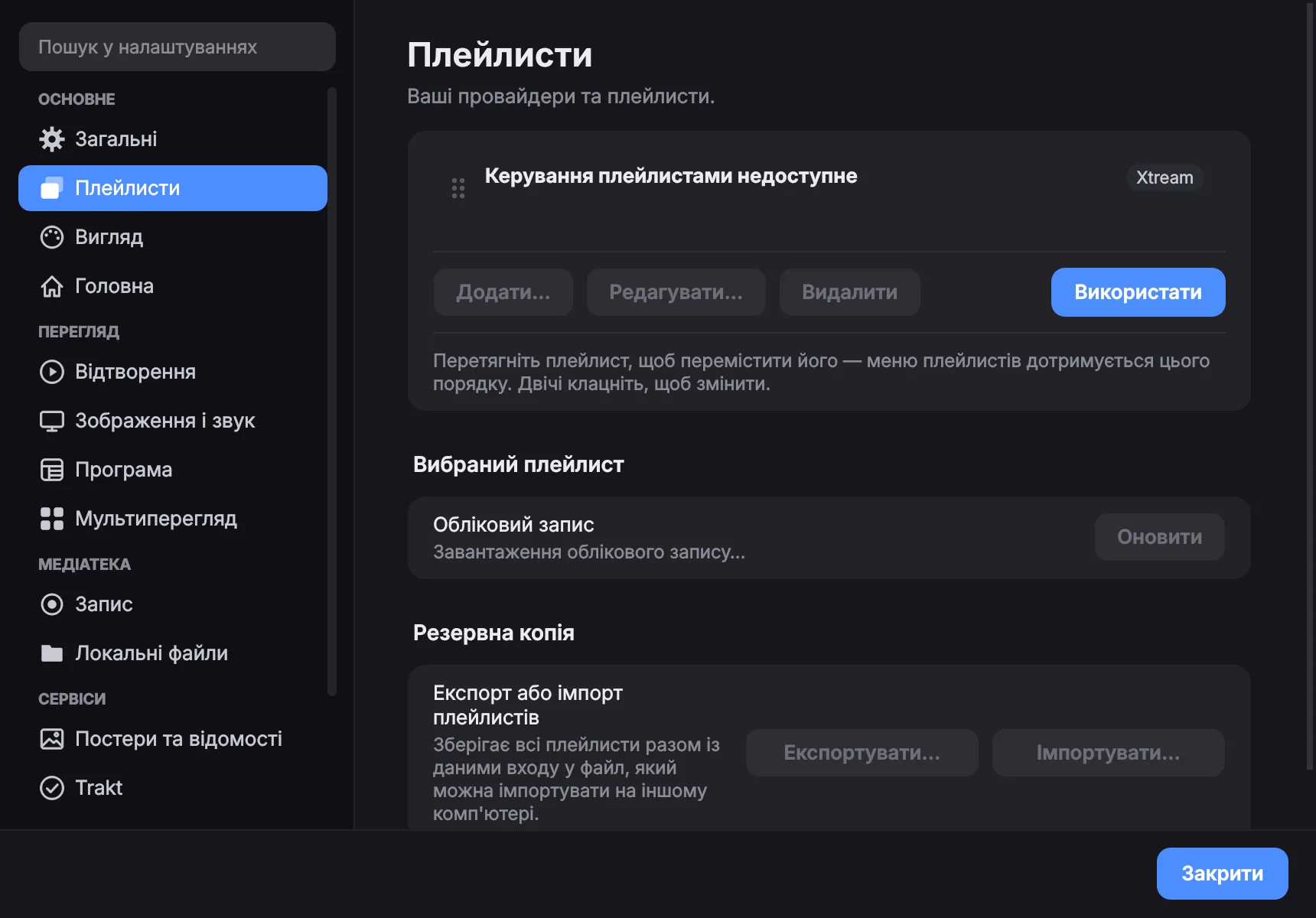
Вони зберігаються. Щоб згодом додати ще один обліковий запис або змінити цей: Налаштування → Плейлисти. Плейлисти можна перемикати на ходу, а обране й історія зберігаються окремо для кожного.
Натомість маєте адресу M3U або адресу порталу з MAC-адресою? Див. дві наступні відповіді.
Чи можна натомість використати плейлист M3U?
Можна. Додаючи плейлист, виберіть M3U і вставте адресу, яку дав провайдер.
Обліковий запис Xtream дає більше можливостей — архів передач, термін дії облікового запису, власна телепрограма провайдера — бо все це надходить з API, якого в списку M3U немає. Список M3U теж працює й може отримати власну адресу XMLTV для програми, що закриває більшу частину різниці.
Провайдер дав мені адресу порталу й MAC-адресу
Це портал Stalker / Ministra. Додаючи плейлист, оберіть тип Портал Stalker / Ministra, вставте адресу порталу й введіть MAC-адресу, яку зареєстрував провайдер, наприклад 00:1A:79:12:34:56.
Працюють канали, фільми, серіали та «зараз і далі» в телегіді. Підтримка порталів поки експериментальна, архіву (catch-up) з порталу ще немає.
Чи можна спробувати без облікового запису?
Так. Майстер початкового налаштування пропонує демоканали: кілька вільних публічних тестових потоків від Mux, Apple і Bitmovin, щоб ви побачили застосунок у роботі, нічого не вводячи. Це офіційні тестові потоки, а не чийсь телесервіс, і перейти на справжній плейлист можна будь-коли.
Як оновитися до нової версії?
Налаштування, плейлисти й обране зберігаються, хоч би як ви оновлювалися.
AppImage — починаючи з 1.2.15 він оновлюється сам. Коли виходить нова версія, банер у застосунку пропонує Оновити зараз, як і вікно Про dopeIPTV: застосунок завантажує нову версію, перевіряє її, пробно запускає й ставить на місце старої, а потім пропонує перезапуск. Зі старішим AppImage завантажте новий, зробіть його виконуваним, видаліть старий файл і запустіть новий — пункт меню вказуватиме на новий файл.
.deb і Flatpak — установіть новий файл так само, як уперше (за повною назвою, якщо старий ще лежить у теці). Він замінить стару версію.
Windows — закрийте застосунок, видаліть стару теку dopeiptv і розпакуйте нову на її місце.
macOS — перетягніть новий dopeIPTV до «Програми» і виберіть Замінити. Якщо macOS не дасть запустити його вперше, знову дозвольте запуск кнопкою Однаково відкрити у розділі «Приватність і безпека».
Перегляд
Як щось увімкнути?
Клацніть двічі в середній колонці або натисніть ▶ Відтворити на панелі праворуч. Коли ви вибираєте інший канал, змінюється лише потік, а плеєр не закривається й не створюється заново — тому перемикання каналів швидке.
Кнопки Назад і Вперед на панелі плеєра йдуть тим списком, у якому ви перебуваєте: канали, серії серіалу, записи чи історія.
Як перемотувати вперед і назад?
Для фільмів, серій, записів і архіву — усього, у чого відома тривалість:
- Наведіть вказівник на зображення — знизу висунеться смуга перемотування з поточним і загальним часом та кнопками −10 с / +30 с.
- Клацніть по відео один раз і користуйтеся стрілками: натискання перескакує на десять секунд, утримання перемотує безперервно.
Канали прямого ефіру мають власну смугу перемотування — див. наступну відповідь.
Чи можна ставити прямий ефір на паузу й перемотувати?
Так, на будь-якому каналі. Наведіть вказівник на зображення — за допомогою смуги можна відмотати назад; пауза й стрілки теж працюють, а LIVE повертає до поточного моменту.
Глибина перемотування задається в Налаштування → Відтворення → Перемотування прямого ефіру: типово кілька хвилин у пам'яті, або до шести годин із Зберігати буфер на диску.
Перемотування з власним буфером dopeIPTV (експериментально) йде далі: застосунок сам зберігає канал на диску й продовжує завантаження під час паузи, тож LIVE ніколи не доводиться перепідключатися, а канал, який ви покинули, зберігає історію до закриття застосунку. На каналі з архівом провайдера перемикач DVR | TIMESHIFT ліворуч на смузі вибирає між цим буфером і архівом.
Повний екран і керування
Клацніть двічі по зображенню або натисніть F. Esc виходить — і окрема кнопка Вийти з повного екрана на плавальній панелі теж, вона там саме для того, щоб нікому не доводилося знати про Esc.
Панель керування й вказівник ховаються після кількох секунд спокою й повертаються від найменшого руху.
Чи можна перенести відео на другий екран?
Так — винесіть плеєр в окреме вікно й перетягніть його куди хочете.
Типово вікно без рамки: тягніть за будь-яке місце зображення. Права кнопка дає «поверх усіх вікон», заголовок або вихід. Esc теж повертає вікно назад. Головне вікно весь цей час працює далі.
Мова звуку, субтитри й параметри зображення
Кнопка ⚙ на панелі плеєра — вона є й у керуванні повним екраном — містить усе, що стосується поточного потоку:
- Звукова доріжка й доріжка субтитрів
- Затримка звуку, коли звук розходиться із зображенням
- Співвідношення сторін (16:9, 4:3, розтягнути тощо)
- Розмір мережевого буфера
- Stats for nerds: кодеки, роздільність, частота кадрів, апаратне декодування, синхронізація A/V, втрачені кадри, кеш і швидкість мережі — наживо поверх зображення
Вибрана доріжка запам'ятовується, а в серіалі зберігається й для наступної серії. Якщо треба задати вподобання одразу для всіх потоків, дивіться Налаштування нижче.
Клавіатурні скорочення
- Пробіл — пауза й продовження
- F — повний екран, Esc для виходу
- ← / → — на десять секунд назад або вперед, утримуйте для безперервного перемотування
- M — вимкнути звук
Вони працюють однаково в головному вікні, у повному екрані й у винесеному вікні.
Чи запам'ятовує застосунок місце зупинки?
Так — для фільмів, серій, записів і ваших локальних файлів. Під час повторного запуску застосунок спитає, продовжити з цього місця чи почати спочатку.
Позиції біля самого початку або кінця навмисно ігноруються, щоб не пропонувати продовжити те, що ви щойно почали або насправді додивилися.
Телепрограма, таймшифт і запис
Звідки береться телепрограма?
Від вашого провайдера. Кожен ефірний канал у списку показує, що йде зараз, разом зі смугою поступу, а панель подробиць — що буде далі.
Програма кешується на диск для кожного плейлиста, тому з'являється на екрані одразу після запуску — актуальна версія завантажується у фоні й замінює її. Якщо завантаження не вдалося, залишається кешована програма, а не порожнє місце.
Чи є повна телепрограма?
Є. Кнопка Програма на бічній панелі відкриває сітку передач із пошуком по всіх каналах і прокручуваною шкалою часу. Пошук знаходить передачу за назвою одразу по всіх каналах.
На каналі з архівом подвійне клацання по вже минулій передачі вмикає її з архіву.
Програма неправильна, порожня або не для тієї країни
Задайте цьому плейлисту власну програму замість провайдерської:
- Налаштування → Плейлисти
- Виділіть плейлист і відкрийте його на редагування
- Впишіть адресу XMLTV у поле власної програми
Вона замінює те, що надсилає провайдер. Застосунок зіставляє ваші канали з цією програмою спершу за ідентифікатором EPG, потім за назвою каналу, тож програма з іншого джерела зазвичай усе одно збігається.
Усе зсунуто на годину чи дві
Деякі провайдери публікують час, що не збігається з тим, що вони насправді видають в ефір. У Налаштування → Програма є дві окремі поправки:
- Зсув EPG зсуває весь час, який показує програма.
- Зсув повтору зсуває точку, з якої починають грати архів і таймшифт, не чіпаючи розкладу.
Вони розділені, бо провайдери помиляються в одному незалежно від іншого.
Що таке таймшифт і архів передач?
Деякі провайдери зберігають запис кожного каналу за кілька днів. Там, де ваш це робить, у каналу в списку з'являється позначка ⏪, а панель подробиць повідомляє, на скільки днів назад зберігається архів.
Якщо в каналу позначки немає, провайдер для нього архіву не надає. Це його налаштування, і ніщо в застосунку його не ввімкне.
Як подивитися те, що вже почалося?
Натисніть кнопку ⏪ у плеєрі — вона є й у керуванні повним екраном — або клацніть по каналу правою кнопкою й виберіть Таймшифт. Потім виберіть спочатку.
Відтворюється фрагмент архіву, тому він перемотується як фільм: і смуга, і стрілки всередині нього працюють.
Чи можна повернутися до вчорашнього дня?
Можна. Меню таймшифту перелічує минулі передачі за днями — клацніть двічі по потрібній. Ще можна переміщатися назад фіксованими кроками, і ці кроки підлаштовуються під реальну глибину архіву вашого провайдера: від тридцяти хвилин до тижня.
Деякі провайдери приймають запит до архіву й мовчки віддають прямий ефір. Застосунок це перевіряє й повідомляє, замість того щоб дати вам думати, ніби ви дивитеся вчорашню передачу.
Як записувати?
Є два способи:
- Кнопка REC у плеєрі — для того, що ви дивитеся зараз.
- Права кнопка на будь-якому каналі → Записати — для каналу, який ви не дивитеся.
Якщо тривалість не вибрано, запис іде, доки ви його не зупините. Запис можна дивитися, поки він ще пишеться.
Під час паузи запис із потоку плеєра теж призупиняється, і застосунок про це повідомляє. З увімкненим власним буфером dopeIPTV кнопка Записати пише з буфера: повністю під час паузи й з того місця, де ви є після перемотування.
Чи можна задати тривалість або запланувати запис?
Так, і те, й інше. Меню REC пропонує 30 хвилин, 1, 2 або 4 години, а запланований запис задається часом початку й завершення.
Заплановані завдання переживають перезапуск застосунку, але в момент спрацювання застосунок має бути запущений — це програма, а не фонова служба. Записи → Активні та заплановані показує, що стоїть у черзі.
Чи з'їсть запис моє друге підключення?
Ні, якщо ви записуєте той канал, який дивитеся: запис використовує власний потік плеєра, тому нічого не коштує додатково й працює на звичайних облікових записах, що дозволяють лише один потік одночасно.
А от запис іншого каналу або заплановане завдання, що стартує пізніше, відкриває власне підключення до провайдера.
Одна деталь про запис із плеєра: він закривається в момент зупинки, тож його завершують зупинка відтворення, перехід на інший канал або помилка потоку.
Чи можна не дати запису забити диск?
Можна, на двох рівнях. У Налаштування → Запис можна задати обмеження розміру, що діє для всіх записів — число плюс МБ, ГБ або ТБ. А в меню REC плеєра є швидке обмеження лише для поточного сеансу, від 250 МБ до 10 ГБ.
Де мої записи?
Там, де ви вкажете в Налаштування → Запис. У розділі Записи на бічній панелі їх можна переглядати, а підтеки слугують категоріями: створюйте теки, перейменовуйте, переміщуйте між ними й виділяйте по кілька, щоб видалити разом.
Мультиперегляд, трансляція і Trakt
Що таке мультиперегляд?
Окреме вікно, що показує 2, 4, 6 або 9 ефірних каналів одночасно в сітці, кожен — самостійний потік. Вони можуть бути з різних плейлистів і навіть з різних облікових записів.
Відкривається з бічної панелі; розмір сітки — у Налаштування → Мультиперегляд. Подвійне клацання по комірці розгортає її.
Яку комірку чути і як налаштувати окрему комірку?
Клацніть по комірці, щоб віддати їй звук — червона рамка позначає ту, яку ви чуєте.
Права кнопка на будь-якій комірці дає: вимкнути звук, звукову доріжку й субтитри, перемістити чи поміняти місцями з іншою, або прибрати. У каналу з архівом усередині його комірки з'являється власна шкала архіву, тож один канал можна відмотувати назад, поки решта йдуть у прямому ефірі.
Чому мультиперегляд попереджає про кілька підключень?
Бо так і є — по одному на комірку. Більшість IPTV-акаунтів дозволяють лише один-два одночасні потоки, тож сітку з дев'яти вікон більшість провайдерів просто відхилить.
Застосунок каже про це один раз, до того як ви дізнаєтеся це з низки потоків, що не запускаються. Якщо ви бачите «досягнуто межу підключень», зазвичай причина саме в цьому.
Як транслювати на телевізор або Chromecast?
Права кнопка на каналі, фільмі або серії → Транслювати на телевізор…, потім виберіть пристрій. Chromecast і смарт-телевізори — в одному списку: телевізор із DLNA/UPnP (Samsung, LG, Sony, Philips, Panasonic і багато інших) позначено як (DLNA). Chromecast отримує ефірні канали як HLS — саме цього чекає приймач Cast; телевізор забирає потік як є.
Трансляція зупиняє локальне відтворення — разом вони зайняли б друге підключення до провайдера. Смуга над плеєром показує пристрій і те, що на ньому йде, і містить кнопку зупинки. Запуск чогось у застосунку теж завершує трансляцію й повертає відтворення в застосунок.
Телевізор відмовляється від каналу
Деякі канали — це звичайне відео H.264 зі звуком Dolby Digital Plus. У Chromecast, який не Ultra і не Google TV, декодера для нього немає, і він відхиляє потік, не пояснюючи причини.
Застосунок перекодовує такі потоки на цьому комп'ютері й віддає результат у вашій же мережі: відео копіюється без змін — наново кодується лише звук, це недорого — і відбувається це лише після того, як пристрій справді відмовився від потоку. Канал, який ваш пристрій може відтворити, завжди отримує оригінальний потік провайдера, недоторканим.
Для цього потрібен ffmpeg, і він є у кожному готовому пакеті.
Як отримати субтитри до фільму або серії?
Під час відтворення відкрийте в плеєрі меню Субтитри → Знайти субтитри в інтернеті…. Застосунок шукає на OpenSubtitles.com те, що ви дивитеся, вашою мовою субтитрів і показує результати — першими ті, що зроблені саме для цього файлу. Виберіть варіант — і він одразу з'явиться; наступного разу, коли ви ввімкнете цей фільм чи серію, він повернеться сам.
Якщо застосунок просить ключ API: увійдіть на opensubtitles.com, відкрийте API consumers, створіть ключ і вкажіть його в Налаштування → Аудіо та субтитри. Вхід там з обліковим записом OpenSubtitles необов'язковий і збільшує кількість субтитрів, які можна завантажити за день. Файл субтитрів, який у вас уже є, завантажується через Завантажити файл субтитрів… у тому самому меню.
Скільки: без облікового запису OpenSubtitles дозволяє кожному інтернет-з'єднанню завантажувати 5 субтитрів на день; з безкоштовним обліковим записом, указаним у Налаштування → Аудіо та субтитри, — 20 на день. Пошук ніколи не враховується, а завантажені субтитри залишаються на вашому комп'ютері, тож повторний перегляд нічого не коштує. Коли завантаження на день закінчаться, застосунок про це скаже — спробуйте знову наступного дня.
Як під'єднати Trakt?
Налаштування → Trakt → Підключитися через браузер. Браузер відкриє Trakt: увійдіть, якщо потрібно, натисніть Yes — і застосунок підключено. Жодних ключів створювати й кодів вводити не треба.
Після цього переглянуте надсилається до Trakt, а список до перегляду й історію можна гортати просто в застосунку. Ваші локальні файли теж позначаються — якщо TMDB зміг розпізнати файл.
Власні файли
Чи можна дивитися власні файли?
Можна. У розділі Локальні файли на бічній панелі видно теки, додані в Налаштування → Локальні файли.
Мережева тека, яку ваша система вже змонтувала, з'являється сама — монтування SMB через gvfs на Linux, тека в /Volumes на macOS, під'єднаний диск на Windows. Для застосунку це звичайні шляхи, тож усередині нього немає власного SMB-клієнта, якому було б чим зламатися.
Теки чи бібліотека?
І те, й інше — перемикач у середній колонці.
- Теки показують дерево рівно таким, яким воно лежить на диску.
- Бібліотека читає назви файлів і будує з них серіали із сезонами та серіями, а фільми кладе у «Фільми» — у такому самому вигляді, що й розділи провайдера.
Звідки беруться постери?
З TMDB — для всього, що вдається зіставити за назвою та роком. Те, що зіставити не вийшло, отримує кадр із самого відео, а музика бере обкладинку з тегів файлу або з зображення обкладинки в теці.
Файл без року й без релізного тегу в назві ніколи не визначається навмання. Так задумано: неправильний постер гірший за мініатюру. Перейменуйте файл, додавши рік, якщо хочете, щоб він розпізнався.
Чи відтворює застосунок музику?
Так. Альбоми згруповано, виконавець, альбом і назва беруться з тегів, і є черга відтворення: додати трек, поставити в чергу цілу теку або ввімкнути щось наступним. Після завершення треку застосунок сам переходить до наступного.
Є також візуалізація та десятисмуговий еквалайзер.
Файл з історії не відтворюється
Його переміщено, перейменовано, або його мережеву теку не змонтовано. Історія каже, що саме, і пропонує видалити запис, а не мовчки ламається.
Якщо це мережева тека — змонтуйте її й спробуйте знову, запис запрацює як раніше.
Налаштування
Мова та оформлення
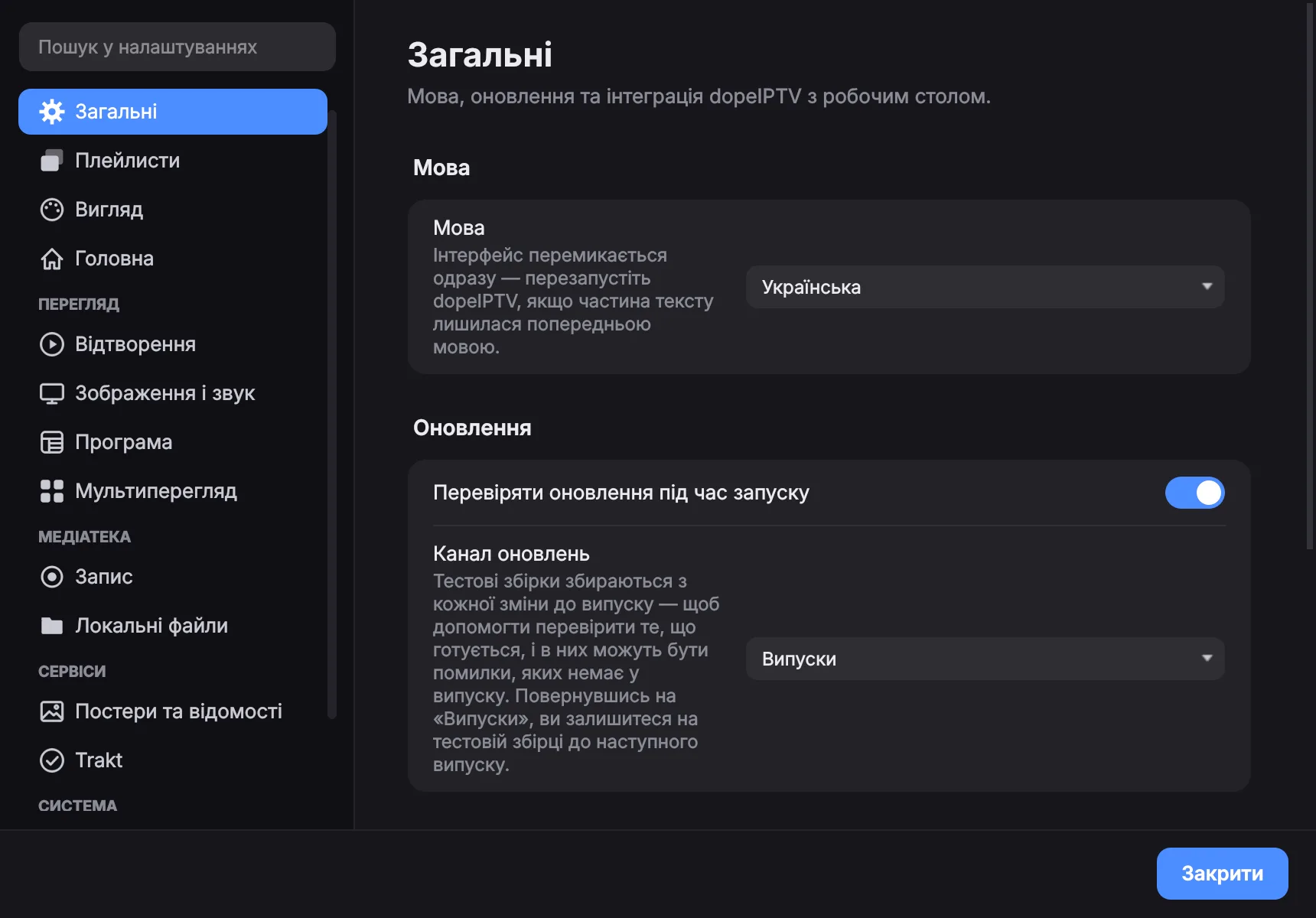
Налаштування → Загальні. Інтерфейс перекладено на 27 мов, і він перемикається одразу, без перезапуску. Арабська, перська, іврит і урду дзеркально відображають увесь інтерфейс.
Налаштування → Вигляд: світлі й темні теми, які обирають за невеликими мініатюрами застосунку; колір акценту або будь-який колір на ваш смак; слідування світлому й темному режиму системи; стиль кутів і розмір тексту та елементів — усе застосовується одразу.
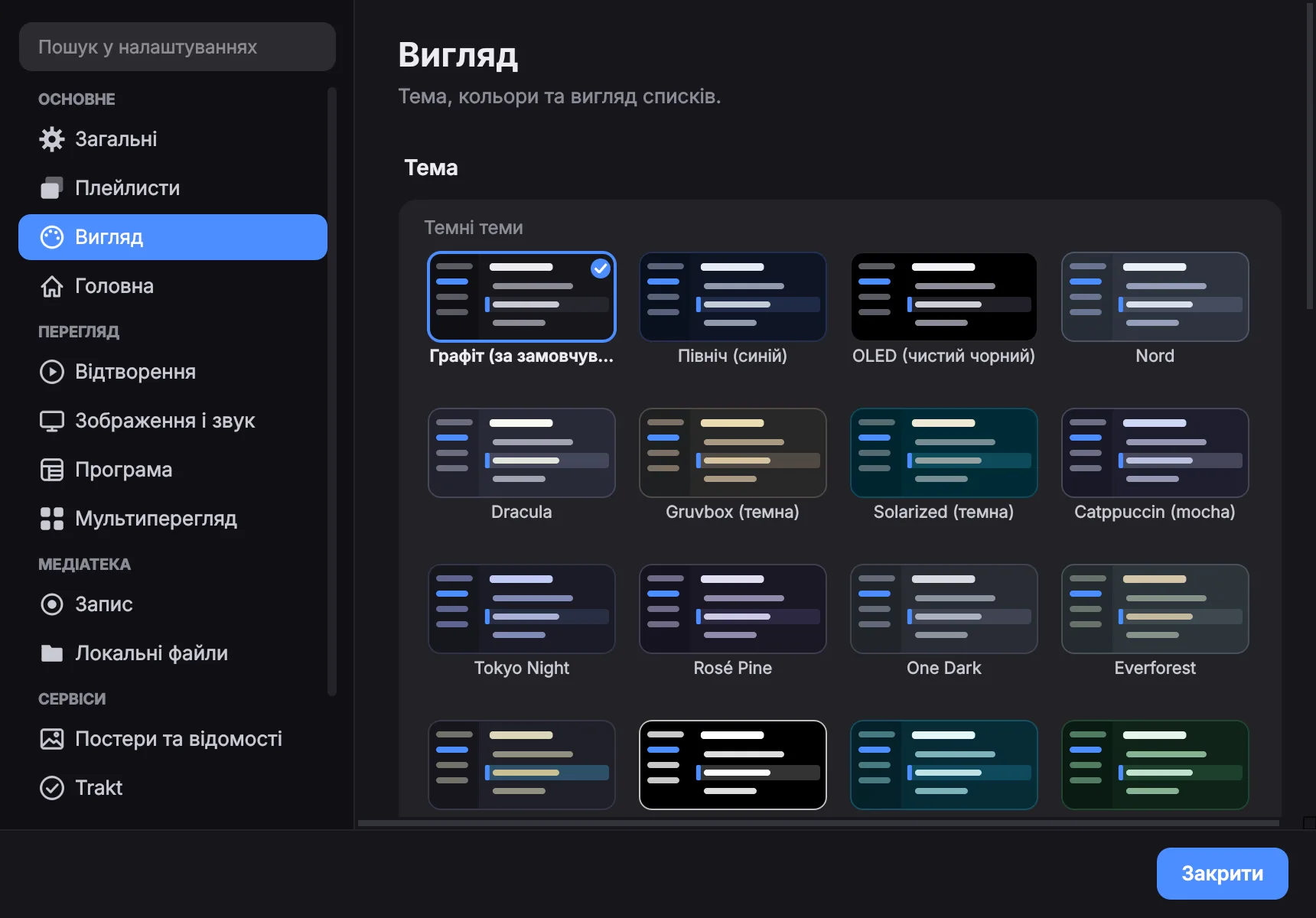
Значення за замовчуванням для всіх потоків
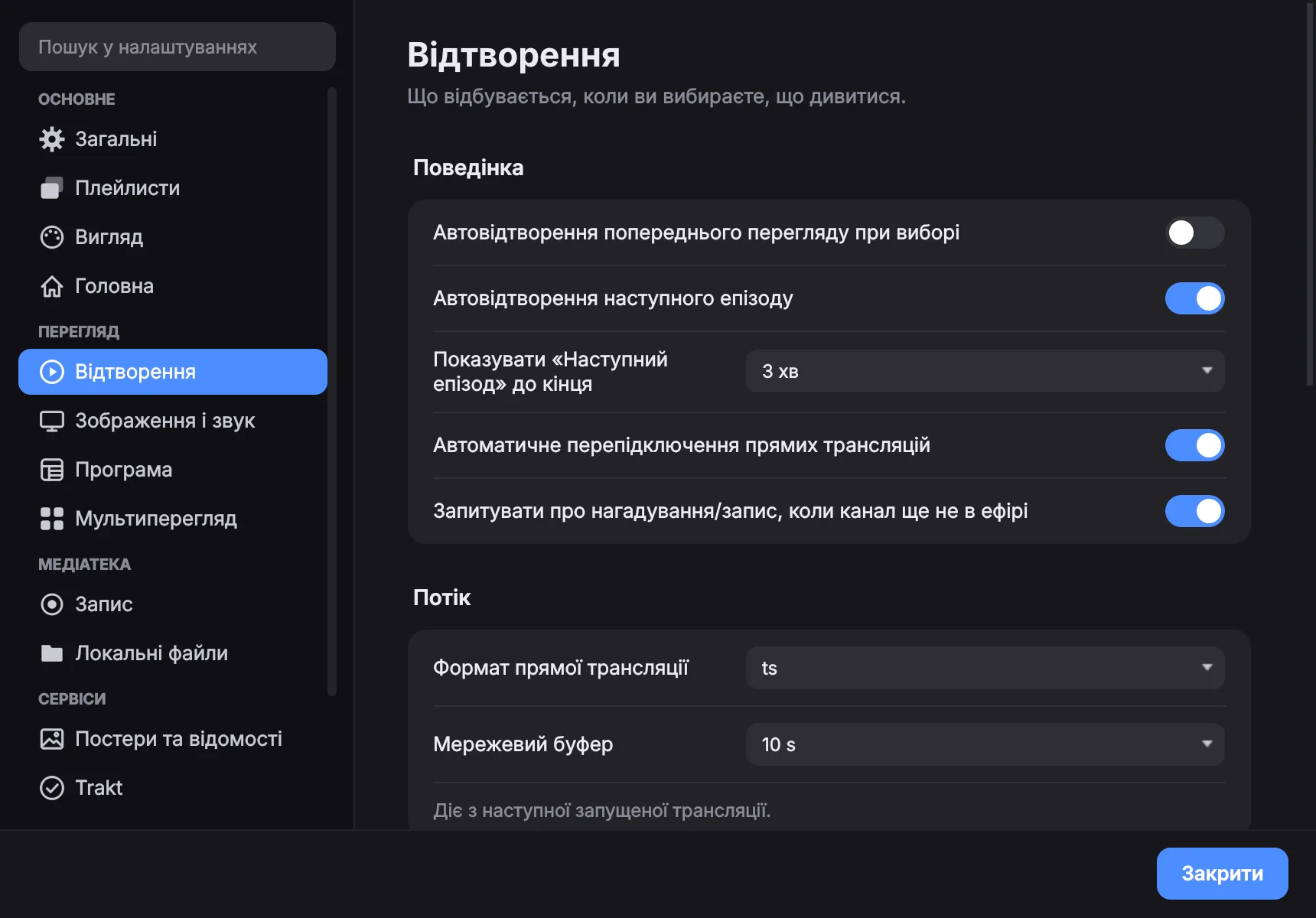
Налаштування → Відтворення, Аудіо та субтитри і Відео задають, що має відбуватися без вашої участі:
- Бажана мова звуку
- Субтитри увімкнені чи ні, з першою та другою бажаною мовою
- Співвідношення сторін і мережевий буфер за замовчуванням
- За скільки з'являється картка «Наступна серія» — вимкнено або від однієї до десяти хвилин
Меню ⚙ у плеєрі як і раніше може змінити будь-який із цих параметрів для поточного потоку.
Наскільки назад можна перемотувати прямий ефір, теж задається на сторінці «Відтворення».
Чи можна щось сховати від інших?
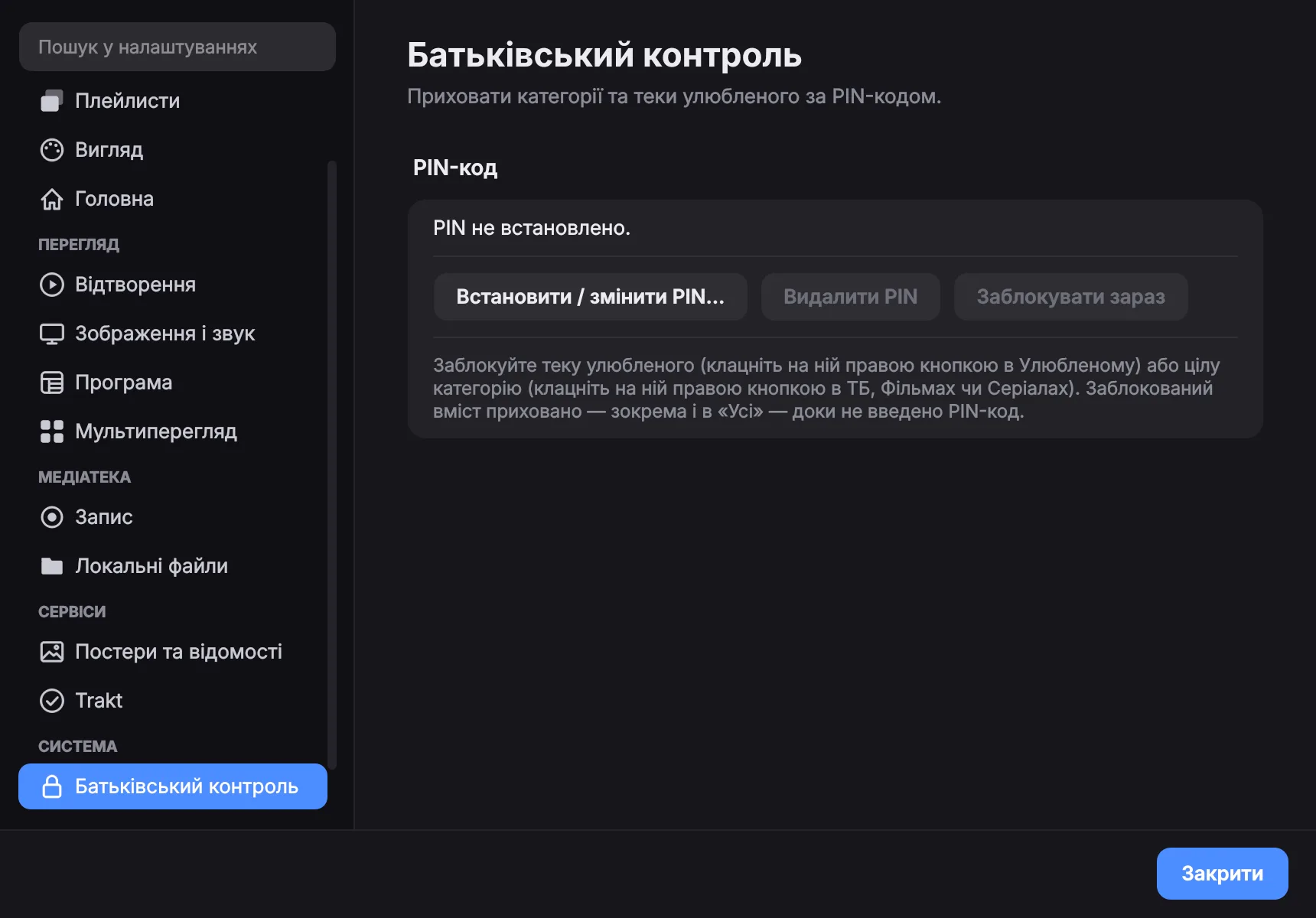
Так. PIN-код захищає заблоковані категорії та заблоковані групи обраного. Заблокована група не показує навіть складу каналів, доки код не введено — вона ховає вміст, а не лише відтворення.
Код зберігається із сіллю та у вигляді хешу, а не відкритим текстом.
Чи можна ховати або перейменовувати канали?
Клацніть правою кнопкою по будь-якому каналу, фільму чи серіалу, щоб перейменувати або сховати. Виходить, по суті, ваш власний відредагований плейлист, що зберігається окремо для кожного плейлиста, а Відновити канали за замовчуванням… повертає все рівно до того, що надсилає провайдер.
Цілі категорії можна сховати, перейменувати або заблокувати з їхнього контекстного меню. Канали схованої категорії виключаються і з «Усіх» теж.
Кілька провайдерів одночасно
Додайте скільки завгодно плейлистів у Налаштування → Плейлисти й перемикайтеся між ними на ходу. У кожного своє обране, своя історія, свої сховані канали та перейменування.
У кожного може бути й власна адреса XMLTV, і власний розклад оновлення — ніколи, під час запуску, кожні 2, 6 чи 12 годин, щодня або щотижня.
Що на Головній?
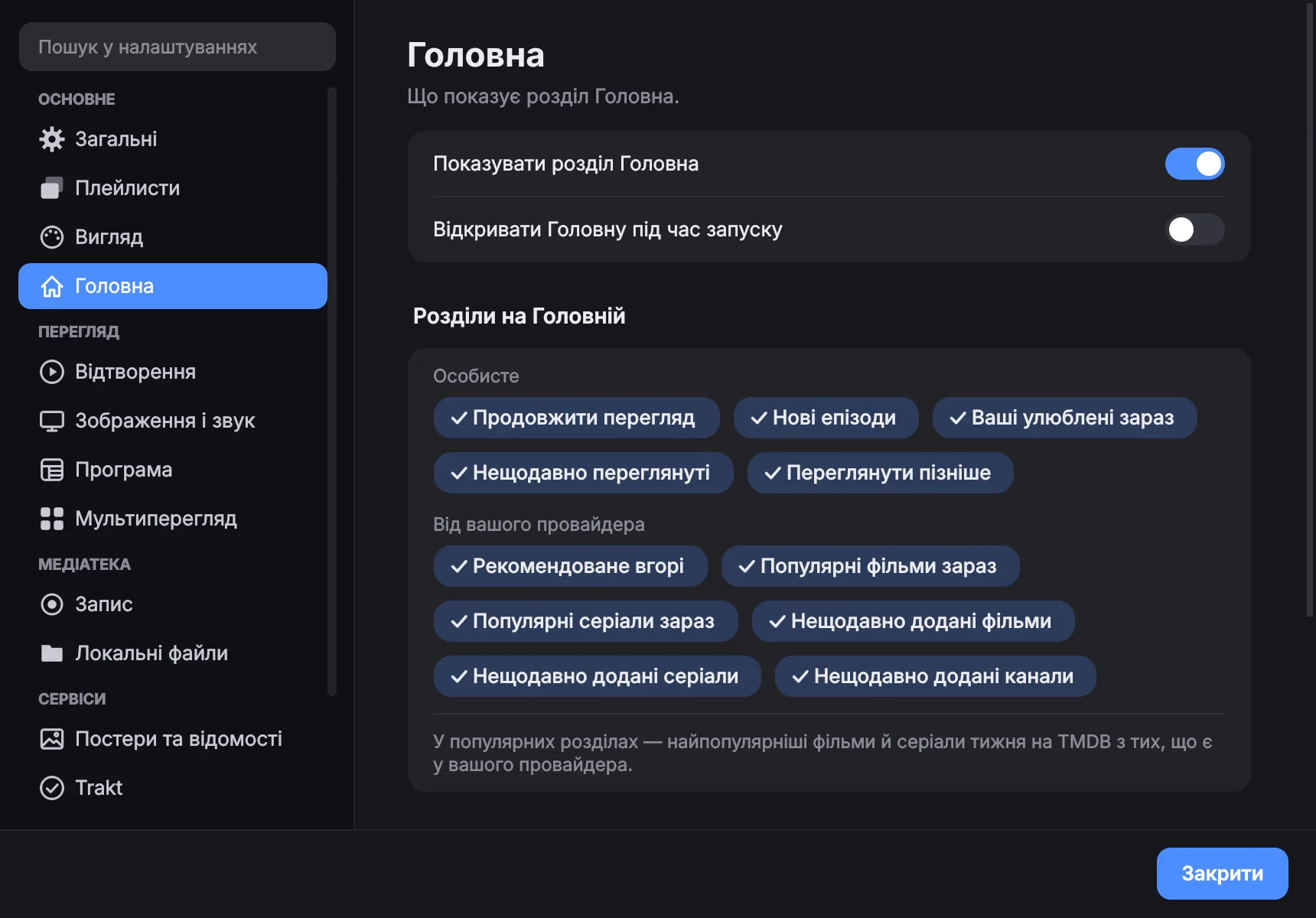
Стартова сторінка. Угорі — найпопулярніші за тиждень фільми й серіали, які має провайдер, із кнопками «Дивитися» та «Докладніше»; нижче — те, що ви дивилися, із залишком часу, улюблені канали з тим, що йде зараз, нові серії серіалів, за якими ви стежите, популярні добірки й останні додавання провайдера.
Кожен розділ вимикається в Налаштування → Головна, як і сама Головна.
Чи можна спробувати наступну версію заздалегідь?
Так. Налаштування → Загальні → Канал оновлень → Тестові збірки пропонує кожну тестову збірку наступної версії одразу після її виходу, у тому самому банері оновлень — а для AppImage з тим самим оновленням в один клік. У тестових збірках бувають помилки, яких немає у випуску.
Повернувшись на Випуски, ви лишаєтеся на тестовій збірці до наступного випуску.
Коли щось не працює
Як отримати лог?
Лог перетворює «не працює» на те, що можна полагодити, а облікові дані з нього маскуються автоматично — тож його можна спокійно додати до звернення.
Запустіть застосунок із термінала із заданою змінною DOPEIPTV_LOG_FILE, і він запише лог туди, окрім виводу на екран.
Linux — AppImage
DOPEIPTV_LOG_FILE=/tmp/dopeiptv.log ./dopeIPTV-*.AppImageLinux — .deb або pipx
DOPEIPTV_LOG_FILE=/tmp/dopeiptv.log dopeiptvmacOS
DOPEIPTV_LOG_FILE=/tmp/dopeiptv.log \
  /Applications/dopeIPTV.app/Contents/MacOS/dopeiptv
Windows — PowerShell, у розпакованій теці
$env:DOPEIPTV_LOG_FILE="$env:TEMP\dopeiptv.log"
.\dopeiptv.exe
Відтворіть проблему, закрийте застосунок і додайте файл. Для значно детальнішого логу додайте DOPEIPTV_LOG=debug перед тією самою командою.
Застосунок не запускається
Запустіть його з термінала — у відповіді вище наведено точну команду для вашої системи — і прочитайте, що він виводить. Найчастіше саме там і названо причину.
Готові пакети містять усе необхідне. Якщо ви ставили з початкових кодів через pipx, додатково потрібні mpv і ffmpeg з вашого дистрибутива:
sudo apt install mpv ffmpeg     # Debian/Ubuntu
sudo dnf install mpv ffmpeg     # Fedora
sudo pacman -S mpv ffmpeg       # Arch
Звук є, а зображення немає
Вбудованому плеєру не дістається поверхня для виведення відео.
- Відкрийте
⚙ → Stats for nerdsі подивіться, чи надходять кадри взагалі — так можна відрізнити проблему з потоком від проблеми з виведенням. - На Wayland спробуйте Налаштування → Додатково → Запускати через бекенд X11 і перезапустіть застосунок.
- Запустіть із термінала й пошукайте рядки, де згадуються GL або mpv.
macOS каже, що застосунок не можна відкрити
Він ще не нотаризований Apple, а починаючи з macOS 15 клацання правою кнопкою й пункт «Відкрити» вже не допомагають це обійти. Відкрийте Системні параметри → Приватність і безпека, прокрутіть до рядка про dopeIPTV і натисніть Однаково відкрити, потім підтвердьте паролем. Кнопка лишається доступною приблизно годину після відмови — якщо її немає, запустіть застосунок ще раз.
Якщо macOS натомість пише, що застосунок «пошкоджено», це карантинна позначка, поставлена під час завантаження. Зніміть її в Терміналі:
xattr -dr com.apple.quarantine /Applications/dopeIPTV.appЖодне з цих попереджень не означає, що із застосунком щось не так — лише те, що застосунок не підписаний, а для підпису потрібен платний сертифікат Apple.
Windows пише «Система Windows захистила ваш ПК»
SmartScreen не впізнає видавця, бо застосунок не підписаний — для цього потрібен платний сертифікат. Натисніть Докладніше, потім Виконати попри це.
Defender видалив dopeiptv.exe
Хибне спрацювання. Дві його причини усунуто в 1.2.10: завантажувач тепер компілюється з початкових кодів, а не береться готовим — на такий у антивірусних рушіїв є сигнатури, — і виконуваний файл містить справжній ресурс версії.
Якщо ваш рушій усе одно його позначає, дозвольте теку в антивірусі й повідомте про хибне спрацювання до Microsoft — саме це врешті розв'язує питання для всіх, а не лише для вас.
Не вдається увійти
Неправильне ім'я користувача або пароль.
Провайдер не прийняв дані. Майже завжди це помилка під час введення чи копіювання:
- Ім’я користувача й пароль чутливі до регістру.
- Під час копіювання захопився пробіл — видаліть його на початку чи в кінці.
- Адресі сервера часто потрібен порт, наприклад
http://example.com:8080. Введіть саме те, що надіслав провайдер. - Маєте посилання Xtream або M3U? Вставте його повністю в поле Сервер, решту застосунок заповнить сам.
- На MAC-порталі MAC-адреса має бути та, яку зареєстрував провайдер.
Канал не відтворюється
Застосунок опитує провайдера й пояснює причину людською мовою, а не показує просто помилку: термін дії облікового запису вичерпано, досягнуто межу підключень, потоку немає, сервер недоступний тощо.
Якщо інші канали грають — річ у цьому каналі. Якщо не грає нічого, погляньте в Налаштування → Плейлисти: панель облікового запису показує дату завершення й кількість дозволених підключень.
Зображення сіпається й постійно відскакує назад
Провайдер постійно обриває потік — якщо цей обліковий запис використовується на іншому пристрої чи в іншому застосунку, закрийте його там.
Майже завжди той самий обліковий запис у цей самий час грає деінде — на телевізорі, телефоні, в іншому застосунку або в того, з ким ви його ділите. Провайдер дозволяє лише певну кількість одночасних потоків, тож вони чергуються: він обриває один, щоб пустити інший, знову і знову.
Закрийте потік на іншому пристрої — і зображення знову піде плавно. Якщо всі підключення зайняті ще до початку, застосунок скаже про це прямо:
Усі з'єднання (2/2) використовуються — закрийте трансляцію на іншому пристрої чи в додатку
«Досягнуто межу підключень»
Ваш обліковий запис дозволяє певну кількість одночасних потоків, і всі вони зайняті. За спаданням імовірності:
- Відкрито мультиперегляд — кожна комірка це підключення.
- Триває запис іншого каналу.
- Обліковим записом користується інший пристрій або інша людина.
- Минулий сеанс ще не завершився в провайдера; зачекати хвилину часто достатньо.
Запис каналу, який ви дивитеся, не вважається другим підключенням.
Моя підписка закінчилася
Термін дії вашої підписки закінчився — поновіть її у провайдера
Провайдер закрив обліковий запис, тому нічого не грає. У розділі Налаштування → Плейлисти видно дату закінчення. Продовжте підписку в провайдера, і плейлист знову запрацює — у застосунку нічого додавати наново не треба.
Якщо провайдер вимкнув обліковий запис, застосунок теж про це скаже; увімкнути його знову може лише провайдер.
Провайдер блокує потік
Провайдер заблокував цю трансляцію (HTTP 458) — зазвичай анти-VPN/ретрансляція, обмеження з'єднань або блокування регіону/пристрою. Вимкніть будь-який VPN і перевірте у провайдера.
Багато провайдерів не пускають VPN і дата-центри, бо так перепродають облікові записи. Вимкніть VPN — або виключіть із нього dopeIPTV, якщо ваш VPN дає змогу вибирати застосунки, — і спробуйте канал знову.
VPN не ввімкнено? Тоді запитайте провайдера: обліковий запис може бути прив’язаний до однієї країни, пристрою чи адреси.
Канал події не відтворюється
Ця трансляція ще не почалася — схоже на майбутню подію. Спробуйте знову, коли буде в ефірі.
Спортивні канали й канали pay-per-view часто порожні, доки не почнеться трансляція. З обліковим записом і застосунком усе гаразд — спробуйте знову, коли почнеться прямий ефір. Назва каналу зазвичай каже, коли початок.
Linux: на панелі завдань порожня піктограма
На Wayland GNOME і KDE беруть піктограму вікна з відповідного запису робочого стола й ігнорують те, що програма задає сама. У AppImage такого запису немає, доки його щось не встановить.
- Застосунок пропонує додати його під час першого запуску. Погодьтеся — і потім перезапустіть застосунок, бо відкрите вікно зберігає ту піктограму, з якою відкрилося.
- Той самий перемикач є в Налаштування → Загальні, якщо ви відмовилися.
- Якщо піктограма все одно не з'являється, її закриває застарілий кеш піктограм. GTK читає цей файл замість теки:
rm ~/.local/share/icons/hicolor/icon-theme.cacheПід час встановлення з .deb запис уже є, і нічого з цього не стосується справи.
«Відкрити у зовнішньому плеєрі» нічого не робить
Цей пункт запускає окремий mpv або vlc з вашої системи, тому один із них має бути встановлений — вбудованому плеєру нічого додаткового не потрібно, і його це не стосується.
sudo apt install mpv vlc        # Debian/Ubuntu
sudo dnf install mpv vlc        # Fedora
sudo pacman -S mpv vlc          # Arch
Під капотом
На чому побудований dopeIPTV?
dopeIPTV — вільний плеєр із відкритим кодом за ліцензією GPL-3.0: без реклами, без стеження, без облікових записів. Він побудований на цих проєктах і сервісах і багато чим їм завдячує:
- Відтворення — mpv & FFmpeg, via python-mpv
- Інтерфейс — Qt & PyQt6
- Трансляція — PyChromecast — Google Cast
- Метадані & обкладинки — The Movie Database (TMDB)
- Синхронізація переглянутого — Trakt
- Ліцензії — GPL-3.0 & сторонні
Цей продукт використовує API TMDB, але не схвалений і не сертифікований TMDB. Цей продукт використовує API Trakt, але не схвалений і не сертифікований Trakt. Усі торгові марки є власністю їхніх власників.
Чи показує dopeIPTV рекламу чи стежить за мною?
Ні. dopeIPTV не має реклами, стеження чи облікових записів. Метадані та обкладинки надходять із TMDB, а необов'язкова синхронізація історії переглядів працює через Trakt — і те, й інше лише якщо ви самі це ввімкнете.
Нічого не знайдено. Спробуйте коротше слово — пошук вимагає, щоб кожне введене слово траплялося в одній і тій самій відповіді.
Не знайшли? Створіть звернення на GitHub. Вкажіть версію з dopeIPTV → Про dopeIPTV і додайте лог — у відповіді «Як отримати лог?» вище наведено точну команду для вашої системи.