dopeIPTV Ajuda
Sobre o dopeIPTV
O que é o dopeIPTV?
O dopeIPTV é um reprodutor de IPTV para desktop, gratuito e de código aberto, para listas Xtream Codes e M3U. Oferece um guia EPG completo, timeshift ao vivo e catch-up, gravação com um clique e multiview para até nove canais ao mesmo tempo — tudo em um app nativo baseado no mpv.
O dopeIPTV é gratuito?
Sim. O dopeIPTV é totalmente gratuito e de código aberto sob a licença GPL-3.0, sem anúncios, sem rastreamento e sem necessidade de conta.
O dopeIPTV fornece canais IPTV ou uma assinatura?
Não. O dopeIPTV é apenas um reprodutor — ele não fornece, vende nem hospeda canais ou conteúdo. Você conecta o seu próprio provedor: Xtream Codes, M3U ou Stalker.
Quais sistemas operacionais o dopeIPTV suporta?
O dopeIPTV é feito para Linux e também funciona em macOS e Windows. Para Linux há AppImage e .deb (para x86_64 e ARM64) e Flatpak; para macOS um .dmg para Apple Silicon e outro para Macs Intel; e para Windows uma versão portátil para x64 e ARM64.
Em quais idiomas o dopeIPTV está disponível?
O dopeIPTV está disponível nestes 27 idiomas. Árabe, hebraico, persa e urdu espelham toda a interface, da direita para a esquerda.
- English
- العربية
- 中文
- Hrvatski
- Nederlands
- Français
- Deutsch
- Ελληνικά
- עברית
- हिन्दी
- Bahasa Indonesia
- Italiano
- 日本語
- 한국어
- فارسی
- Polski
- Português (BR)
- Русский
- Srpski
- Español
- Kiswahili
- Svenska
- ไทย
- Türkçe
- Українська
- اردو
- Tiếng Việt
Instalar e configurar
Como instalo no Linux?
Três formatos, todos autossuficientes — Python, Qt, libmpv e ffmpeg vêm dentro do download, então não é preciso instalar mais nada.
AppImage — o que você deve escolher em caso de dúvida. Funciona em qualquer distribuição:
chmod +x dopeIPTV-*.AppImage
./dopeIPTV-*.AppImage
.deb no Debian ou Ubuntu:
sudo apt install ./dopeiptv_*_amd64.debFlatpak:
flatpak install --user dopeIPTV-*.flatpakO AppImage e o .deb também têm versões arm64, para um Raspberry Pi ou um servidor ARM.
Como instalo no macOS?
Abra o .dmg e arraste o dopeIPTV para Aplicativos. Há um para Apple Silicon, que precisa do macOS 15 ou mais recente, e um para Mac com Intel, que precisa do macOS 14 ou mais recente.
A primeira abertura é recusada porque o aplicativo não é notarizado pela Apple. Feche a mensagem, abra Ajustes do Sistema → Privacidade e Segurança, role até o aviso sobre o dopeIPTV e clique em Abrir Mesmo Assim; depois confirme com sua senha. A partir daí ele abre como qualquer outro aplicativo. Se isso não resolver, veja «o macOS diz que o aplicativo não pode ser aberto» mais abaixo.
Como instalo no Windows?
Não há instalador. Descompacte dopeIPTV-*-windows-x64.zip onde quiser — sua pasta de usuário serve, sem precisar de direitos de administrador — e execute o dopeiptv.exe que está dentro.
Existe uma versão arm64 nativa para notebooks Snapdragon; a versão x64 também roda neles, emulado e portanto mais lento.
Para um atalho no menu Iniciar ou na área de trabalho: Configurações → Avançado → Criar atalho. O README.txt do zip lista tudo o que você precisa apagar para remover o aplicativo sem deixar rastros.
Como conecto o meu provedor?
Na primeira abertura são pedidos três dados da sua conta Xtream Codes:
- Servidor — o endereço com a porta, do tipo
http://example.com:8080. Não é uma URL de lista completa, apenas o host. - Usuário e Senha — os que o provedor lhe deu.
Eles ficam salvos. Para adicionar outra conta depois, ou editar esta: Configurações → Listas. Dá para trocar de lista com o aplicativo aberto, e favoritos e histórico ficam separados para cada uma.
Recebeu um endereço M3U em vez disso, ou um endereço de portal com um endereço MAC? Veja as duas respostas seguintes.
Posso usar uma lista M3U em vez disso?
Pode. Escolha M3U ao adicionar uma lista e cole o endereço que o provedor lhe deu.
Uma conta Xtream aproveita mais o aplicativo — catch-up, validade da conta, o guia do próprio provedor — porque esses dados vêm de uma API que uma lista M3U não tem. Uma lista M3U funciona e pode receber seu próprio endereço XMLTV para o guia, o que cobre quase toda a diferença.
Meu provedor me deu um endereço de portal e um endereço MAC
É um portal Stalker / Ministra. Ao adicionar uma lista, escolha Portal Stalker / Ministra como tipo, cole o endereço do portal e digite o endereço MAC que o provedor registrou, por exemplo 00:1A:79:12:34:56.
Canais, filmes, séries e o «agora e a seguir» do guia funcionam. O suporte a portais ainda é experimental, e o catch-up a partir de um portal ainda não está disponível.
Dá para experimentar sem conta?
Dá. O assistente inicial oferece canais de demonstração: alguns fluxos de teste livres e públicos da Mux, da Apple e da Bitmovin, para você ver o aplicativo funcionando antes de digitar qualquer coisa. São fluxos de teste oficiais, não o serviço de TV de alguém, e você pode trocar por uma lista real quando quiser.
Como atualizo para uma nova versão?
Suas configurações, listas e favoritos são mantidos, seja qual for a forma de atualizar.
AppImage — a partir da 1.2.15 ele se atualiza sozinho. Quando sai uma versão nova, um aviso no aplicativo oferece Atualizar agora, e Sobre o dopeIPTV também: o aplicativo baixa a nova versão, verifica-a, testa se ela abre e a coloca no lugar da antiga, depois oferece reiniciar. Com um AppImage mais antigo, baixe o novo, torne-o executável, apague o arquivo antigo e abra o novo — o atalho do menu passa a apontar para o novo arquivo.
.deb e Flatpak — instale o arquivo novo do mesmo jeito que da primeira vez (pelo nome completo se o antigo ainda estiver na pasta). Ele substitui a versão antiga.
Windows — feche o aplicativo, apague a pasta dopeiptv antiga e descompacte a nova no lugar dela.
macOS — arraste o novo dopeIPTV para Aplicativos e escolha Substituir. Se o macOS recusar a primeira abertura, permita de novo com Abrir Mesmo Assim em Privacidade e Segurança.
Assistir
Como reproduzo alguma coisa?
Dê um duplo clique na lista central, ou pressione ▶ Reproduzir no painel da direita. Ao escolher outro canal, só o fluxo é trocado, sem fechar e recriar o player — é por isso que zapear é rápido.
Os botões Anterior e Próximo na barra do player percorrem a lista em que você está — canais, episódios de uma série, gravações ou histórico.
Como avanço e volto?
Para filmes, episódios, gravações e catch-up — tudo o que tem duração conhecida:
- Passe o ponteiro sobre a imagem e aparece uma barra de progresso, com o tempo decorrido e o total e os botões −10 s / +30 s.
- Clique uma vez no vídeo e use as setas: um toque pula dez segundos, e segurar a tecla avança continuamente.
Os canais ao vivo têm sua própria barra para voltar — veja a resposta seguinte.
Posso pausar e voltar a TV ao vivo?
Sim, em qualquer canal ao vivo. Passe o ponteiro sobre a imagem e uma barra permite voltar; a pausa e as setas também funcionam, e LIVE traz você de volta ao momento atual.
Quanto dá para voltar é definido em Configurações → Reprodução → Retroceder canais ao vivo: alguns minutos na memória por padrão, ou até seis horas com Salvar o buffer no disco.
Retroceder com o buffer próprio do dopeIPTV (experimental) vai mais longe: o aplicativo grava o canal no disco e continua baixando enquanto você pausa, então o LIVE nunca precisa se reconectar, e um canal que você deixa mantém seu histórico até você fechar o aplicativo. Num canal com o catch-up do provedor, DVR | TIMESHIFT à esquerda da barra alterna entre esse buffer e o arquivo.
Tela cheia e os controles
Dê um duplo clique na imagem, ou pressione F. Esc sai — e o botão Sair da tela cheia na barra flutuante também, que existe justamente para que ninguém precise conhecer o Esc.
Os controles e o ponteiro se escondem após alguns segundos sem movimento e voltam ao menor gesto.
Posso mover o vídeo para uma segunda tela?
Pode — destaque o player em uma janela própria e arraste-a para onde quiser.
Por padrão ela não tem moldura: arraste de qualquer ponto da imagem para movê-la. Clique direito para «sempre no topo», barra de título ou Sair. Esc também a traz de volta. A janela principal continua funcionando enquanto isso.
Idioma do áudio, legendas e ajustes de imagem
O botão ⚙ na barra do player — ele também está nos controles de tela cheia — reúne tudo sobre o fluxo que você está assistindo:
- Faixa de áudio e faixa de legendas
- Atraso do áudio, quando o som está fora de sincronia
- Proporção (16:9, 4:3, esticado e assim por diante)
- Tamanho do buffer de rede
- Stats for nerds: codecs, resolução, taxa de quadros, decodificação por hardware, sincronia A/V, quadros perdidos, cache e velocidade de rede, ao vivo sobre a imagem
A faixa escolhida é lembrada, e numa série ela continua valendo no episódio seguinte. Para definir uma preferência para todos os fluxos, veja Configurações mais abaixo.
Atalhos de teclado
- Espaço — pausar e continuar
- F — tela cheia, Esc para sair
- ← / → — voltar ou avançar dez segundos, segure para continuar
- M — mudo
Funcionam igual na janela principal, em tela cheia e na janela destacada.
Ele lembra onde eu parei?
Lembra, para filmes, episódios de séries, gravações e seus arquivos locais. Ao abrir de novo, ele pergunta se você quer continuar daquele ponto ou começar do início.
Posições muito perto do começo ou do fim são ignoradas de propósito, para não oferecer continuar algo que você tinha acabado de começar ou que já havia terminado.
Guia, timeshift e gravação
De onde vem o guia de programação?
Do seu provedor. Cada canal ao vivo mostra na lista o que está passando agora, com barra de progresso, e o painel de detalhes mostra o que vem depois.
O guia fica em cache no disco para cada lista, então já está na tela assim que você abre o aplicativo — a versão atualizada é baixada em segundo plano e a substitui. Se esse download falhar, o guia em cache permanece, em vez de deixar você sem nada.
Existe um guia completo?
Existe. O botão Guia na barra lateral abre uma grade de programação pesquisável cobrindo todos os canais, com uma linha do tempo por onde rolar. A busca encontra um programa pelo nome em todos os canais.
Num canal com catch-up, dar um duplo clique num programa já exibido o reproduz a partir do arquivo.
O guia está errado, vazio ou de outro país
Dê a essa lista um guia próprio em vez do guia do provedor:
- Configurações → Listas
- Selecione a lista e edite-a
- Coloque um endereço XMLTV no campo de guia personalizado
Ele substitui o que o provedor envia. O aplicativo casa seus canais com esse guia primeiro pelo identificador EPG e depois pelo nome do canal, então um guia de outra fonte costuma encaixar mesmo assim.
Tudo está deslocado em uma ou duas horas
Alguns provedores publicam horários que não correspondem ao que de fato transmitem. Há duas correções separadas em Configurações → Guia:
- O deslocamento do EPG move todos os horários que o guia mostra.
- O deslocamento de replay move o ponto em que catch-up e timeshift começam a reproduzir, sem mexer na programação exibida.
São separados porque os provedores erram um independentemente do outro.
O que são timeshift e catch-up?
Alguns provedores guardam alguns dias de gravação de cada canal. Onde o seu guarda, o canal ganha uma marca ⏪ na lista, e o painel de detalhes diz quantos dias o arquivo cobre.
Se um canal não tem a marca, o provedor não oferece arquivo para ele. É uma configuração dele e nada no aplicativo consegue ligar isso.
Como assisto a algo que já começou?
Pressione o botão ⏪ no player — ele também está nos controles de tela cheia — ou clique com o botão direito no canal e escolha Timeshift. Depois escolha desde o início.
O que toca é um trecho do arquivo, então ele se percorre como um filme: a barra e as setas funcionam dentro dele.
Dá para voltar a ontem?
Dá. O menu do timeshift lista os programas passados agrupados por dia — duplo clique num deles para assistir. Você também pode voltar em passos fixos, e esses passos se ajustam à profundidade real do arquivo do seu provedor, de trinta minutos até uma semana.
Alguns provedores aceitam um pedido ao arquivo e entregam o ao vivo em silêncio. O aplicativo verifica isso e avisa, em vez de deixar você pensar que está vendo o programa de ontem.
Como eu gravo?
Dois caminhos:
- O botão REC no player, para o que você está assistindo.
- Clique direito em qualquer canal → Gravar, para um que você não está assistindo.
Se você não escolher uma duração, ele grava até você parar. Dá para assistir a uma gravação enquanto ela ainda está sendo gravada.
Durante a pausa, uma gravação feita a partir do fluxo do player também para, e o aplicativo avisa. Com o buffer próprio do dopeIPTV ligado, Gravar grava a partir do buffer: completa durante a pausa, e a partir do ponto em que você está quando tiver voltado.
Posso definir uma duração ou agendar?
Sim, os dois. O menu REC oferece 30 minutos, 1, 2 ou 4 horas, e uma gravação agendada recebe um horário de início e um de fim.
Os agendamentos sobrevivem a reiniciar o aplicativo, mas ele precisa estar aberto na hora marcada — é um programa, não um serviço em segundo plano. Gravações → Ativas e agendadas mostra o que está pendente.
Gravar consome minha segunda conexão?
Não, se você gravar o canal que está assistindo: a gravação usa o próprio fluxo do player, não custa nada a mais e funciona nas contas comuns que só permitem um fluxo por vez.
Gravar um canal diferente, ou um agendamento que começa depois, aí sim abre uma conexão própria com o provedor.
Uma coisa a saber sobre gravar pelo player: a gravação é finalizada quando para, então ela termina se você parar a reprodução, trocar de canal ou se o fluxo der erro.
Dá para impedir que uma gravação encha o disco?
Dá, em dois níveis. Configurações → Gravação aceita um limite de tamanho válido para todas as gravações — um número mais MB, GB ou TB. E o menu REC do player tem um limite rápido só para a sessão atual, de 250 MB a 10 GB.
Onde ficam minhas gravações?
Onde você definir em Configurações → Gravação. A seção Gravações na barra lateral navega por elas, com subpastas como categorias: criar pastas, renomear, mover itens entre elas e selecionar vários para apagar de uma vez.
Multiview, transmissão e Trakt
O que é multiview?
Uma janela separada mostrando 2, 4, 6 ou 9 canais ao vivo ao mesmo tempo numa grade, cada um um fluxo independente. Eles podem vir de listas diferentes e até de contas diferentes.
Abra pela barra lateral; o tamanho da grade está em Configurações → Multiview. Duplo clique num quadro para maximizá-lo.
Qual quadro eu escuto, e como mudo um deles?
Clique num quadro para dar o áudio a ele — uma borda vermelha marca o que você está ouvindo.
Clique direito em qualquer um para: mudo, faixa de áudio e legendas, mover ou trocar de lugar com outro, ou remover. Um canal com catch-up ganha sua própria linha do tempo do arquivo dentro do quadro, então dá para rebobinar um canal enquanto os outros seguem ao vivo.
Por que o multiview avisa que vai usar várias conexões?
Porque usa mesmo — uma por quadro. A maioria das contas IPTV só permite um ou dois fluxos simultâneos, então uma grade de nove será simplesmente recusada pela maioria dos provedores.
O aplicativo diz isso uma vez, antes de você descobrir vendo vários fluxos falharem. Se você vê «limite de conexões atingido», normalmente é por isso.
Como transmito para uma TV ou um Chromecast?
Clique direito num canal, filme ou episódio → Transmitir para a TV… e escolha o dispositivo. Chromecasts e smart TVs ficam na mesma lista: uma TV com DLNA/UPnP — Samsung, LG, Sony, Philips, Panasonic e muitas outras — aparece marcada com (DLNA). Um Chromecast recebe os canais ao vivo como HLS, que é o que um receptor Cast espera; uma TV busca a transmissão como ela é.
Transmitir interrompe a reprodução local — as duas ao mesmo tempo abririam uma segunda conexão com o seu provedor. Uma faixa acima do player informa o dispositivo e o que está tocando, com um botão de parar. Reproduzir algo no aplicativo também encerra a transmissão e devolve a reprodução ao aplicativo.
A televisão recusa um canal
Alguns canais são vídeo H.264 comum com áudio Dolby Digital Plus. Um Chromecast que não seja Ultra nem Google TV não tem decodificador para isso e rejeita o fluxo sem dizer por quê.
O aplicativo converte esses fluxos neste computador e serve o resultado na sua própria rede: o vídeo é copiado intacto — só o áudio é recodificado, o que exige pouco — e isso só acontece depois de o dispositivo ter de fato recusado o fluxo. Um canal que o seu dispositivo consegue reproduzir recebe sempre o fluxo original do provedor, inalterado.
Isso precisa do ffmpeg, que vem dentro de todos os downloads empacotados.
Como consigo legendas para um filme ou episódio?
Durante a reprodução, abra o menu Legendas do player → Buscar legendas online…. O aplicativo procura no OpenSubtitles.com o que você está assistindo, no seu idioma de legenda, e lista os resultados — primeiro a que corresponde exatamente àquele arquivo. Escolha uma e ela aparece na hora; na próxima vez que você tocar o título, ela volta sozinha.
Se o aplicativo pedir uma chave de API: entre em opensubtitles.com, abra API consumers, crie uma chave e informe-a em Configurações → Áudio e legendas. Entrar ali com sua conta do OpenSubtitles é opcional e aumenta quantas legendas você pode baixar por dia. Um arquivo de legenda que você já tem é carregado com Carregar arquivo de legenda… no mesmo menu.
Quantas: sem conta, o OpenSubtitles permite que cada conexão de internet baixe 5 legendas por dia; com uma conta gratuita informada em Configurações → Áudio e legendas, 20 por dia. Pesquisar nunca conta, e uma legenda que você baixou fica no seu computador, então reproduzi-la de novo não custa nada. Quando os downloads do dia acabam, o aplicativo avisa — tente novamente no dia seguinte.
Como conecto o Trakt?
Configurações → Trakt → Conectar pelo navegador. O navegador abre o Trakt: entre na sua conta se for preciso, clique em Yes e o aplicativo fica conectado. Não há chaves para criar nem códigos para digitar.
Depois disso, o que você assiste é registrado (scrobble), e sua watchlist e seu histórico podem ser navegados dentro do aplicativo. Seus arquivos locais também são registrados, sempre que o TMDB conseguir identificar o arquivo.
Seus próprios arquivos
Posso assistir aos meus próprios arquivos?
Pode. A seção Arquivos locais na barra lateral mostra as pastas que você adiciona em Configurações → Arquivos locais.
Um compartilhamento de rede que o seu sistema já montou aparece sozinho — uma montagem SMB via gvfs no Linux, um compartilhamento em /Volumes no macOS, uma unidade mapeada no Windows. Para o aplicativo são caminhos comuns, então não há nenhum cliente SMB dentro dele que possa se comportar mal.
Pastas ou biblioteca?
As duas, com um alternador na coluna central.
- Pastas mostra a árvore exatamente como ela está no disco.
- Biblioteca lê os nomes dos arquivos e monta séries com temporadas e episódios a partir deles, com filmes em Filmes — o mesmo formato das seções do provedor.
De onde vêm os pôsteres?
Do TMDB, para tudo que puder ser identificado por nome e ano. O que não puder recebe um quadro tirado do próprio vídeo, e a música pega a capa das tags do arquivo ou de uma imagem de capa na pasta.
Um arquivo sem ano e sem tag de release no nome nunca é identificado no chute. É proposital: um pôster errado é pior que uma miniatura. Renomeie o arquivo incluindo o ano se quiser que ele seja identificado.
Ele toca música?
Toca. Os álbuns ficam agrupados, artista, álbum e título vêm das tags, e há uma fila de reprodução: adicionar uma faixa, enfileirar uma pasta inteira, ou tocar algo em seguida. Ele passa para a próxima faixa sozinho quando uma termina.
Há também um visualizador e um equalizador de dez bandas.
Um arquivo no histórico não toca
Ele foi movido, renomeado, ou o compartilhamento dele não está montado. O histórico diz qual dos três, e oferece remover a entrada, em vez de falhar em silêncio.
Se for um compartilhamento, monte-o e tente de novo — a entrada volta a funcionar como antes.
Configurações
Idioma e aparência
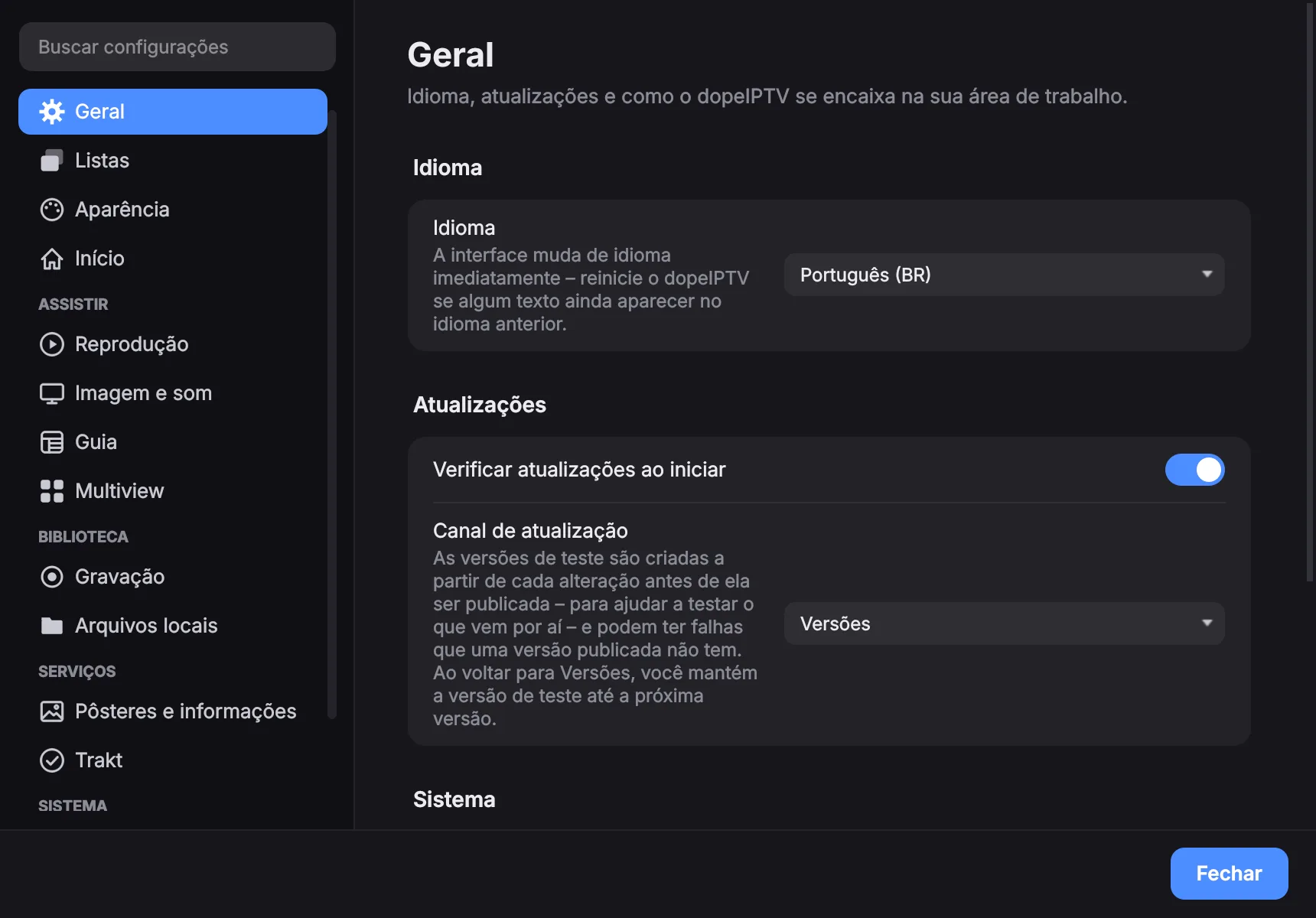
Configurações → Geral. A interface está traduzida para 27 idiomas e muda na hora, sem reiniciar. Árabe, persa, hebraico e urdu espelham todo o layout.
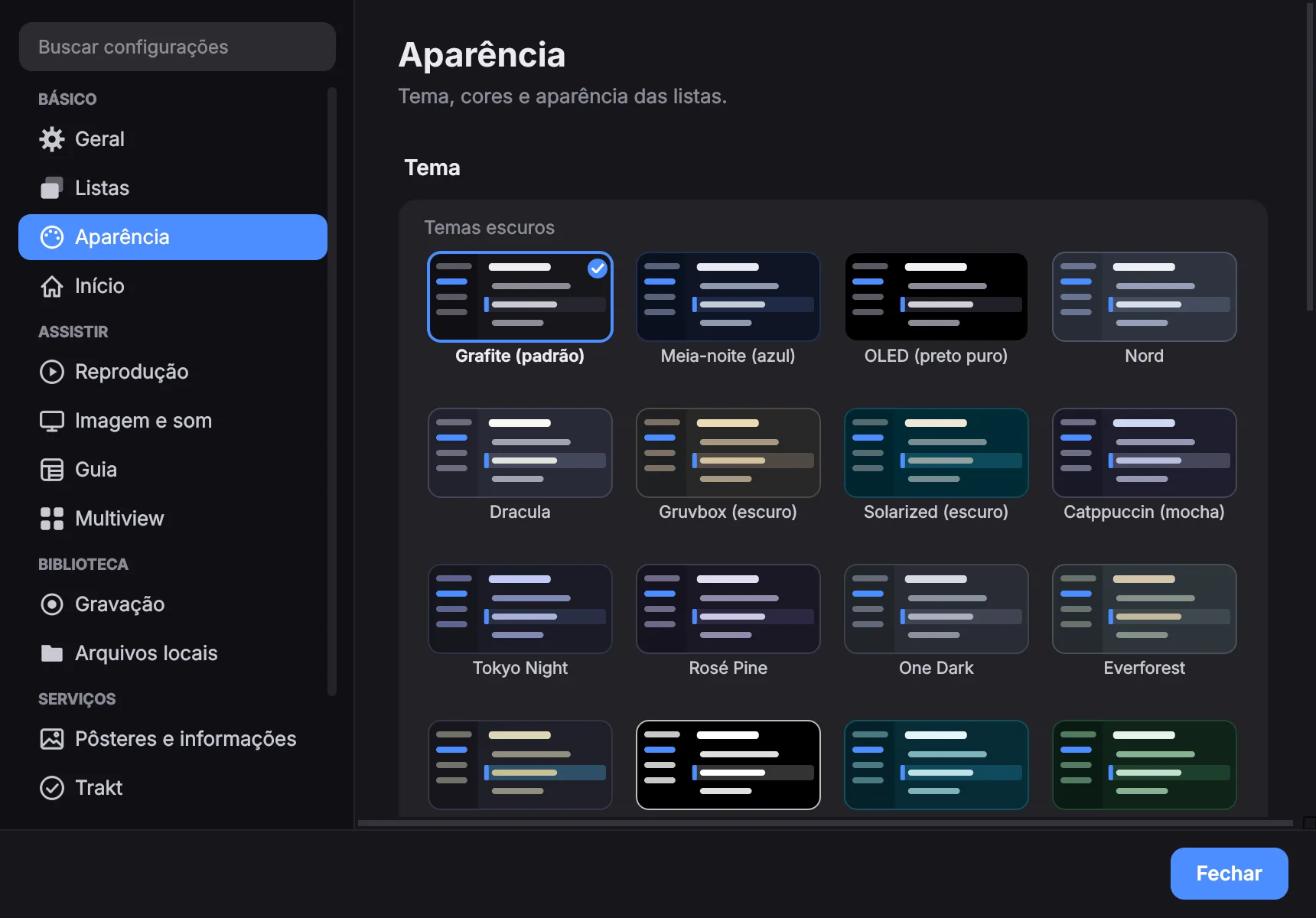
Configurações → Aparência: temas claros e escuros escolhidos a partir de pequenas prévias do aplicativo; uma cor de destaque, ou qualquer cor que você quiser; seguir o modo claro ou escuro da área de trabalho; o estilo dos cantos e o tamanho do texto e dos controles — tudo aplicado na hora.
Padrões para todos os fluxos
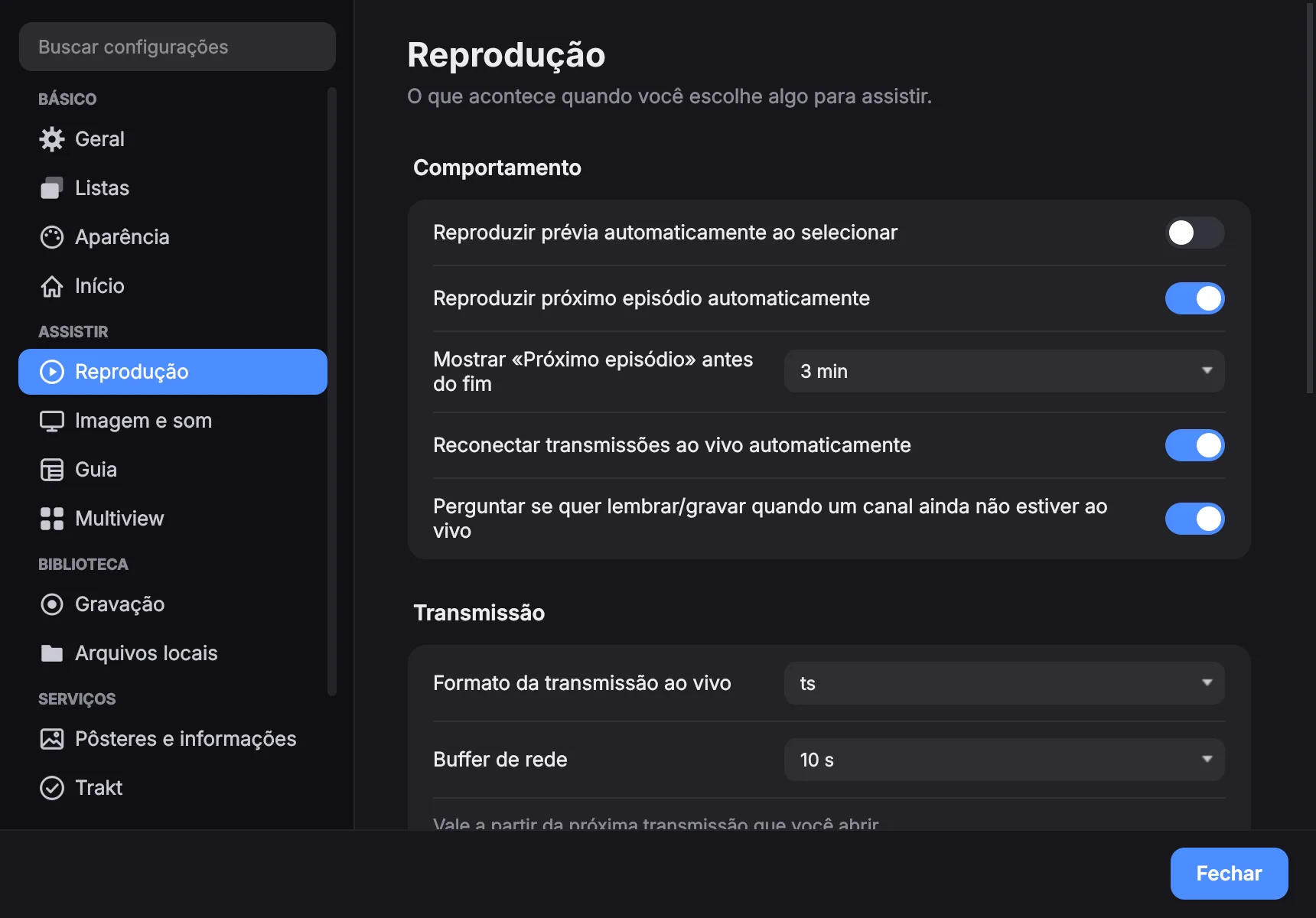
Configurações → Reprodução, Áudio e legendas e Vídeo definem o que deve acontecer sem você precisar pedir toda vez:
- Idioma de áudio preferido
- Legendas ligadas ou não, com um primeiro e um segundo idioma preferido
- Proporção e buffer de rede padrão
- Com quanta antecedência aparece o cartão «Próximo episódio» — desligado, ou de um a dez minutos
O menu ⚙ do player continua podendo mudar qualquer um deles para o fluxo em andamento.
Quanto os canais ao vivo podem voltar também é definido na página Reprodução.
Dá para trancar coisas longe de outras pessoas?
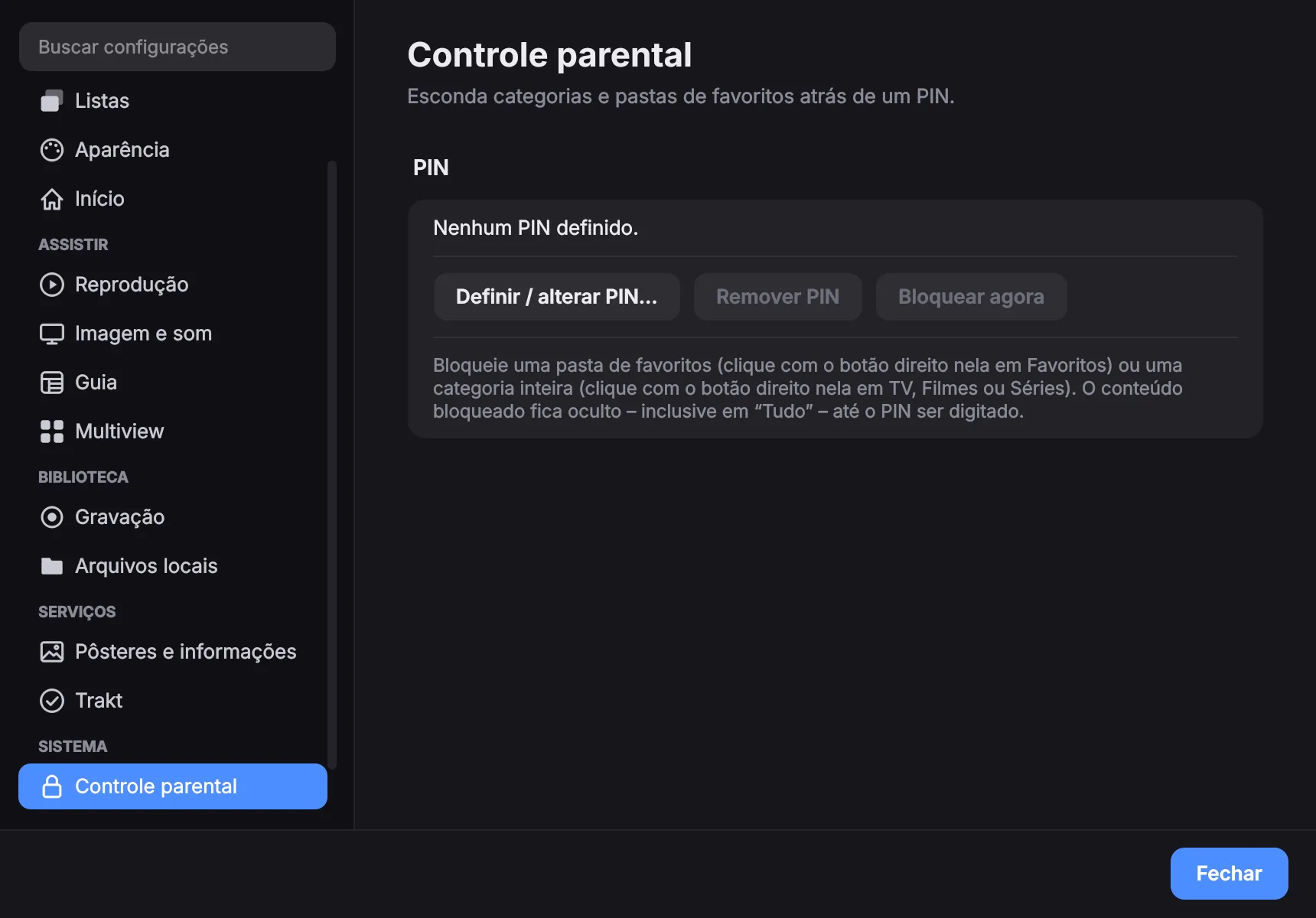
Dá. Um PIN protege categorias bloqueadas e grupos de favoritos bloqueados. Um grupo bloqueado nem revela quais canais estão nele até o PIN ser digitado — ele esconde o conteúdo, não só a reprodução.
O PIN é guardado com sal e hash, não em texto puro.
Dá para ocultar ou renomear canais?
Clique direito em qualquer canal, filme ou série para renomear ou ocultar. O resultado é, na prática, a sua própria lista editada, salva por lista, e Restaurar canais padrão… devolve tudo exatamente como o provedor envia.
Categorias inteiras podem ser ocultadas, renomeadas ou bloqueadas pelo menu de contexto da categoria. Os canais de uma categoria oculta ficam de fora de «Todos» também.
Vários provedores ao mesmo tempo
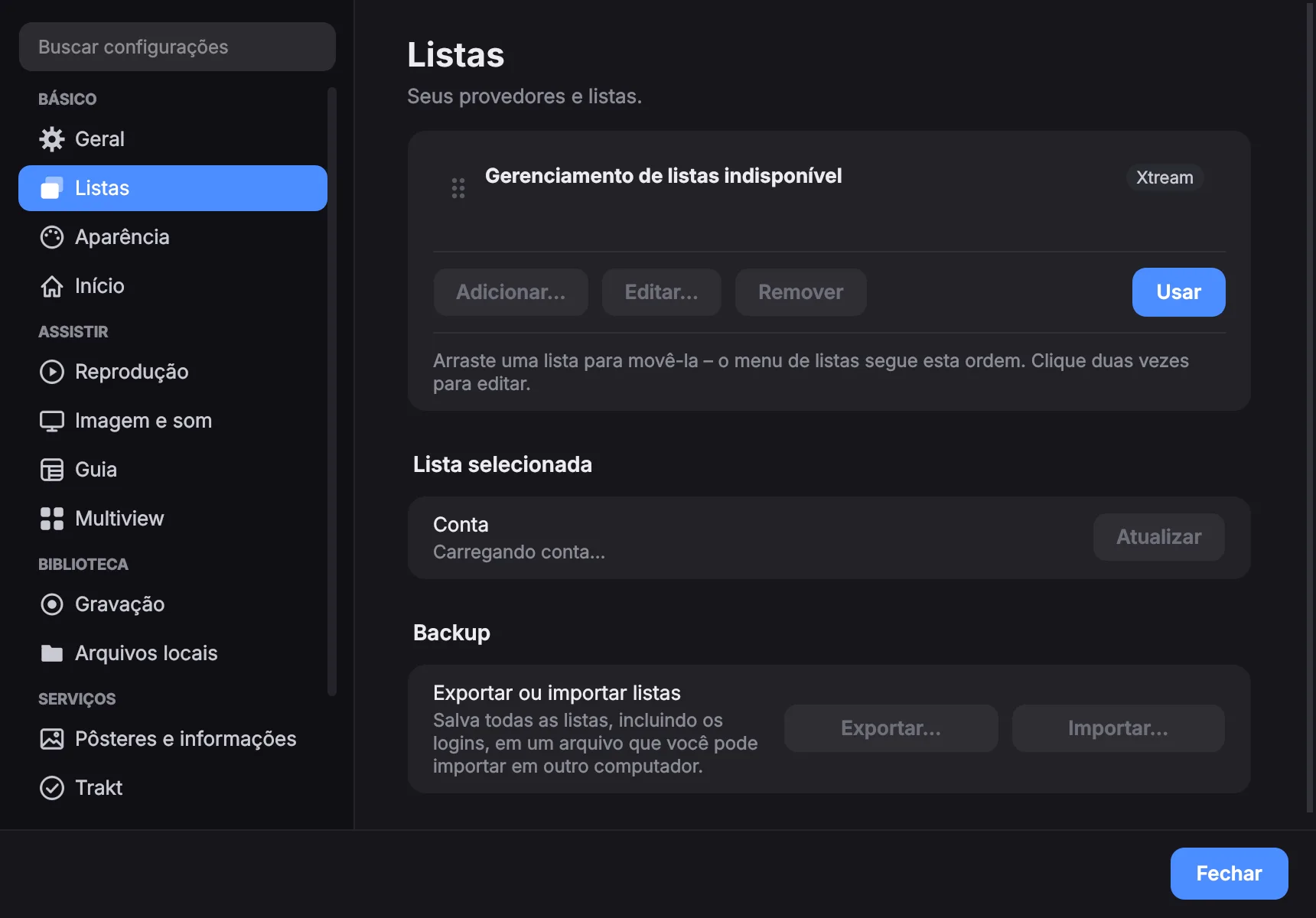
Adicione quantas listas quiser em Configurações → Listas e alterne entre elas com o aplicativo aberto. Cada uma mantém seus próprios favoritos, histórico, canais ocultos e renomeações.
Cada uma pode ter também seu próprio endereço XMLTV e sua própria periodicidade de atualização — nunca, ao iniciar, a cada 2, 6 ou 12 horas, diariamente ou semanalmente.
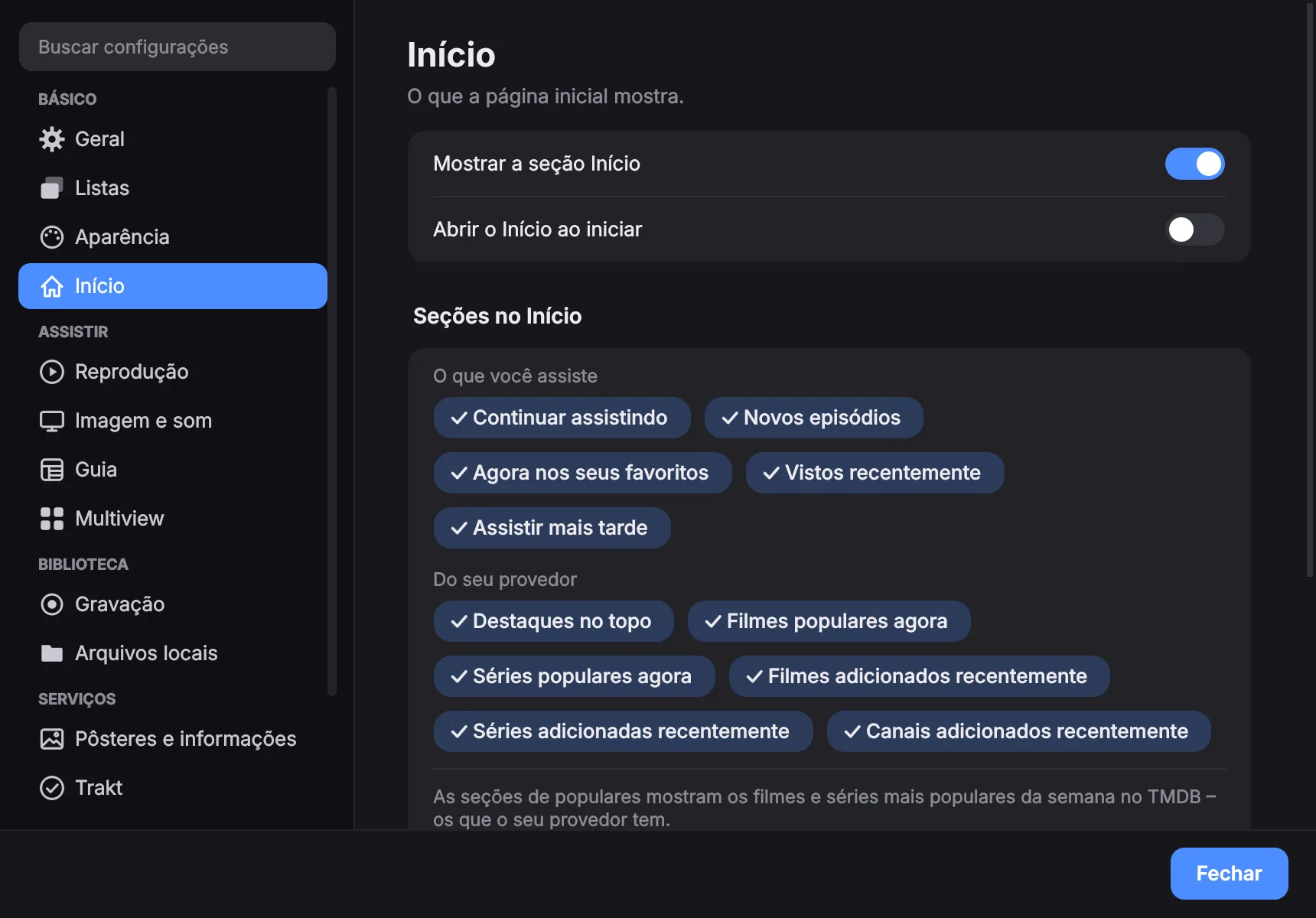
O que há no Início?
A página inicial. No topo, os filmes e séries mais populares da semana que o seu provedor tem, com Reproduzir e Mais informações; abaixo, o que você estava assistindo com o tempo restante, seus canais favoritos com o que está passando agora, episódios novos das séries que você segue, as listas de populares e o que o provedor adicionou recentemente.
Cada seção pode ser desligada em Configurações → Início, e o próprio Início também.
Posso experimentar a próxima versão antes?
Sim. Configurações → Geral → Canal de atualização → Versões de teste oferece cada versão de teste da próxima versão assim que ela fica pronta, no mesmo aviso de atualização — e, no AppImage, com a mesma atualização em um clique. Uma versão de teste pode ter falhas que uma versão publicada não tem.
Se você voltar para Versões, mantém a versão de teste até a próxima publicação.
Quando algo dá errado
Como obtenho um log?
O log é o que transforma «não funciona» em algo que dá para consertar, e as credenciais são mascaradas dele automaticamente, então dá para anexá-lo a uma issue com segurança.
Rode o aplicativo a partir de um terminal com DOPEIPTV_LOG_FILE definido e ele escreve um lá, além da tela.
Linux — AppImage
DOPEIPTV_LOG_FILE=/tmp/dopeiptv.log ./dopeIPTV-*.AppImageLinux — .deb ou pipx
DOPEIPTV_LOG_FILE=/tmp/dopeiptv.log dopeiptvmacOS
DOPEIPTV_LOG_FILE=/tmp/dopeiptv.log \
  /Applications/dopeIPTV.app/Contents/MacOS/dopeiptv
Windows — PowerShell, na pasta descompactada
$env:DOPEIPTV_LOG_FILE="$env:TEMP\dopeiptv.log"
.\dopeiptv.exe
Reproduza o problema, feche o aplicativo e anexe o arquivo. Para muito mais detalhe, acrescente DOPEIPTV_LOG=debug antes do mesmo comando.
O aplicativo não abre
Abra-o a partir de um terminal — a resposta acima traz o comando exato para o seu sistema — e leia o que ele mostra. Isso aponta a causa na maioria das vezes.
Os pacotes prontos trazem tudo de que precisam. Se você instalou do código com pipx, precisa também de mpv e ffmpeg da sua distribuição:
sudo apt install mpv ffmpeg     # Debian/Ubuntu
sudo dnf install mpv ffmpeg     # Fedora
sudo pacman -S mpv ffmpeg       # Arch
O som toca mas não há imagem
O player embutido não está conseguindo uma superfície de vídeo.
- Abra
⚙ → Stats for nerdse veja se chegam quadros — assim você distingue um problema de fluxo de um problema de exibição. - No Wayland, tente Configurações → Avançado → Executar via backend X11 e reinicie o aplicativo.
- Rode a partir de um terminal e procure linhas que citem GL ou mpv.
O macOS diz que o aplicativo não pode ser aberto
Ele ainda não é notarizado pela Apple, e desde o macOS 15 clicar com o botão direito e escolher Abrir não basta mais para passar do bloqueio. Abra Ajustes do Sistema → Privacidade e Segurança, role até o aviso sobre o dopeIPTV e clique em Abrir Mesmo Assim; depois confirme com sua senha. O botão fica disponível por cerca de uma hora depois da recusa — se ele não aparecer, abra o aplicativo mais uma vez.
Se o macOS disser que o aplicativo está «danificado», isso é o atributo de quarentena posto pelo download. Remova-o no Terminal:
xattr -dr com.apple.quarantine /Applications/dopeIPTV.appNenhum dos dois avisos significa que há algo errado com o aplicativo — só que o aplicativo não é assinado, o que exige um certificado pago da Apple.
O Windows diz «O Windows protegeu o computador»
O SmartScreen não reconhece o editor porque o aplicativo não é assinado — isso exige um certificado pago. Clique em Mais informações e depois em Executar assim mesmo.
O Defender apagou o dopeiptv.exe
Um falso positivo. Duas das causas foram corrigidas na 1.2.10: o iniciador agora é compilado a partir do código em vez de ser o binário pronto para o qual os antivírus têm assinaturas, e o executável carrega um recurso de versão de verdade.
Se o seu antivírus ainda marcar, libere a pasta nele e relate o falso positivo à Microsoft — é isso que acaba resolvendo para todo mundo, não só para você.
Não consigo entrar
Usuário ou senha incorretos.
O provedor recusou os dados. Quase sempre é um deslize ao digitar ou copiar:
- Usuário e senha diferenciam maiúsculas de minúsculas.
- Um espaço veio junto na cópia — apague-o no começo ou no fim.
- O endereço do servidor muitas vezes precisa da porta, como
http://example.com:8080. Use exatamente o que o provedor mandou. - Tem um link Xtream ou M3U? Cole o link inteiro em Servidor e o aplicativo preenche o resto.
- Num portal MAC, o Endereço MAC precisa ser o que o provedor cadastrou.
Um canal não reproduz
O aplicativo consulta o provedor e diz o motivo em bom português em vez de mostrar um erro seco: conta expirada, limite de conexões atingido, fluxo inexistente, servidor inacessível, e assim por diante.
Se outros canais tocam, é aquele canal. Se nada toca, veja Configurações → Listas — o painel da conta mostra a data de validade e quantas conexões ela permite.
A imagem trava e volta para trás o tempo todo
O provedor corta a transmissão sem parar — se esta conta estiver tocando em outro aparelho ou app, feche lá.
Quase sempre a mesma conta está sendo reproduzida em outro lugar ao mesmo tempo — uma TV, um celular, outro aplicativo ou alguém com quem você divide a conta. O provedor só permite um certo número de fluxos simultâneos, então os dois se revezam: ele derruba um para deixar o outro entrar, de novo e de novo.
Feche o fluxo no outro aparelho e a imagem volta a rodar lisa. Se todas as conexões já estão ocupadas antes de você começar, o aplicativo avisa direto:
Todas as 2/2 conexões estão em uso — feche a transmissão no outro dispositivo ou app
«Limite de conexões atingido»
Sua conta permite um certo número de fluxos ao mesmo tempo e todos estão ocupados. Em ordem de probabilidade:
- O multiview está aberto — cada quadro é uma conexão.
- Há uma gravação de um canal diferente em andamento.
- Outro aparelho ou outra pessoa está usando a conta.
- Uma sessão anterior ainda não expirou no provedor; esperar um minuto costuma resolver.
Gravar o canal que você está assistindo não conta como uma segunda conexão.
Minha assinatura venceu
Sua assinatura expirou — renove com seu provedor
O provedor encerrou a conta, por isso nada reproduz. Em Configurações → Listas aparece a data de vencimento. Renove com o provedor e a lista volta a funcionar — não é preciso adicionar nada de novo no aplicativo.
Se o provedor desativou a conta, o aplicativo também avisa; só o provedor pode reativá-la.
O provedor bloqueia o fluxo
O provedor bloqueou esta transmissão (HTTP 458) — geralmente anti-VPN/retransmissão, um limite de conexões ou um bloqueio de região/dispositivo. Desligue qualquer VPN e verifique com seu provedor.
Muitos provedores barram VPNs e data centers, porque é assim que contas são revendidas. Desligue a VPN — ou deixe o dopeIPTV fora dela, se a sua VPN permite escolher aplicativos — e tente o canal de novo.
Nenhuma VPN ligada? Então pergunte ao provedor: a conta pode estar presa a um país, um aparelho ou um endereço.
Um canal de evento não reproduz
Esta transmissão ainda não começou — parece ser um evento futuro. Tente de novo quando estiver ao vivo.
Canais de esporte e pay-per-view costumam ficar vazios até o evento começar. Não há nada de errado com a conta nem com o aplicativo — tente de novo quando estiver ao vivo. O nome do canal geralmente diz quando começa.
Linux: a barra de tarefas mostra um ícone em branco
No Wayland, GNOME e KDE tiram o ícone de uma janela de uma entrada de desktop correspondente e ignoram o que o próprio programa define. Um AppImage não tem essa entrada até algo instalá-la.
- O aplicativo se oferece para criar uma na primeira execução. Aceite — e depois reinicie o aplicativo, porque a janela aberta mantém o ícone com que foi aberta.
- A mesma opção está em Configurações → Geral se você tiver recusado.
- Se o ícone ainda não aparecer, um cache de ícones velho está escondendo-o. O GTK lê esse arquivo em vez da pasta:
rm ~/.local/share/icons/hicolor/icon-theme.cacheSe você instalou pelo .deb, a entrada já existe e nada disso se aplica.
«Abrir em aplicativo externo» não faz nada
Essa opção inicia um mpv ou vlc independente do seu sistema, então um dos dois precisa estar instalado — o player embutido não precisa de nada a mais e não é afetado.
sudo apt install mpv vlc        # Debian/Ubuntu
sudo dnf install mpv vlc        # Fedora
sudo pacman -S mpv vlc          # Arch
A tecnologia por trás
Com o que o dopeIPTV é feito?
O dopeIPTV é livre e de código aberto sob a licença GPL-3.0 — sem anúncios, sem rastreamento, sem contas. Ele se baseia nestes projetos e serviços, e deve muito a eles:
- Reprodução — mpv & FFmpeg, via python-mpv
- Interface — Qt & PyQt6
- Transmissão — PyChromecast — Google Cast
- Metadados & artes — The Movie Database (TMDB)
- Sincronização do histórico — Trakt
- Licenças — GPL-3.0 & terceiros
Este produto usa a API do TMDB, mas não é endossado nem certificado pelo TMDB. Este produto usa a API do Trakt, mas não é endossado nem certificado pelo Trakt. Todas as marcas são propriedade de seus respectivos donos.
O dopeIPTV mostra anúncios ou me rastreia?
Não. O dopeIPTV não tem anúncios, rastreamento nem contas. Metadados e imagens vêm do TMDB, e a sincronização opcional do histórico passa pelo Trakt — ambos só se você decidir ativá-los.
Nenhum resultado. Tente uma palavra mais curta — a busca exige que cada palavra digitada apareça na mesma resposta.
Não está aqui? Abra uma issue no GitHub. Informe a versão que aparece em dopeIPTV → Sobre o dopeIPTV e anexe o log — a resposta «Como obtenho um log?» acima traz o comando exato para o seu sistema.