dopeIPTV Help
Over dopeIPTV
Wat is dopeIPTV?
dopeIPTV is een gratis open-source IPTV-speler voor de desktop, voor Xtream Codes- en M3U-afspeellijsten. Het biedt een volledige EPG-gids, live timeshift en catch-up-tv, opname met één klik en multiview voor maximaal negen zenders tegelijk — alles in één native app op basis van mpv.
Is dopeIPTV gratis?
Ja. dopeIPTV is volledig gratis en open source onder de GPL-3.0-licentie, zonder advertenties, zonder tracking en zonder account.
Levert dopeIPTV IPTV-kanalen of een abonnement?
Nee. dopeIPTV is alleen een speler — het levert, verkoopt of host geen zenders of content. Je koppelt je eigen aanbieder: Xtream Codes, M3U of Stalker.
Welke besturingssystemen ondersteunt dopeIPTV?
dopeIPTV is gemaakt voor Linux en draait ook op macOS en Windows. Voor Linux is er een AppImage en een .deb (voor x86_64 en ARM64) en een Flatpak, voor macOS een .dmg voor Apple Silicon en een voor Intel-Macs, en voor Windows een draagbare versie voor x64 en ARM64.
In welke talen is dopeIPTV beschikbaar?
dopeIPTV is er in deze 27 talen. Arabisch, Hebreeuws, Perzisch en Urdu spiegelen de hele interface, van rechts naar links.
- English
- العربية
- 中文
- Hrvatski
- Nederlands
- Français
- Deutsch
- Ελληνικά
- עברית
- हिन्दी
- Bahasa Indonesia
- Italiano
- 日本語
- 한국어
- فارسی
- Polski
- Português (BR)
- Русский
- Srpski
- Español
- Kiswahili
- Svenska
- ไทย
- Türkçe
- Українська
- اردو
- Tiếng Việt
Installeren en instellen
Hoe installeer ik het op Linux?
Drie formaten, alle drie compleet — Python, Qt, libmpv en ffmpeg zitten in de download, je hoeft er niets bij te installeren.
AppImage — kies deze als je twijfelt. Hij draait op elke distributie:
chmod +x dopeIPTV-*.AppImage
./dopeIPTV-*.AppImage
.deb op Debian of Ubuntu:
sudo apt install ./dopeiptv_*_amd64.debFlatpak:
flatpak install --user dopeIPTV-*.flatpakVan de AppImage en de .deb bestaan ook arm64-versies, voor een Raspberry Pi of een ARM-server.
Hoe installeer ik het op macOS?
Open de .dmg en sleep dopeIPTV naar Programma's. Er is er een voor Apple Silicon, die macOS 15 of nieuwer nodig heeft, en een voor Intel-Macs, die macOS 14 of nieuwer nodig heeft.
De eerste start wordt geweigerd omdat de app niet door Apple genotariseerd is. Sluit de melding, open Systeeminstellingen → Privacy en beveiliging, scrol naar de melding over dopeIPTV en klik op Open toch; bevestig daarna met je wachtwoord. Vanaf dan opent hij als elke andere app. Helpt dat niet, zie dan „macOS zegt dat de app niet geopend kan worden” verderop.
Hoe installeer ik het op Windows?
Er is geen installatieprogramma. Pak dopeIPTV-*-windows-x64.zip uit waar je wilt — je gebruikersmap volstaat, beheerdersrechten zijn niet nodig — en start de dopeiptv.exe die erin zit.
Er is een native arm64-versie voor Snapdragon-laptops; de x64-versie draait daar ook, geëmuleerd en dus trager.
Voor een snelkoppeling in het startmenu of op het bureaublad: Instellingen → Geavanceerd → Snelkoppeling maken. De README.txt in het zip-bestand somt alles op wat je moet verwijderen als je de app spoorloos weg wilt hebben.
Hoe koppel ik mijn provider?
Bij de eerste start worden drie gegevens uit je Xtream Codes-account gevraagd:
- Server — het adres met de poort, zoals
http://example.com:8080. Geen volledige playlist-URL, alleen de host. - Gebruikersnaam en Wachtwoord — die van je provider.
Ze worden bewaard. Later nog een account toevoegen, of dit aanpassen: Instellingen → Afspeellijsten. Je kunt tijdens het gebruik van lijst wisselen, en favorieten en geschiedenis blijven per lijst gescheiden.
Kreeg je in plaats daarvan een M3U-adres, of een portaladres met een MAC-adres? Zie de volgende twee antwoorden.
Kan ik in plaats daarvan een M3U-lijst gebruiken?
Ja. Kies M3U bij het toevoegen van een lijst en plak het adres dat je van je provider kreeg.
Een Xtream-account haalt meer uit de app — catch-up, vervaldatum van het account, de eigen gids van de provider — omdat die gegevens uit een API komen die een M3U-lijst niet heeft. Een M3U-lijst werkt gewoon en kan een eigen XMLTV-adres voor de gids krijgen, wat het verschil grotendeels dicht.
Mijn provider gaf me een portaladres en een MAC-adres
Dat is een Stalker-/Ministra-portal. Kies bij het toevoegen van een afspeellijst Stalker-/Ministra-portal als type, plak het portaladres en vul het MAC-adres in dat je provider heeft geregistreerd, zoals 00:1A:79:12:34:56.
Zenders, films, series en wat er nu en straks op de gids staat werken. Ondersteuning voor portals is nog experimenteel, en catch-up vanaf een portal is er nog niet.
Kan ik het proberen zonder account?
Ja. De configuratiewizard biedt demokanalen aan: een handvol vrije, openbare teststreams van Mux, Apple en Bitmovin, zodat je de app ziet werken voordat je iets intypt. Het zijn officiële teststreams, niet iemands tv-dienst, en je kunt wanneer je wilt overstappen op een echte lijst.
Hoe werk ik bij naar een nieuwe versie?
Je instellingen, afspeellijsten en favorieten blijven bewaard, hoe je ook bijwerkt.
AppImage — vanaf 1.2.15 werkt hij zichzelf bij. Is er een nieuwe versie, dan biedt een balk in de app Nu bijwerken aan, en Over dopeIPTV ook: de app downloadt de nieuwe versie, controleert hem, start hem op proef en zet hem in de plaats van de oude, en biedt daarna een herstart aan. Met een oudere AppImage download je de nieuwe, maak je hem uitvoerbaar, verwijder je het oude bestand en start je de nieuwe — het menu-item verwijst dan naar de nieuwe.
.deb en Flatpak — installeer het nieuwe bestand net als de eerste keer (met de volledige bestandsnaam als het oude nog in de map staat). Het vervangt de oude versie.
Windows — sluit de app, verwijder de oude map dopeiptv en pak de nieuwe op dezelfde plek uit.
macOS — sleep de nieuwe dopeIPTV naar Programma's en kies Vervang. Weigert macOS de eerste start, sta die dan opnieuw toe met Open toch bij Privacy en beveiliging.
Kijken
Hoe speel ik iets af?
Dubbelklik in de middelste lijst, of druk op ▶ Afspelen in het paneel rechts. Kies je een ander kanaal, dan wordt alleen de stream gewisseld, zonder de speler te sluiten en opnieuw te starten — daarom gaat zappen snel.
De knoppen Vorige en Volgende in de spelerbalk lopen door de lijst waar je in zit — kanalen, afleveringen van een serie, opnamen of geschiedenis.
Hoe spoel ik vooruit en terug?
Bij films, afleveringen, opnamen en catch-up — alles met een bekende lengte:
- Beweeg de aanwijzer over het beeld en er schuift een tijdbalk omhoog, met verstreken en totale tijd en knoppen −10 s / +30 s.
- Klik één keer op de video en gebruik de pijltoetsen: één keer drukken springt tien seconden, ingedrukt houden spoelt door.
Livezenders hebben een eigen balk om terug te spoelen — zie het volgende antwoord.
Kan ik live-tv pauzeren en terugspoelen?
Ja, op elke livezender. Beweeg de aanwijzer over het beeld en met een balk spoel je terug; pauze en de pijltjestoetsen werken ook, en LIVE brengt je terug naar nu.
Hoe ver terug stel je in bij Instellingen → Weergave → Live-zenders terugspoelen: standaard een paar minuten in het geheugen, of tot zes uur met Buffer op schijf bewaren.
Terugspoelen met de eigen buffer van dopeIPTV (experimenteel) gaat verder: de app bewaart de zender zelf op schijf en blijft downloaden terwijl je pauzeert, dus LIVE hoeft nooit opnieuw te verbinden, en een zender die je verlaat houdt zijn geschiedenis tot je de app sluit. Op een zender met catch-up van de provider wisselt DVR | TIMESHIFT links in de balk tussen deze buffer en het archief.
Volledig scherm en de bediening
Dubbelklik op het beeld, of druk op F. Esc gaat eruit — en de aparte knop Volledig scherm verlaten in de zwevende balk ook; die is er juist zodat niemand Esc hoeft te kennen.
De bediening en de muisaanwijzer verdwijnen na een paar seconden stilstand en komen bij de kleinste beweging terug.
Kan ik de video naar een tweede scherm verplaatsen?
Ja — maak de speler los in een eigen venster en sleep het waarheen je wilt.
Het is standaard randloos: sleep ergens op het beeld om het te verplaatsen. Rechtsklik voor altijd-op-voorgrond, een titelbalk, of Afsluiten. Esc haalt het ook terug. Het hoofdvenster blijft ondertussen gewoon werken.
Audiotaal, ondertitels en beeldinstellingen
De ⚙-knop in de spelerbalk — hij zit ook in de bediening op volledig scherm — bevat alles over de stream waarnaar je kijkt:
- Audiospoor en ondertitelspoor
- Audiovertraging, als het geluid niet gelijk loopt
- Beeldverhouding (16:9, 4:3, uitgerekt enzovoort)
- Grootte van de netwerkbuffer
- Stats for nerds: codecs, resolutie, beeldsnelheid, hardwaredecodering, A/V-synchronisatie, verloren beelden, cache en netwerksnelheid, live over het beeld
Een gekozen spoor wordt onthouden, en bij een serie gaat het mee naar de volgende aflevering. Wil je in plaats daarvan een voorkeur voor alle streams, zie dan Instellingen hieronder.
Sneltoetsen
- Spatie — pauzeren en hervatten
- F — volledig scherm, Esc om te verlaten
- ← / → — tien seconden terug of vooruit, ingedrukt houden spoelt door
- M — geluid uit
Ze werken in het hoofdvenster, op volledig scherm en in het losgemaakte venster hetzelfde.
Onthoudt de app waar ik gebleven was?
Ja, bij films, afleveringen, opnamen en je eigen lokale bestanden. Start je iets opnieuw, dan vraagt de app of je wilt hervatten of vanaf het begin wilt kijken.
Posities heel dicht bij het begin of het einde worden bewust genegeerd, zodat er niet wordt aangeboden iets te hervatten dat je net begonnen was of al uitgekeken had.
Gids, timeshift en opnemen
Waar komt de programmagids vandaan?
Van je provider. Elk live kanaal toont in de lijst wat er nu op is met een voortgangsbalk, en het detailpaneel toont wat er daarna komt.
De gids wordt per afspeellijst op schijf bewaard, dus hij staat meteen bij het opstarten op het scherm — de nieuwe versie wordt op de achtergrond opgehaald en vervangt hem. Mislukt dat ophalen, dan blijft de bewaarde gids staan in plaats van je met niets achter te laten.
Is er een volledige gids?
Ja. De knop Gids in de zijbalk opent een doorzoekbaar programmaraster over alle kanalen, met een tijdlijn waar je doorheen kunt scrollen. Met zoeken vind je een programma op naam op alle kanalen.
Op een kanaal met catch-up speel je een al uitgezonden programma af uit het archief door erop te dubbelklikken.
De gids klopt niet, is leeg, of is van het verkeerde land
Geef die afspeellijst een eigen gids in plaats van die van de provider:
- Instellingen → Afspeellijsten
- Selecteer de lijst en bewerk hem
- Zet een XMLTV-adres in het veld voor de eigen gids
Die vervangt wat de provider stuurt. De app koppelt je kanalen aan die gids eerst op EPG-id en daarna op kanaalnaam, dus een gids uit een andere bron sluit meestal toch aan.
Alles staat een of twee uur verschoven
Sommige providers publiceren tijden die niet kloppen met wat ze werkelijk uitzenden. In Instellingen → Gids staan twee losse correcties:
- De EPG-verschuiving verschuift elke tijd die de gids toont.
- De replay-verschuiving verschuift waar catch-up en timeshift beginnen te spelen, zonder de gids aan te raken.
Ze staan los van elkaar omdat providers deze twee los van elkaar verkeerd kunnen hebben.
Wat zijn timeshift en catch-up?
Sommige providers bewaren een paar dagen opname van elk kanaal. Waar die van jou dat doet, krijgt het kanaal een ⏪-teken in de lijst, en het detailpaneel zegt hoeveel dagen het archief teruggaat.
Heeft een kanaal geen teken, dan biedt de provider er geen archief voor. Dat is hun instelling en niets in de app kan die aanzetten.
Hoe kijk ik iets dat al begonnen is?
Druk op de ⏪-knop in de speler — die zit ook in de bediening op volledig scherm — of klik met rechts op het kanaal en kies Timeshift. Kies dan vanaf het begin.
Wat er speelt is een stuk van het archief, dus het spoelt als een film: de tijdbalk en de pijltoetsen werken er beide in.
Kan ik terug naar gisteren?
Ja. Het timeshift-menu somt eerdere programma's per dag gegroepeerd op — dubbelklik op er een om te kijken. Je kunt ook in vaste stappen terugspringen, en die stappen passen zich aan de werkelijke diepte van het archief van je provider aan, van dertig minuten tot een week.
Sommige providers nemen een archiefverzoek aan en sturen stilletjes de live-uitzending. De app controleert dat en zegt het, in plaats van je te laten denken dat je naar gisteren kijkt.
Hoe neem ik op?
Twee manieren:
- De REC-knop in de speler, voor wat je nu kijkt.
- Rechtsklik op een willekeurig kanaal → Opnemen, voor een kanaal dat je niet kijkt.
Kies je geen lengte, dan neemt hij op tot je stopt. Een opname kun je bekijken terwijl hij nog wordt weggeschreven.
Terwijl je pauzeert, staat een opname van de stream van de speler ook stil, en de app zegt dat. Met de eigen buffer van dopeIPTV aan neemt Opnemen in plaats daarvan op uit de buffer: volledig terwijl je pauzeert, en vanaf waar je bent als je hebt teruggespoeld.
Kan ik een lengte instellen of inplannen?
Allebei. Het REC-menu biedt 30 minuten, 1, 2 of 4 uur, en een geplande opname krijgt een begin- en een eindtijd.
Geplande taken overleven het herstarten van de app, maar de app moet draaien wanneer ze moeten starten — het is een programma, geen achtergronddienst. Opnamen → Actief en gepland toont wat er klaarstaat.
Kost opnemen mij mijn tweede verbinding?
Niet als je het kanaal opneemt dat je kijkt: dan wordt de stream van de speler zelf gebruikt, dat kost niets extra en werkt op de gebruikelijke accounts die maar één stream tegelijk toestaan.
Een ander kanaal opnemen, of een geplande taak die later start, opent wel een eigen verbinding naar de provider.
Eén ding over opnemen vanuit de speler: die wordt afgerond wanneer de opname stopt, dus hij stopt als je het afspelen stopt, wegzapt of als de stream een fout geeft.
Kan ik voorkomen dat een opname de schijf volzet?
Ja, op twee niveaus. Bij Instellingen → Opname stel je een groottelimiet in die voor elke opname geldt — een getal plus MB, GB of TB. En het REC-menu van de speler heeft een snelle limiet die alleen voor de lopende sessie geldt, van 250 MB tot 10 GB.
Waar staan mijn opnamen?
Waar je dat instelt bij Instellingen → Opname. In het onderdeel Opnamen in de zijbalk blader je erdoorheen, met submappen als categorieën: mappen maken, hernoemen, dingen ertussen verplaatsen en er meerdere selecteren om in één keer te verwijderen.
Multiview, casten en Trakt
Wat is multiview?
Een apart venster dat 2, 4, 6 of 9 live kanalen tegelijk in een raster toont, elk een zelfstandige stream. Ze mogen uit verschillende afspeellijsten en zelfs uit verschillende accounts komen.
Open het vanuit de zijbalk; de rastergrootte staat bij Instellingen → Multiview. Dubbelklik op een vakje om het te vergroten.
Welk vakje hoor ik, en hoe verander ik er een?
Klik op een vakje om het het geluid te geven — een rode rand markeert wat je hoort.
Rechtsklik op een willekeurig vakje voor: geluid uit, audio- en ondertitelspoor, verplaatsen of wisselen met een ander, of verwijderen. Een kanaal met catch-up krijgt een eigen archieftijdlijn in zijn vakje, zodat je één kanaal kunt terugspoelen terwijl de andere live blijven.
Waarom zegt multiview dat het meerdere verbindingen gebruikt?
Omdat het dat doet — één per vakje. De meeste IPTV-accounts staan maar één of twee streams tegelijk toe, dus een raster van negen wordt door de meeste providers gewoon geweigerd.
De app zegt dat één keer, voordat je het merkt aan een hele reeks streams die niet starten. Zie je „verbindingslimiet bereikt”, dan is dit meestal de reden.
Hoe cast ik naar een tv of een Chromecast?
Rechtsklik op een kanaal, film of aflevering → Casten naar tv…, kies dan het apparaat. Chromecasts en smart-tv's staan in dezelfde lijst: een tv die DLNA/UPnP spreekt — Samsung, LG, Sony, Philips, Panasonic en vele andere — is gemarkeerd met (DLNA). Een Chromecast krijgt live kanalen als HLS, wat een Cast-ontvanger verwacht; een tv haalt de stream op zoals hij is.
Casten stopt het lokaal afspelen — samen zouden ze een tweede verbinding met je provider openen. Een balk boven de speler toont het apparaat en wat erop speelt, met een stopknop. Iets in de app afspelen beëindigt de cast ook en zet het afspelen terug in de app.
De televisie weigert een kanaal
Sommige kanalen zijn gewone H.264-video met Dolby Digital Plus-geluid. Een Chromecast die geen Ultra of Google TV is, heeft daar geen decoder voor en weigert de stream zonder te zeggen waarom.
De app zet die streams op deze computer om en serveert het resultaat op je eigen netwerk: het beeld wordt onaangeroerd doorgekopieerd — alleen het geluid wordt opnieuw gecodeerd, wat weinig kost — en dat gebeurt pas nadat het apparaat de stream daadwerkelijk geweigerd heeft. Een kanaal dat je apparaat wel aankan, krijgt altijd de stream van de provider zelf, ongewijzigd.
Hiervoor is ffmpeg nodig, dat in elke verpakte download zit.
Hoe krijg ik ondertitels bij een film of aflevering?
Open tijdens het afspelen het menu Ondertitels van de speler → Ondertitels online zoeken…. De app zoekt op OpenSubtitles.com naar wat je kijkt, in jouw ondertiteltaal, en toont de resultaten — eerst een die precies voor dat bestand gemaakt is. Kies er een en hij verschijnt meteen; de volgende keer dat je de titel afspeelt komt hij vanzelf terug.
Vraagt de app om een API-sleutel: log in op opensubtitles.com, open API consumers, maak een sleutel aan en vul die in bij Instellingen → Audio en ondertitels. Daar inloggen met je OpenSubtitles-account is optioneel en verhoogt hoeveel ondertitels je per dag kunt downloaden. Een ondertitelbestand dat je al hebt laad je met Ondertitelbestand laden… in hetzelfde menu.
Hoeveel: zonder account laat OpenSubtitles elke internetverbinding 5 ondertitels per dag downloaden; met een gratis account ingevuld bij Instellingen → Audio en ondertitels 20 per dag. Zoeken telt nooit mee, en een gedownloade ondertitel blijft op je computer staan, dus opnieuw afspelen kost niets. Zijn de downloads van de dag op, dan zegt de app dat — probeer het de volgende dag opnieuw.
Hoe koppel ik Trakt?
Instellingen → Trakt → Verbinden via browser. De browser opent Trakt: log in als dat nodig is, klik op Yes en de app is verbonden. Er zijn geen sleutels aan te maken en geen codes in te typen.
Daarna wordt gescrobbeld wat je kijkt, en zijn je watchlist en geschiedenis in de app te doorbladeren. Je eigen lokale bestanden worden ook gescrobbeld, wanneer TMDB het bestand heeft kunnen herkennen.
Je eigen bestanden
Kan ik mijn eigen bestanden bekijken?
Ja. Via Lokale bestanden in de zijbalk blader je door mappen die je toevoegt bij Instellingen → Lokale bestanden.
Een netwerkschijf die je systeem al gekoppeld heeft, verschijnt vanzelf — een gvfs-SMB-koppeling op Linux, een share onder /Volumes op macOS, een toegewezen station op Windows. Voor de app zijn dat gewone paden, dus er zit geen SMB-client in die zich kan misdragen.
Mappen of bibliotheek?
Allebei, met een schakelaar in de middelste kolom.
- Mappen toont de boom precies zoals hij op schijf staat.
- Bibliotheek leest de bestandsnamen en bouwt daar series met seizoenen en afleveringen van, met films onder Films — net als de secties van de provider.
Waar komen de posters vandaan?
Van TMDB, voor alles wat op naam en jaar te koppelen is. Wat niet te koppelen is, krijgt een beeldje uit de video zelf, en muziek haalt de hoes uit de tags van het bestand of uit een hoesafbeelding in de map.
Bij een bestand zonder jaar en zonder release-tag in de naam wordt nooit geraden. Dat is met opzet: een verkeerde poster is erger dan een miniatuur. Hernoem het bestand met het jaar erin als je wilt dat het gekoppeld wordt.
Speelt het muziek af?
Ja. Albums worden gegroepeerd, artiest, album en titel komen uit de tags, en er is een wachtrij: een nummer toevoegen, een hele map in de rij zetten, of iets als volgende afspelen. Hij gaat vanzelf naar het volgende nummer als er een afgelopen is.
Er is ook een visualisatie en een equalizer met tien banden.
Een bestand in de geschiedenis speelt niet
Het is verplaatst, hernoemd, of de share is niet gekoppeld. De geschiedenis zegt welke van de drie, en biedt aan de regel te verwijderen, in plaats van stilletjes te falen.
Is het een share: koppel hem en probeer het opnieuw — de regel werkt dan weer als voorheen.
Instellingen
Taal en uiterlijk
Instellingen → Algemeen. De interface is in 27 talen vertaald en wisselt meteen, zonder herstarten. Arabisch, Perzisch, Hebreeuws en Urdu spiegelen de hele indeling.
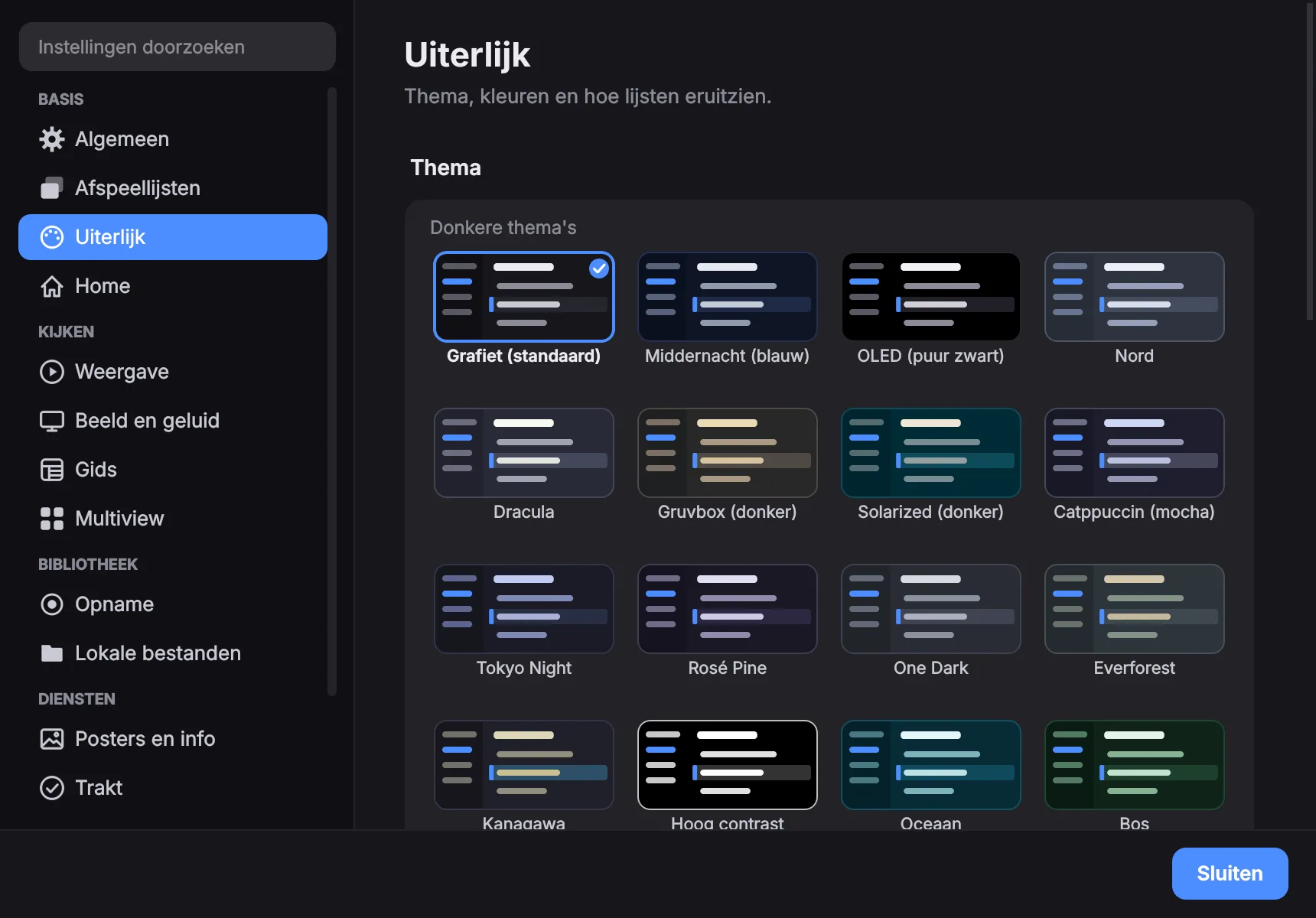
Instellingen → Uiterlijk: lichte en donkere thema's, te kiezen aan de hand van kleine voorbeelden van de app; een accentkleur, of elke kleur die je wilt; de lichte en donkere modus van het bureaublad volgen; hoekstijl en de grootte van tekst en knoppen — alles direct toegepast.
Standaardinstellingen voor elke stream
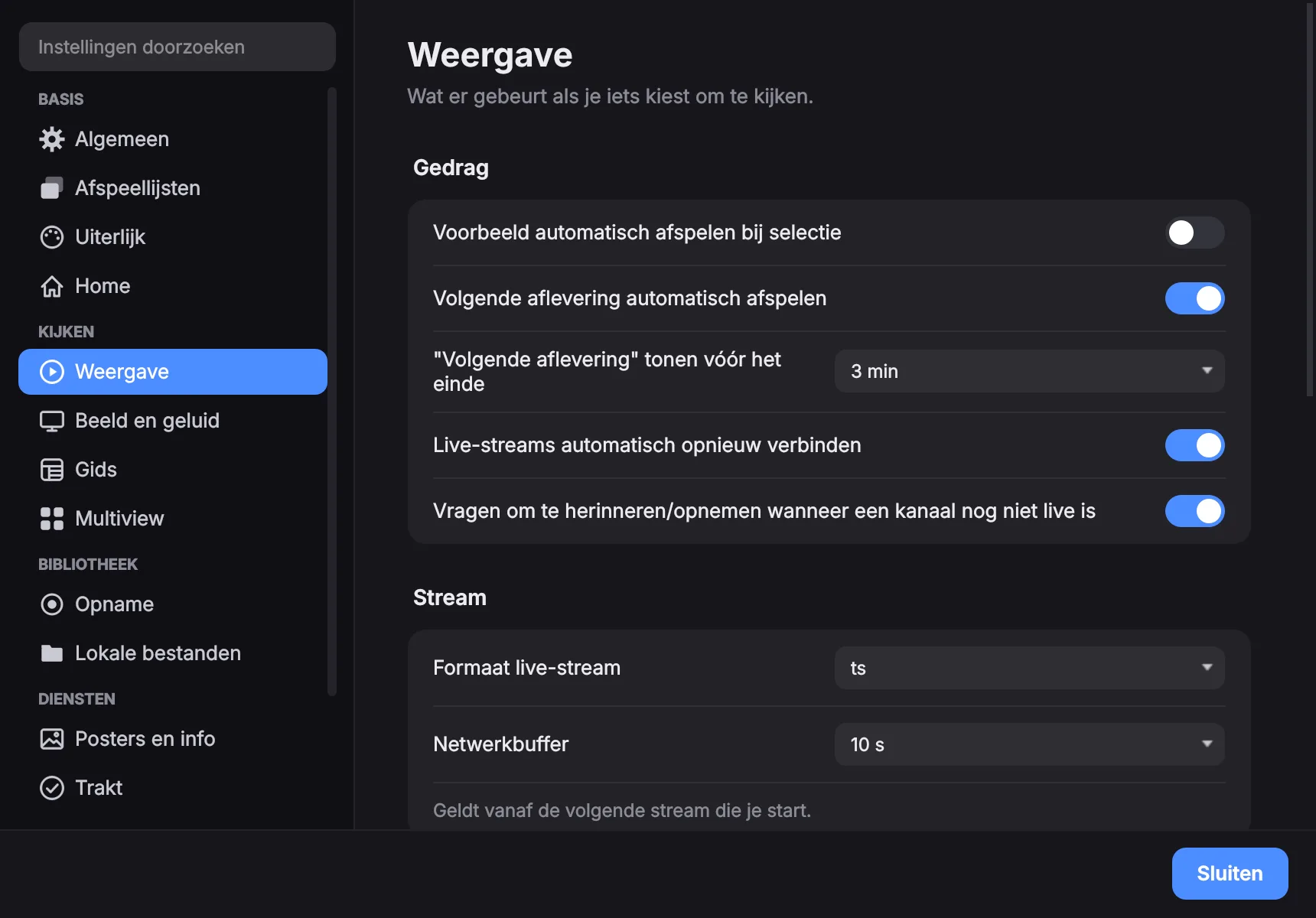
Instellingen → Weergave, Audio en ondertitels en Video leggen vast wat er moet gebeuren zonder dat je het elke keer hoeft te vragen:
- Voorkeurstaal voor het geluid
- Ondertitels aan of uit, met een eerste en een tweede voorkeurstaal
- Standaard beeldverhouding en netwerkbuffer
- Hoe vroeg de kaart „Volgende aflevering” verschijnt — uit, of één tot tien minuten
Het ⚙-menu in de speler kan elk daarvan nog steeds aanpassen voor de stream die loopt.
Hoe ver livezenders terug kunnen, stel je ook in op de pagina Weergave.
Kan ik dingen wegsluiten voor anderen?
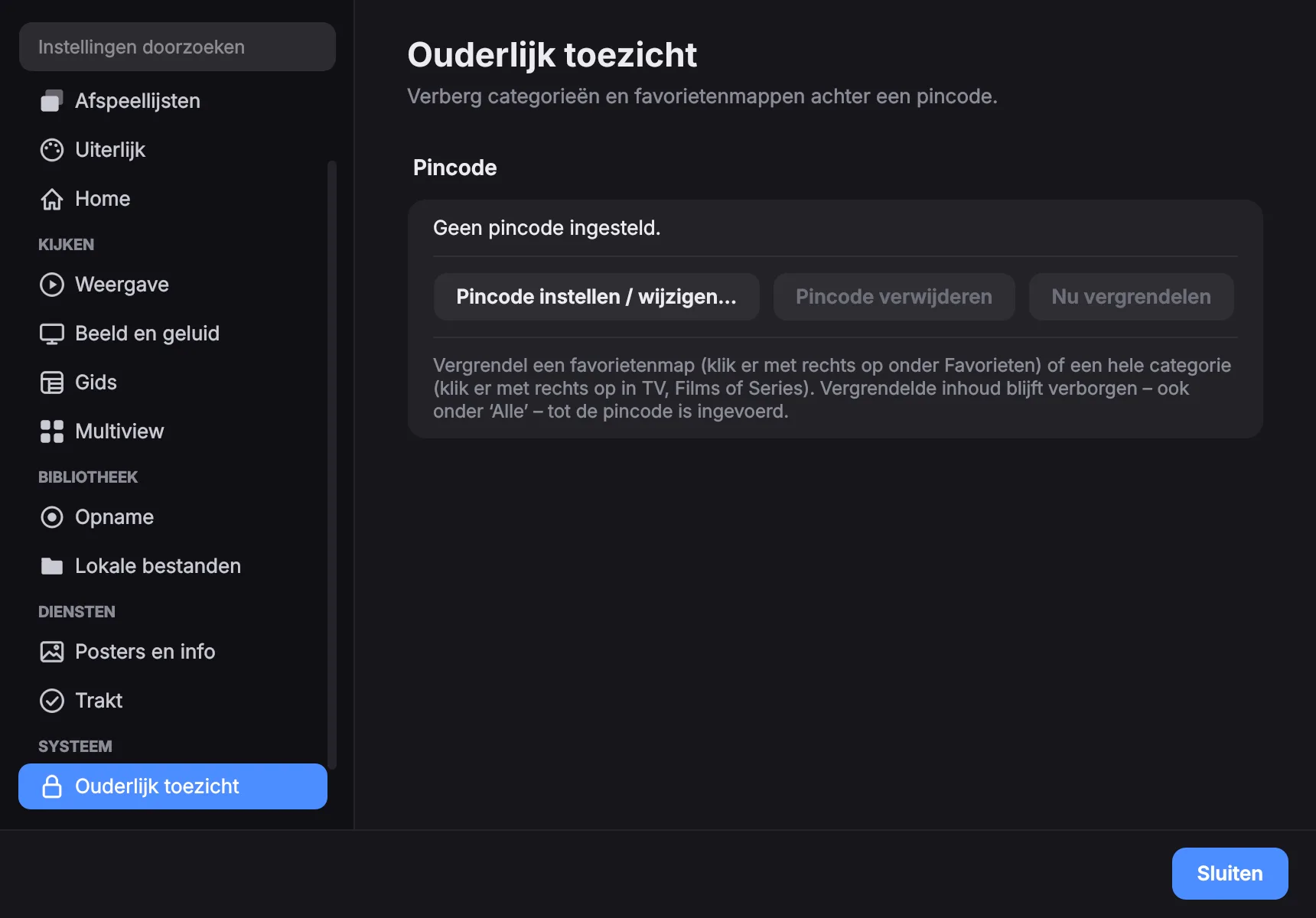
Ja. Een pincode beschermt vergrendelde categorieën en vergrendelde favorietengroepen. Een vergrendelde groep laat niet eens zien welke kanalen erin zitten voordat de code is ingevoerd — hij verbergt de inhoud, niet alleen het afspelen.
De code wordt gezouten en gehasht opgeslagen, niet als leesbare tekst.
Kan ik kanalen verbergen of hernoemen?
Rechtsklik op een kanaal, film of serie om die te hernoemen of te verbergen. Het resultaat is in feite je eigen bewerkte afspeellijst, per lijst bewaard, en Standaardkanalen herstellen… zet alles precies terug zoals de provider het stuurt.
Hele categorieën kunnen via hun contextmenu verborgen, hernoemd of vergrendeld worden. De kanalen van een verborgen categorie vallen ook buiten „Alle”.
Meerdere providers tegelijk
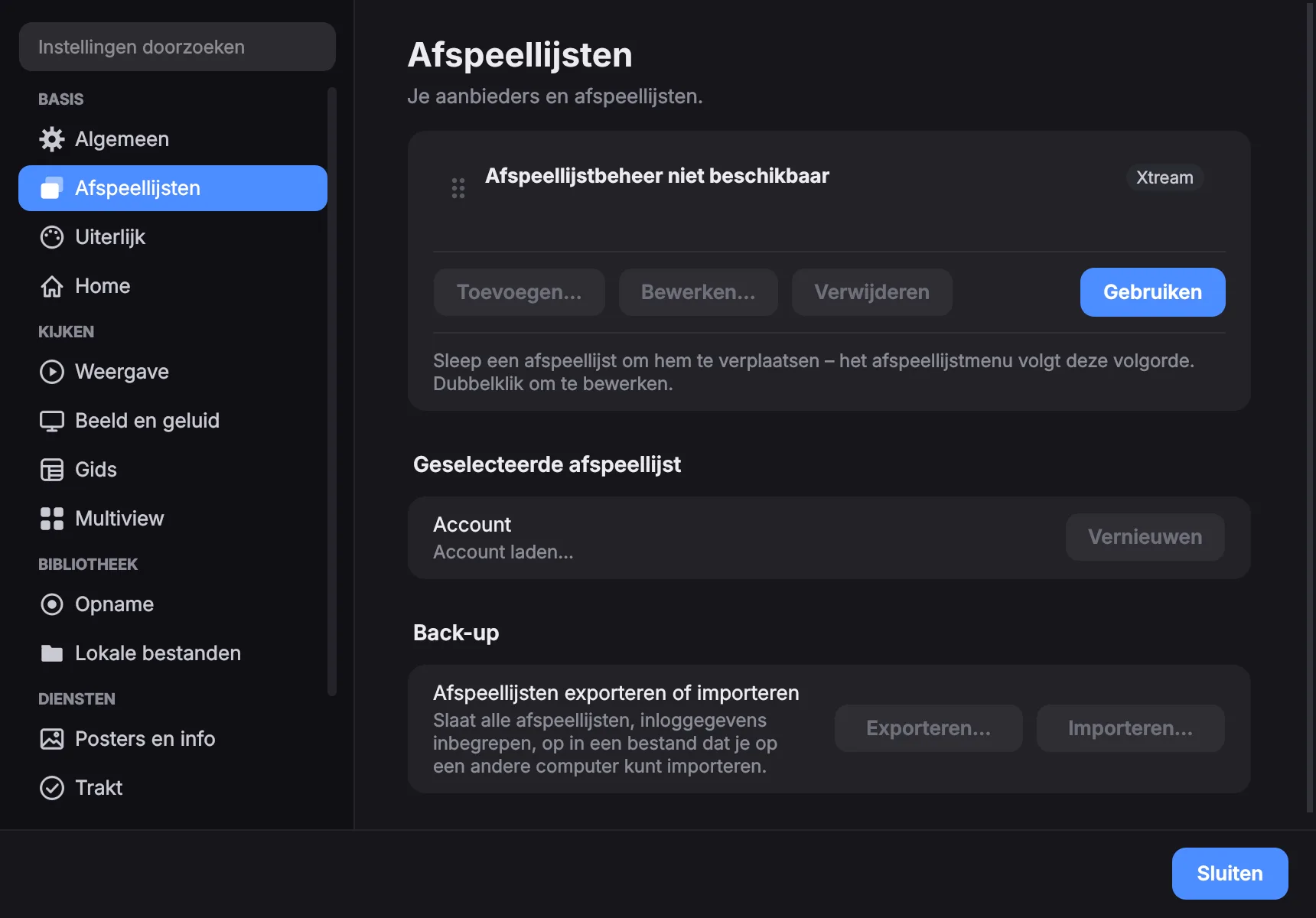
Voeg zoveel afspeellijsten toe als je wilt bij Instellingen → Afspeellijsten en wissel ertussen terwijl de app draait. Elke lijst houdt zijn eigen favorieten, geschiedenis, verborgen kanalen en hernoemingen.
Elke lijst kan ook een eigen XMLTV-adres en een eigen verversschema hebben — nooit, bij het starten, elke 2, 6 of 12 uur, dagelijks of wekelijks.
Wat staat er op Home?
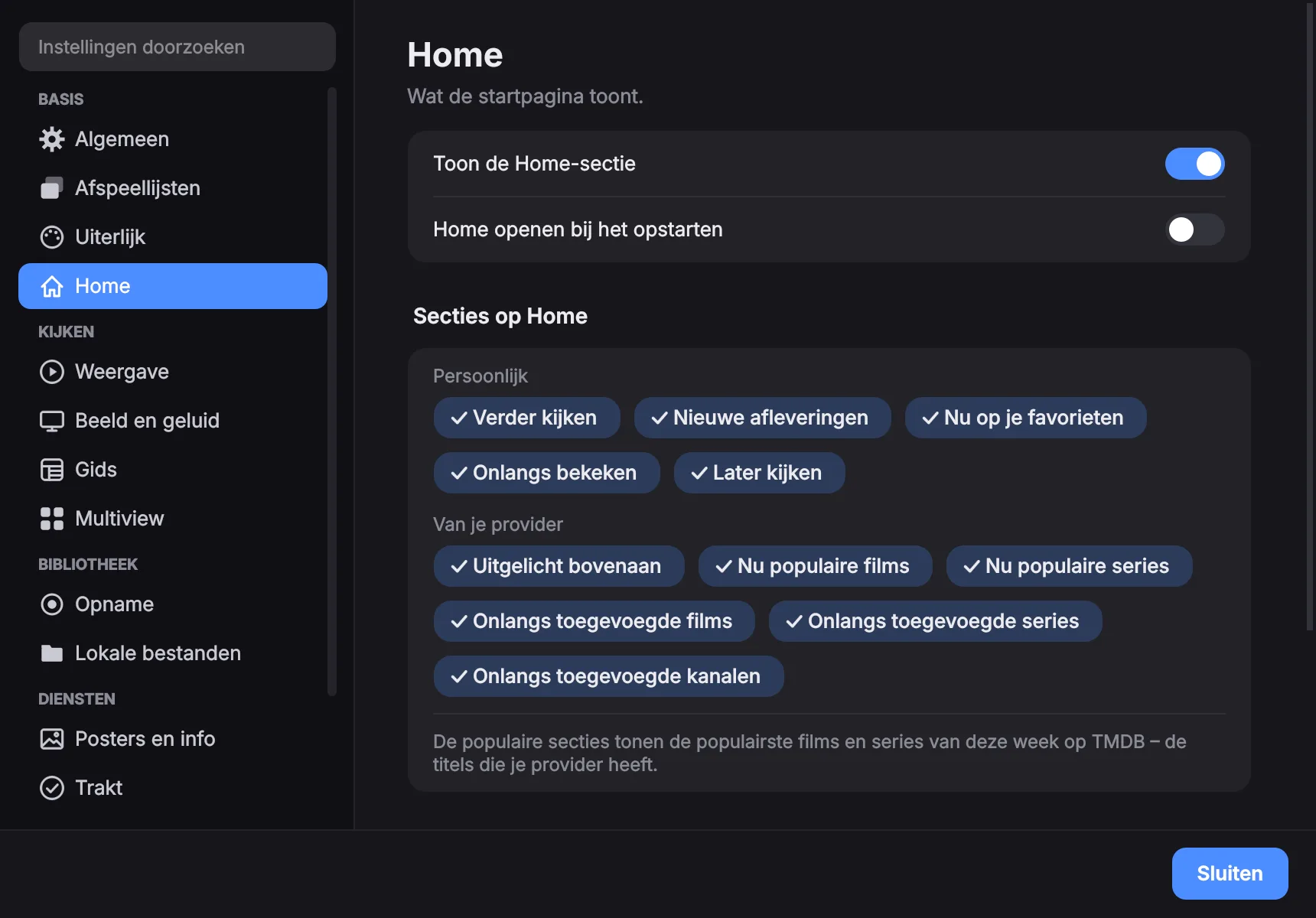
De startpagina. Bovenaan de populairste films en series van de week die je provider heeft, met Afspelen en Meer info; daaronder waar je naar keek met de resterende tijd, je favoriete zenders met wat er nu op is, nieuwe afleveringen van de series die je volgt, de hitlijsten en wat je provider onlangs heeft toegevoegd.
Elk onderdeel kun je uitzetten bij Instellingen → Home, en Home zelf ook.
Kan ik de volgende versie vooraf proberen?
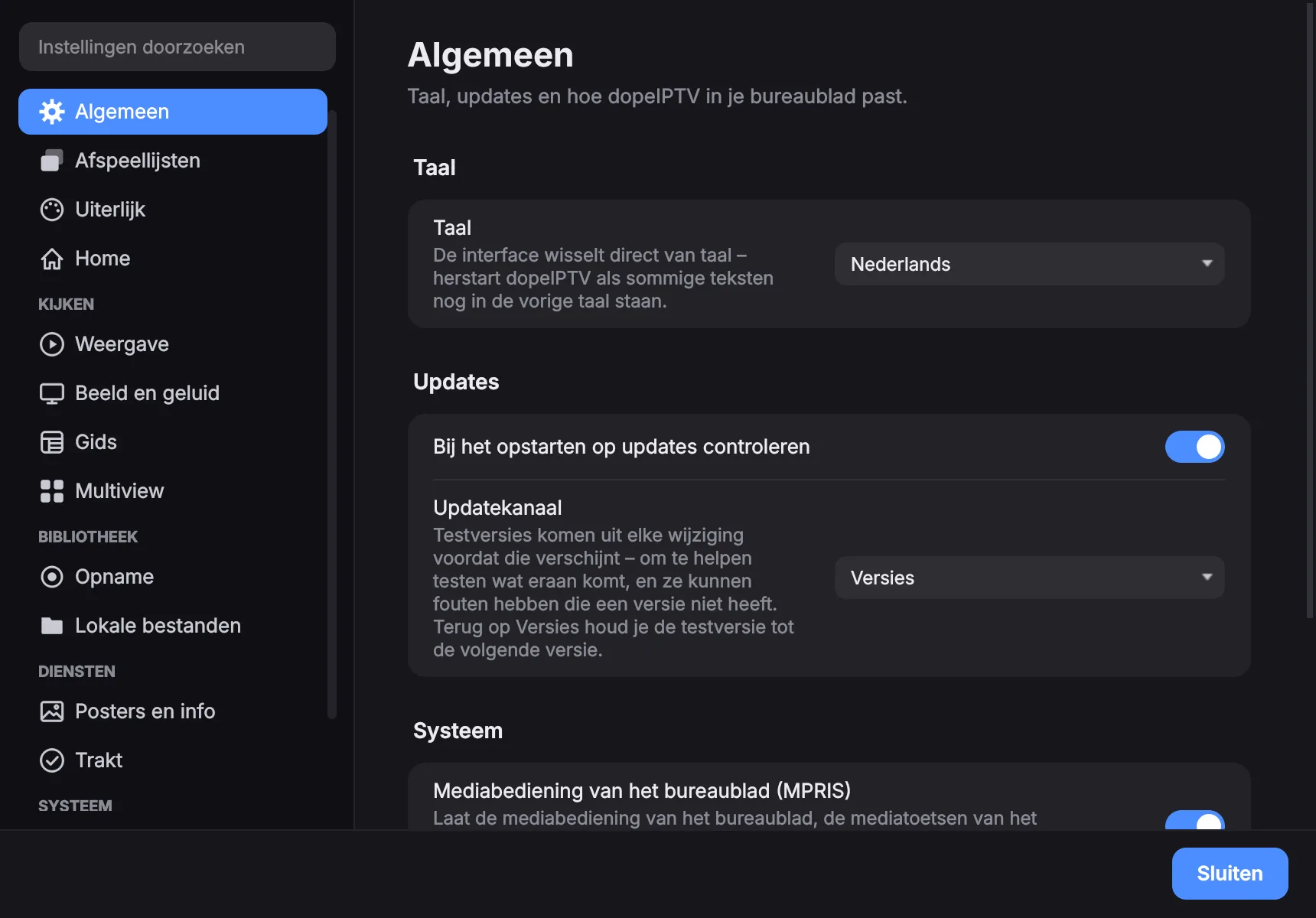
Ja. Instellingen → Algemeen → Updatekanaal → Testversies biedt elke testversie van de volgende versie aan zodra die klaar is, in dezelfde updatebanner — en bij de AppImage met dezelfde update met één klik. Testversies kunnen fouten hebben die een release niet heeft.
Ga je terug naar Versies, dan houd je de testversie tot de volgende release.
Als er iets misgaat
Hoe krijg ik een log?
Het log maakt van „het werkt niet” iets wat op te lossen valt, en inloggegevens worden er automatisch uit gemaskeerd, dus je kunt het veilig aan een issue hangen.
Start de app vanuit een terminal met DOPEIPTV_LOG_FILE ingesteld, dan schrijft hij er behalve op het scherm ook een bestand weg.
Linux — AppImage
DOPEIPTV_LOG_FILE=/tmp/dopeiptv.log ./dopeIPTV-*.AppImageLinux — .deb of pipx
DOPEIPTV_LOG_FILE=/tmp/dopeiptv.log dopeiptvmacOS
DOPEIPTV_LOG_FILE=/tmp/dopeiptv.log \
  /Applications/dopeIPTV.app/Contents/MacOS/dopeiptv
Windows — PowerShell, in de uitgepakte map
$env:DOPEIPTV_LOG_FILE="$env:TEMP\dopeiptv.log"
.\dopeiptv.exe
Laat het probleem opnieuw optreden, sluit de app en voeg het bestand toe. Voor veel meer detail zet je DOPEIPTV_LOG=debug voor hetzelfde commando.
De app start niet
Start hem vanuit een terminal — het antwoord hierboven geeft het precieze commando voor jouw systeem — en lees wat hij laat zien. Meestal staat de oorzaak daar.
De kant-en-klare pakketten bevatten alles wat nodig is. Heb je vanaf de broncode met pipx geïnstalleerd, dan heb je daarnaast mpv en ffmpeg van je distributie nodig:
sudo apt install mpv ffmpeg     # Debian/Ubuntu
sudo dnf install mpv ffmpeg     # Fedora
sudo pacman -S mpv ffmpeg       # Arch
Er is geluid maar geen beeld
De ingebouwde speler krijgt geen videovlak.
- Open
⚙ → Stats for nerdsen kijk of er überhaupt beelden binnenkomen — zo onderscheid je een streamprobleem van een weergaveprobleem. - Op Wayland: probeer Instellingen → Geavanceerd → Via X11-backend uitvoeren en herstart de app.
- Start vanuit een terminal en zoek naar regels die GL of mpv noemen.
macOS zegt dat de app niet geopend kan worden
Hij is nog niet door Apple genotariseerd, en sinds macOS 15 kom je daar niet meer langs door met rechts te klikken en Open te kiezen. Open Systeeminstellingen → Privacy en beveiliging, scrol naar de melding over dopeIPTV en klik op Open toch; bevestig daarna met je wachtwoord. De knop blijft ongeveer een uur staan nadat de app is geweigerd — zie je hem niet, start de app dan nog een keer.
Zegt macOS in plaats daarvan dat de app „beschadigd” is, dan is dat het quarantainekenmerk van de download. Haal het weg in Terminal:
xattr -dr com.apple.quarantine /Applications/dopeIPTV.appGeen van beide waarschuwingen betekent dat er iets mis is met de app — alleen dat de app niet ondertekend is, waarvoor een betaald Apple-certificaat nodig is.
Windows zegt „Uw pc is beveiligd door Windows”
SmartScreen kent de uitgever niet, omdat de app niet ondertekend is — daar is een betaald certificaat voor nodig. Klik op Meer informatie en dan op Toch uitvoeren.
Defender heeft dopeiptv.exe verwijderd
Een vals alarm. Twee van de oorzaken zijn in 1.2.10 verholpen: de starter wordt nu uit de broncode gecompileerd in plaats van de kant-en-klare standaardvariant te zijn waar antivirusprogramma's handtekeningen voor hebben, en het uitvoerbare bestand draagt een echte versiebron.
Slaat jouw scanner er toch op aan, sta de map dan toe in je antivirus en meld het valse alarm bij Microsoft — dat is wat het uiteindelijk voor iedereen oplost, niet alleen voor jou.
Ik kan niet inloggen
Onjuiste gebruikersnaam of wachtwoord.
De provider heeft de gegevens geweigerd. Bijna altijd is het een vergissing bij het typen of kopiëren:
- Gebruikersnaam en wachtwoord zijn hoofdlettergevoelig.
- Er is bij het kopiëren een spatie meegekomen — haal die weg aan het begin of eind.
- Het serveradres heeft vaak zijn poort nodig, zoals
http://example.com:8080. Gebruik precies wat je provider stuurde. - Heb je een Xtream- of M3U-link? Plak de hele link in Server en de app vult de rest in.
- Bij een MAC-portal moet het MAC-adres het adres zijn dat je provider heeft geregistreerd.
Een kanaal speelt niet
De app vraagt het bij de provider na en zegt in gewone taal waarom, in plaats van alleen een foutmelding te tonen: account verlopen, verbindingslimiet bereikt, stream ontbreekt, server onbereikbaar, enzovoort.
Spelen andere kanalen wel, dan ligt het aan dat kanaal. Speelt er niets, kijk dan bij Instellingen → Afspeellijsten — het accountpaneel toont de vervaldatum en hoeveel verbindingen het account toestaat.
Het beeld hapert en springt steeds terug
De aanbieder breekt de stream steeds af — speelt dit account op een ander apparaat of in een andere app, sluit het daar.
Bijna altijd speelt hetzelfde account tegelijk ergens anders — op een tv, een telefoon, in een andere app of bij iemand met wie je het deelt. De provider staat maar een bepaald aantal gelijktijdige streams toe, dus de twee wisselen elkaar af: hij verbreekt de ene om de andere binnen te laten, steeds opnieuw.
Sluit de stream op het andere apparaat en het beeld loopt weer soepel. Zijn alle verbindingen al bezet voordat je begint, dan zegt de app dat meteen:
Alle 2/2 verbindingen zijn in gebruik — sluit de stream op je andere apparaat of app
„Verbindingslimiet bereikt”
Je account staat een bepaald aantal gelijktijdige streams toe en die zijn allemaal bezet. Op volgorde van waarschijnlijkheid:
- Multiview staat open — elk vakje is een verbinding.
- Er loopt een opname van een ander kanaal.
- Een ander apparaat of een andere persoon gebruikt het account.
- Een eerdere sessie is bij de provider nog niet verlopen; een minuut wachten helpt vaak.
Het kanaal opnemen dat je kijkt telt niet als tweede verbinding.
Mijn abonnement is verlopen
Je abonnement is verlopen — verleng het bij je provider
De provider heeft het account beëindigd, daarom speelt er niets. Onder Instellingen → Afspeellijsten zie je de vervaldatum. Verleng bij je provider en de afspeellijst werkt weer — in de app hoef je niets opnieuw toe te voegen.
Heeft de provider het account uitgeschakeld, dan zegt de app dat ook; alleen de provider kan het weer aanzetten.
De provider blokkeert de stream
De provider blokkeerde deze stream (HTTP 458) — meestal anti-VPN/herstreaming, een verbindingslimiet of een regio-/apparaatblokkade. Zet elke VPN uit en controleer bij je provider.
Veel providers weren VPN's en datacenters, omdat accounts zo worden doorverkocht. Zet de VPN uit — of houd dopeIPTV erbuiten, als je VPN apps laat kiezen — en probeer het kanaal opnieuw.
Geen VPN aan? Vraag het dan je provider: het account kan vastzitten aan één land, apparaat of adres.
Een evenementkanaal speelt niet
Deze stream is nog niet begonnen — het lijkt een komend evenement. Probeer opnieuw zodra het live is.
Sport- en pay-per-viewkanalen zijn vaak leeg tot de uitzending begint. Er is niets mis met het account of de app — probeer het opnieuw zodra het live is. De kanaalnaam zegt meestal wanneer het begint.
Linux: de taakbalk toont een leeg pictogram
Op Wayland halen GNOME en KDE het pictogram van een venster uit een bijpassende desktopvermelding en negeren ze wat het programma zelf instelt. Een AppImage heeft zo'n vermelding niet totdat iets die aanmaakt.
- De app biedt bij de eerste start aan er een toe te voegen. Zeg ja — en herstart daarna de app, want het venster dat openstaat houdt het pictogram waarmee het geopend is.
- Dezelfde schakelaar staat bij Instellingen → Algemeen als je nee had gezegd.
- Verschijnt het pictogram nog steeds niet, dan verbergt een verouderde pictogramcache het. GTK leest dat bestand in plaats van de map:
rm ~/.local/share/icons/hicolor/icon-theme.cacheBij installatie via de .deb staat de vermelding er al en geldt hier niets van.
„Extern openen” doet niets
Die optie start een losse mpv of vlc van je systeem, dus een van beide moet geïnstalleerd zijn — de ingebouwde speler heeft niets extra's nodig en staat hierbuiten.
sudo apt install mpv vlc        # Debian/Ubuntu
sudo dnf install mpv vlc        # Fedora
sudo pacman -S mpv vlc          # Arch
De techniek erachter
Waarmee is dopeIPTV gebouwd?
dopeIPTV is vrij en open source onder de GPL-3.0-licentie — geen advertenties, geen tracking, geen accounts. Het bouwt op deze projecten en diensten, en heeft er veel aan te danken:
- Weergave — mpv & FFmpeg, via python-mpv
- Interface — Qt & PyQt6
- Casten — PyChromecast — Google Cast
- Metadata & artwork — The Movie Database (TMDB)
- Synchronisatie van wat je keek — Trakt
- Licenties — GPL-3.0 & derden
Dit product gebruikt de TMDB-API, maar wordt niet onderschreven of gecertificeerd door TMDB. Dit product gebruikt de Trakt-API, maar wordt niet onderschreven of gecertificeerd door Trakt. Alle handelsmerken zijn eigendom van hun respectieve eigenaren.
Toont dopeIPTV advertenties of volgt het mij?
Nee. dopeIPTV heeft geen advertenties, geen tracking en geen accounts. Metadata en artwork komen van TMDB, en de optionele synchronisatie van je kijkgeschiedenis loopt via Trakt — allebei alleen als je ze zelf aanzet.
Geen treffer. Probeer een korter woord — de zoekfunctie wil dat elk getypt woord in hetzelfde antwoord voorkomt.
Staat het er niet bij? Open een issue op GitHub. Vermeld de versie uit dopeIPTV → Over dopeIPTV en voeg het log toe — het antwoord „Hoe krijg ik een log?” hierboven geeft het precieze commando voor jouw systeem.