dopeIPTV ความช่วยเหลือ
เกี่ยวกับ dopeIPTV
dopeIPTV คืออะไร?
dopeIPTV คือโปรแกรมเล่น IPTV บนเดสก์ท็อปที่ฟรีและโอเพนซอร์สสำหรับเพลย์ลิสต์ Xtream Codes และ M3U มีผังรายการ EPG แบบเต็ม ไทม์ชิฟต์ขณะดูสดและดูย้อนหลัง การบันทึกในคลิกเดียว และโหมดหลายจอสูงสุดเก้าช่องพร้อมกัน ทั้งหมดอยู่ในแอปเนทีฟเดียวที่สร้างบน mpv
dopeIPTV ฟรีไหม?
ใช่ dopeIPTV ฟรีและโอเพนซอร์สอย่างสมบูรณ์ภายใต้สัญญาอนุญาต GPL-3.0 ไม่มีโฆษณา ไม่มีการติดตาม และไม่ต้องมีบัญชี
dopeIPTV ให้บริการช่อง IPTV หรือการสมัครสมาชิกไหม?
ไม่ dopeIPTV เป็นเพียงโปรแกรมเล่น — ไม่ได้ให้บริการ ขาย หรือโฮสต์ช่องหรือเนื้อหาใด ๆ คุณเชื่อมต่อผู้ให้บริการของคุณเอง: Xtream Codes, M3U หรือ Stalker
dopeIPTV รองรับระบบปฏิบัติการใดบ้าง?
dopeIPTV สร้างมาสำหรับ Linux และทำงานบน macOS และ Windows ด้วย Linux มี AppImage และ .deb (สำหรับ x86_64 และ ARM64) และ Flatpak; macOS มี .dmg สำหรับ Apple Silicon และสำหรับ Mac ที่ใช้ Intel; Windows มีรุ่นพกพาสำหรับ x64 และ ARM64
dopeIPTV มีให้ในภาษาใดบ้าง?
dopeIPTV มีให้ใช้ใน 27 ภาษานี้ ภาษาอาหรับ ฮีบรู เปอร์เซีย และอูรดูจะกลับด้านหน้าตาทั้งหมดเป็นขวาไปซ้าย
- English
- العربية
- 中文
- Hrvatski
- Nederlands
- Français
- Deutsch
- Ελληνικά
- עברית
- हिन्दी
- Bahasa Indonesia
- Italiano
- 日本語
- 한국어
- فارسی
- Polski
- Português (BR)
- Русский
- Srpski
- Español
- Kiswahili
- Svenska
- ไทย
- Türkçe
- Українська
- اردو
- Tiếng Việt
ติดตั้งและตั้งค่า
ติดตั้งบนลินุกซ์อย่างไร?
มีสามรูปแบบ และทั้งสามมีทุกอย่างครบในตัว — Python, Qt, libmpv และ ffmpeg อยู่ในไฟล์ที่ดาวน์โหลดแล้ว จึงไม่ต้องติดตั้งอะไรเพิ่ม
AppImage — ถ้าไม่แน่ใจให้เอาอันนี้ มันทำงานได้บนทุกดิสทริบิวชัน:
chmod +x dopeIPTV-*.AppImage
./dopeIPTV-*.AppImage
.deb บน Debian หรือ Ubuntu:
sudo apt install ./dopeiptv_*_amd64.debFlatpak:
flatpak install --user dopeIPTV-*.flatpakAppImage และ .deb มีรุ่น arm64 ด้วย สำหรับ Raspberry Pi หรือเซิร์ฟเวอร์ ARM
ติดตั้งบน macOS อย่างไร?
เปิดไฟล์ .dmg แล้วลาก dopeIPTV ไปไว้ใน “แอปพลิเคชัน” มีรุ่นสำหรับ Apple Silicon ซึ่งต้องใช้ macOS 15 ขึ้นไป และรุ่นสำหรับ Mac ที่ใช้ Intel ซึ่งต้องใช้ macOS 14 ขึ้นไป
การเปิดครั้งแรกจะถูกปฏิเสธ เพราะแอปยังไม่ผ่านการรับรองจาก Apple ให้ปิดข้อความนั้น เปิด การตั้งค่าระบบ → ความเป็นส่วนตัวและความปลอดภัย เลื่อนลงไปถึงข้อความเกี่ยวกับ dopeIPTV แล้วคลิก เปิดต่อไป จากนั้นยืนยันด้วยรหัสผ่านของคุณ หลังจากนั้นแอปจะเปิดได้เหมือนแอปอื่น ๆ ถ้ายังไม่ผ่าน ดู «macOS บอกว่าเปิดแอปไม่ได้» ด้านล่าง
ติดตั้งบนวินโดวส์อย่างไร?
ไม่มีตัวติดตั้ง แตกไฟล์ dopeIPTV-*-windows-x64.zip ไว้ที่ไหนก็ได้ — โฟลเดอร์ผู้ใช้ก็พอ ไม่ต้องใช้สิทธิ์ผู้ดูแลระบบ — แล้วเรียก dopeiptv.exe ที่อยู่ข้างใน
มีรุ่น arm64 แบบเนทีฟสำหรับโน้ตบุ๊ก Snapdragon ส่วนรุ่น x64 ก็ทำงานได้บนเครื่องนั้นเช่นกัน แต่ผ่านการจำลองจึงช้ากว่า
หากต้องการทางลัดในเมนู Start หรือบนเดสก์ท็อป: การตั้งค่า → ขั้นสูง → สร้างทางลัด ไฟล์ README.txt ในไฟล์ zip ระบุทุกอย่างที่ต้องลบ หากคุณต้องการเอาแอปออกโดยไม่เหลือร่องรอย
เชื่อมต่อผู้ให้บริการของฉันอย่างไร?
เมื่อเปิดครั้งแรก แอปจะถามสามอย่างจากบัญชี Xtream Codes ของคุณ:
- เซิร์ฟเวอร์ — ที่อยู่พร้อมพอร์ต เช่น
http://example.com:8080ไม่ใช่ลิงก์เพลย์ลิสต์เต็ม แต่เป็นเฉพาะโฮสต์ - ชื่อผู้ใช้ และ รหัสผ่าน — ที่ผู้ให้บริการมอบให้คุณ
ข้อมูลเหล่านี้จะถูกบันทึกไว้ หากภายหลังต้องการเพิ่มอีกบัญชี หรือแก้ไขบัญชีนี้: การตั้งค่า → เพลย์ลิสต์ คุณสลับเพลย์ลิสต์ได้ขณะแอปทำงาน และรายการโปรดกับประวัติจะถูกเก็บแยกกันในแต่ละเพลย์ลิสต์
ได้รับที่อยู่ M3U หรือที่อยู่พอร์ทัลพร้อมที่อยู่ MAC แทนใช่ไหม ดูสองคำตอบถัดไป
ใช้เพลย์ลิสต์ M3U แทนได้ไหม?
ได้ เลือก M3U ตอนเพิ่มเพลย์ลิสต์แล้ววางที่อยู่ที่ผู้ให้บริการมอบให้
แต่บัญชี Xtream จะใช้ความสามารถของแอปได้มากกว่า — ดูย้อนหลัง วันหมดอายุของบัญชี ผังรายการของผู้ให้บริการเอง — เพราะสิ่งเหล่านี้มาจาก API ที่รายการ M3U ไม่มี รายการ M3U เล่นได้และกำหนดที่อยู่ XMLTV ของตัวเองสำหรับผังรายการได้ ซึ่งชดเชยช่องว่างไปได้เกือบหมด
ผู้ให้บริการให้ที่อยู่พอร์ทัลและที่อยู่ MAC มา
นั่นคือ พอร์ทัล Stalker / Ministra เมื่อเพิ่มเพลย์ลิสต์ ให้เลือกประเภท พอร์ทัล Stalker / Ministra วางที่อยู่พอร์ทัล แล้วกรอกที่อยู่ MAC ที่ผู้ให้บริการลงทะเบียนไว้ เช่น 00:1A:79:12:34:56
ช่อง ภาพยนตร์ ซีรีส์ และรายการตอนนี้/ถัดไปในผังรายการใช้งานได้ การรองรับพอร์ทัลยังเป็นแบบทดลอง และยังดูย้อนหลัง (catch-up) จากพอร์ทัลไม่ได้
ลองใช้โดยไม่มีบัญชีได้ไหม?
ได้ ตัวช่วยตั้งค่ามี ช่องสาธิต ให้: สตรีมทดสอบสาธารณะที่เปิดให้ใช้ฟรีจาก Mux, Apple และ Bitmovin เพื่อให้คุณเห็นแอปทำงานก่อนจะพิมพ์อะไรลงไป สตรีมเหล่านี้เป็นสตรีมทดสอบอย่างเป็นทางการ ไม่ใช่บริการทีวีของใคร และคุณย้ายไปใช้เพลย์ลิสต์จริงได้ทุกเมื่อ
อัปเดตเป็นเวอร์ชันใหม่อย่างไร?
ไม่ว่าจะอัปเดตด้วยวิธีไหน การตั้งค่า เพลย์ลิสต์ และรายการโปรดของคุณจะยังอยู่ครบ
AppImage — ตั้งแต่ 1.2.15 จะอัปเดตตัวเองได้ เมื่อมีเวอร์ชันใหม่ แบนเนอร์ในแอปจะเสนอ อัปเดตเลย และใน เกี่ยวกับ dopeIPTV ก็มีเช่นกัน แอปจะดาวน์โหลดเวอร์ชันใหม่ ตรวจสอบ ลองเปิดดู แล้วจึงนำไปแทนที่ตัวเดิม จากนั้นจะเสนอให้รีสตาร์ท ถ้าเป็น AppImage รุ่นเก่ากว่านั้น ให้ดาวน์โหลดตัวใหม่ ทำให้รันได้ ลบไฟล์เก่า แล้วเปิดตัวใหม่ — รายการในเมนูจะตามไปเอง
.deb และ Flatpak — ติดตั้งไฟล์ใหม่แบบเดียวกับครั้งแรก (ใช้ชื่อไฟล์เต็มหากไฟล์เก่ายังอยู่ในโฟลเดอร์) ไฟล์ใหม่จะแทนที่เวอร์ชันเดิม
Windows — ปิดแอป ลบโฟลเดอร์ dopeiptv เดิม แล้วแตกไฟล์ใหม่ไว้ที่เดิม
macOS — ลาก dopeIPTV ตัวใหม่ไปที่ “แอปพลิเคชัน” แล้วเลือก แทนที่ หาก macOS ปฏิเสธการเปิดครั้งแรก ให้อนุญาตอีกครั้งด้วย เปิดต่อไป ใน ความเป็นส่วนตัวและความปลอดภัย
การรับชม
เล่นอะไรสักอย่างอย่างไร?
ดับเบิลคลิกในรายการตรงกลาง หรือกด ▶ เล่น ในแผงด้านขวา การเลือกช่องอื่นจะสลับสตรีมในที่เดิม โดยไม่ต้องปิดตัวเล่นแล้วเปิดใหม่ — นี่คือเหตุผลที่การเปลี่ยนช่องรวดเร็ว
ปุ่ม ก่อนหน้า และ ถัดไป บนแถบตัวเล่นจะเลื่อนอยู่ในรายการที่คุณอยู่ — ช่อง ตอนของซีรีส์ ไฟล์บันทึก หรือประวัติ
เดินหน้าถอยหลังอย่างไร?
สำหรับหนัง ตอน ไฟล์บันทึก และรายการย้อนหลัง — ทุกอย่างที่รู้ความยาว:
- เลื่อนตัวชี้ไปเหนือภาพ แล้วแถบเวลาจะเลื่อนขึ้นมา พร้อมเวลาที่ผ่านไปกับความยาวทั้งหมด และปุ่ม −10 วิ / +30 วิ
- คลิกที่วิดีโอหนึ่งครั้งแล้วใช้ปุ่มลูกศร: กดหนึ่งครั้งกระโดดสิบวินาที กดค้างไว้จะเดินหน้าต่อเนื่อง
ช่องสดมีแถบย้อนกลับของตัวเอง — ดูคำตอบถัดไป
หยุดชั่วคราวและย้อนกลับทีวีสดได้ไหม
ได้ ทุกช่องสด เลื่อนตัวชี้ไปบนภาพแล้วแถบจะพาคุณย้อนกลับ ปุ่มหยุดชั่วคราวและปุ่มลูกศรก็ใช้ได้ และ LIVE พาคุณกลับมาที่ปัจจุบัน
ย้อนได้ไกลแค่ไหนตั้งที่ การตั้งค่า → เล่น → ย้อนกลับช่องสด ค่าเริ่มต้นคือไม่กี่นาทีในหน่วยความจำ หรือสูงสุดหกชั่วโมงด้วย เก็บบัฟเฟอร์ไว้บนดิสก์
ย้อนกลับด้วยบัฟเฟอร์ของ dopeIPTV เอง (ทดลอง) ไปได้ไกลกว่า แอปเก็บช่องไว้บนดิสก์เองและดาวน์โหลดต่อขณะหยุดชั่วคราว LIVE จึงไม่ต้องเชื่อมต่อใหม่ และช่องที่คุณออกไปยังเก็บประวัติไว้จนกว่าจะปิดแอป ในช่องที่ผู้ให้บริการมีดูย้อนหลัง DVR | TIMESHIFT ทางซ้ายของแถบใช้สลับระหว่างบัฟเฟอร์นี้กับคลังย้อนหลัง
เต็มจอและปุ่มควบคุม
ดับเบิลคลิกที่ภาพ หรือกด F ปุ่ม Esc ออกจากโหมดนี้ — และปุ่ม ออกจากเต็มจอ บนแถบลอยก็เช่นกัน ซึ่งมีไว้เพื่อไม่ให้ใครต้องรู้จัก Esc
ปุ่มควบคุมและตัวชี้เมาส์จะซ่อนตัวเองหลังหยุดนิ่งไม่กี่วินาที และกลับมาทันทีที่ขยับเพียงเล็กน้อย
ย้ายวิดีโอไปจอที่สองได้ไหม?
ได้ — แยกตัวเล่นออกเป็นหน้าต่างของตัวเองแล้วลากไปไว้ตรงไหนก็ได้
โดยค่าเริ่มต้นจะไม่มีกรอบ: ลากจากจุดใดก็ได้บนภาพเพื่อย้าย คลิกขวา เพื่อเลือกให้อยู่บนสุดเสมอ แสดงแถบชื่อ หรือปิด ปุ่ม Esc ก็ดึงกลับได้เช่นกัน ระหว่างนั้นหน้าต่างหลักยังทำงานตามปกติ
ภาษาเสียง คำบรรยาย และการตั้งค่าภาพ
ปุ่ม ⚙ บนแถบตัวเล่น — มีในชุดควบคุมเต็มจอด้วย — รวมทุกอย่างที่เกี่ยวกับสตรีมที่คุณกำลังดู:
- แทร็กเสียงและแทร็กคำบรรยาย
- การหน่วงเสียง เมื่อเสียงไม่ตรงกับภาพ
- อัตราส่วนภาพ (16:9, 4:3, ยืด และอื่น ๆ)
- ขนาดบัฟเฟอร์เครือข่าย
- Stats for nerds: ตัวแปลงสัญญาณ ความละเอียด อัตราเฟรม การถอดรหัสด้วยฮาร์ดแวร์ ความสอดคล้องเสียงกับภาพ เฟรมที่หลุด แคชและความเร็วเครือข่าย แสดงสดบนภาพ
แทร็กที่คุณเลือกจะถูกจำไว้ และในซีรีส์จะถูกใช้ต่อในตอนถัดไป หากอยากตั้งค่าที่ใช้กับทุกสตรีม ดู การตั้งค่า ด้านล่าง
ปุ่มลัดบนแป้นพิมพ์
- เว้นวรรค — หยุดชั่วคราวและเล่นต่อ
- F — เต็มจอ กด Esc เพื่อออก
- ← / → — ถอยหลังหรือเดินหน้าสิบวินาที กดค้างเพื่อเลื่อนต่อ
- M — ปิดเสียง
ทั้งหมดทำงานเหมือนกันในหน้าต่างหลัก ในโหมดเต็มจอ และในหน้าต่างที่แยกออกมา
แอปจำได้ไหมว่าฉันหยุดตรงไหน?
จำได้ สำหรับหนัง ตอนของซีรีส์ ไฟล์บันทึก และไฟล์ในเครื่องของคุณเอง เมื่อเปิดอีกครั้ง แอปจะถามว่าจะดูต่อจากจุดนั้นหรือเริ่มใหม่ตั้งแต่ต้น
ตำแหน่งที่ใกล้จุดเริ่มหรือจุดจบมาก ๆ จะถูกละไว้โดยตั้งใจ เพื่อไม่ให้เสนอให้ดูต่อสิ่งที่คุณเพิ่งเริ่มหรือดูจบไปแล้วจริง ๆ
ผังรายการ ไทม์ชิฟต์ และการบันทึก
ผังรายการมาจากไหน?
มาจากผู้ให้บริการของคุณ ทุกช่องสดในรายการแสดงว่ากำลังฉายอะไรพร้อมแถบความคืบหน้า และแผงรายละเอียดแสดงว่าอะไรจะมาต่อ
ผังรายการถูกเก็บลงดิสก์แยกตามเพลย์ลิสต์ จึงปรากฏบนจอทันทีที่เปิดแอป — ส่วนชุดใหม่จะถูกดาวน์โหลดเบื้องหลังแล้วเข้าแทนที่ ถ้าการดาวน์โหลดนั้นล้มเหลว ผังที่เก็บไว้จะยังอยู่ แทนที่จะปล่อยให้คุณไม่มีอะไรเลย
มีผังรายการแบบเต็มไหม?
มี ปุ่ม ผังรายการ ในแถบข้างจะเปิดตารางรายการที่ค้นหาได้ ครอบคลุมทุกช่อง พร้อมแกนเวลาที่เลื่อนได้ การค้นหาจะหารายการตามชื่อข้ามทุกช่อง
ในช่องที่มีการดูย้อนหลัง การดับเบิลคลิกรายการที่ออกอากาศไปแล้วจะเล่นรายการนั้นจากคลัง
ผังรายการผิด ว่างเปล่า หรือเป็นของอีกประเทศ
ให้เพลย์ลิสต์นั้นใช้ผังรายการของตัวเองแทนของผู้ให้บริการ:
- การตั้งค่า → เพลย์ลิสต์
- เลือกเพลย์ลิสต์แล้วแก้ไข
- ใส่ที่อยู่ XMLTV ในช่องผังรายการที่กำหนดเอง
มันจะเข้าแทนที่สิ่งที่ผู้ให้บริการส่งมา แอปจับคู่ช่องของคุณกับผังนั้นด้วยรหัส EPG ก่อน แล้วจึงด้วยชื่อช่อง ดังนั้นผังจากแหล่งอื่นก็มักจะตรงกันอยู่ดี
ทุกอย่างเลื่อนไปหนึ่งถึงสองชั่วโมง
ผู้ให้บริการบางรายประกาศเวลาที่ไม่ตรงกับสิ่งที่ออกอากาศจริง มีการแก้ไขสองอย่างแยกกันใน การตั้งค่า → ผังรายการ:
- การเลื่อน EPG ขยับทุกเวลาที่ผังรายการแสดง
- การเลื่อนรายการย้อนหลัง ขยับจุดที่รายการย้อนหลังและไทม์ชิฟต์เริ่มเล่น โดยไม่แตะผังรายการ
ทั้งสองแยกกันเพราะผู้ให้บริการมักผิดที่อย่างหนึ่งโดยไม่ขึ้นกับอีกอย่าง
ไทม์ชิฟต์และการดูย้อนหลังคืออะไร?
ผู้ให้บริการบางรายเก็บบันทึกของแต่ละช่องไว้สองสามวัน ที่ใดผู้ให้บริการของคุณทำเช่นนั้น ช่องนั้นจะมีเครื่องหมาย ⏪ ในรายการ และแผงรายละเอียดจะบอกว่าคลังย้อนกลับได้กี่วัน
ถ้าช่องใดไม่มีเครื่องหมาย แปลว่าผู้ให้บริการไม่ได้ให้คลังสำหรับช่องนั้น นั่นเป็นการตั้งค่าฝั่งเขา และไม่มีอะไรในแอปที่เปิดมันได้
ดูรายการที่เริ่มไปแล้วอย่างไร?
กดปุ่ม ⏪ ในตัวเล่น — มีในชุดควบคุมเต็มจอด้วย — หรือคลิกขวาที่ช่องแล้วเลือก ไทม์ชิฟต์ จากนั้นเลือก ตั้งแต่ต้น
สิ่งที่เล่นคือช่วงหนึ่งจากคลัง จึงเลื่อนได้เหมือนหนัง: ทั้งแถบเวลาและปุ่มลูกศรใช้ได้ภายในนั้น
ย้อนกลับไปเมื่อวานได้ไหม?
ได้ เมนูไทม์ชิฟต์จะแสดงรายการที่ผ่านมาโดยจัดกลุ่มตามวัน — ดับเบิลคลิกอันที่ต้องการเพื่อรับชม คุณยังย้อนกลับเป็นช่วง ๆ ตามขั้นที่กำหนดไว้ได้ และขั้นเหล่านั้นจะปรับตามความลึกจริงของคลังจากผู้ให้บริการของคุณ ตั้งแต่สามสิบนาทีจนถึงหนึ่งสัปดาห์
ผู้ให้บริการบางรายรับคำขอไปยังคลังแล้วส่งสัญญาณสดกลับมาเงียบ ๆ แอปตรวจสอบเรื่องนี้และบอกคุณ แทนที่จะปล่อยให้คุณเข้าใจว่ากำลังดูของเมื่อวาน
บันทึกรายการอย่างไร?
มีสองทาง:
- ปุ่ม REC ในตัวเล่น สำหรับสิ่งที่คุณกำลังดูอยู่
- คลิกขวาที่ช่องใดก็ได้ → บันทึก สำหรับช่องที่คุณไม่ได้ดู
ถ้าไม่เลือกความยาว มันจะบันทึกจนกว่าคุณจะสั่งหยุด ไฟล์ที่กำลังบันทึกอยู่สามารถเปิดดูได้ระหว่างที่ยังเขียนอยู่
ขณะหยุดชั่วคราว การบันทึกที่มาจากสตรีมของเครื่องเล่นจะหยุดตามด้วย และแอปจะแจ้งให้ทราบ เมื่อเปิด บัฟเฟอร์ของ dopeIPTV เอง ปุ่ม บันทึก จะบันทึกจากบัฟเฟอร์แทน: ครบถ้วนขณะหยุด และเริ่มจากตำแหน่งที่คุณอยู่เมื่อย้อนกลับไปแล้ว
ตั้งความยาวหรือตั้งเวลาล่วงหน้าได้ไหม?
ได้ทั้งสองอย่าง เมนู REC มี 30 นาที, 1, 2 หรือ 4 ชั่วโมง ส่วนการบันทึกตามกำหนดเวลาจะรับเวลาเริ่มและเวลาสิ้นสุด
งานที่ตั้งเวลาไว้อยู่รอดจากการรีสตาร์ตแอป แต่เมื่อถึงเวลาแอปต้องกำลังทำงานอยู่ — นี่คือโปรแกรม ไม่ใช่บริการเบื้องหลัง ดู การบันทึก → กำลังทำงานและตั้งเวลาไว้ เพื่อดูว่ามีอะไรรออยู่
การบันทึกจะกินการเชื่อมต่อที่สองของฉันไหม?
ไม่ ถ้าคุณบันทึกช่องที่กำลังดูอยู่: การบันทึกใช้สตรีมของตัวเล่นเอง จึงไม่ต้องใช้การเชื่อมต่อเพิ่มและใช้ได้กับบัญชีทั่วไปที่อนุญาตเพียงหนึ่งสตรีมในเวลาเดียวกัน
แต่การบันทึกช่องอื่น หรือรายการที่ตั้งเวลาให้เริ่มภายหลัง จะเปิดการเชื่อมต่อของตัวเองไปยังผู้ให้บริการ
มีเรื่องหนึ่งที่ควรรู้เกี่ยวกับการบันทึกจากในตัวเล่น: ไฟล์จะถูกปิดเมื่อการบันทึกหยุด ดังนั้นการหยุดเล่น การเปลี่ยนช่อง หรือข้อผิดพลาดของสตรีมจะทำให้มันจบลง
กันไม่ให้การบันทึกกินพื้นที่จนเต็มได้ไหม?
ได้ สองระดับ การตั้งค่า → การบันทึก รับขีดจำกัดขนาดที่ใช้กับทุกการบันทึก — ตัวเลขบวกกับ MB, GB หรือ TB ส่วนเมนู REC ในตัวเล่นมีขีดจำกัดเร็ว ๆ ที่ใช้เฉพาะรอบปัจจุบัน ตั้งแต่ 250 MB ถึง 10 GB
ไฟล์ที่บันทึกอยู่ที่ไหน?
อยู่ที่คุณกำหนดใน การตั้งค่า → การบันทึก ส่วน การบันทึก ในแถบข้างใช้เรียกดูไฟล์เหล่านั้น โดยโฟลเดอร์ย่อยทำหน้าที่เป็นหมวด: สร้างโฟลเดอร์ เปลี่ยนชื่อ ย้ายไปมาระหว่างกัน และเลือกหลายรายการเพื่อลบพร้อมกันได้
มัลติวิว การแคสต์ และ Trakt
มัลติวิวคืออะไร?
หน้าต่างแยกที่แสดง ช่องสด 2, 4, 6 หรือ 9 ช่องพร้อมกัน ในตาราง แต่ละช่องเป็นสตรีมอิสระ ทั้งหมดมาจากคนละเพลย์ลิสต์ หรือแม้แต่คนละบัญชีก็ได้
เปิดจากแถบข้าง ขนาดตารางอยู่ใน การตั้งค่า → มัลติวิว ดับเบิลคลิกช่องหนึ่งเพื่อขยายเต็ม
เสียงมาจากช่องไหน และจะตั้งค่าทีละช่องอย่างไร?
คลิกที่ช่องหนึ่งเพื่อมอบเสียงให้ช่องนั้น — กรอบสีแดงจะบอกว่าคุณกำลังได้ยินช่องใด
คลิกขวาที่ช่องใดก็ได้เพื่อ: ปิดเสียง เลือกแทร็กเสียงและคำบรรยาย ย้ายหรือสลับกับช่องอื่น หรือเอาออก ช่องที่มีการดูย้อนหลังจะได้แกนเวลาคลังของตัวเองภายในช่องนั้น คุณจึงย้อนช่องหนึ่งได้ในขณะที่ช่องอื่นยังสดอยู่
ทำไมมัลติวิวถึงบอกว่าจะใช้การเชื่อมต่อหลายเส้น?
เพราะมันใช้จริง ๆ — ช่องละหนึ่งเส้น บัญชี IPTV ส่วนใหญ่อนุญาตเพียงหนึ่งถึงสองสตรีมในเวลาเดียวกัน ตารางเก้าช่องจึงถูกผู้ให้บริการส่วนใหญ่ปฏิเสธตรง ๆ
แอปบอกเรื่องนี้หนึ่งครั้ง ก่อนที่คุณจะรู้เองจากสตรีมที่ล้มเหลวทีละช่อง หากเห็นข้อความ «ถึงขีดจำกัดการเชื่อมต่อแล้ว» มักเป็นเพราะเรื่องนี้
แคสต์ไปทีวีหรือ Chromecast อย่างไร?
คลิกขวาที่ช่อง หนัง หรือตอน → ส่งไปยังทีวี… แล้วเลือกอุปกรณ์ Chromecast และสมาร์ททีวีอยู่ในรายการเดียวกัน ทีวีที่รองรับ DLNA/UPnP เช่น Samsung, LG, Sony, Philips, Panasonic และอีกมาก จะมีเครื่องหมาย (DLNA) Chromecast จะได้รับช่องสดเป็น HLS ซึ่งเป็นสิ่งที่ตัวรับ Cast คาดหวัง ส่วนทีวีจะดึงสตรีมไปตามที่เป็นอยู่
การแคสต์จะหยุดการเล่นในเครื่อง — สองอย่างพร้อมกันจะกลายเป็นการเชื่อมต่อที่สองไปยังผู้ให้บริการของคุณ แถบเหนือตัวเล่นจะบอกชื่ออุปกรณ์และสิ่งที่กำลังฉาย พร้อมปุ่มหยุด การเล่นอะไรสักอย่างในแอปก็ยุติการแคสต์และคืนการเล่นกลับมาเช่นกัน
ทีวีปฏิเสธบางช่อง
บางช่องเป็นวิดีโอ H.264 ธรรมดาแต่เสียงเป็น Dolby Digital Plus Chromecast ที่ไม่ใช่รุ่น Ultra และไม่ใช่ Google TV ไม่มีตัวถอดรหัสสำหรับสิ่งนั้น จึงปฏิเสธสตรีมโดยไม่บอกเหตุผล
แอปแปลงกรณีเช่นนี้บนคอมพิวเตอร์เครื่องนี้แล้วเสิร์ฟผลลัพธ์ในเครือข่ายของคุณเอง: ภาพถูกคัดลอกผ่านไปโดยไม่แตะต้อง — เข้ารหัสใหม่เฉพาะเสียง ซึ่งใช้ทรัพยากรน้อย — และจะทำก็ต่อเมื่ออุปกรณ์ปฏิเสธสตรีมไปแล้วจริง ๆ เท่านั้น ช่องที่อุปกรณ์ของคุณเล่นได้จะได้รับสตรีมต้นฉบับจากผู้ให้บริการเสมอ โดยไม่ถูกแก้ไข
สิ่งนี้ต้องใช้ ffmpeg ซึ่งอยู่ในไฟล์ดาวน์โหลดที่แพ็กมาแล้วทุกชุด
จะหาคำบรรยายสำหรับหนังหรือตอนได้อย่างไร?
ระหว่างเล่น เปิดเมนู คำบรรยาย ของตัวเล่น → ค้นหาคำบรรยายออนไลน์… แอปจะค้นหาสิ่งที่คุณกำลังดูใน OpenSubtitles.com ด้วยภาษาคำบรรยายของคุณ แล้วแสดงผลลัพธ์ โดยเรียงคำบรรยายที่ทำมาสำหรับไฟล์นี้โดยเฉพาะไว้ก่อน เลือกหนึ่งรายการแล้วจะแสดงทันที และครั้งหน้าที่คุณเล่นเรื่องนี้ก็จะกลับมาเอง
หากแอปขอคีย์ API ให้ลงชื่อเข้าใช้ที่ opensubtitles.com เปิด API consumers สร้างคีย์ แล้วใส่ใน การตั้งค่า → เสียงและคำบรรยาย การลงชื่อเข้าใช้ด้วยบัญชี OpenSubtitles ตรงนั้นไม่บังคับ และช่วยให้ดาวน์โหลดคำบรรยายได้มากขึ้นต่อวัน ไฟล์คำบรรยายที่คุณมีอยู่แล้วโหลดได้ด้วย โหลดไฟล์คำบรรยาย… ในเมนูเดียวกัน
ดาวน์โหลดได้กี่ไฟล์: หากไม่มีบัญชี OpenSubtitles อนุญาตให้แต่ละการเชื่อมต่ออินเทอร์เน็ตดาวน์โหลดคำบรรยายได้วันละ 5 ไฟล์ หากใส่บัญชีฟรีไว้ที่ การตั้งค่า → เสียงและคำบรรยาย จะได้วันละ 20 ไฟล์ การค้นหาไม่นับรวม และคำบรรยายที่ดาวน์โหลดแล้วจะเก็บไว้ในคอมพิวเตอร์ของคุณ เปิดเล่นซ้ำจึงไม่เสียสิทธิ์ เมื่อใช้สิทธิ์ดาวน์โหลดของวันนั้นหมด แอปจะแจ้งให้ทราบ — ลองใหม่ในวันถัดไป
เชื่อมต่อ Trakt อย่างไร?
การตั้งค่า → Trakt → เชื่อมต่อผ่านเบราว์เซอร์ เบราว์เซอร์จะเปิด Trakt ลงชื่อเข้าใช้หากจำเป็น แล้วคลิก Yes แอปก็จะเชื่อมต่อทันที ไม่ต้องสร้างกุญแจหรือพิมพ์รหัสใด ๆ
หลังจากนั้น สิ่งที่คุณดูจะถูกบันทึกไว้ และรายการที่จะดูกับประวัติสามารถเรียกดูได้ภายในแอป ไฟล์ในเครื่องของคุณก็ถูกบันทึกด้วย เมื่อใดก็ตามที่ TMDB ระบุไฟล์นั้นได้
ไฟล์ของคุณเอง
ดูไฟล์ของฉันเองได้ไหม?
ได้ ไฟล์ในเครื่อง ในแถบข้างจะเรียกดูโฟลเดอร์ที่คุณเพิ่มไว้ใน การตั้งค่า → ไฟล์ในเครื่อง
การแชร์ผ่านเครือข่ายที่ระบบของคุณเมานต์ไว้แล้วจะปรากฏขึ้นเอง — การเมานต์ SMB ผ่าน gvfs บนลินุกซ์ การแชร์ใต้ /Volumes บน macOS ไดรฟ์ที่แมปไว้บนวินโดวส์ สำหรับแอปแล้วสิ่งเหล่านี้เป็นเพียงเส้นทางธรรมดา จึงไม่มีไคลเอนต์ SMB ในตัวที่จะทำงานผิดพลาดได้
โฟลเดอร์หรือคลัง?
ทั้งสองแบบ สลับได้จากคอลัมน์ตรงกลาง
- โฟลเดอร์ แสดงโครงสร้างตามที่อยู่บนดิสก์ทุกประการ
- คลัง อ่านชื่อไฟล์แล้วประกอบขึ้นเป็นซีรีส์ที่มีซีซันและตอน ส่วนหนังอยู่ใต้ «หนัง» — รูปแบบเดียวกับส่วนต่าง ๆ ของผู้ให้บริการ
โปสเตอร์มาจากไหน?
มาจาก TMDB สำหรับทุกอย่างที่จับคู่ได้ด้วยชื่อและปี สิ่งที่จับคู่ไม่ได้จะได้เฟรมหนึ่งที่ตัดมาจากตัววิดีโอเอง ส่วนเพลงจะได้ปกจากแท็กของไฟล์หรือจากภาพปกในโฟลเดอร์
ไฟล์ที่ชื่อไม่มีทั้งปีและแท็กรุ่นจะไม่ถูกเดาเด็ดขาด นี่เป็นความตั้งใจ: โปสเตอร์ผิดแย่กว่าภาพย่อ หากต้องการให้จับคู่ได้ ให้เปลี่ยนชื่อไฟล์ให้มีปีอยู่ด้วย
เล่นเพลงได้ไหม?
ได้ อัลบั้มจะถูกจัดวางรวมกัน ศิลปิน อัลบั้ม และชื่อเพลงมาจากแท็ก และมี คิวการเล่น: เพิ่มเพลงหนึ่งเพลง เข้าคิวทั้งโฟลเดอร์ หรือให้เล่นเป็นลำดับถัดไป เมื่อเพลงหนึ่งจบ มันจะไปเพลงถัดไปเอง
มีทั้งภาพประกอบเสียงและอีควอไลเซอร์สิบย่านด้วย
ไฟล์ในประวัติเล่นไม่ได้
ไฟล์ถูกย้าย ถูกเปลี่ยนชื่อ หรือการแชร์ของมันยังไม่ถูกเมานต์ ประวัติจะบอกว่าเป็นกรณีใด และเสนอให้ลบรายการนั้นออก แทนที่จะล้มเหลวอย่างเงียบ ๆ
ถ้าเป็นการแชร์ ให้เมานต์แล้วลองใหม่ — รายการนั้นจะทำงานเหมือนเดิม
การตั้งค่า
ภาษาและหน้าตา
การตั้งค่า → ทั่วไป อินเทอร์เฟซถูกแปลเป็น 27 ภาษา และเปลี่ยนทันทีโดยไม่ต้องรีสตาร์ต ภาษาอาหรับ เปอร์เซีย ฮีบรู และอูรดูจะกลับด้านการจัดวางทั้งหมด
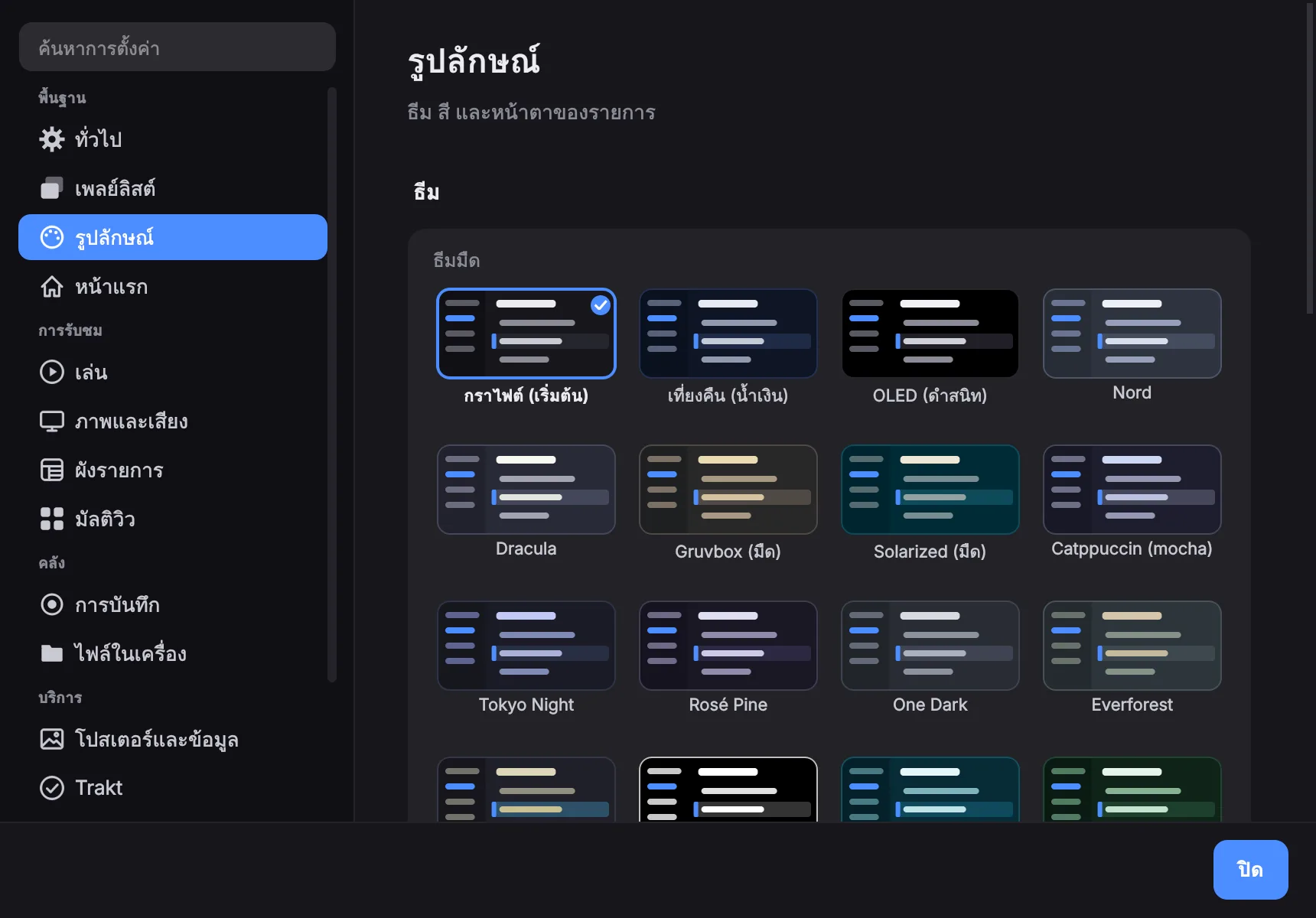
การตั้งค่า → รูปลักษณ์: ธีมสว่างและมืดที่เลือกจากภาพตัวอย่างเล็ก ๆ ของแอป สีเน้นหรือสีใดก็ได้ที่ชอบ การตามโหมดสว่าง/มืดของเดสก์ท็อป รูปแบบมุม และขนาดตัวอักษรกับปุ่มควบคุม — มีผลทันที
ค่าเริ่มต้นสำหรับทุกสตรีม
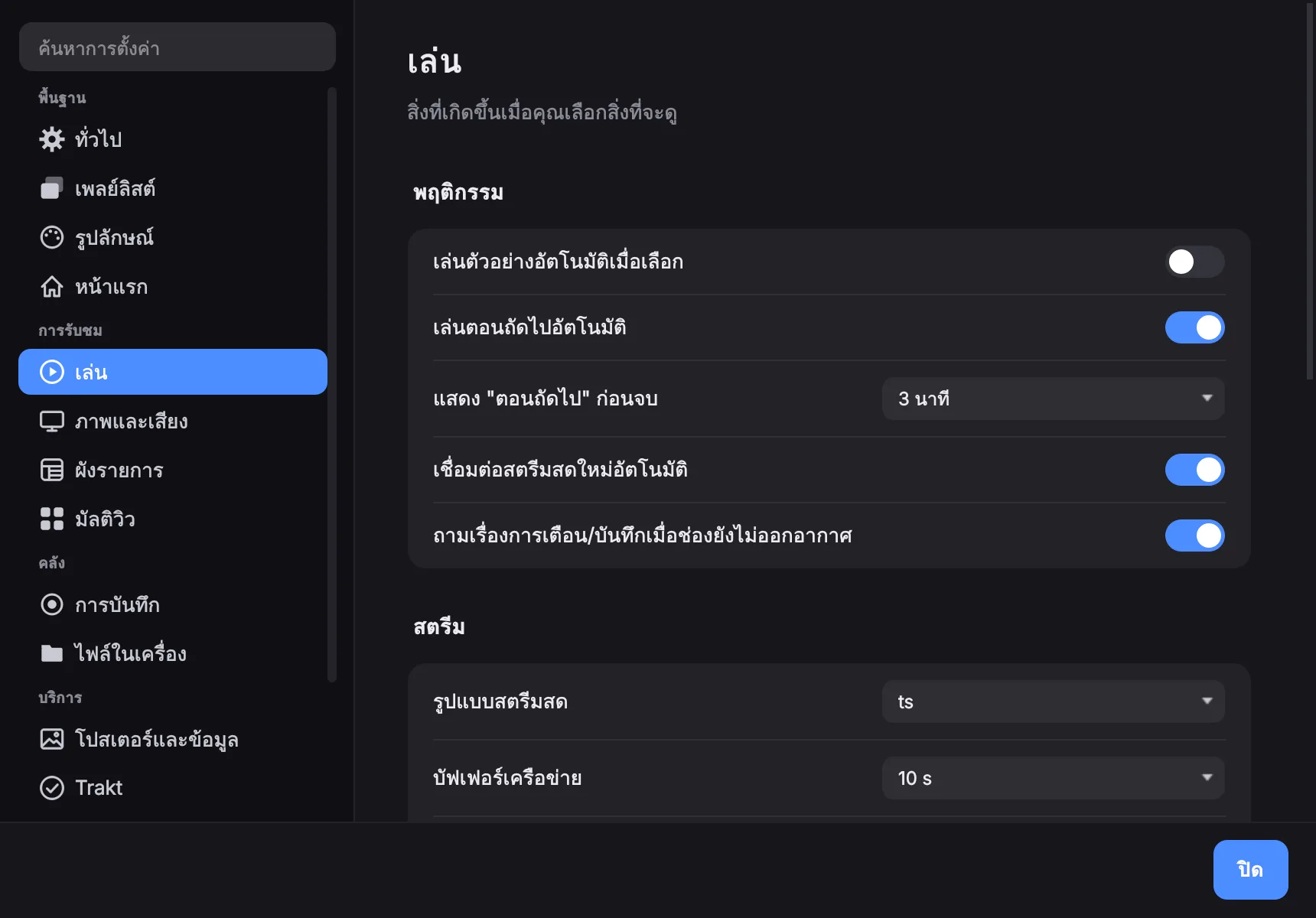
การตั้งค่า → เล่น, เสียงและคำบรรยาย และ วิดีโอ กำหนดว่าอะไรควรเกิดขึ้นโดยที่คุณไม่ต้องสั่งทุกครั้ง:
- ภาษาเสียงที่ต้องการ
- คำบรรยายเปิดหรือปิด พร้อมภาษาที่ต้องการลำดับที่หนึ่งและที่สอง
- อัตราส่วนภาพและบัฟเฟอร์เครือข่ายตั้งต้น
- การ์ด «ตอนถัดไป» ปรากฏล่วงหน้ากี่นาที — ปิด หรือหนึ่งถึงสิบนาที
เมนู ⚙ ในตัวเล่นยังคงลบล้างค่าเหล่านี้ได้สำหรับสตรีมที่กำลังดูอยู่
ช่องสดย้อนกลับได้ไกลแค่ไหนก็ตั้งในหน้าเล่นเช่นกัน
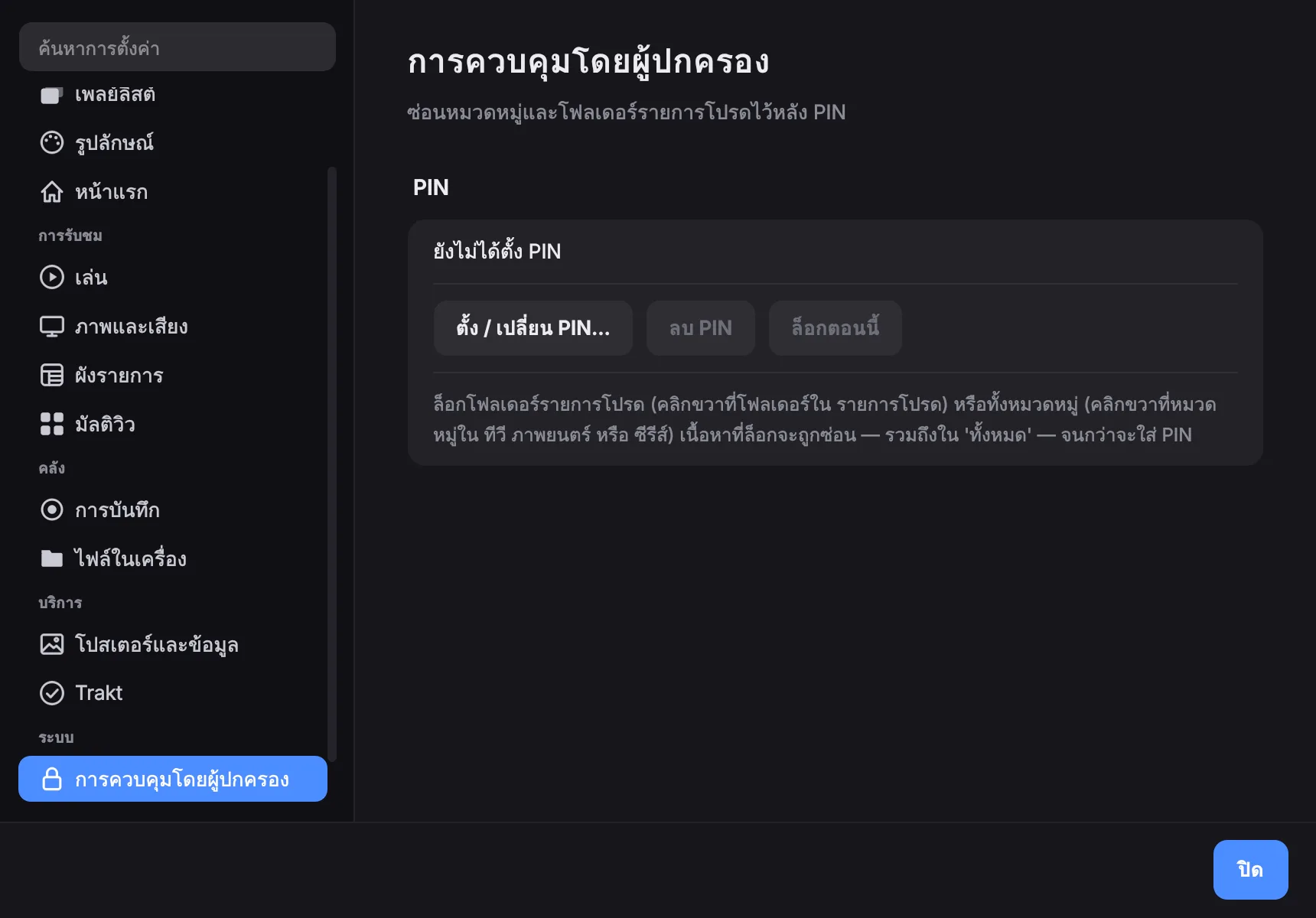
ล็อกบางอย่างไม่ให้คนอื่นเห็นได้ไหม?
ได้ รหัส PIN คุ้มครองหมวดที่ล็อกไว้และกลุ่มรายการโปรดที่ล็อกไว้ กลุ่มที่ล็อกจะไม่แม้แต่เผยว่ามีช่องอะไรอยู่ข้างในจนกว่าจะใส่รหัส — มันซ่อนเนื้อหา ไม่ใช่แค่กันไม่ให้เล่น
รหัส PIN ถูกเก็บแบบใส่เกลือและแฮชแล้ว ไม่ใช่ข้อความธรรมดา
ซ่อนหรือเปลี่ยนชื่อช่องได้ไหม?
คลิกขวาที่ช่อง หนัง หรือซีรีส์ใดก็ได้เพื่อเปลี่ยนชื่อหรือซ่อน ผลลัพธ์คือเพลย์ลิสต์ที่คุณแก้ไขเองในทางปฏิบัติ ซึ่งบันทึกแยกตามเพลย์ลิสต์ และ คืนค่าช่องเริ่มต้น… จะนำทุกอย่างกลับไปเป็นแบบที่ผู้ให้บริการส่งมาเป๊ะ ๆ
ทั้งหมวดก็ซ่อน เปลี่ยนชื่อ หรือล็อกได้จากเมนูคลิกขวาของหมวดนั้น ช่องในหมวดที่ซ่อนไว้จะถูกตัดออกจาก «ทั้งหมด» ด้วย
ผู้ให้บริการหลายรายพร้อมกัน
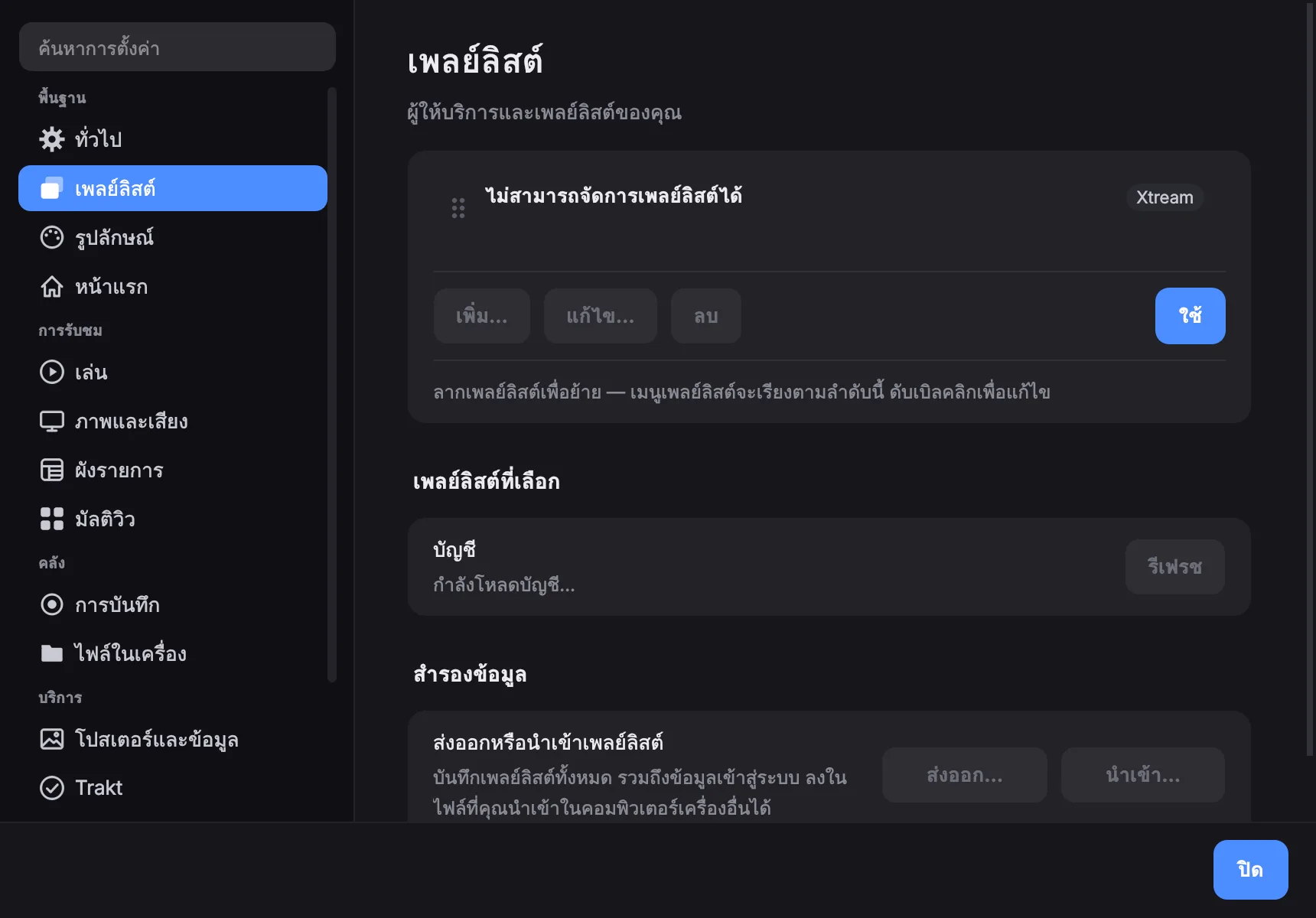
เพิ่มเพลย์ลิสต์ได้ตามต้องการใน การตั้งค่า → เพลย์ลิสต์ แล้วสลับไปมาขณะแอปทำงาน แต่ละรายการเก็บรายการโปรด ประวัติ ช่องที่ซ่อน และชื่อที่เปลี่ยนไว้ของตัวเอง
แต่ละรายการยังมีที่อยู่ XMLTV ของตัวเองและกำหนดการรีเฟรชของตัวเองได้ — ไม่เลย เมื่อเริ่มโปรแกรม ทุก 2, 6 หรือ 12 ชั่วโมง รายวัน หรือรายสัปดาห์
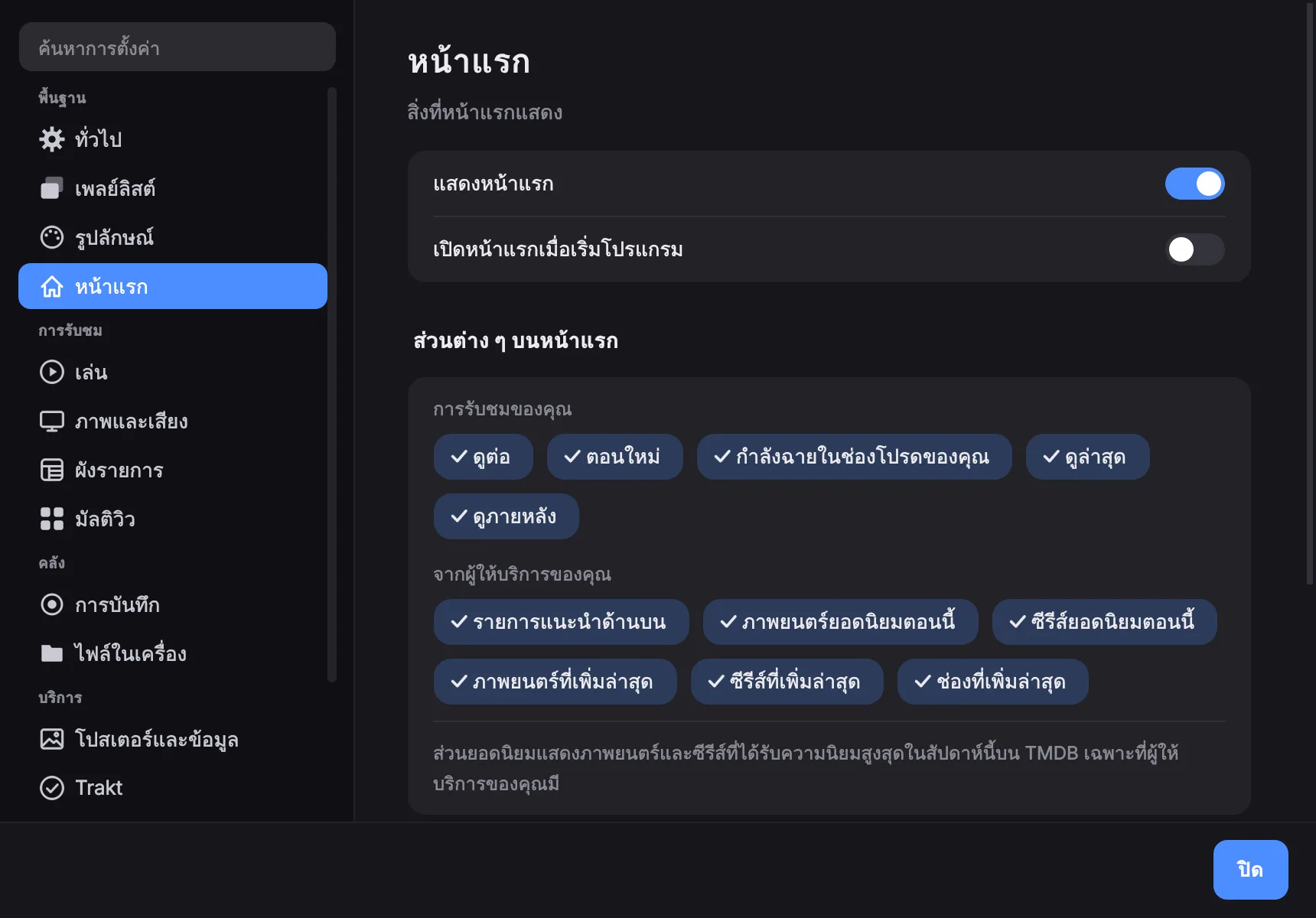
หน้าแรกมีอะไรบ้าง
หน้าเริ่มต้น ด้านบนคือภาพยนตร์และซีรีส์ยอดนิยมประจำสัปดาห์ที่ผู้ให้บริการของคุณมี พร้อมปุ่มเล่นและข้อมูลเพิ่มเติม ด้านล่างคือสิ่งที่คุณดูค้างไว้พร้อมเวลาที่เหลือ ช่องโปรดพร้อมรายการที่กำลังฉาย ตอนใหม่ของซีรีส์ที่ติดตาม อันดับยอดนิยม และสิ่งที่ผู้ให้บริการเพิ่มล่าสุด
ปิดแต่ละส่วนได้ที่ การตั้งค่า → หน้าแรก และปิดหน้าแรกเองก็ได้
ลองรุ่นถัดไปก่อนได้ไหม
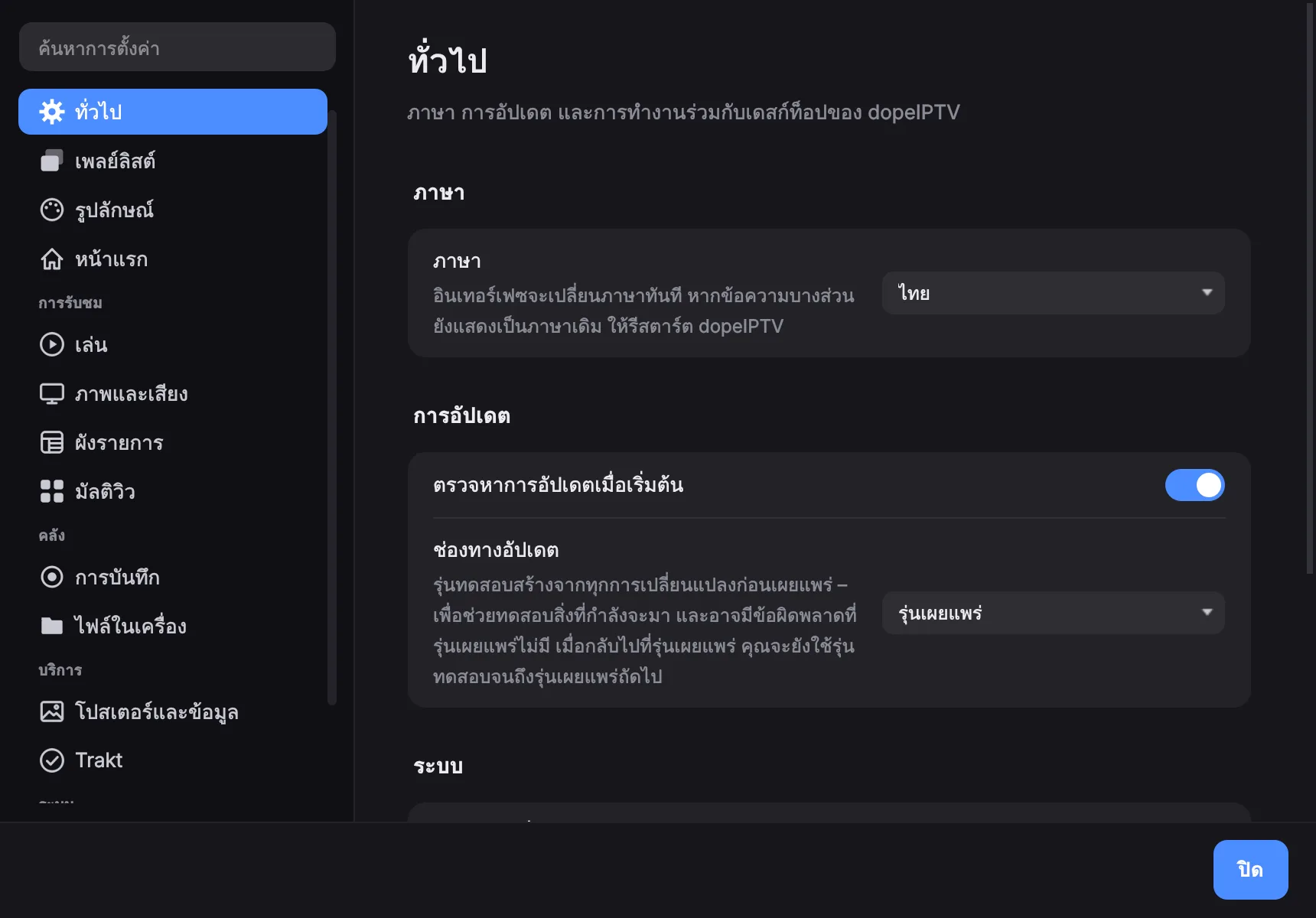
ได้ การตั้งค่า → ทั่วไป → ช่องทางอัปเดต → รุ่นทดสอบ จะเสนอรุ่นทดสอบของเวอร์ชันถัดไปทันทีที่สร้างเสร็จ ในแบนเนอร์อัปเดตเดิม — และบน AppImage ด้วยการอัปเดตคลิกเดียวแบบเดิม รุ่นทดสอบอาจมีข้อผิดพลาดที่รุ่นเผยแพร่ไม่มี
เมื่อกลับไปที่ รุ่นเผยแพร่ คุณจะใช้รุ่นทดสอบต่อไปจนกว่ารุ่นเผยแพร่ถัดไปจะออก
เมื่อมีอะไรผิดพลาด
ขอล็อกได้อย่างไร?
ล็อกคือสิ่งที่เปลี่ยน «มันใช้ไม่ได้» ให้กลายเป็นสิ่งที่แก้ไขได้ และข้อมูลเข้าสู่ระบบจะถูกปิดบังออกจากล็อกโดยอัตโนมัติ จึงแนบไปกับ issue ได้อย่างปลอดภัย
เรียกแอปจากเทอร์มินัลโดยตั้งค่า DOPEIPTV_LOG_FILE ไว้ แล้วมันจะเขียนล็อกไปที่นั่นด้วย นอกเหนือจากที่แสดงบนหน้าจอ
ลินุกซ์ — AppImage
DOPEIPTV_LOG_FILE=/tmp/dopeiptv.log ./dopeIPTV-*.AppImageลินุกซ์ — .deb หรือ pipx
DOPEIPTV_LOG_FILE=/tmp/dopeiptv.log dopeiptvmacOS
DOPEIPTV_LOG_FILE=/tmp/dopeiptv.log \
  /Applications/dopeIPTV.app/Contents/MacOS/dopeiptv
วินโดวส์ — PowerShell ในโฟลเดอร์ที่แตกไฟล์ไว้
$env:DOPEIPTV_LOG_FILE="$env:TEMP\dopeiptv.log"
.\dopeiptv.exe
ทำให้ปัญหาเกิดขึ้นอีกครั้ง ปิดแอป แล้วแนบไฟล์นั้นมา หากต้องการรายละเอียดมากกว่านี้มาก ให้เติม DOPEIPTV_LOG=debug ไว้หน้าคำสั่งเดียวกัน
แอปไม่ยอมเริ่มทำงาน
ลองเรียกจากเทอร์มินัล — คำตอบด้านบนมีคำสั่งที่ตรงกับระบบของคุณ — แล้วอ่านสิ่งที่แสดงออกมา ส่วนใหญ่แล้วสาเหตุจะระบุอยู่ตรงนั้น
แพ็กเกจสำเร็จรูปมีทุกอย่างที่ต้องใช้อยู่แล้ว หากคุณติดตั้งจากซอร์สด้วย pipx คุณจะต้องมี mpv และ ffmpeg จากดิสทริบิวชันของคุณเพิ่มด้วย:
sudo apt install mpv ffmpeg     # Debian/Ubuntu
sudo dnf install mpv ffmpeg     # Fedora
sudo pacman -S mpv ffmpeg       # Arch
มีเสียงแต่ไม่มีภาพ
ตัวเล่นในตัวไม่ได้รับพื้นที่สำหรับวาดวิดีโอ
- เปิด
⚙ → Stats for nerdsแล้วดูว่ามีเฟรมเข้ามาบ้างหรือไม่ — นี่แยกปัญหาของสตรีมออกจากปัญหาของการแสดงผล - บน Wayland ให้ลอง การตั้งค่า → ขั้นสูง → รันผ่านแบ็กเอนด์ X11 แล้วเริ่มแอปใหม่
- เรียกจากเทอร์มินัลแล้วมองหาบรรทัดที่พูดถึง GL หรือ mpv
macOS บอกว่าเปิดแอปไม่ได้
เพราะยังไม่ผ่านการรับรองจาก Apple และตั้งแต่ macOS 15 การคลิกขวาแล้วเลือก “เปิด” ใช้ข้ามขั้นตอนนี้ไม่ได้อีกแล้ว ให้เปิด การตั้งค่าระบบ → ความเป็นส่วนตัวและความปลอดภัย เลื่อนลงไปถึงข้อความเกี่ยวกับ dopeIPTV แล้วคลิก เปิดต่อไป จากนั้นยืนยันด้วยรหัสผ่านของคุณ ปุ่มนี้จะอยู่ราวหนึ่งชั่วโมงหลังจากแอปถูกปฏิเสธ — ถ้าไม่เห็น ให้เปิดแอปอีกครั้ง
ถ้า macOS บอกแทนว่าแอป «เสียหาย» นั่นคือเครื่องหมายกักกันที่ติดมาตอนดาวน์โหลด ให้ลบออกใน Terminal:
xattr -dr com.apple.quarantine /Applications/dopeIPTV.appคำเตือนทั้งสองแบบไม่ได้แปลว่าแอปมีปัญหา — เพียงแต่แอปยังไม่ได้เซ็นชื่อ ซึ่งต้องใช้ใบรับรองของ Apple แบบเสียเงิน
Windows ขึ้นว่า “Windows ปกป้องพีซีของคุณแล้ว”
SmartScreen ไม่รู้จักผู้เผยแพร่ เพราะแอปยังไม่ได้เซ็นชื่อ — ซึ่งต้องใช้ใบรับรองแบบเสียเงิน ให้คลิก ข้อมูลเพิ่มเติม แล้วคลิก เรียกใช้ต่อไป
Defender ลบ dopeiptv.exe ไป
เป็นการแจ้งเตือนผิดพลาด สาเหตุสองข้อได้รับการแก้ไขแล้วใน 1.2.10: ตัวเรียกโปรแกรมถูกคอมไพล์จากซอร์สแทนที่จะเป็นไฟล์สำเร็จรูปที่โปรแกรมป้องกันไวรัสมีลายเซ็นเก็บไว้ และไฟล์ปฏิบัติการมีข้อมูลเวอร์ชันที่ถูกต้องแล้ว
หากโปรแกรมของคุณยังแจ้งเตือนอยู่ ให้อนุญาตโฟลเดอร์นั้นในโปรแกรมป้องกันไวรัส และรายงานการแจ้งเตือนผิดพลาดไปยัง Microsoft — นั่นคือสิ่งที่ในที่สุดจะแก้ปัญหาให้ทุกคน ไม่ใช่เฉพาะคุณ
เข้าสู่ระบบไม่ได้
ชื่อผู้ใช้หรือรหัสผ่านไม่ถูกต้อง
ผู้ให้บริการปฏิเสธข้อมูลนั้น แทบทุกครั้งเป็นความพลาดตอนพิมพ์หรือคัดลอก:
- ชื่อผู้ใช้และรหัสผ่านแยกตัวพิมพ์ใหญ่กับตัวพิมพ์เล็ก
- มีช่องว่างติดมาตอนคัดลอก — ลบออกที่ต้นหรือท้าย
- ที่อยู่เซิร์ฟเวอร์มักต้องมีพอร์ต เช่น
http://example.com:8080ใช้ตามที่ผู้ให้บริการส่งมาทุกตัวอักษร - มีลิงก์ Xtream หรือ M3U? วางทั้งลิงก์ลงใน เซิร์ฟเวอร์ แล้วแอปจะกรอกส่วนที่เหลือให้
- บนพอร์ทัล MAC ที่อยู่ MAC ต้องเป็นที่อยู่ที่ผู้ให้บริการลงทะเบียนไว้
บางช่องเล่นไม่ได้
แอปจะสอบถามผู้ให้บริการแล้วบอกเหตุผลเป็นภาษาที่เข้าใจง่าย แทนที่จะแสดงข้อผิดพลาดเปล่า ๆ: บัญชีหมดอายุ ถึงขีดจำกัดการเชื่อมต่อ ไม่มีสตรีมนั้น เข้าถึงเซิร์ฟเวอร์ไม่ได้ และอื่น ๆ
ถ้าช่องอื่นเล่นได้ ปัญหาอยู่ที่ช่องนั้น ถ้าไม่มีช่องไหนเล่นได้เลย ให้ดูที่ การตั้งค่า → เพลย์ลิสต์ — แผงบัญชีจะแสดงวันหมดอายุและจำนวนการเชื่อมต่อที่บัญชีอนุญาต
ภาพกระตุกและเด้งย้อนกลับอยู่เรื่อย ๆ
ผู้ให้บริการตัดสตรีมซ้ำแล้วซ้ำเล่า — หากบัญชีนี้กำลังเล่นอยู่บนอุปกรณ์หรือแอปอื่น ให้ปิดที่นั่น
แทบทุกครั้งคือบัญชีเดียวกันกำลังเล่นอยู่ที่อื่นในเวลาเดียวกัน — บนทีวี มือถือ แอปอื่น หรือคนที่คุณแชร์บัญชีด้วย ผู้ให้บริการอนุญาตสตรีมพร้อมกันได้จำนวนจำกัด ทั้งสองฝั่งจึงผลัดกัน: ตัดฝั่งหนึ่งเพื่อให้อีกฝั่งเข้ามา ซ้ำแล้วซ้ำเล่า
ปิดสตรีมบนอุปกรณ์อีกเครื่อง แล้วภาพจะลื่นอีกครั้ง หากการเชื่อมต่อถูกใช้หมดตั้งแต่ก่อนคุณเริ่ม แอปจะบอกตรง ๆ ว่า:
ใช้การเชื่อมต่อครบ 2/2 แล้ว — ปิดสตรีมบนอุปกรณ์หรือแอปอื่น
«ถึงขีดจำกัดการเชื่อมต่อแล้ว»
บัญชีของคุณอนุญาตให้มีสตรีมพร้อมกันได้จำนวนหนึ่ง และตอนนี้ถูกใช้หมดแล้ว เรียงตามความเป็นไปได้:
- มัลติวิวเปิดอยู่ — แต่ละช่องคือการเชื่อมต่อหนึ่งเส้น
- กำลังบันทึกช่องอื่นอยู่
- อุปกรณ์อื่นหรือคนอื่นกำลังใช้บัญชีนี้
- เซสชันก่อนหน้ายังไม่หมดอายุที่ฝั่งผู้ให้บริการ รอสักหนึ่งนาทีมักจะหาย
การบันทึกช่องที่คุณกำลังดูอยู่ไม่นับเป็นการเชื่อมต่อที่สอง
การสมัครสมาชิกของฉันหมดอายุ
การสมัครสมาชิกหมดอายุ — ต่ออายุกับผู้ให้บริการ
ผู้ให้บริการปิดบัญชีแล้ว จึงไม่มีอะไรเล่นได้ การตั้งค่า → เพลย์ลิสต์ แสดงวันหมดอายุ ต่ออายุกับผู้ให้บริการแล้วเพลย์ลิสต์จะใช้ได้อีกครั้ง — ในแอปไม่ต้องเพิ่มอะไรใหม่
หากผู้ให้บริการระงับบัญชี แอปก็จะบอกเช่นกัน มีแต่ผู้ให้บริการที่เปิดกลับมาได้
ผู้ให้บริการบล็อกสตรีม
ผู้ให้บริการบล็อกสตรีมนี้ (HTTP 458) — มักเป็นการป้องกัน VPN/รีสตรีม การจำกัดการเชื่อมต่อ หรือการบล็อกตามภูมิภาค/อุปกรณ์ ปิด VPN แล้วสอบถามผู้ให้บริการ
ผู้ให้บริการหลายรายไม่รับ VPN และศูนย์ข้อมูล เพราะเป็นช่องทางที่บัญชีถูกนำไปขายต่อ ปิด VPN — หรือให้ dopeIPTV อยู่นอก VPN หาก VPN ของคุณเลือกแอปได้ — แล้วลองช่องนั้นอีกครั้ง
ไม่ได้เปิด VPN? ถ้าอย่างนั้นถามผู้ให้บริการ: บัญชีอาจถูกผูกไว้กับประเทศ อุปกรณ์ หรือที่อยู่เดียว
ช่องอีเวนต์เล่นไม่ได้
สตรีมนี้ยังไม่เริ่ม — ดูเหมือนเป็นรายการที่กำลังจะมาถึง ลองอีกครั้งเมื่อออกอากาศ
ช่องกีฬาและช่องจ่ายตามรายการมักว่างจนกว่าการถ่ายทอดจะเริ่ม บัญชีและแอปไม่มีปัญหา — ลองอีกครั้งเมื่อออกอากาศสดแล้ว ชื่อช่องมักบอกว่าจะเริ่มเมื่อไร
ลินุกซ์: แถบงานแสดงไอคอนว่างเปล่า
บน Wayland ทั้ง GNOME และ KDE ดึงไอคอนของหน้าต่างจากรายการเดสก์ท็อปที่ตรงกัน และไม่สนใจสิ่งที่โปรแกรมกำหนดให้ตัวเอง ส่วน AppImage นั้นไม่มีรายการแบบนั้นจนกว่าจะมีอะไรมาติดตั้งให้
- แอปจะเสนอสร้างให้ในการเปิดครั้งแรก ให้ตอบตกลง — แล้วเริ่มแอปใหม่ เพราะหน้าต่างที่เปิดอยู่จะยังคงใช้ไอคอนตอนที่มันเปิดขึ้นมา
- ถ้าคุณปฏิเสธไป สวิตช์เดียวกันอยู่ใน การตั้งค่า → ทั่วไป
- ถ้าไอคอนยังไม่ปรากฏ แสดงว่าแคชไอคอนเก่าบังอยู่ GTK อ่านไฟล์นั้นแทนที่จะสแกนโฟลเดอร์:
rm ~/.local/share/icons/hicolor/icon-theme.cacheถ้าติดตั้งจาก .deb รายการนั้นมีอยู่แล้ว และเรื่องเหล่านี้ไม่เกี่ยว
«เปิดในตัวเล่นภายนอก» ไม่มีอะไรเกิดขึ้น
ตัวเลือกนั้นเรียก mpv หรือ vlc แยกต่างหากจากระบบของคุณ ดังนั้นต้องมีตัวใดตัวหนึ่งติดตั้งอยู่ — ส่วนตัวเล่นในตัวไม่ต้องการอะไรเพิ่มและไม่เกี่ยวข้องกับเรื่องนี้
sudo apt install mpv vlc        # Debian/Ubuntu
sudo dnf install mpv vlc        # Fedora
sudo pacman -S mpv vlc          # Arch
เทคโนโลยีเบื้องหลัง
dopeIPTV สร้างด้วยอะไร
dopeIPTV เป็นซอฟต์แวร์เสรีและโอเพนซอร์สภายใต้สัญญาอนุญาต GPL-3.0 — ไม่มีโฆษณา ไม่มีการติดตาม ไม่มีบัญชี สร้างขึ้นบนโครงการและบริการเหล่านี้ และได้รับประโยชน์จากพวกเขาอย่างมาก:
- การเล่น — mpv & FFmpeg, via python-mpv
- อินเทอร์เฟซ — Qt & PyQt6
- การแคสต์ — PyChromecast — Google Cast
- เมทาดาทา & ภาพ — The Movie Database (TMDB)
- ซิงก์ประวัติการดู — Trakt
- สัญญาอนุญาต — GPL-3.0 & บุคคลที่สาม
ผลิตภัณฑ์นี้ใช้ TMDB API แต่ไม่ได้รับการสนับสนุนหรือรับรองโดย TMDB ผลิตภัณฑ์นี้ใช้ Trakt API แต่ไม่ได้รับการสนับสนุนหรือรับรองโดย Trakt เครื่องหมายการค้าทั้งหมดเป็นทรัพย์สินของเจ้าของที่เกี่ยวข้อง
dopeIPTV แสดงโฆษณาหรือติดตามฉันไหม?
ไม่ dopeIPTV ไม่มีโฆษณา ไม่มีการติดตาม และไม่มีบัญชี เมทาดาทาและภาพมาจาก TMDB และการซิงก์ประวัติการดูซึ่งเป็นทางเลือกทำผ่าน Trakt — ทั้งสองอย่างจะทำงานเฉพาะเมื่อคุณเปิดใช้เองเท่านั้น
ไม่พบอะไรเลย ลองใช้คำที่สั้นกว่านี้ — การค้นหาต้องการให้ทุกคำที่คุณพิมพ์ปรากฏอยู่ในคำตอบเดียวกัน
ไม่มีตรงนี้ใช่ไหม เปิด issue ได้ที่ GitHub ระบุเวอร์ชันจาก dopeIPTV → เกี่ยวกับ dopeIPTV และแนบล็อกมาด้วย — คำตอบ «ขอล็อกได้อย่างไร?» ด้านบนมีคำสั่งที่ตรงกับระบบของคุณ