dopeIPTV עזרה
אודות dopeIPTV
מה זה dopeIPTV?
dopeIPTV הוא נגן IPTV שולחני חינמי בקוד פתוח לרשימות השמעה של Xtream Codes ו-M3U. הוא מציע מדריך EPG מלא, טיימשיפט לשידור החי וצפייה לאחור, הקלטה בלחיצה אחת וריבוי מסכים — עד תשעה ערוצים בו-זמנית — הכול באפליקציה מקורית אחת הבנויה על mpv.
האם dopeIPTV חינמי?
כן. dopeIPTV חינמי לחלוטין וקוד פתוח תחת רישיון GPL-3.0, ללא פרסומות, ללא מעקב וללא צורך בחשבון.
האם dopeIPTV מספק ערוצי IPTV או מנוי?
לא. dopeIPTV הוא נגן בלבד — הוא אינו מספק, מוכר או מארח ערוצים או תוכן כלשהם. אתם מחברים את הספק שלכם: Xtream Codes, M3U או Stalker.
אילו מערכות הפעלה dopeIPTV תומך בהן?
האפליקציה נבנתה ל־Linux ופועלת גם ב־macOS וב־Windows. ל־Linux יש AppImage ו־.deb (ל־x86_64 ול־ARM64) וגם Flatpak; ל־macOS קובץ .dmg ל־Apple Silicon ואחד למחשבי Mac עם Intel; ול־Windows גרסה ניידת ל־x64 ול־ARM64.
באילו שפות dopeIPTV זמין?
dopeIPTV זמין ב־27 השפות האלה. ערבית, עברית, פרסית ואורדו הופכות את כל הממשק, מימין לשמאל.
- English
- العربية
- 中文
- Hrvatski
- Nederlands
- Français
- Deutsch
- Ελληνικά
- עברית
- हिन्दी
- Bahasa Indonesia
- Italiano
- 日本語
- 한국어
- فارسی
- Polski
- Português (BR)
- Русский
- Srpski
- Español
- Kiswahili
- Svenska
- ไทย
- Türkçe
- Українська
- اردو
- Tiếng Việt
התקנה והגדרה
איך מתקינים בלינוקס?
שלושה פורמטים, וכולם עצמאיים — Python, Qt, libmpv ו‑ffmpeg נמצאים בתוך הקובץ שהורדתם, כך שאין מה להתקין לצידו.
AppImage — זה מה שכדאי לקחת אם אתם לא בטוחים. הוא רץ על כל הפצה:
chmod +x dopeIPTV-*.AppImage
./dopeIPTV-*.AppImage.deb בדביאן או אובונטו:
sudo apt install ./dopeiptv_*_amd64.debFlatpak:
flatpak install --user dopeIPTV-*.flatpakל‑AppImage ול‑.deb יש גם גרסאות arm64, לרספברי פיי או לשרת ARM.
איך מתקינים ב‑macOS?
פתחו את קובץ ה‑.dmg וגררו את dopeIPTV לתיקיית היישומים. יש גרסה ל‑Apple Silicon, שדורשת macOS 15 ומעלה, וגרסה למחשבי Mac עם אינטל, שדורשת macOS 14 ומעלה.
ההפעלה הראשונה נדחית מפני שהיישום אינו מאושר נוטריונית אצל אפל. סגרו את ההודעה, פתחו את הגדרות המערכת ← פרטיות ואבטחה, גללו אל ההודעה על dopeIPTV ולחצו על לפתוח בכל זאת, ואז אשרו בסיסמה. מכאן והלאה הוא נפתח כמו כל יישום אחר. אם זה לא עזר, ראו «macOS אומר שאי אפשר לפתוח את היישום» למטה.
איך מתקינים בווינדוס?
אין תוכנית התקנה. חלצו את dopeIPTV-*-windows-x64.zip לכל מקום שתרצו — תיקיית המשתמש שלכם מספיקה, ואין צורך בהרשאות מנהל — והריצו את dopeiptv.exe שבתוכה.
יש גרסה מקורית ל‑arm64 למחשבי Snapdragon; גם גרסת x64 רצה שם, באמולציה ולכן לאט יותר.
לקיצור דרך בתפריט התחלה או בשולחן העבודה: הגדרות ← מתקדם ← צור קיצור דרך. הקובץ README.txt שבארכיון מפרט כל מה שצריך למחוק אם אתם רוצים להסיר את היישום בלי להשאיר עקבות.
איך מחברים את הספק שלי?
בהפעלה הראשונה תתבקשו לשלושה פרטים מחשבון ה‑Xtream Codes שלכם:
- שרת — הכתובת עם הפורט, למשל
http://example.com:8080. לא כתובת מלאה של רשימת השמעה, רק המארח. - שם משתמש וסיסמה — אלה שקיבלתם מהספק.
הם נשמרים. כדי להוסיף חשבון נוסף בהמשך או לערוך את זה: הגדרות ← רשימות השמעה. אפשר להחליף רשימה תוך כדי עבודה, והמועדפים וההיסטוריה נשמרים בנפרד לכל רשימה.
קיבלתם במקום זאת כתובת M3U, או כתובת פורטל עם כתובת MAC? ראו את שתי התשובות הבאות.
אפשר להשתמש ברשימת M3U במקום?
כן. בחרו M3U בעת הוספת רשימה והדביקו את הכתובת שקיבלתם מהספק.
חשבון Xtream מנצל יותר מהיכולות של היישום — ארכיון, תאריך תפוגת החשבון, לוח השידורים של הספק עצמו — משום שאלה מגיעים מ‑API שאין לרשימת M3U. גם רשימת M3U עובדת ואפשר לתת לה כתובת XMLTV משלה ללוח, וזה סוגר את רוב הפער.
הספק שלי נתן לי כתובת פורטל וכתובת MAC
זהו פורטל Stalker / Ministra. בהוספת רשימת השמעה בחרו בסוג פורטל Stalker / Ministra, הדביקו את כתובת הפורטל והזינו את כתובת ה־MAC שהספק רשם, למשל 00:1A:79:12:34:56.
ערוצים, סרטים, סדרות ו„עכשיו ובהמשך” במדריך עובדים. התמיכה בפורטלים עדיין ניסיונית, וצפייה לאחור (catch-up) מפורטל עוד אינה קיימת.
אפשר לנסות בלי חשבון?
כן. אשף ההגדרה מציע ערוצי הדגמה: כמה שידורי בדיקה חופשיים וציבוריים מ‑Mux, Apple ו‑Bitmovin, כדי שתראו את היישום עובד לפני שתקלידו משהו. אלה שידורי בדיקה רשמיים, לא שירות טלוויזיה של מישהו, ואפשר לעבור לרשימה אמיתית מתי שתרצו.
איך מעדכנים לגרסה חדשה?
ההגדרות, רשימות ההשמעה והמועדפים נשמרים בכל דרך עדכון.
AppImage — החל מ‑1.2.15 הוא מעדכן את עצמו. כשיוצאת גרסה חדשה, פס ביישום מציע עדכן עכשיו, וגם חלון אודות dopeIPTV: היישום מוריד את הגרסה החדשה, בודק אותה, מפעיל אותה לניסיון ומחליף בה את הישנה, ואז מציע הפעלה מחדש. עם AppImage ישן יותר: הורידו את החדש, הפכו אותו לבר‑הרצה, מחקו את הקובץ הישן והפעילו את החדש — רשומת התפריט תעבור אליו.
.deb ו‑Flatpak — התקינו את הקובץ החדש באותה דרך כמו בפעם הראשונה (בשמו המלא אם הישן עדיין בתיקייה). הוא מחליף את הגרסה הישנה.
ווינדוס — סגרו את היישום, מחקו את התיקייה הישנה dopeiptv וחלצו את החדשה במקומה.
macOS — גררו את dopeIPTV החדש לתיקיית היישומים ובחרו החלף. אם macOS מסרב להפעלה הראשונה, אשרו אותה שוב עם לפתוח בכל זאת ב‑פרטיות ואבטחה.
צפייה
איך מנגנים משהו?
לחצו לחיצה כפולה ברשימה האמצעית, או לחצו ▶ נגן בלוח שמשמאל. בחירת ערוץ אחר מחליפה רק את השידור, בלי לסגור את הנגן ולפתוח אותו מחדש — ולכן מעבר בין ערוצים מהיר.
הכפתורים הקודם והבא בסרגל הנגן עוברים ברשימה שבה אתם נמצאים — ערוצים, פרקים של סדרה, הקלטות או היסטוריה.
איך מדלגים קדימה ואחורה?
בסרטים, בפרקים, בהקלטות ובארכיון — בכל מה שאורכו ידוע:
- העבירו את הסמן מעל התמונה ותעלה שורת התקדמות, עם הזמן שחלף והזמן הכולל וכפתורי −10 שנ׳ / +30 שנ׳.
- לחצו פעם אחת על הווידאו והשתמשו במקשי החצים: לחיצה אחת קופצת עשר שניות, והחזקה מדלגת ברציפות.
לערוצים חיים יש פס חזרה לאחור משלהם — ראו את התשובה הבאה.
אפשר לעצור ולחזור אחורה בשידור חי?
כן, בכל ערוץ חי. העבירו את הסמן מעל התמונה ופס ייקח אתכם אחורה; גם עצירה וגם מקשי החצים עובדים, ו־LIVE מחזיר אתכם לעכשיו.
כמה אחורה — קובעים בהגדרות ← השמעה ← החזרה לאחור בערוצים חיים: כברירת מחדל כמה דקות בזיכרון, או עד שש שעות עם שמירת המאגר בדיסק.
חזרה אחורה עם המאגר של dopeIPTV עצמו (ניסיוני) הולכת רחוק יותר: האפליקציה שומרת את הערוץ בעצמה בדיסק וממשיכה להוריד בזמן העצירה, כך ש־LIVE לעולם לא צריך להתחבר מחדש, וערוץ שעזבתם שומר את ההיסטוריה שלו עד שתסגרו את האפליקציה. בערוץ עם צפייה לאחור של הספק, DVR | TIMESHIFT בצד שמאל של הפס מחליף בין המאגר הזה לארכיון.
מסך מלא והפקדים
לחצו לחיצה כפולה על התמונה, או הקישו F. Esc יוצא — וכך גם הכפתור הייעודי יציאה ממסך מלא בסרגל הצף, שקיים בדיוק כדי שאיש לא יצטרך להכיר את Esc.
הפקדים וסמן העכבר נעלמים אחרי כמה שניות של חוסר תנועה וחוזרים בתנועה הקטנה ביותר.
אפשר להעביר את הווידאו למסך שני?
כן — נתקו את הנגן לחלון משלו וגררו אותו לאן שתרצו.
כברירת מחדל הוא ללא מסגרת: גררו מכל מקום בתמונה כדי להזיז אותו. לחיצה ימנית נותנת «תמיד מלמעלה», שורת כותרת או יציאה. גם Esc מחזיר אותו. החלון הראשי ממשיך לעבוד בינתיים.
שפת שמע, כתוביות והגדרות תמונה
כפתור ⚙ בסרגל הנגן — הוא נמצא גם בפקדי המסך המלא — מכיל את כל מה שנוגע לשידור שאתם צופים בו:
- רצועת שמע ורצועת כתוביות
- השהיית שמע, כשהקול לא מסונכרן
- יחס תצוגה (16:9, 4:3, מתיחה וכדומה)
- גודל מאגר הרשת
- Stats for nerds: מקודדים, רזולוציה, קצב פריימים, פענוח חומרה, סנכרון שמע‑וידאו, פריימים שאבדו, מטמון ומהירות רשת, בזמן אמת מעל התמונה
הרצועה שתבחרו נזכרת, ובסדרה היא עוברת לפרק הבא. אם אתם מעדיפים להגדיר העדפה לכל השידורים, ראו הגדרות למטה.
קיצורי מקלדת
- רווח — השהיה והמשך
- F — מסך מלא, Esc ליציאה
- ← / → — עשר שניות אחורה או קדימה, החזיקו כדי להמשיך
- M — השתקה
הם עובדים באותו אופן בחלון הראשי, במסך מלא ובחלון המנותק.
היישום זוכר איפה הפסקתי?
כן, בסרטים, בפרקי סדרות, בהקלטות ובקבצים המקומיים שלכם. כשמתחילים משהו מחדש הוא שואל אם להמשיך מאותה נקודה או להתחיל מההתחלה.
מיקומים קרובים מאוד להתחלה או לסוף מתעלמים מהם בכוונה, כדי לא להציע להמשיך משהו שרק התחלתם או שכבר סיימתם באמת.
לוח שידורים, טיים‑שיפט והקלטה
מאיפה מגיע לוח השידורים?
מהספק שלכם. כל ערוץ חי ברשימה מציג מה משודר עכשיו עם שורת התקדמות, ולוח הפרטים מציג מה בא אחר כך.
הלוח נשמר במטמון על הדיסק לכל רשימת השמעה, ולכן הוא על המסך ברגע שהיישום נפתח — והעותק הטרי יורד ברקע ומחליף אותו. אם ההורדה נכשלת, הלוח השמור נשאר במקום להשאיר אתכם בלי כלום.
יש לוח שידורים מלא?
יש. כפתור מדריך בסרגל הצד פותח רשת תוכניות שאפשר לחפש בה על פני כל הערוצים, עם ציר זמן לגלילה. החיפוש מוצא תוכנית לפי שם בכל הערוצים.
בערוץ עם ארכיון, לחיצה כפולה על תוכנית ששודרה כבר מנגנת אותה מהארכיון.
הלוח שגוי, ריק, או של המדינה הלא נכונה
תנו לרשימה הזאת לוח משלה במקום זה של הספק:
- הגדרות ← רשימות השמעה
- סמנו את הרשימה וערכו אותה
- הכניסו כתובת XMLTV בשדה הלוח המותאם
היא מחליפה את מה שהספק שולח. היישום מתאים את הערוצים שלכם ללוח הזה קודם לפי מזהה EPG ואחר כך לפי שם הערוץ, ולכן גם לוח ממקור אחר מסתדר בדרך כלל.
הכול מוזז בשעה או שעתיים
יש ספקים שמפרסמים שעות שאינן תואמות למה שהם באמת משדרים. שני תיקונים נפרדים נמצאים בהגדרות ← מדריך:
- היסט EPG מזיז כל שעה שהלוח מציג.
- היסט שידור חוזר מזיז את הנקודה שממנה הארכיון והטיים‑שיפט מתחילים לנגן, בלי לגעת בלוח עצמו.
הם נפרדים משום שהספקים טועים באחד בלי קשר לשני.
מה זה טיים‑שיפט וארכיון?
יש ספקים ששומרים הקלטה של כל ערוץ לכמה ימים. במקום שבו הספק שלכם עושה זאת, הערוץ מקבל סימון ⏪ ברשימה, ולוח הפרטים אומר לכמה ימים אחורה הארכיון מגיע.
אם לערוץ אין סימון, הספק לא מציע לו ארכיון. זו הגדרה שלו ושום דבר ביישום לא יכול להפעיל אותה.
איך צופים במשהו שכבר התחיל?
לחצו על כפתור ⏪ בנגן — הוא נמצא גם בפקדי המסך המלא — או לחצו לחיצה ימנית על הערוץ ובחרו טיים‑שיפט. אחר כך בחרו מההתחלה.
מה שמתנגן הוא חתיכה מהארכיון, ולכן אפשר לדלג בו כמו בסרט: גם השורה וגם מקשי החצים עובדים בתוכו.
אפשר לחזור לאתמול?
כן. תפריט הטיים‑שיפט מונה תוכניות שעברו מקובצות לפי יום — לחצו לחיצה כפולה על אחת כדי לצפות. אפשר גם לחזור אחורה בקפיצות קבועות, והקפיצות האלה מתאימות את עצמן לעומק הארכיון האמיתי של הספק שלכם, משלושים דקות ועד שבוע.
יש ספקים שמקבלים בקשת ארכיון ומגישים בשקט את השידור החי. היישום בודק את זה ואומר לכם, במקום לתת לכם לחשוב שאתם רואים את אתמול.
איך מקליטים?
שתי דרכים:
- כפתור REC בנגן, למה שאתם רואים עכשיו.
- לחיצה ימנית על ערוץ כלשהו ← הקלט, לערוץ שאתם לא צופים בו.
בלי בחירת אורך הוא מקליט עד שתעצרו. אפשר לצפות בהקלטה בזמן שהיא עדיין נכתבת.
בזמן העצירה גם הקלטה שנלקחת מהזרם של הנגן עומדת, והאפליקציה אומרת לכם זאת. כשהמאגר של dopeIPTV עצמו פועל, הקלטה מקליטה במקום זאת מהמאגר: שלמה בזמן העצירה, ומהמקום שבו אתם נמצאים אם חזרתם אחורה.
אפשר לקבוע אורך או לתזמן?
שניהם. תפריט REC מציע 30 דקות, שעה, שעתיים או 4 שעות, והקלטה מתוזמנת מקבלת שעת התחלה ושעת סיום.
משימות מתוזמנות שורדות הפעלה מחדש של היישום, אבל היישום חייב לרוץ בזמן שהן אמורות להתחיל — זו תוכנית, לא שירות רקע. הקלטות ← פעילות ומתוזמנות מציג מה ממתין.
הקלטה תנצל את החיבור השני שלי?
לא אם אתם מקליטים את הערוץ שאתם צופים בו: ההקלטה משתמשת בשידור של הנגן עצמו, ולכן היא לא עולה דבר נוסף ועובדת גם בחשבונות הרגילים שמאפשרים שידור אחד בכל רגע.
לעומת זאת הקלטה של ערוץ אחר, או משימה מתוזמנת שמתחילה מאוחר יותר, כן פותחת חיבור משלה אל הספק.
דבר אחד שכדאי לדעת על הקלטה מתוך הנגן: היא נסגרת ברגע שההקלטה נעצרת, ולכן עצירת הנגינה, מעבר לערוץ אחר או שגיאת שידור מסיימים אותה.
אפשר למנוע מהקלטה למלא את הדיסק?
כן, בשתי רמות. הגדרות ← הקלטה מקבל מגבלת גודל שחלה על כל ההקלטות — מספר ואחריו MB, GB או TB. ולתפריט REC בנגן יש מגבלה מהירה שחלה רק על ההפעלה הנוכחית, מ‑250 מגה‑בייט ועד 10 גיגה‑בייט.
איפה ההקלטות שלי?
איפה שתקבעו בהגדרות ← הקלטה. המדור הקלטות בסרגל הצד מדפדף בהן, ותיקיות המשנה משמשות כקטגוריות: אפשר ליצור תיקיות, לשנות שמות, להזיז דברים ביניהן ולסמן כמה יחד כדי למחוק בבת אחת.
תצוגה מרובה, שידור ו‑Trakt
מה זו תצוגה מרובה?
חלון נפרד שמציג 2, 4, 6 או 9 ערוצים חיים בו‑זמנית ברשת, כל אחד שידור עצמאי. הם יכולים להגיע מרשימות השמעה שונות ואפילו מחשבונות שונים.
פותחים אותו מסרגל הצד; גודל הרשת נמצא בהגדרות ← תצוגה מרובה. לחיצה כפולה על משבצת מגדילה אותה.
מאיזו משבצת מגיע הקול, ואיך מכוונים משבצת אחת?
לחצו על משבצת כדי לתת לה את הקול — מסגרת אדומה מסמנת את זו שאתם שומעים.
לחיצה ימנית על כל משבצת נותנת: השתקה, רצועת שמע וכתוביות, הזזה או החלפה עם אחרת, או הסרה. ערוץ עם ארכיון מקבל ציר זמן ארכיון משלו בתוך המשבצת, כך שאפשר להריץ אחורה ערוץ אחד בזמן שהשאר נשארים חיים.
למה התצוגה המרובה אומרת שהיא תשתמש בכמה חיבורים?
כי זה באמת כך — אחד לכל משבצת. רוב חשבונות ה‑IPTV מאפשרים רק שידור אחד או שניים בו‑זמנית, ולכן רשת של תשע משבצות פשוט תידחה אצל רוב הספקים.
היישום אומר את זה פעם אחת, לפני שתגלו זאת משורה של שידורים שנכשלים. אם אתם רואים «הגעתם למגבלת החיבורים», זו בדרך כלל הסיבה.
איך משדרים לטלוויזיה או ל‑Chromecast?
לחיצה ימנית על ערוץ, סרט או פרק ← העבר לטלוויזיה…, ואז בחרו את המכשיר. מכשירי Chromecast וטלוויזיות חכמות מופיעים באותה רשימה: טלוויזיה שתומכת ב‑DLNA/UPnP — Samsung, LG, Sony, Philips, Panasonic ועוד רבות — מסומנת ב‑(DLNA). מכשיר Chromecast מקבל ערוצים חיים כ‑HLS, וזה מה שמקלט Cast מצפה לו; טלוויזיה מושכת את השידור כמו שהוא.
השידור עוצר את הנגינה המקומית — שניהם יחד היו חיבור שני אל הספק שלכם. רצועה מעל הנגן מציינת את המכשיר ואת מה שרץ עליו, עם כפתור עצירה. גם הפעלת משהו ביישום מסיימת את השידור ומחזירה את הנגינה.
הטלוויזיה מסרבת לערוץ
יש ערוצים שהם וידאו H.264 רגיל עם שמע Dolby Digital Plus. ל‑Chromecast שאינו Ultra או Google TV אין מפענח לזה, והוא דוחה את השידור בלי לומר למה.
היישום ממיר את המקרים האלה במחשב הזה ומגיש את התוצאה ברשת שלכם: הווידאו מועתק כמות שהוא — רק השמע מקודד מחדש, וזה זול — וזה קורה רק אחרי שהמכשיר באמת סירב לשידור. ערוץ שהמכשיר שלכם מסוגל לנגן מקבל תמיד את השידור המקורי של הספק, ללא שינוי.
לשם כך נדרש ffmpeg, והוא נמצא בתוך כל הורדה ארוזה.
איך משיגים כתוביות לסרט או לפרק?
בזמן הצפייה פתחו את התפריט כתוביות של הנגן ← חפש כתוביות ברשת…. היישום מחפש ב‑OpenSubtitles.com את מה שאתם צופים בו, בשפת הכתוביות שלכם, ומציג את התוצאות — קודם כול כתובית שנעשתה בדיוק לקובץ הזה. בחרו אחת והיא מוצגת מיד; בפעם הבאה שתפעילו את הכותר היא תחזור מעצמה.
אם היישום מבקש מפתח API: התחברו ב‑opensubtitles.com, פתחו את API consumers, צרו מפתח והזינו אותו ב‑הגדרות ← שמע וכתוביות. התחברות עם חשבון OpenSubtitles שלכם שם היא אופציונלית ומגדילה את מספר הכתוביות שאפשר להוריד ביום. קובץ כתוביות שכבר יש לכם נטען עם טען קובץ כתוביות… באותו תפריט.
כמה: בלי חשבון, OpenSubtitles מאפשר לכל חיבור אינטרנט להוריד 5 כתוביות ביום; עם חשבון חינמי שהוזן ב‑הגדרות ← שמע וכתוביות, 20 ביום. חיפוש אף פעם לא נספר, וכתובית שהורדתם נשמרת במחשב שלכם, כך שהפעלה חוזרת שלה לא עולה דבר. כשההורדות של היום נגמרות, היישום אומר לכם — נסו שוב למחרת.
איך מחברים את Trakt?
הגדרות ← Trakt ← התחבר דרך הדפדפן. הדפדפן פותח את Trakt: התחברו אם צריך, לחצו Yes והיישום מחובר. אין מפתחות ליצור ואין קוד להקליד.
מכאן והלאה מה שאתם צופים בו נרשם, ואת רשימת הצפייה וההיסטוריה אפשר לדפדף בתוך היישום. גם הקבצים המקומיים שלכם נרשמים, בכל פעם ש‑TMDB הצליח לזהות את הקובץ.
הקבצים שלכם
אפשר לצפות בקבצים שלי?
כן. קבצים מקומיים בסרגל הצד מדפדף בתיקיות שאתם מוסיפים בהגדרות ← קבצים מקומיים.
שיתוף רשת שהמערכת שלכם כבר עיגנה מופיע מעצמו — עיגון SMB דרך gvfs בלינוקס, שיתוף תחת /Volumes ב‑macOS, כונן ממופה בווינדוס. מבחינת היישום אלה נתיבים רגילים, ולכן אין בתוכו לקוח SMB שיכול להתנהג לא כשורה.
תיקיות או ספרייה?
שניהם, עם מתג בעמודה האמצעית.
- תיקיות מציג את העץ בדיוק כפי שהוא על הדיסק.
- ספרייה קורא את שמות הקבצים ובונה מהם סדרות עם עונות ופרקים, והסרטים תחת «סרטים» — באותה צורה שיש למדורים של הספק.
מאיפה מגיעות הכרזות?
מ‑TMDB, לכל מה שאפשר להתאים לפי שם ושנה. מה שאי אפשר להתאים מקבל פריים מתוך הווידאו עצמו, ומוזיקה לוקחת את העטיפה מתגי הקובץ או מתמונת עטיפה בתיקייה.
בקובץ שאין בשמו שנה ואין בו תג הפצה לעולם לא מנחשים. זה מכוון: כרזה שגויה גרועה מתמונה ממוזערת. שנו את שם הקובץ כך שיכלול את השנה אם אתם רוצים שיזוהה.
הוא מנגן מוזיקה?
כן. אלבומים עומדים יחד, אמן, אלבום וכותרת מגיעים מהתגים, ויש תור נגינה: אפשר להוסיף רצועה, להכניס לתור תיקייה שלמה, או לנגן משהו כבא בתור. בסיום רצועה הוא עובר לבאה מעצמו.
יש גם ויזואליזציה ואקולייזר בעשרה פסים.
קובץ בהיסטוריה לא מתנגן
הוא הוזז, שמו שונה, או שהשיתוף שלו אינו מעוגן. ההיסטוריה אומרת מה מבין השלושה, ומציעה להסיר את הרשומה, במקום להיכשל בשקט.
אם זה שיתוף רשת: עגנו אותו ונסו שוב — הרשומה תעבוד כמו קודם.
הגדרות
שפה ומראה
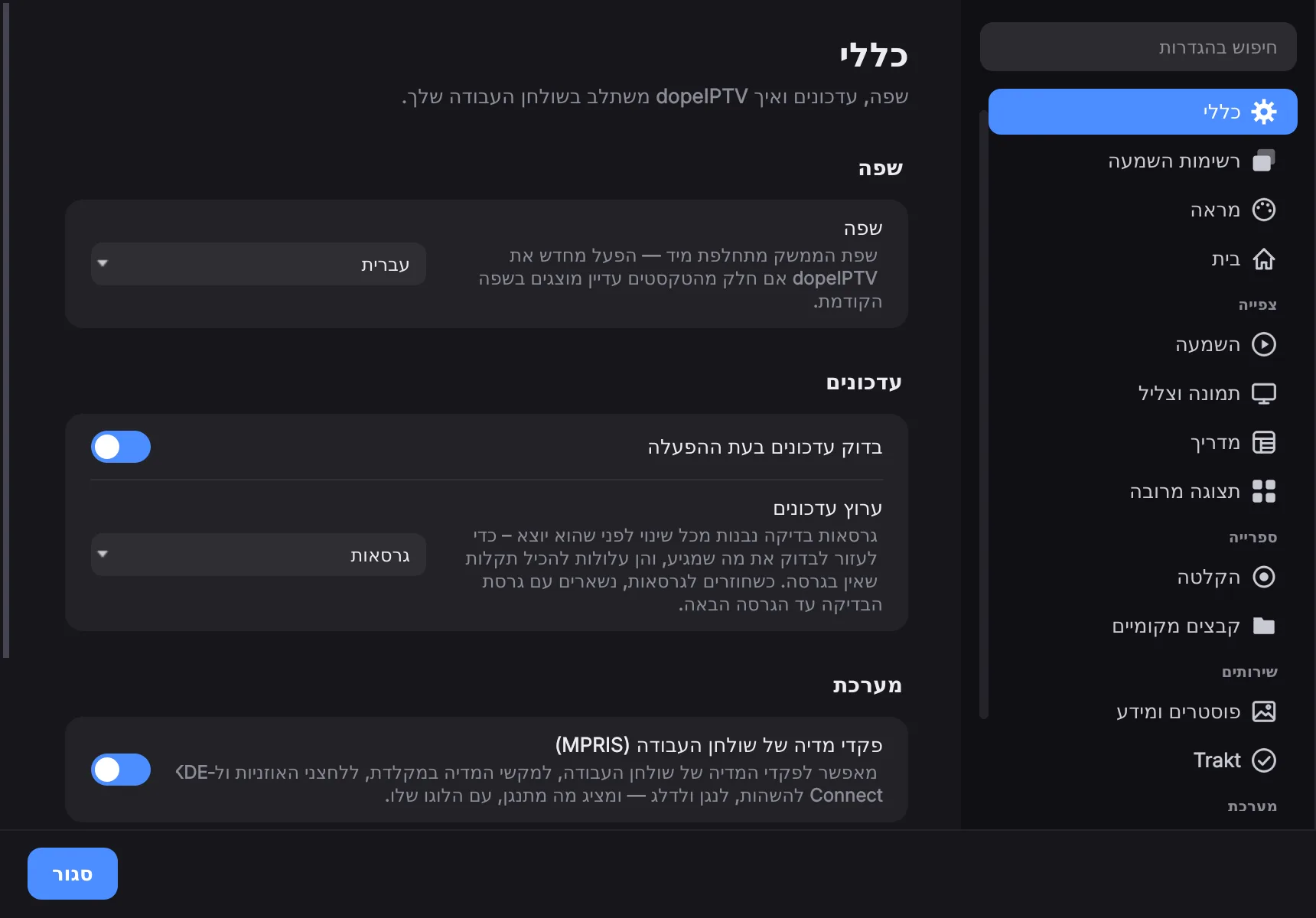
הגדרות ← כללי. הממשק מתורגם ל‑27 שפות ומתחלף מיד, בלי הפעלה מחדש. ערבית, פרסית, עברית ואורדו הופכות את כל הפריסה.
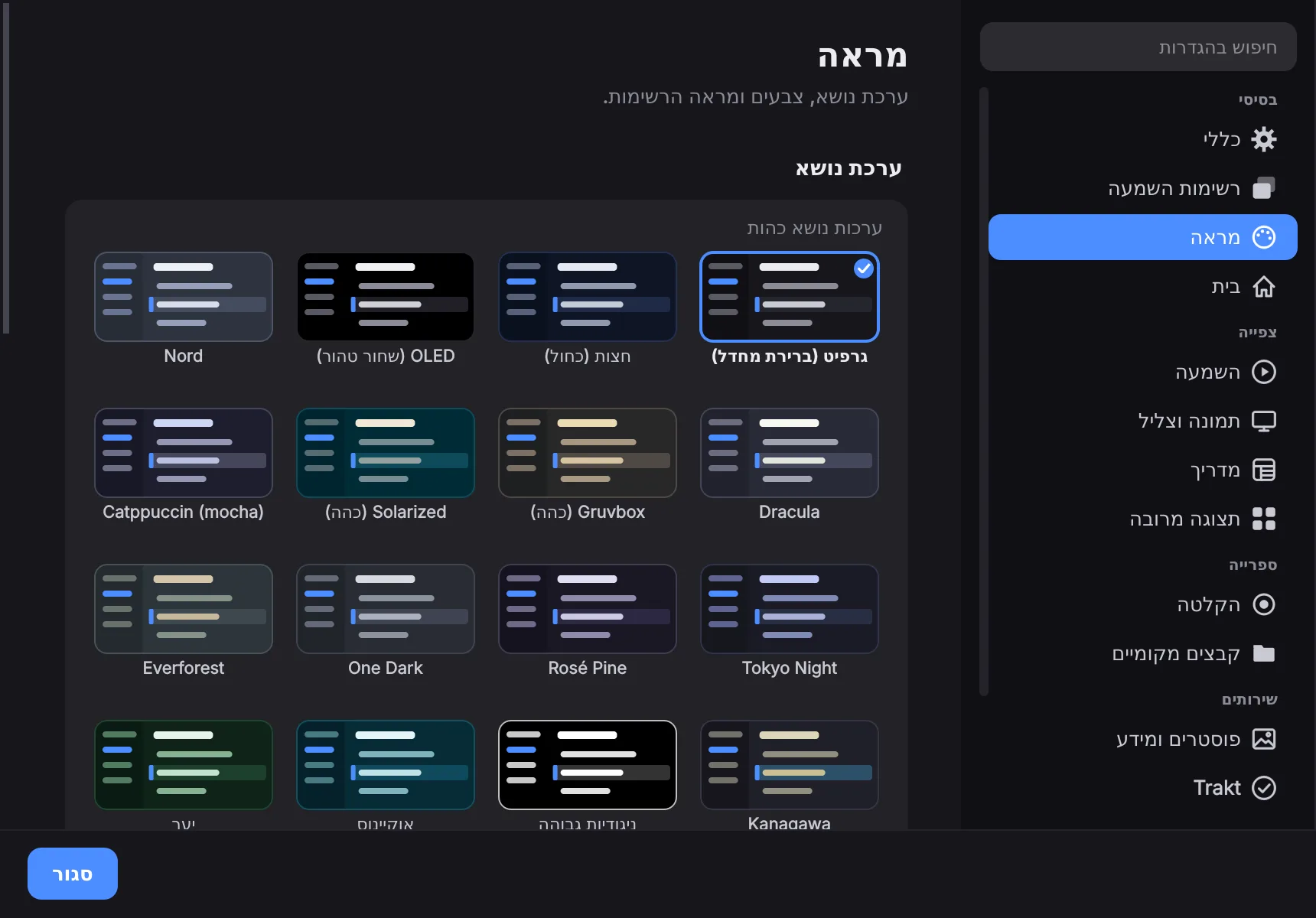
הגדרות ← מראה: ערכות נושא בהירות וכהות שבוחרים מתוך תמונות קטנות של האפליקציה; צבע הדגשה, או כל צבע שתרצו; מעקב אחר המצב הבהיר והכהה של שולחן העבודה; סגנון פינות וגודל הטקסט והפקדים — הכול מוחל מיד.
ברירות מחדל לכל השידורים
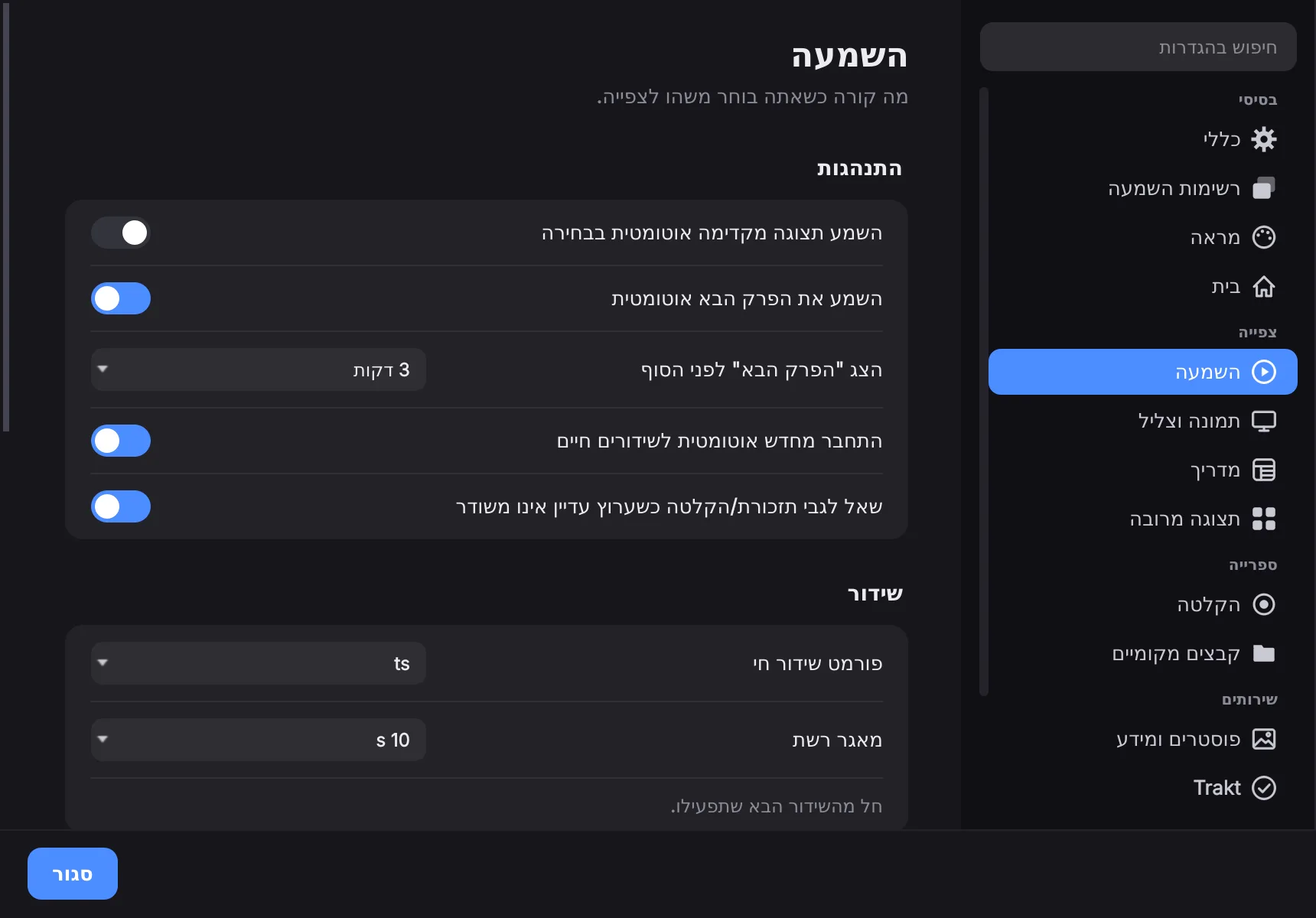
הגדרות ← השמעה, שמע וכתוביות ווידאו קובעים מה צריך לקרות בלי שתבקשו בכל פעם:
- שפת שמע מועדפת
- כתוביות דלוקות או כבויות, עם שפה מועדפת ראשונה ושנייה
- יחס תצוגה ומאגר רשת כברירת מחדל
- כמה מוקדם מופיע הכרטיס «הפרק הבא» — כבוי, או בין דקה לעשר דקות
תפריט ה‑⚙ בנגן עדיין יכול לעקוף כל אחד מהם עבור השידור הנוכחי.
כמה אחורה אפשר לחזור בערוצים חיים נקבע גם בעמוד ההשמעה.
אפשר לנעול דברים מאחרים?
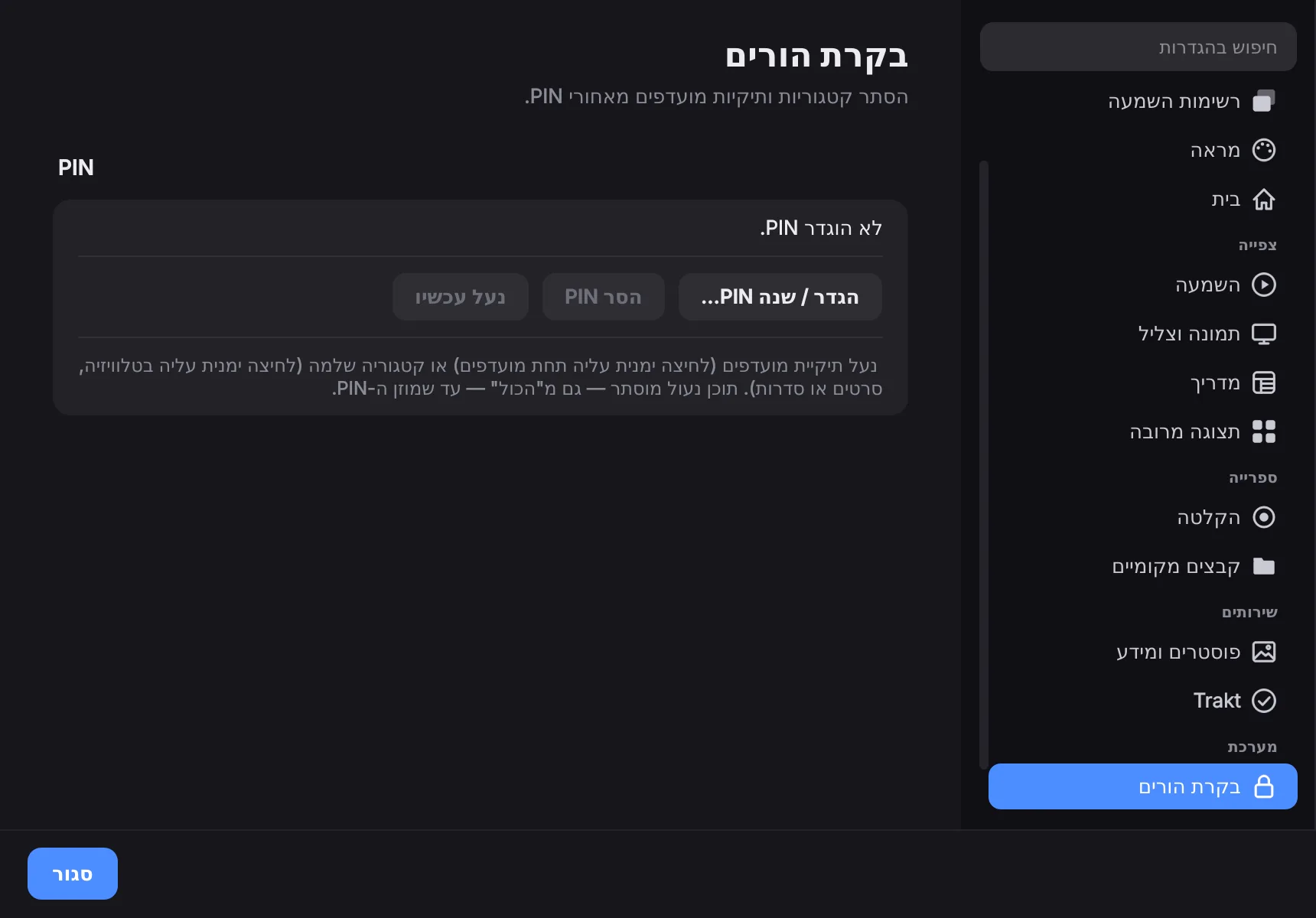
כן. קוד PIN מגן על קטגוריות נעולות ועל קבוצות מועדפים נעולות. קבוצה נעולה אינה חושפת אפילו אילו ערוצים יש בה עד שהקוד מוזן — היא מסתירה את התוכן, לא רק את הנגינה.
הקוד נשמר עם מלח ובגיבוב, לא כטקסט גלוי.
אפשר להסתיר ערוצים או לשנות להם שם?
לחצו לחיצה ימנית על כל ערוץ, סרט או סדרה כדי לשנות שם או להסתיר. התוצאה היא למעשה רשימת השמעה ערוכה משלכם, שנשמרת בנפרד לכל רשימה, ושחזור ערוצי ברירת המחדל… מחזיר הכול בדיוק למה שהספק שולח.
אפשר להסתיר, לשנות שם או לנעול קטגוריות שלמות מתפריט ההקשר של הקטגוריה. ערוצים של קטגוריה מוסתרת נשארים בחוץ גם ב«הכול».
כמה ספקים בו‑זמנית
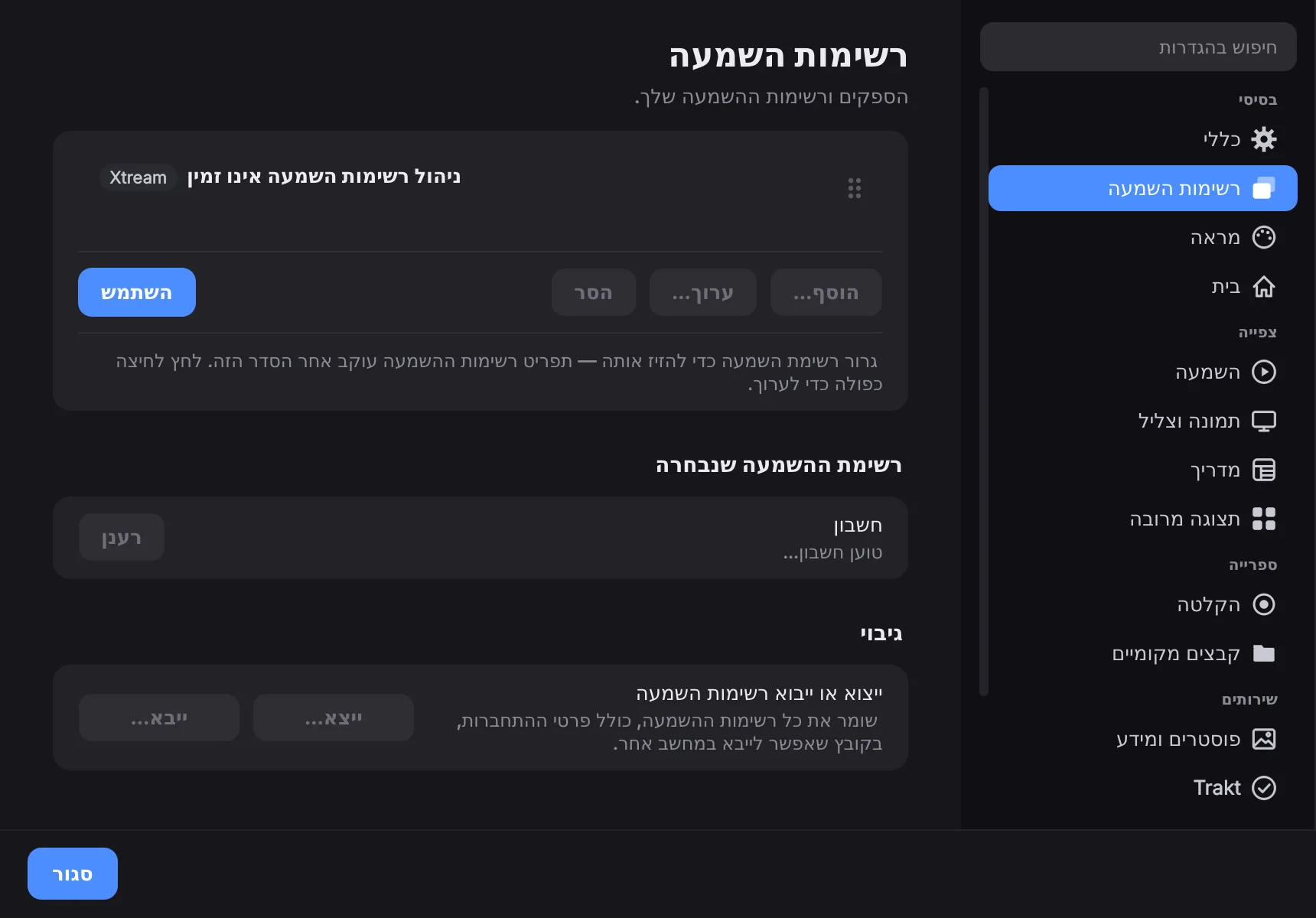
הוסיפו כמה רשימות שתרצו בהגדרות ← רשימות השמעה והחליפו ביניהן תוך כדי עבודה. כל אחת שומרת את המועדפים, ההיסטוריה, הערוצים המוסתרים ושינויי השמות שלה.
לכל אחת יכולה להיות גם כתובת XMLTV משלה ולוח רענון משלה — לעולם לא, בהפעלה, כל שעתיים, 6 או 12 שעות, יומי או שבועי.
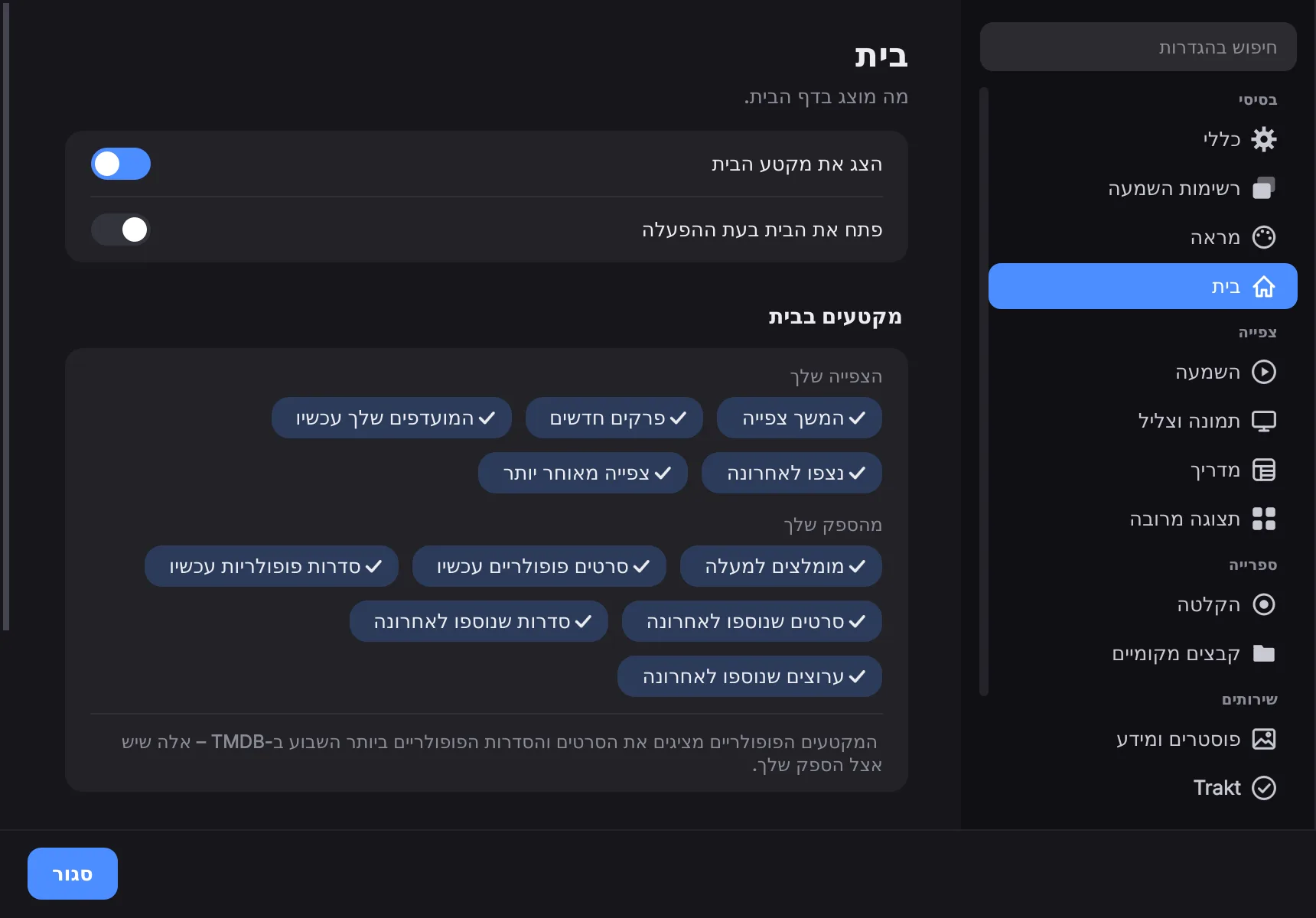
מה יש בבית?
דף הפתיחה. למעלה, הסרטים והסדרות הפופולריים ביותר השבוע שיש אצל הספק שלכם, עם הפעלה ומידע נוסף; מתחת, מה שצפיתם בו עם הזמן שנותר, הערוצים המועדפים עם מה שמשודר עכשיו, פרקים חדשים של סדרות שאתם עוקבים אחריהן, רשימות הפופולריים ומה שהספק הוסיף לאחרונה.
כל חלק אפשר לכבות בהגדרות ← בית, וגם את הבית עצמו.
אפשר לנסות את הגרסה הבאה מוקדם?
כן. הגדרות ← כללי ← ערוץ עדכונים ← גרסאות בדיקה מציע כל גרסת בדיקה של הגרסה הבאה מיד כשהיא נבנית, באותו באנר עדכון — וב־AppImage באותו עדכון בלחיצה אחת. בגרסאות בדיקה עלולות להיות תקלות שאין בגרסה רשמית.
כשחוזרים לגרסאות, נשארים עם גרסת הבדיקה עד שהגרסה הבאה יוצאת.
כשמשהו משתבש
איך משיגים לוג?
הלוג הוא מה שהופך «זה לא עובד» למשהו שאפשר לתקן, ופרטי ההתחברות מוסתרים ממנו אוטומטית — ולכן אפשר לצרף אותו לפנייה בבטחה.
הריצו את היישום מתוך מסוף כשמשתנה DOPEIPTV_LOG_FILE מוגדר, והוא יכתוב לוג לשם, נוסף על המסך.
לינוקס — AppImage
DOPEIPTV_LOG_FILE=/tmp/dopeiptv.log ./dopeIPTV-*.AppImageלינוקס — .deb או pipx
DOPEIPTV_LOG_FILE=/tmp/dopeiptv.log dopeiptvmacOS
DOPEIPTV_LOG_FILE=/tmp/dopeiptv.log \
  /Applications/dopeIPTV.app/Contents/MacOS/dopeiptv
ווינדוס — PowerShell, בתוך התיקייה שחילצתם
$env:DOPEIPTV_LOG_FILE="$env:TEMP\dopeiptv.log"
.\dopeiptv.exe
שחזרו את התקלה, סגרו את היישום וצרפו את הקובץ. לפירוט רב הרבה יותר הוסיפו DOPEIPTV_LOG=debug לפני אותה פקודה.
היישום לא עולה
הפעילו אותו מתוך מסוף — התשובה שלמעלה נותנת את הפקודה המדויקת למערכת שלכם — וקראו מה הוא מציג. ברוב המקרים זה מציין את הסיבה.
החבילות המוכנות כוללות את כל מה שנחוץ. אם התקנתם מהמקור עם pipx, תצטרכו בנוסף את mpv ואת ffmpeg מההפצה שלכם:
sudo apt install mpv ffmpeg     # Debian/Ubuntu
sudo dnf install mpv ffmpeg     # Fedora
sudo pacman -S mpv ffmpeg       # Arch
יש קול אבל אין תמונה
הנגן המובנה לא מקבל משטח וידאו.
- פתחו
⚙ ← Stats for nerdsובדקו אם בכלל מגיעים פריימים — זה מפריד בין בעיית שידור לבעיית תצוגה. - ב‑Wayland נסו הגדרות ← מתקדם ← הפעל דרך מנגנון X11 והפעילו את היישום מחדש.
- הריצו מתוך מסוף וחפשו שורות שמזכירות GL או mpv.
macOS אומר שאי אפשר לפתוח את היישום
הוא עדיין לא מאושר נוטריונית אצל אפל, ומאז macOS 15 לחיצה ימנית ובחירה ב«פתח» כבר לא עוקפות זאת. פתחו את הגדרות המערכת ← פרטיות ואבטחה, גללו אל ההודעה על dopeIPTV ולחצו על לפתוח בכל זאת, ואז אשרו בסיסמה. הכפתור זמין כשעה אחרי שהיישום נדחה — אם הוא חסר, הפעילו את היישום פעם נוספת.
אם macOS אומר במקום זאת שהיישום «פגום», זה סימון ההסגר שההורדה הותירה. הסירו אותו ב„מסוף”:
xattr -dr com.apple.quarantine /Applications/dopeIPTV.appאף אחת מהאזהרות אינה אומרת שמשהו לא בסדר ביישום — רק שהיישום אינו חתום, ולחתימה דרושה תעודת אפל בתשלום.
ווינדוס אומר «Windows הגן על המחשב שלך»
SmartScreen לא מזהה את המפרסם, כי היישום אינו חתום — ולכך דרושה תעודה בתשלום. לחצו על מידע נוסף ואז על הפעל בכל זאת.
Defender מחק את dopeiptv.exe
התרעת שווא. שתיים מהסיבות תוקנו ב‑1.2.10: המפעיל מהודר עכשיו מהמקור במקום להיות הקובץ המוכן מראש שלמנועי האנטי‑וירוס יש לו חתימות, והקובץ הנתמך נושא משאב גרסה אמיתי.
אם המנוע שלכם עדיין מסמן אותו, התירו את התיקייה באנטי‑וירוס ודווחו למיקרוסופט על התרעת השווא — זה מה שבסופו של דבר פותר את זה לכולם, לא רק לכם.
לא מצליחים להתחבר
שם משתמש או סיסמה שגויים.
הספק דחה את הפרטים. כמעט תמיד מדובר בטעות קטנה בהקלדה או בהעתקה:
- שם המשתמש והסיסמה רגישים לאותיות גדולות וקטנות.
- רווח נדבק בהעתקה — מחקו אותו בהתחלה או בסוף.
- כתובת השרת צריכה לרוב את הפורט שלה, למשל
http://example.com:8080. השתמשו בדיוק במה שהספק שלח. - יש לכם קישור Xtream או M3U? הדביקו את הקישור כולו ב־שרת והאפליקציה תמלא את השאר.
- בפורטל MAC, כתובת MAC חייבת להיות זו שהספק רשם.
ערוץ לא מתנגן
היישום בודק מול הספק ואומר למה בשפה ברורה במקום להציג שגיאה יבשה: החשבון פג, הגעתם למגבלת החיבורים, השידור חסר, השרת אינו זמין, וכן הלאה.
אם ערוצים אחרים מתנגנים, הבעיה באותו ערוץ. אם שום דבר לא מתנגן, בדקו בהגדרות ← רשימות השמעה — לוח החשבון מציג את תאריך התפוגה ואת מספר החיבורים המותר.
התמונה מקרטעת וקופצת אחורה כל הזמן
הספק מנתק את השידור שוב ושוב — אם החשבון מנגן במכשיר או באפליקציה אחרים, סגרו אותו שם.
כמעט תמיד אותו חשבון מתנגן באותו זמן במקום אחר — בטלוויזיה, בטלפון, באפליקציה אחרת או אצל מישהו שאתם חולקים איתו את החשבון. הספק מתיר רק מספר מסוים של שידורים בו‑זמנית, ולכן השניים מתחלפים: הוא מנתק אחד כדי להכניס את השני, שוב ושוב.
סגרו את השידור במכשיר השני והתמונה תזרום שוב בצורה חלקה. אם כל החיבורים תפוסים עוד לפני שהתחלתם, האפליקציה אומרת זאת ישירות:
כל החיבורים (2/2) בשימוש — סגור את השידור במכשיר או באפליקציה האחרים שלך
«הגעתם למגבלת החיבורים»
החשבון שלכם מתיר מספר מסוים של שידורים בו‑זמנית וכולם תפוסים. לפי סדר הסבירות:
- התצוגה המרובה פתוחה — כל משבצת היא חיבור.
- רצה הקלטה של ערוץ אחר.
- מכשיר אחר או אדם אחר משתמש בחשבון.
- הפעלה קודמת עדיין לא פגה אצל הספק; המתנה של דקה פותרת זאת לעיתים קרובות.
הקלטת הערוץ שאתם צופים בו אינה נחשבת חיבור שני.
המנוי שלי פג
המנוי שלך פג — חדש אותו אצל הספק שלך
הספק סגר את החשבון, ולכן שום דבר לא מתנגן. ב־הגדרות ← רשימות השמעה מופיע תאריך התפוגה. חדשו אצל הספק והרשימה תעבוד שוב — אין צורך להוסיף שום דבר מחדש באפליקציה.
אם הספק השבית את החשבון, האפליקציה תאמר גם את זה; רק הספק יכול להפעיל אותו מחדש.
הספק חוסם את השידור
הספק חסם את השידור הזה (HTTP 458) — בדרך כלל אנטי-VPN/שידור חוזר, מגבלת חיבורים, או חסימת אזור/מכשיר. כבה כל VPN ובדוק עם הספק שלך.
ספקים רבים חוסמים VPN ומרכזי נתונים, כי כך חשבונות נמכרים הלאה. כבו את ה‑VPN — או השאירו את dopeIPTV מחוץ לו, אם ה‑VPN שלכם מאפשר לבחור אפליקציות — ונסו שוב את הערוץ.
אין VPN פעיל? אז שאלו את הספק: ייתכן שהחשבון נעול למדינה, למכשיר או לכתובת אחת.
ערוץ של אירוע לא מתנגן
השידור הזה עדיין לא התחיל — נראה כמו אירוע קרוב. נסה שוב כשיהיה משודר.
ערוצי ספורט ותשלום לפי צפייה ריקים לעיתים קרובות עד שהשידור מתחיל. אין שום תקלה בחשבון או באפליקציה — נסו שוב כשהשידור חי. שם הערוץ בדרך כלל אומר מתי הוא מתחיל.
לינוקס: שורת המשימות מציגה סמל ריק
ב‑Wayland, GNOME ו‑KDE לוקחים את סמל החלון מרשומת שולחן עבודה תואמת ומתעלמים ממה שהתוכנית קובעת לעצמה. ל‑AppImage אין רשומה כזאת עד שמשהו מתקין אותה.
- היישום מציע להוסיף אחת בהפעלה הראשונה. הסכימו — ואז הפעילו את היישום מחדש, כי החלון הפתוח שומר את הסמל שאיתו נפתח.
- אותו מתג נמצא בהגדרות ← כללי אם סירבתם.
- אם הסמל עדיין לא מופיע, מטמון סמלים ישן מסתיר אותו. GTK קורא את הקובץ הזה במקום את התיקייה:
rm ~/.local/share/icons/hicolor/icon-theme.cacheבהתקנה מ‑.deb הרשומה כבר קיימת ואף אחד מהדברים האלה אינו רלוונטי.
«פתח בנגן חיצוני» לא עושה כלום
האפשרות הזאת מפעילה mpv או vlc עצמאי מהמערכת שלכם, ולכן אחד מהם חייב להיות מותקן — הנגן המובנה אינו זקוק לדבר נוסף ואינו מושפע מכך.
sudo apt install mpv vlc        # Debian/Ubuntu
sudo dnf install mpv vlc        # Fedora
sudo pacman -S mpv vlc          # Arch
הטכנולוגיה שמאחור
על מה dopeIPTV בנוי?
dopeIPTV הוא תוכנה חופשית בקוד פתוח תחת רישיון GPL-3.0 — ללא פרסומות, ללא מעקב, ללא חשבונות. הוא בנוי על הפרויקטים והשירותים האלה, וחב להם הרבה:
- נגינה — mpv & FFmpeg, via python-mpv
- ממשק — Qt & PyQt6
- שידור (Cast) — PyChromecast — Google Cast
- מטא-נתונים & תמונות — The Movie Database (TMDB)
- סנכרון היסטוריית צפייה — Trakt
- רישיונות — GPL-3.0 & צד שלישי
מוצר זה משתמש ב-API של TMDB אך אינו מאושר או מוסמך על ידי TMDB. מוצר זה משתמש ב-API של Trakt אך אינו מאושר או מוסמך על ידי Trakt. כל הסימנים המסחריים הם רכוש בעליהם בהתאמה.
האם dopeIPTV מציג פרסומות או עוקב אחריי?
לא. ל-dopeIPTV אין פרסומות, מעקב או חשבונות. המטא-נתונים והתמונות מגיעים מ-TMDB, וסנכרון היסטוריית הצפייה האופציונלי עובר דרך Trakt — שניהם רק אם תפעילו אותם בעצמכם.
אין תוצאות. נסו מילה קצרה יותר — החיפוש דורש שכל מילה שהקלדתם תופיע באותה תשובה.
לא מצאתם? פתחו פנייה ב‑GitHub. ציינו את הגרסה מתוך dopeIPTV ← אודות dopeIPTV וצרפו את הלוג — התשובה «איך משיגים לוג?» למעלה נותנת את הפקודה המדויקת למערכת שלכם.