dopeIPTV Aide
À propos de dopeIPTV
Qu'est-ce que dopeIPTV ?
dopeIPTV est un lecteur IPTV de bureau gratuit et open source pour les playlists Xtream Codes et M3U. Il offre un guide EPG complet, le timeshift du direct et le replay, l'enregistrement en un clic et le multiview jusqu'à neuf chaînes à la fois — le tout dans une application native basée sur mpv.
dopeIPTV est-il gratuit ?
Oui. dopeIPTV est entièrement gratuit et open source sous licence GPL-3.0, sans publicité, sans pistage et sans compte.
dopeIPTV fournit-il des chaînes IPTV ou un abonnement ?
Non. dopeIPTV n'est qu'un lecteur : il ne fournit, ne vend ni n'héberge aucune chaîne ni aucun contenu. Vous connectez votre propre fournisseur : Xtream Codes, M3U ou Stalker.
Quels systèmes d'exploitation dopeIPTV prend-il en charge ?
dopeIPTV est conçu pour Linux et fonctionne aussi sous macOS et Windows. Linux est livré en AppImage et en .deb (pour x86_64 et ARM64) et en Flatpak ; macOS en .dmg pour Apple Silicon et pour les Mac Intel ; Windows en version portable pour x64 et ARM64.
Dans quelles langues dopeIPTV est-il disponible ?
dopeIPTV est disponible dans ces 27 langues. L'arabe, l'hébreu, le persan et l'ourdou inversent toute l'interface, de droite à gauche.
- English
- العربية
- 中文
- Hrvatski
- Nederlands
- Français
- Deutsch
- Ελληνικά
- עברית
- हिन्दी
- Bahasa Indonesia
- Italiano
- 日本語
- 한국어
- فارسی
- Polski
- Português (BR)
- Русский
- Srpski
- Español
- Kiswahili
- Svenska
- ไทย
- Türkçe
- Українська
- اردو
- Tiếng Việt
Installer et configurer
Comment l'installer sous Linux ?
Trois formats, tous autonomes — Python, Qt, libmpv et ffmpeg sont dans le téléchargement, il n'y a rien d'autre à installer.
AppImage — celui à prendre en cas de doute. Il fonctionne sur n'importe quelle distribution :
chmod +x dopeIPTV-*.AppImage
./dopeIPTV-*.AppImage
.deb sous Debian ou Ubuntu :
sudo apt install ./dopeiptv_*_amd64.debFlatpak :
flatpak install --user dopeIPTV-*.flatpakL'AppImage et le .deb existent aussi en arm64, pour un Raspberry Pi ou un serveur ARM.
Comment l'installer sous macOS ?
Ouvrez le .dmg et glissez dopeIPTV dans Applications. Il y en a un pour Apple Silicon, qui demande macOS 15 ou plus récent, et un pour les Mac Intel, qui demande macOS 14 ou plus récent.
Le premier lancement est refusé parce que l'application n'est pas notarisée par Apple. Fermez le message, ouvrez Réglages Système → Confidentialité et sécurité, faites défiler jusqu'à la mention de dopeIPTV et cliquez sur Ouvrir quand même, puis confirmez avec votre mot de passe. Ensuite, elle s'ouvre comme n'importe quelle autre application. Si cela ne suffit pas, voyez « macOS dit que l'application ne peut pas être ouverte » plus bas.
Comment l'installer sous Windows ?
Il n'y a pas d'installateur. Décompressez dopeIPTV-*-windows-x64.zip où vous voulez — votre dossier utilisateur convient, aucun droit administrateur n'est requis — et lancez dopeiptv.exe qui s'y trouve.
Il existe une version arm64 native pour les portables Snapdragon ; la version x64 y fonctionne aussi, en émulation et donc plus lentement.
Pour un raccourci dans le menu Démarrer ou sur le bureau : Paramètres → Avancé → Créer un raccourci. Le README.txt du zip liste tout ce qu'il faut supprimer pour effacer l'application sans laisser de trace.
Comment connecter mon fournisseur ?
Au premier lancement, trois informations de votre compte Xtream Codes vous sont demandées :
- Serveur — l'adresse avec le port, du type
http://example.com:8080. Pas l'URL complète d'une liste de lecture, seulement l'hôte. - Nom d'utilisateur et Mot de passe — ceux fournis par votre fournisseur.
Ils sont enregistrés. Pour ajouter un autre compte plus tard, ou modifier celui-ci : Paramètres → Listes de lecture. Vous pouvez changer de liste sans quitter l'application ; favoris et historique restent séparés pour chacune.
Vous avez reçu plutôt une adresse M3U, ou une adresse de portail avec une adresse MAC ? Voir les deux réponses suivantes.
Puis-je utiliser une liste M3U à la place ?
Oui. Choisissez M3U au moment d'ajouter une liste et collez l'adresse donnée par votre fournisseur.
Un compte Xtream tire davantage de l'application — replay, date d'expiration du compte, le guide du fournisseur — parce que ces informations viennent d'une API qu'une liste M3U n'a pas. Une liste M3U se lit et peut recevoir sa propre adresse XMLTV pour le guide, ce qui comble l'essentiel de l'écart.
Mon fournisseur m'a donné une adresse de portail et une adresse MAC
C'est un portail Stalker / Ministra. En ajoutant une liste de lecture, choisissez Portail Stalker / Ministra comme type, collez l'adresse du portail et saisissez l'adresse MAC enregistrée par votre fournisseur, par exemple 00:1A:79:12:34:56.
Chaînes, films, séries et le « maintenant / ensuite » du guide fonctionnent. La prise en charge des portails est encore expérimentale, et le replay depuis un portail n'est pas encore disponible.
Puis-je essayer sans compte ?
Oui. L'assistant de configuration propose des chaînes de démonstration : quelques flux de test libres et publics de Mux, Apple et Bitmovin, pour voir l'application fonctionner avant de saisir quoi que ce soit. Ce sont des flux de test officiels, pas le service TV de quelqu'un, et vous pouvez passer à une vraie liste quand vous voulez.
Comment passer à une nouvelle version ?
Vos réglages, listes de lecture et favoris sont conservés, quelle que soit la façon de mettre à jour.
AppImage — à partir de la 1.2.15, il se met à jour tout seul. Quand une nouvelle version sort, un bandeau dans l'application propose Mettre à jour, tout comme À propos de dopeIPTV : l'application télécharge la nouvelle version, la vérifie, la démarre pour essai et la met à la place de l'ancienne, puis propose de redémarrer. Avec un AppImage plus ancien, téléchargez le nouveau, rendez-le exécutable, supprimez l'ancien fichier et lancez le nouveau — l'entrée du menu suit.
.deb et Flatpak — installez le nouveau fichier comme la première fois (avec son nom complet si l'ancien est encore dans le dossier). Il remplace l'ancienne version.
Windows — fermez l'application, supprimez l'ancien dossier dopeiptv et décompressez le nouveau à sa place.
macOS — glissez le nouveau dopeIPTV dans Applications et choisissez Remplacer. Si macOS refuse le premier lancement, autorisez-le à nouveau avec Ouvrir quand même dans Confidentialité et sécurité.
Regarder
Comment lancer une lecture ?
Double-cliquez dans la liste centrale, ou appuyez sur ▶ Lecture dans le panneau de droite. Choisir une autre chaîne remplace le flux sur place au lieu de démonter puis reconstruire le lecteur — c'est ce qui rend le zapping rapide.
Les boutons Précédent et Suivant de la barre du lecteur parcourent la liste où vous êtes — chaînes, épisodes d'une série, enregistrements ou historique.
Comment avancer et reculer ?
Pour les films, épisodes, enregistrements et replays — tout ce dont la durée est connue :
- Passez le pointeur sur l'image : une barre de lecture apparaît, avec le temps écoulé, la durée totale et des boutons −10 s / +30 s.
- Cliquez une fois sur la vidéo et utilisez les flèches : une pression saute dix secondes, la maintenir fait défiler en continu.
Les chaînes en direct ont leur propre barre de retour en arrière — voir la réponse suivante.
Puis-je mettre en pause et revenir en arrière sur le direct ?
Oui, sur toutes les chaînes en direct. Passez le pointeur sur l'image et une barre vous ramène en arrière ; la pause et les flèches fonctionnent aussi, et LIVE vous ramène au présent.
La durée se règle dans Paramètres → Lecture → Revenir en arrière sur le direct : quelques minutes en mémoire par défaut, ou jusqu'à six heures avec Garder la mémoire tampon sur le disque.
Revenir en arrière avec la mémoire tampon de dopeIPTV (expérimental) va plus loin : l'application garde elle-même la chaîne sur le disque et continue de télécharger pendant la pause, LIVE n'a jamais à se reconnecter, et une chaîne que vous quittez garde son historique jusqu'à la fermeture de l'application. Sur une chaîne avec le replay du fournisseur, DVR | TIMESHIFT à gauche de la barre bascule entre cette mémoire tampon et l'archive.
Plein écran et commandes
Double-cliquez sur l'image, ou appuyez sur F. Échap en sort — tout comme le bouton dédié Quitter le plein écran de la barre flottante, qui existe précisément pour que personne n'ait besoin de connaître Échap.
Les commandes et le pointeur disparaissent après quelques secondes d'immobilité et reviennent au moindre mouvement.
Puis-je déplacer la vidéo sur un second écran ?
Oui — détachez le lecteur dans sa propre fenêtre et placez-la où vous voulez.
Elle est sans cadre par défaut : glissez n'importe où sur l'image pour la déplacer. Clic droit pour « toujours au premier plan », une barre de titre, ou Quitter. Échap la ramène aussi. La fenêtre principale continue de fonctionner pendant ce temps.
Langue audio, sous-titres et réglages d'image
Le bouton ⚙ de la barre du lecteur — il est aussi dans les commandes du plein écran — contient tout ce qui concerne le flux en cours :
- Piste audio et piste de sous-titres
- Décalage audio, quand le son n'est pas synchrone
- Format d'image (16:9, 4:3, étiré, etc.)
- Taille du tampon réseau
- Stats for nerds : codecs, résolution, fréquence d'images, décodage matériel, synchro A/V, images perdues, cache et débit réseau, en direct par-dessus l'image
Une piste choisie est mémorisée, et pour une série elle est reprise à l'épisode suivant. Pour définir une préférence valable pour tous les flux, voyez Paramètres plus bas.
Raccourcis clavier
- Espace — pause et reprise
- F — plein écran, Échap pour sortir
- ← / → — reculer ou avancer de dix secondes, maintenir pour continuer
- M — couper le son
Ils fonctionnent dans la fenêtre principale, en plein écran et dans la fenêtre détachée.
L'application retient-elle où je me suis arrêté ?
Oui, pour les films, les épisodes de série, les enregistrements et vos fichiers locaux. Quand vous le relancez, elle demande s'il faut reprendre à cet endroit ou recommencer depuis le début.
Les positions très proches du début ou de la fin sont ignorées à dessein, pour ne pas proposer de reprendre quelque chose que vous veniez de commencer ou que vous aviez fini.
Guide, timeshift et enregistrement
D'où vient le guide des programmes ?
De votre fournisseur. Chaque chaîne en direct affiche dans la liste ce qui passe en ce moment, avec une barre de progression, et le panneau de détail indique ce qui suit.
Le guide est mis en cache sur le disque pour chaque liste, il est donc à l'écran dès le démarrage — la version à jour se télécharge en arrière-plan et la remplace. Si ce téléchargement échoue, le guide en cache reste plutôt que de vous laisser sans rien.
Y a-t-il un guide complet ?
Oui. Le bouton Guide de la barre latérale ouvre une grille de programmes consultable couvrant toutes les chaînes, avec une frise temporelle défilante. La recherche retrouve un programme par son nom sur toutes les chaînes.
Sur une chaîne avec replay, double-cliquer sur un programme déjà diffusé le lit depuis l'archive.
Le guide est faux, vide, ou pour le mauvais pays
Donnez à cette liste son propre guide plutôt que celui du fournisseur :
- Paramètres → Listes de lecture
- Sélectionnez la liste et modifiez-la
- Mettez une adresse XMLTV dans le champ de guide personnalisé
Elle remplace ce qu'envoie le fournisseur. L'application associe vos chaînes à ce guide par identifiant EPG d'abord, par nom de chaîne ensuite ; un guide d'une autre source correspond donc généralement.
Tout est décalé d'une ou deux heures
Certains fournisseurs publient des horaires qui ne correspondent pas à ce qu'ils diffusent réellement. Deux corrections distinctes sont dans Paramètres → Guide :
- Le décalage EPG déplace toutes les heures affichées par le guide.
- Le décalage de replay déplace l'endroit où le replay et le timeshift commencent, sans toucher aux horaires affichés.
Ils sont séparés parce que les fournisseurs se trompent sur l'un indépendamment de l'autre.
Qu'est-ce que le timeshift et le replay ?
Certains fournisseurs conservent quelques jours d'enregistrement de chaque chaîne. Là où le vôtre le fait, la chaîne porte un repère ⏪ dans la liste, et le panneau de détail indique combien de jours l'archive remonte.
Sans ce repère, le fournisseur ne propose pas d'archive pour cette chaîne. C'est son réglage, et rien dans l'application ne peut l'activer.
Comment voir quelque chose qui a déjà commencé ?
Appuyez sur le bouton ⏪ du lecteur — il est aussi dans les commandes du plein écran — ou faites un clic droit sur la chaîne et choisissez Timeshift. Choisissez ensuite depuis le début.
Ce qui est lu est un morceau de l'archive : cela se parcourt comme un film, la barre de progression et les flèches fonctionnent.
Puis-je revenir à hier ?
Oui. Le menu timeshift liste les programmes passés groupés par jour — double-cliquez sur l'un d'eux pour le voir. Vous pouvez aussi reculer par pas fixes, et ces pas s'adaptent à la profondeur réelle de l'archive de votre fournisseur, de trente minutes à une semaine.
Certains fournisseurs acceptent une demande d'archive et servent silencieusement le direct à la place. L'application le vérifie et vous le dit, plutôt que de vous laisser croire que vous regardez l'émission d'hier.
Comment enregistrer ?
Deux façons :
- Le bouton REC du lecteur, pour ce que vous regardez.
- Clic droit sur n'importe quelle chaîne → Enregistrer, pour une que vous ne regardez pas.
Sans durée choisie, l'enregistrement continue jusqu'à ce que vous l'arrêtiez. Un enregistrement peut être regardé pendant qu'il s'écrit encore.
Pendant la pause, un enregistrement pris sur le flux du lecteur s'arrête aussi, et l'application vous le dit. Avec la mémoire tampon de dopeIPTV activée, Enregistrer enregistre plutôt depuis la mémoire tampon : en entier pendant la pause, et à partir de l'endroit où vous êtes quand vous êtes revenu en arrière.
Puis-je fixer une durée, ou programmer ?
Oui, les deux. Le menu REC propose 30 minutes, 1, 2 ou 4 heures, et un enregistrement programmé prend une heure de début et une heure de fin.
Les tâches programmées survivent au redémarrage de l'application, mais celle-ci doit tourner au moment prévu — c'est un programme, pas un service en arrière-plan. Enregistrements → Actifs et programmés montre ce qui est en attente.
L'enregistrement consomme-t-il ma seconde connexion ?
Pas si vous enregistrez la chaîne que vous regardez : l'enregistrement reprend le flux du lecteur, cela ne coûte rien de plus et fonctionne avec les comptes habituels qui n'autorisent qu'un flux à la fois.
Enregistrer une autre chaîne, ou une tâche programmée qui démarre plus tard, ouvre en revanche sa propre connexion au fournisseur.
Une chose à savoir sur l'enregistrement depuis le lecteur : il est finalisé à l'arrêt, il prend donc fin si vous arrêtez la lecture, changez de chaîne ou si le flux tombe en erreur.
Puis-je éviter qu'un enregistrement remplisse le disque ?
Oui, à deux niveaux. Dans Paramètres → Enregistrement, vous pouvez fixer une limite de taille valable pour tous les enregistrements — un nombre suivi de Mo, Go ou To. Et le menu REC du lecteur a une limite rapide pour la session en cours seulement, de 250 Mo à 10 Go.
Où sont mes enregistrements ?
Là où vous l'indiquez dans Paramètres → Enregistrement. La section Enregistrements de la barre latérale permet de les parcourir, avec les sous-dossiers comme catégories : créer des dossiers, renommer, déplacer, et sélectionner plusieurs éléments pour les supprimer d'un coup.
Multivue, cast et Trakt
Qu'est-ce que la multivue ?
Une fenêtre séparée affichant 2, 4, 6 ou 9 chaînes en direct à la fois dans une grille, chacune étant un flux indépendant. Elles peuvent venir de listes différentes, et même de comptes différents.
Ouvrez-la depuis la barre latérale ; la taille de la grille est dans Paramètres → Multivue. Double-cliquez sur une vignette pour l'agrandir.
Quelle fenêtre entend-on, et comment en régler une ?
Cliquez sur une fenêtre pour lui donner le son — un liseré rouge marque celle que vous entendez.
Clic droit sur n'importe laquelle pour : couper le son, piste audio et sous-titres, la déplacer ou l'échanger avec une autre, ou la retirer. Une chaîne avec replay obtient sa propre frise d'archive dans sa vignette : vous pouvez donc rembobiner une chaîne pendant que les autres restent en direct.
Pourquoi la multivue annonce-t-elle plusieurs connexions ?
Parce qu'elle en utilise plusieurs — une par fenêtre. La plupart des comptes IPTV n'autorisent qu'un ou deux flux simultanés : une grille de neuf sera donc tout simplement refusée par la plupart des fournisseurs.
L'application le dit une fois, avant que vous ne le découvriez devant une série de flux qui échouent. Si vous voyez « limite de connexions atteinte », c'est généralement pour cela.
Comment diffuser vers une TV ou un Chromecast ?
Clic droit sur une chaîne, un film ou un épisode → Diffuser sur la TV…, puis choisissez l'appareil. Les Chromecast et les téléviseurs connectés sont dans la même liste : un téléviseur compatible DLNA/UPnP — Samsung, LG, Sony, Philips, Panasonic et bien d'autres — est marqué (DLNA). Un Chromecast reçoit les chaînes en direct en HLS, ce qu'attend un récepteur Cast ; un téléviseur récupère le flux tel quel.
Le cast arrête la lecture locale — les deux ensemble ouvriraient une seconde connexion chez votre fournisseur. Un bandeau au-dessus du lecteur indique l'appareil et ce qui y est lu, avec un bouton d'arrêt. Lancer quelque chose dans l'application met aussi fin au cast et ramène la lecture dans l'application.
Le téléviseur refuse une chaîne
Certaines chaînes sont de la vidéo H.264 ordinaire avec de l'audio Dolby Digital Plus. Un Chromecast qui n'est ni un Ultra ni un Google TV n'a pas de décodeur pour cela et rejette le flux sans dire pourquoi.
L'application convertit ces flux sur cet ordinateur et sert le résultat sur votre propre réseau : la vidéo est recopiée telle quelle — seul l'audio est réencodé, ce qui coûte peu — et cela n'arrive qu'après que l'appareil a effectivement refusé le flux. Pour une chaîne que votre appareil sait lire, il reçoit toujours le flux d'origine du fournisseur, inchangé.
Cela nécessite ffmpeg, présent dans chaque téléchargement empaqueté.
Comment obtenir des sous-titres pour un film ou un épisode ?
Pendant la lecture, ouvrez le menu Sous-titres du lecteur → Trouver des sous-titres en ligne…. L'application cherche sur OpenSubtitles.com ce que vous regardez, dans votre langue de sous-titres, et affiche les résultats — en tête celui qui correspond exactement à ce fichier. Choisissez-en un et il s'affiche aussitôt ; la prochaine fois que vous lancerez le titre, il reviendra tout seul.
Si l'application demande une clé API : connectez-vous sur opensubtitles.com, ouvrez API consumers, créez une clé et saisissez-la dans Paramètres → Audio et sous-titres. S'y connecter avec votre compte OpenSubtitles est facultatif et augmente le nombre de sous-titres téléchargeables par jour. Un fichier de sous-titres que vous avez déjà se charge avec Charger un fichier de sous-titres… dans le même menu.
Combien : sans compte, OpenSubtitles autorise chaque connexion Internet à télécharger 5 sous-titres par jour ; avec un compte gratuit saisi dans Paramètres → Audio et sous-titres, 20 par jour. Les recherches ne comptent jamais, et un sous-titre téléchargé reste sur votre ordinateur : le relire ne coûte rien. Quand les téléchargements du jour sont épuisés, l'application vous le dit — réessayez le lendemain.
Comment connecter Trakt ?
Paramètres → Trakt → Se connecter via le navigateur. Le navigateur ouvre Trakt : connectez-vous si besoin, cliquez sur Yes, et l'application est connectée. Aucune clé à créer, aucun code à saisir.
Ensuite, ce que vous regardez est scrobblé, et votre liste de suivi et votre historique se consultent dans l'application. Vos fichiers locaux sont scrobblés eux aussi, dès lors que TMDB a pu identifier le fichier.
Vos propres fichiers
Puis-je regarder mes propres fichiers ?
Oui. La section Fichiers locaux de la barre latérale parcourt les dossiers que vous ajoutez dans Paramètres → Fichiers locaux.
Un partage réseau déjà monté par votre système apparaît tout seul — un montage SMB gvfs sous Linux, un partage sous /Volumes sur macOS, un lecteur réseau sous Windows. Pour l'application ce sont des chemins ordinaires : il n'y a donc pas de client SMB à l'intérieur qui puisse mal se comporter.
Dossiers ou bibliothèque ?
Les deux, avec un sélecteur dans la colonne centrale.
- Dossiers montre l'arborescence exactement telle qu'elle est sur le disque.
- Bibliothèque lit les noms de fichiers et en construit des séries avec saisons et épisodes, les films sous Films — comme les sections du fournisseur.
D'où viennent les affiches ?
De TMDB, pour tout ce qui peut être identifié par nom et année. Ce qui ne peut pas l'être reçoit une image extraite de la vidéo elle-même, et la musique prend sa pochette dans les tags du fichier ou dans une image du dossier.
Un fichier sans année et sans balise de release dans son nom n'est jamais identifié au hasard. C'est délibéré : une mauvaise affiche est pire qu'une vignette. Renommez le fichier en y mettant l'année si vous voulez qu'il soit reconnu.
Lit-elle la musique ?
Oui. Les albums sont regroupés, artiste, album et titre viennent des tags, et il y a une file d'attente : ajouter une piste, mettre un dossier entier à la suite, ou lire quelque chose ensuite. Elle passe toute seule à la piste suivante à la fin d'un morceau.
Il y a aussi une visualisation et un égaliseur à dix bandes.
Un fichier de l'historique refuse de se lire
Il a été déplacé, renommé, ou son partage n'est pas monté. L'historique indique la cause, et propose de retirer l'entrée, au lieu d'échouer en silence.
S'il s'agit d'un partage, montez-le et réessayez — l'entrée refonctionnera comme avant.
Paramètres
Langue et apparence
Paramètres → Général. L'interface est traduite en 27 langues et change immédiatement, sans redémarrage. L'arabe, le persan, l'hébreu et l'ourdou inversent toute la mise en page.
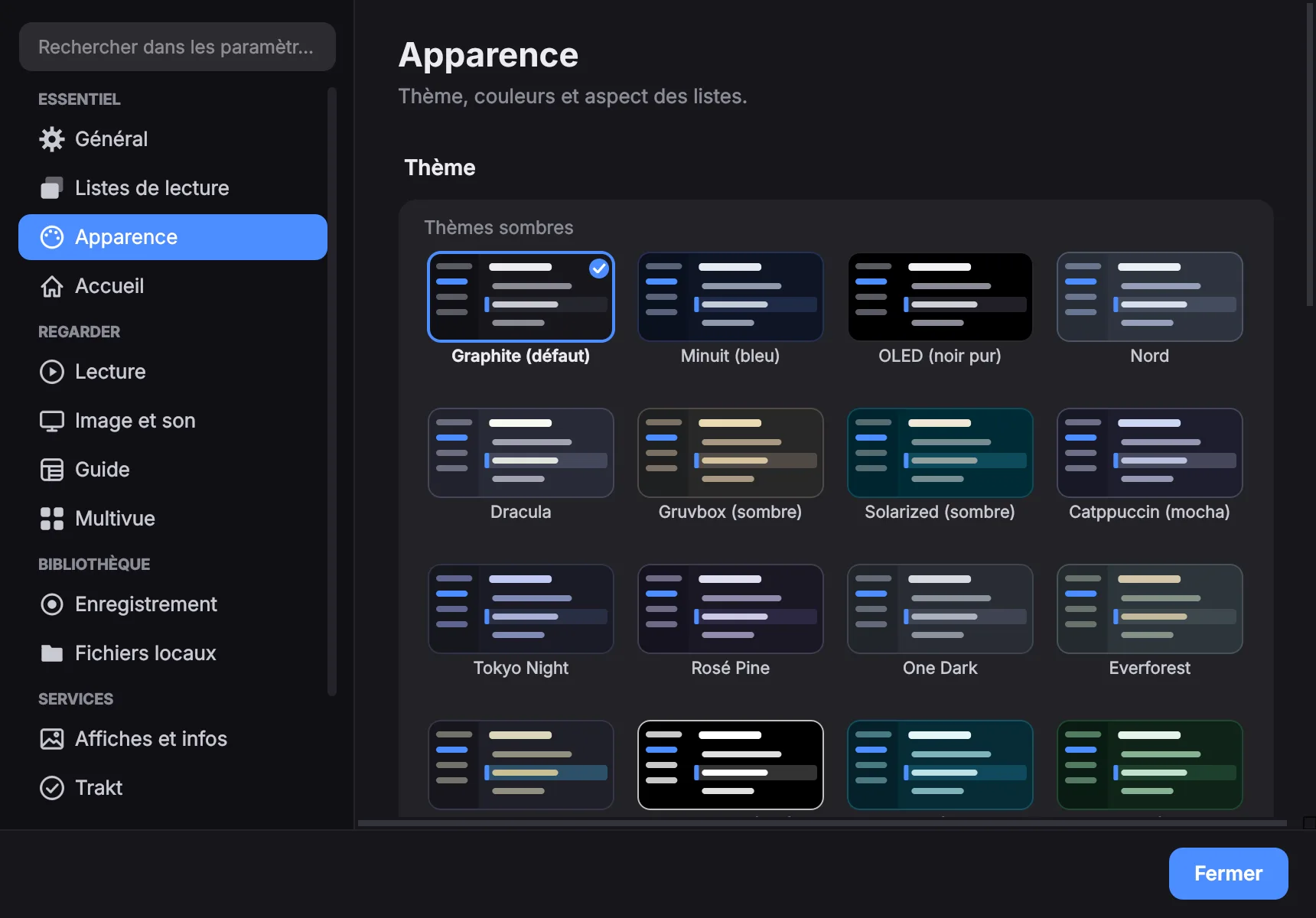
Paramètres → Apparence : des thèmes clairs et sombres, choisis à partir de petits aperçus de l'application ; une couleur d'accent, ou n'importe quelle couleur ; suivre le mode clair ou sombre du bureau ; le style des coins et la taille du texte et des commandes — le tout appliqué immédiatement.
Réglages par défaut pour tous les flux
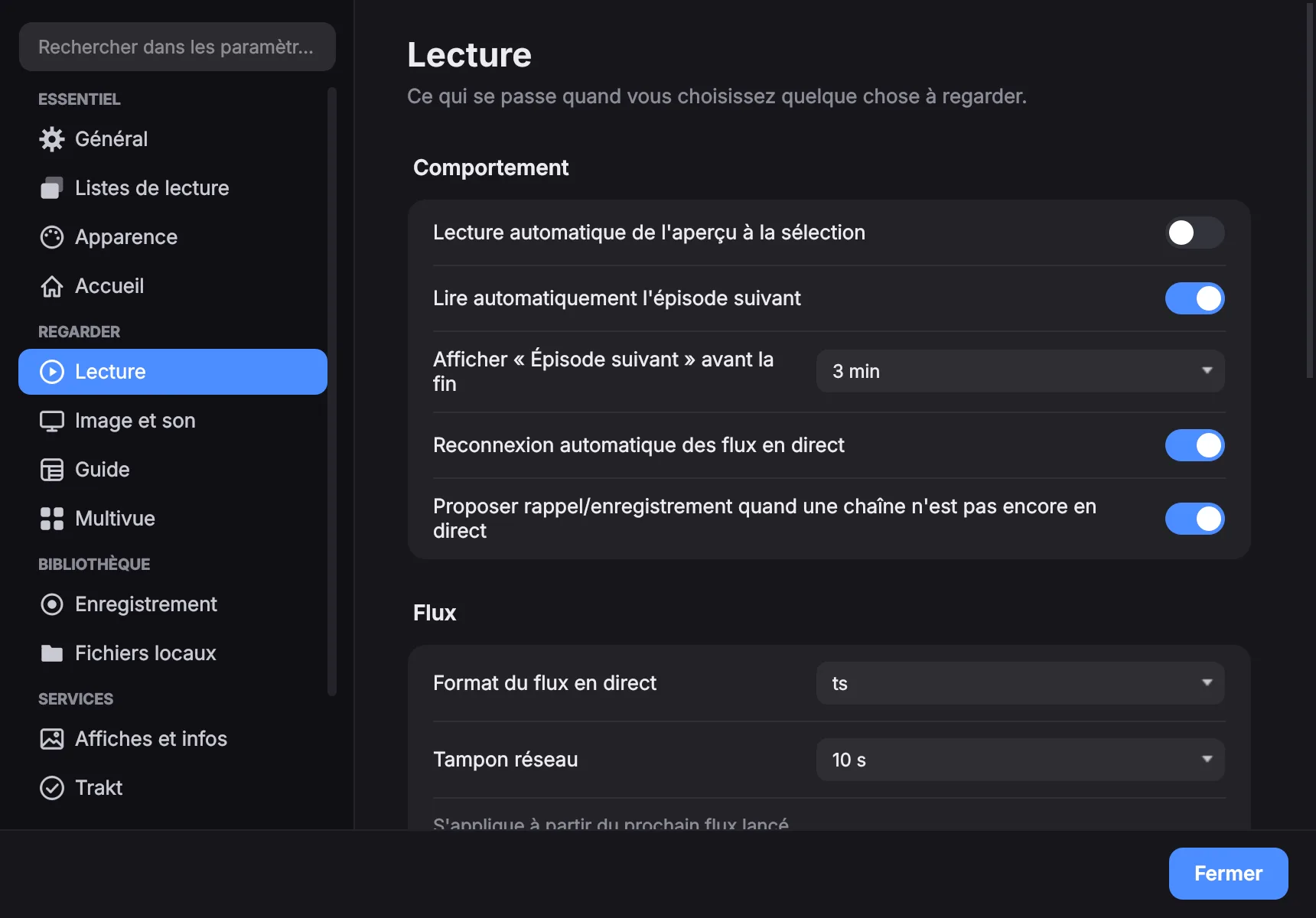
Paramètres → Lecture, Audio et sous-titres et Vidéo définissent ce qui doit se passer sans que vous le demandiez à chaque fois :
- Langue audio préférée
- Sous-titres activés ou non, avec une première et une seconde langue préférée
- Format d'image et tampon réseau par défaut
- À quel moment la carte « Épisode suivant » apparaît — jamais, ou de une à dix minutes avant
Le menu ⚙ du lecteur peut toujours passer outre pour le flux en cours.
La durée de retour en arrière sur les chaînes en direct se règle aussi sur la page Lecture.
Puis-je mettre des choses hors de portée des autres ?
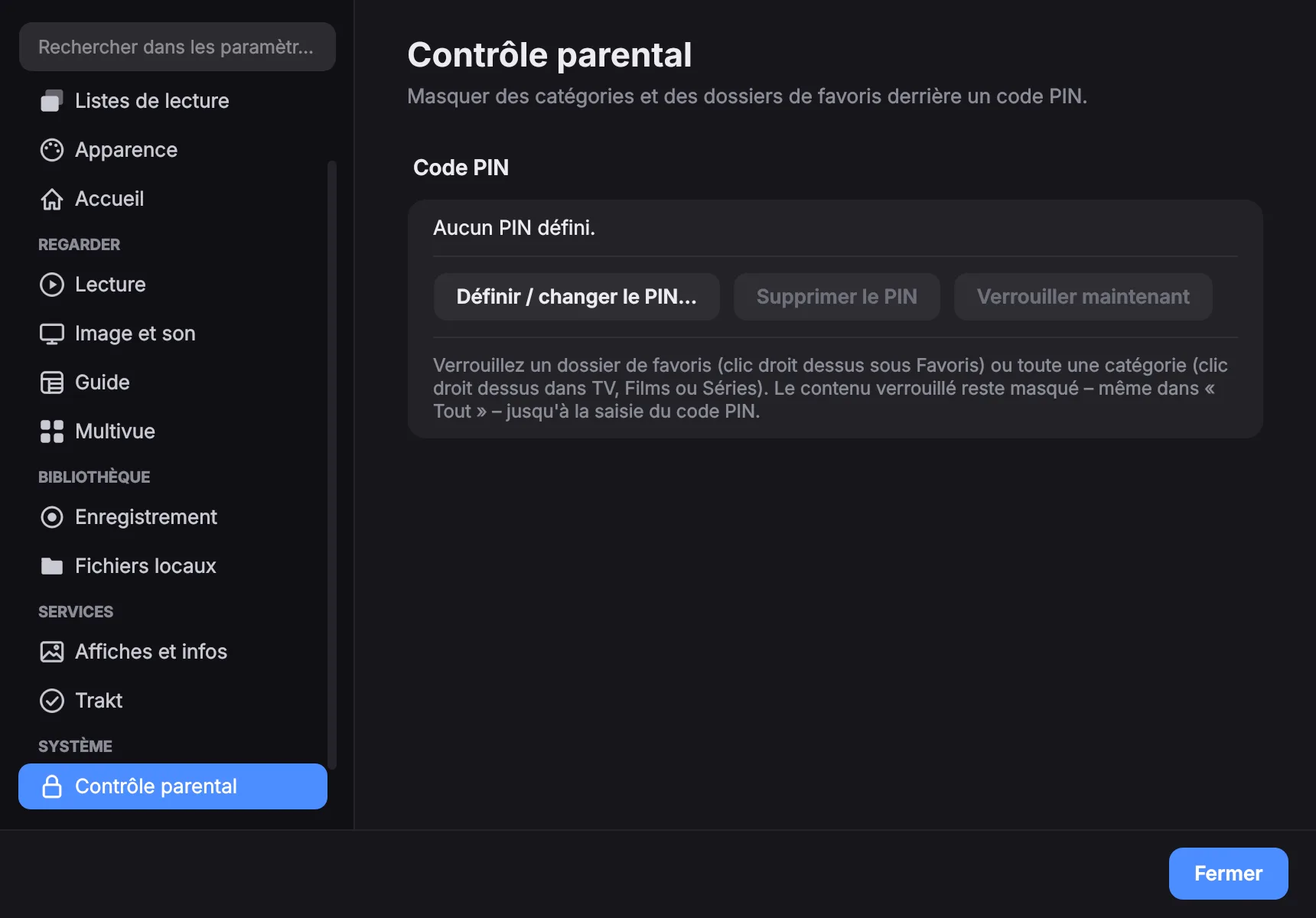
Oui. Un code PIN protège les catégories et les groupes de favoris verrouillés. Un groupe verrouillé ne révèle même pas quelles chaînes il contient tant que le code n'est pas saisi — il cache le contenu, pas seulement la lecture.
Le code est stocké salé et haché, pas en clair.
Puis-je masquer ou renommer des chaînes ?
Clic droit sur n'importe quelle chaîne, film ou série pour la renommer ou la masquer. Le résultat est en pratique votre propre liste retouchée, enregistrée par liste, et Restaurer les chaînes par défaut… remet tout exactement comme le fournisseur l'envoie.
Des catégories entières peuvent être masquées, renommées ou verrouillées depuis leur menu contextuel. Les chaînes d'une catégorie masquée sont aussi exclues de « Tout ».
Plusieurs fournisseurs à la fois
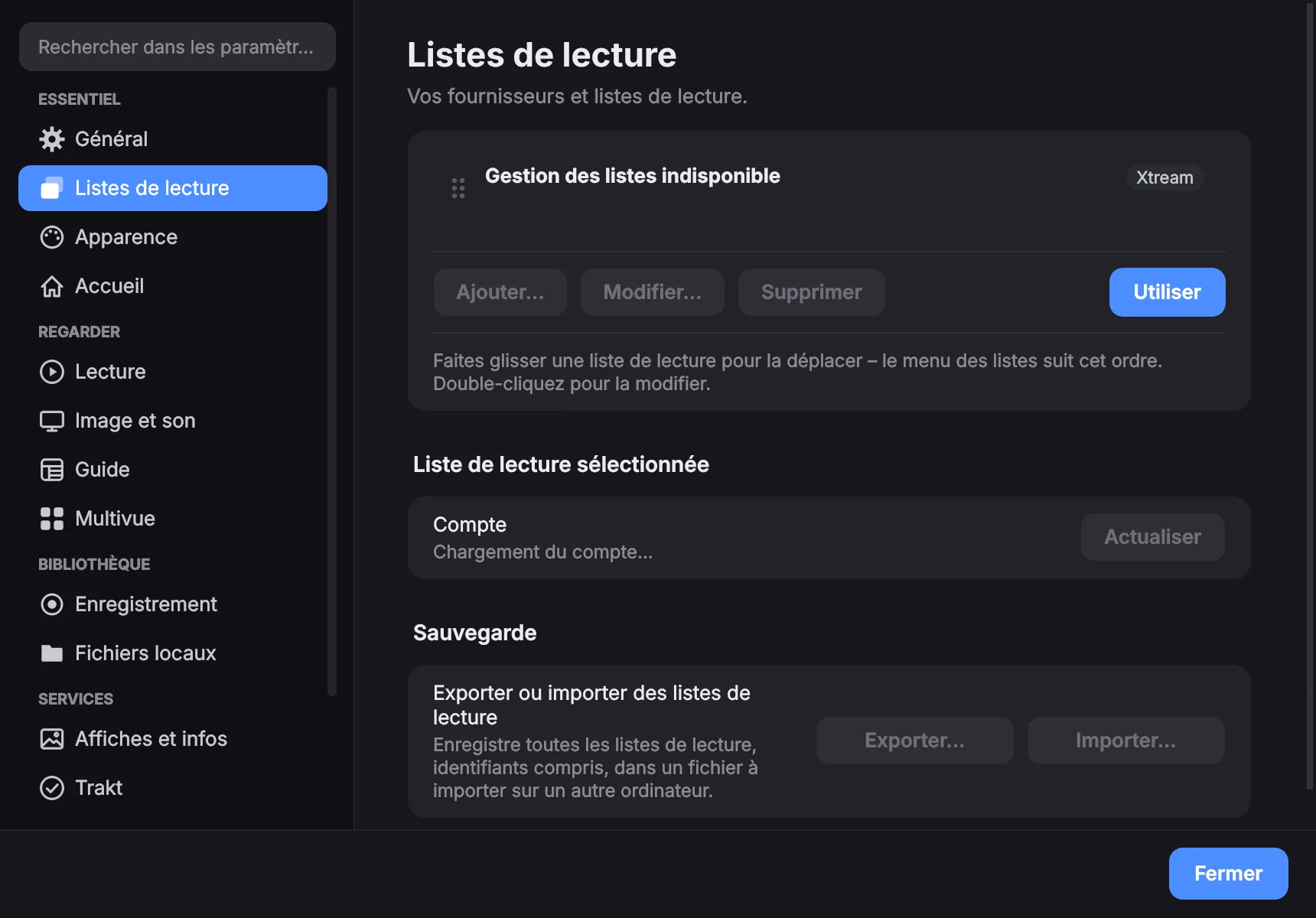
Ajoutez autant de listes que vous voulez dans Paramètres → Listes de lecture et passez de l'une à l'autre sans quitter l'application. Chacune garde ses favoris, son historique, ses chaînes masquées et ses renommages.
Chacune peut aussi avoir sa propre adresse XMLTV et son propre rythme d'actualisation — jamais, au démarrage, toutes les 2, 6 ou 12 heures, chaque jour ou chaque semaine.
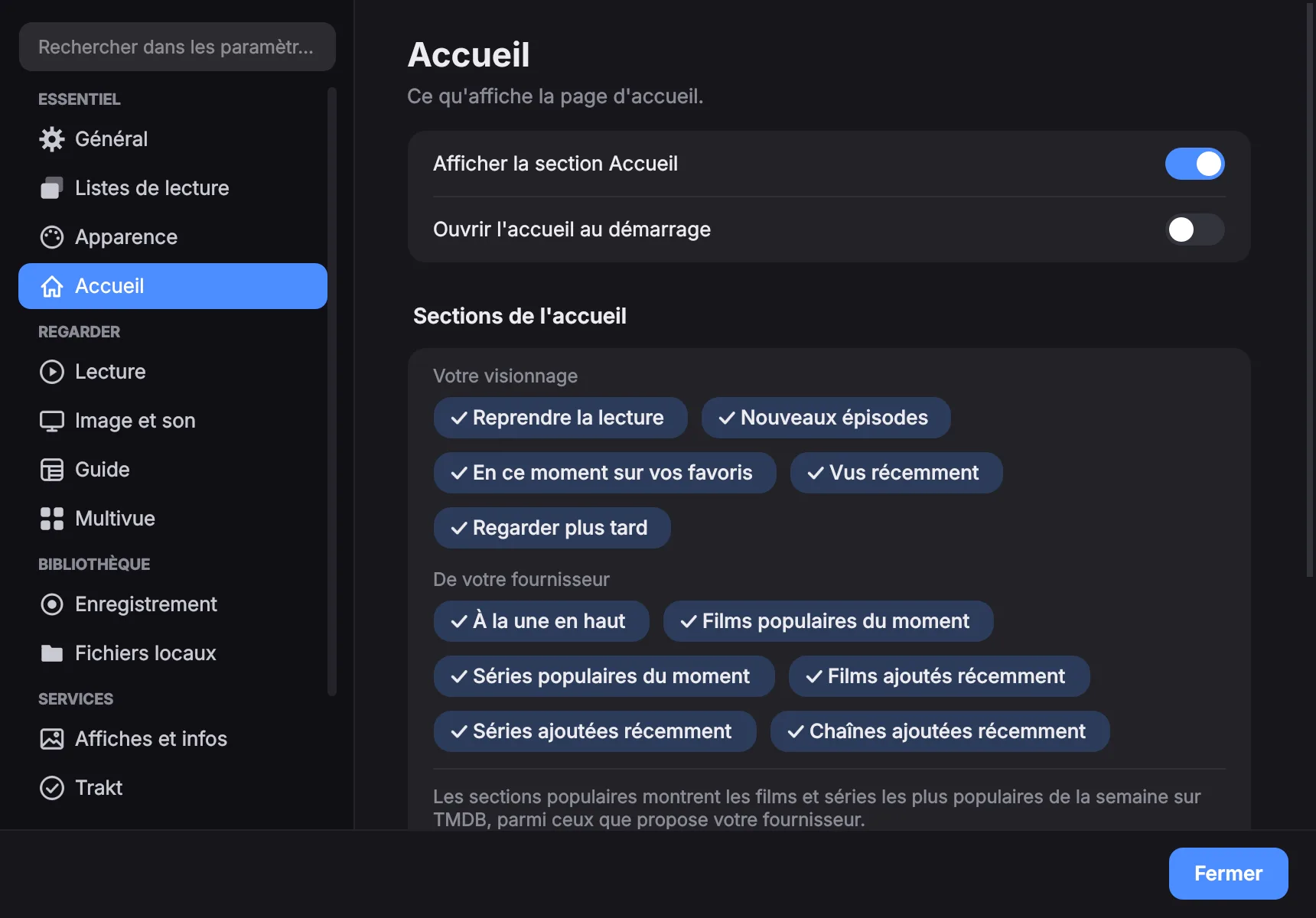
Qu'y a-t-il sur l'Accueil ?
La page de démarrage. En haut, les films et séries les plus populaires de la semaine que votre fournisseur propose, avec Lire et Plus d'infos ; en dessous, ce que vous regardiez avec le temps restant, vos chaînes favorites avec ce qui passe, les nouveaux épisodes des séries que vous suivez, les classements et les derniers ajouts de votre fournisseur.
Chaque rubrique se désactive dans Paramètres → Accueil, l'Accueil lui-même aussi.
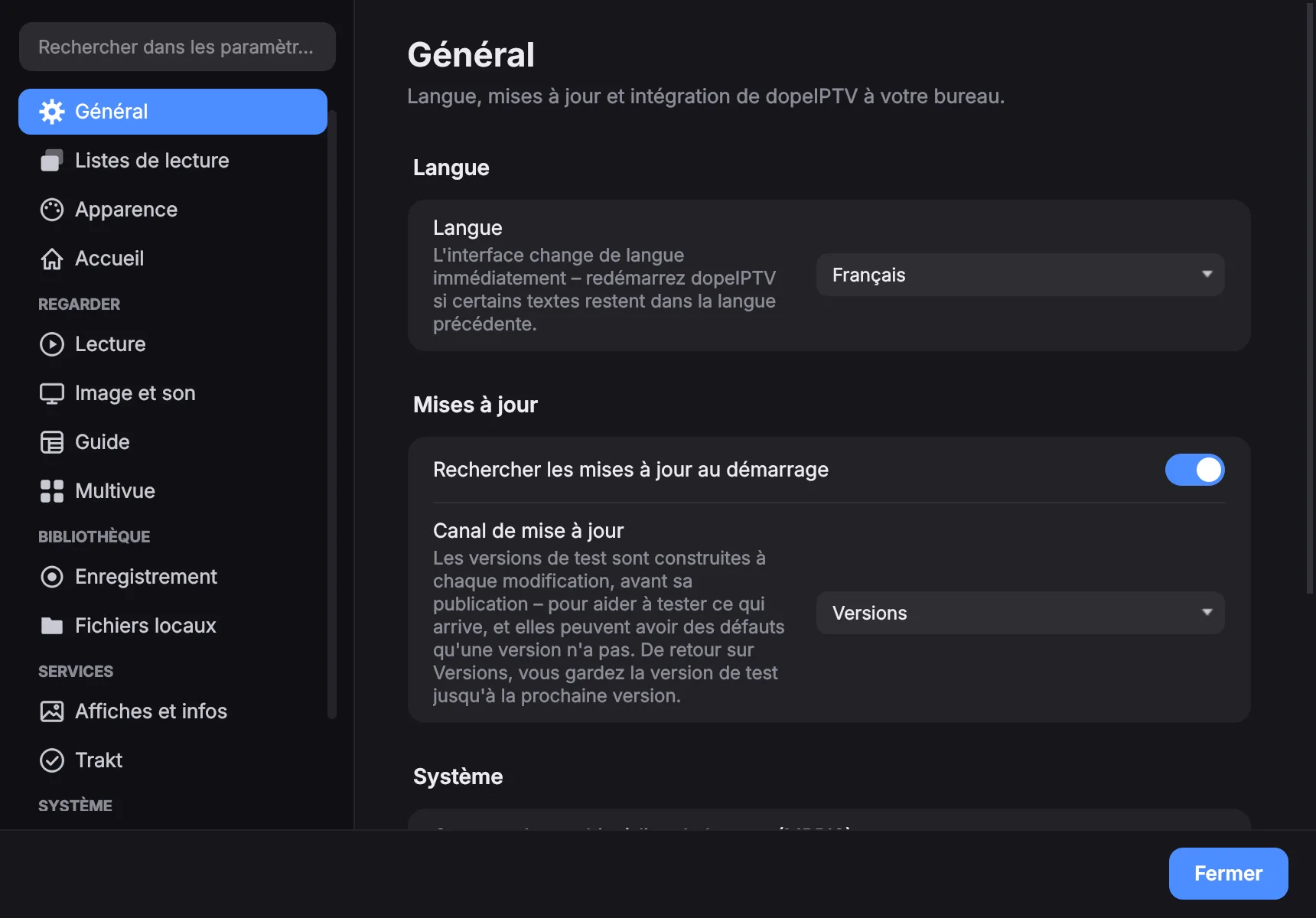
Puis-je essayer la prochaine version en avance ?
Oui. Paramètres → Général → Canal de mise à jour → Versions de test propose chaque version de test de la prochaine version dès qu'elle est prête, dans la même bannière de mise à jour — et sur l'AppImage avec la même mise à jour en un clic. Une version de test peut avoir des défauts qu'une version publiée n'a pas.
Si vous revenez à Versions, vous gardez la version de test jusqu'à la prochaine publication.
Quand quelque chose cloche
Comment obtenir un journal ?
Le journal transforme « ça ne marche pas » en quelque chose de réparable, et les identifiants en sont masqués automatiquement : il peut donc être joint à un ticket sans risque.
Lancez l'application depuis un terminal avec DOPEIPTV_LOG_FILE défini et elle en écrit un là, en plus de l'affichage.
Linux — AppImage
DOPEIPTV_LOG_FILE=/tmp/dopeiptv.log ./dopeIPTV-*.AppImageLinux — .deb ou pipx
DOPEIPTV_LOG_FILE=/tmp/dopeiptv.log dopeiptvmacOS
DOPEIPTV_LOG_FILE=/tmp/dopeiptv.log \
  /Applications/dopeIPTV.app/Contents/MacOS/dopeiptv
Windows — PowerShell, dans le dossier décompressé
$env:DOPEIPTV_LOG_FILE="$env:TEMP\dopeiptv.log"
.\dopeiptv.exe
Reproduisez le problème, fermez l'application et joignez le fichier. Pour beaucoup plus de détails, ajoutez DOPEIPTV_LOG=debug devant la même commande.
L'application ne démarre pas
Lancez-la depuis un terminal — la réponse ci-dessus donne la commande exacte pour votre système — et lisez ce qu'elle affiche. La cause y figure le plus souvent.
Les paquets prêts à l'emploi contiennent tout ce qu'il faut. Si vous avez installé depuis les sources avec pipx, il vous faut en plus mpv et ffmpeg de votre distribution :
sudo apt install mpv ffmpeg     # Debian/Ubuntu
sudo dnf install mpv ffmpeg     # Fedora
sudo pacman -S mpv ffmpeg       # Arch
Le son est là mais pas l'image
Le lecteur intégré n'obtient pas de surface vidéo.
- Ouvrez
⚙ → Stats for nerdset regardez si des images arrivent — cela permet de distinguer un problème de flux d'un problème d'affichage. - Sous Wayland, essayez Paramètres → Avancé → Utiliser le backend X11 puis redémarrez l'application.
- Lancez depuis un terminal et cherchez les lignes mentionnant GL ou mpv.
macOS dit que l'application ne peut pas être ouverte
Elle n'est pas encore notarisée par Apple, et depuis macOS 15 un clic droit suivi d'Ouvrir ne suffit plus à passer outre. Ouvrez Réglages Système → Confidentialité et sécurité, faites défiler jusqu'à la mention de dopeIPTV et cliquez sur Ouvrir quand même, puis confirmez avec votre mot de passe. Le bouton reste disponible environ une heure après le refus — s'il manque, relancez l'application une fois.
Si macOS dit plutôt que l'application est « endommagée », c'est l'attribut de quarantaine posé au téléchargement. Retirez-le dans le Terminal :
xattr -dr com.apple.quarantine /Applications/dopeIPTV.appAucun de ces avertissements ne signifie qu'il y a un problème avec l'application — seulement que l'application n'est pas signée, ce qui demande un certificat Apple payant.
Windows affiche « Windows a protégé votre ordinateur »
SmartScreen ne reconnaît pas l'éditeur, parce que l'application n'est pas signée — cela demande un certificat payant. Cliquez sur Informations complémentaires, puis Exécuter quand même.
Defender a supprimé dopeiptv.exe
Un faux positif. Deux de ses causes ont été corrigées en 1.2.10 : le lanceur est désormais compilé depuis les sources au lieu d'être le binaire prêt à l'emploi pour lequel les antivirus ont des signatures, et l'exécutable porte une vraie ressource de version.
Si votre moteur le signale encore, autorisez le dossier dans votre antivirus et signalez le faux positif à Microsoft — c'est ce qui finit par régler le problème pour tout le monde, pas seulement pour vous.
Je n'arrive pas à me connecter
Nom d'utilisateur ou mot de passe incorrect.
Le fournisseur a refusé les identifiants. C'est presque toujours une erreur de saisie ou de copie :
- Le nom d'utilisateur et le mot de passe respectent la casse.
- Une espace s'est glissée lors de la copie — supprimez-la au début ou à la fin.
- L'adresse du serveur a souvent besoin de son port, par exemple
http://example.com:8080. Reprenez exactement ce que votre fournisseur a envoyé. - Vous avez un lien Xtream ou M3U ? Collez le lien entier dans Serveur et l'application remplit le reste.
- Sur un portail MAC, l'Adresse MAC doit être celle que votre fournisseur a enregistrée.
Une chaîne ne se lit pas
L'application interroge le fournisseur et vous dit pourquoi en clair au lieu d'afficher une simple erreur : compte expiré, limite de connexions atteinte, flux absent, serveur injoignable, et ainsi de suite.
Si les autres chaînes marchent, c'est celle-là. Si rien ne marche, regardez Paramètres → Listes de lecture — le panneau du compte affiche la date d'expiration et le nombre de connexions autorisées.
L'image saccade et revient sans cesse en arrière
Le fournisseur coupe sans cesse le flux — si ce compte lit sur un autre appareil ou une autre app, fermez-le là-bas.
Presque toujours, le même compte est lu ailleurs en même temps — une télé, un téléphone, une autre application ou quelqu'un avec qui vous le partagez. Le fournisseur n'autorise qu'un certain nombre de flux simultanés, alors les deux se relaient : il coupe l'un pour laisser entrer l'autre, encore et encore.
Fermez le flux sur l'autre appareil et l'image redevient fluide. Si toutes les connexions sont prises avant même de commencer, l'application le dit directement :
Toutes les connexions 2/2 sont utilisées — fermez le flux sur votre autre appareil ou application
« Limite de connexions atteinte »
Votre compte autorise un certain nombre de flux simultanés et ils sont tous pris. Par ordre de probabilité :
- La multivue est ouverte — chaque fenêtre est une connexion.
- Un enregistrement d'une autre chaîne est en cours.
- Un autre appareil ou une autre personne utilise le compte.
- Une session précédente n'a pas encore expiré chez le fournisseur ; attendre une minute suffit souvent.
Enregistrer la chaîne que vous regardez ne compte pas comme une seconde connexion.
Mon abonnement a expiré
Votre abonnement a expiré — renouvelez-le auprès du fournisseur
Le fournisseur a clos le compte, donc rien ne se lit. Paramètres → Listes de lecture affiche la date d'expiration. Renouvelez auprès de votre fournisseur et la liste refonctionne — rien à rajouter dans l'application.
Si le fournisseur a désactivé le compte, l'application le dit aussi ; seul le fournisseur peut le réactiver.
Le fournisseur bloque le flux
Le fournisseur a bloqué ce flux (HTTP 458) — souvent anti-VPN/re-streaming, une limite de connexions ou un blocage régional/d'appareil. Désactivez tout VPN et contactez le fournisseur.
Beaucoup de fournisseurs refusent les VPN et les centres de données, car c'est ainsi que des comptes sont revendus. Coupez le VPN — ou laissez dopeIPTV en dehors, si votre VPN permet de choisir les applications — et réessayez la chaîne.
Pas de VPN ? Alors demandez à votre fournisseur : le compte est peut-être limité à un pays, un appareil ou une adresse.
Une chaîne d'événement ne se lit pas
Ce flux n'a pas encore commencé — c'est un événement à venir. Réessayez une fois qu'il est en direct.
Les chaînes de sport et de paiement à la séance sont souvent vides jusqu'au début de la diffusion. Ni le compte ni l'application ne sont en cause — réessayez dès que c'est en direct. Le nom de la chaîne indique en général l'heure de début.
Linux : la barre des tâches affiche une icône vide
Sous Wayland, GNOME et KDE prennent l'icône d'une fenêtre dans une entrée de bureau correspondante et ignorent ce que l'application définit elle-même. Un AppImage n'a pas d'entrée de ce genre tant que rien ne l'installe.
- L'application propose d'en ajouter une au premier démarrage. Acceptez — puis redémarrez-la, car la fenêtre ouverte garde l'icône avec laquelle elle a démarré.
- Le même réglage est dans Paramètres → Général si vous aviez refusé.
- Si l'icône n'apparaît toujours pas, un cache d'icônes périmé la masque. GTK lit ce fichier au lieu du dossier :
rm ~/.local/share/icons/hicolor/icon-theme.cacheSi vous avez installé le .deb, l'entrée est déjà là et rien de tout cela ne s'applique.
« Ouvrir dans une application externe » ne fait rien
Cette option lance un mpv ou un vlc autonome de votre système : l'un des deux doit donc être installé — le lecteur intégré n'a besoin de rien de plus et n'est pas concerné.
sudo apt install mpv vlc        # Debian/Ubuntu
sudo dnf install mpv vlc        # Fedora
sudo pacman -S mpv vlc          # Arch
Sous le capot
Avec quoi dopeIPTV est-il construit ?
dopeIPTV est libre et open source sous licence GPL-3.0 — sans publicité, sans pistage, sans comptes. Il repose sur ces projets et services, et leur doit beaucoup :
- Lecture — mpv & FFmpeg, via python-mpv
- Interface — Qt & PyQt6
- Casting — PyChromecast — Google Cast
- Métadonnées & visuels — The Movie Database (TMDB)
- Synchro de l'historique — Trakt
- Licences — GPL-3.0 & tiers
Ce produit utilise l'API TMDB mais n'est ni approuvé ni certifié par TMDB. Ce produit utilise l'API Trakt mais n'est ni approuvé ni certifié par Trakt. Toutes les marques sont la propriété de leurs détenteurs respectifs.
dopeIPTV affiche-t-il des publicités ou me suit-il ?
Non. dopeIPTV n'a aucune publicité, aucun pistage et aucun compte. Les métadonnées et visuels viennent de TMDB, et la synchronisation facultative de l'historique passe par Trakt — dans les deux cas seulement si vous l'activez.
Aucun résultat. Essayez un mot plus court — la recherche exige que chaque mot tapé figure dans la même réponse.
Vous ne trouvez pas ? Ouvrez un ticket sur GitHub. Indiquez la version affichée dans dopeIPTV → À propos de dopeIPTV et joignez le journal — la réponse « Comment obtenir un journal ? » ci-dessus donne la commande exacte pour votre système.