dopeIPTV 도움말
dopeIPTV 소개
dopeIPTV란 무엇인가요?
dopeIPTV는 Xtream Codes 및 M3U 재생 목록을 위한 무료 오픈 소스 데스크톱 IPTV 플레이어입니다. 전체 EPG 가이드, 라이브 타임시프트와 다시보기, 원클릭 녹화, 최대 9개 채널 동시 멀티뷰를 mpv 기반의 하나의 네이티브 앱에서 제공합니다.
dopeIPTV는 무료인가요?
네. dopeIPTV는 GPL-3.0 라이선스 하에 완전히 무료이며 오픈 소스입니다. 광고 없음, 추적 없음, 계정 불필요.
dopeIPTV가 IPTV 채널이나 구독을 제공하나요?
아니요. dopeIPTV는 플레이어일 뿐입니다. 어떤 채널이나 콘텐츠도 제공, 판매, 호스팅하지 않습니다. 사용자가 직접 제공업체(Xtream Codes, M3U 또는 Stalker)를 연결합니다.
dopeIPTV는 어떤 운영체제를 지원하나요?
dopeIPTV는 Linux용으로 만들어졌고 macOS와 Windows에서도 실행됩니다. Linux용으로 AppImage와 .deb(x86_64 및 ARM64)와 Flatpak, macOS용으로 Apple Silicon용과 Intel Mac용 .dmg, Windows용으로 x64 및 ARM64 포터블 버전이 있습니다.
dopeIPTV는 어떤 언어로 제공되나요?
dopeIPTV는 아래 27개 언어로 제공됩니다. 아랍어, 히브리어, 페르시아어, 우르두어에서는 화면 전체가 오른쪽에서 왼쪽으로 바뀝니다.
- English
- العربية
- 中文
- Hrvatski
- Nederlands
- Français
- Deutsch
- Ελληνικά
- עברית
- हिन्दी
- Bahasa Indonesia
- Italiano
- 日本語
- 한국어
- فارسی
- Polski
- Português (BR)
- Русский
- Srpski
- Español
- Kiswahili
- Svenska
- ไทย
- Türkçe
- Українська
- اردو
- Tiếng Việt
설치와 초기 설정
리눅스에는 어떻게 설치하나요?
형식은 세 가지이고 모두 필요한 것이 다 들어 있습니다 — Python, Qt, libmpv, ffmpeg가 내려받은 파일 안에 들어 있어 따로 설치할 것이 없습니다.
AppImage — 잘 모르겠다면 이걸 받으세요. 어떤 배포판에서도 실행됩니다:
chmod +x dopeIPTV-*.AppImage
./dopeIPTV-*.AppImage
데비안이나 우분투에서는 .deb:
sudo apt install ./dopeiptv_*_amd64.debFlatpak:
flatpak install --user dopeIPTV-*.flatpakAppImage와 .deb는 arm64 빌드도 있어 라즈베리 파이나 ARM 서버에서도 쓸 수 있습니다.
macOS에는 어떻게 설치하나요?
.dmg를 열고 dopeIPTV를 응용 프로그램 폴더로 끌어다 놓으세요. Apple Silicon용은 macOS 15 이상, Intel Mac용은 macOS 14 이상이 필요합니다.
첫 실행은 거부됩니다. Apple의 공증을 받지 않았기 때문입니다. 메시지를 닫고 시스템 설정 → 개인정보 보호 및 보안을 열어 dopeIPTV에 관한 안내까지 스크롤한 다음 그래도 열기를 클릭하고 암호로 확인하세요. 그 뒤로는 다른 앱처럼 열립니다. 그래도 안 되면 아래의 「macOS가 앱을 열 수 없다고 합니다」를 보세요.
윈도우에는 어떻게 설치하나요?
설치 프로그램은 없습니다. dopeIPTV-*-windows-x64.zip을 원하는 곳에 풀고 — 사용자 폴더면 충분하고 관리자 권한도 필요 없습니다 — 안에 있는 dopeiptv.exe를 실행하세요.
스냅드래곤 노트북용 네이티브 arm64 버전이 있습니다. x64 버전도 거기서 실행되지만 에뮬레이션을 거치므로 더 느립니다.
시작 메뉴나 바탕화면에 바로 가기를 만들려면: 설정 → 고급 → 바로 가기 만들기. 압축 파일 안의 README.txt에 흔적 없이 지우고 싶을 때 삭제할 것들이 모두 적혀 있습니다.
제 제공업체는 어떻게 연결하나요?
첫 실행 때 Xtream Codes 계정에서 세 가지를 묻습니다:
- 서버 — 포트를 포함한 주소, 예를 들어
http://example.com:8080. 재생 목록 전체 주소가 아니라 호스트만입니다. - 사용자 이름과 비밀번호 — 제공업체가 준 것입니다.
이 값들은 저장됩니다. 나중에 계정을 더 추가하거나 이걸 수정하려면 설정 → 재생 목록. 앱이 켜진 채로 재생 목록을 바꿀 수 있고, 즐겨찾기와 기록은 목록마다 따로 보관됩니다.
대신 M3U 주소나 MAC 주소가 함께 있는 포털 주소를 받으셨나요? 다음 두 답변을 보세요.
대신 M3U 재생 목록을 써도 되나요?
됩니다. 재생 목록을 추가할 때 M3U를 고르고 제공업체가 준 주소를 붙여 넣으세요.
다만 Xtream 계정이 앱의 기능을 더 많이 쓸 수 있습니다 — 다시보기, 계정 만료일, 제공업체 자체 편성표 — 이런 것은 M3U 목록에는 없는 API에서 오기 때문입니다. M3U 목록도 재생되고 편성표용 XMLTV 주소를 따로 줄 수 있어 대부분의 차이는 메워집니다.
제공업체가 포털 주소와 MAC 주소를 줬어요
그것은 Stalker / Ministra 포털입니다. 재생 목록을 추가할 때 유형으로 Stalker / Ministra 포털을 선택하고, 포털 주소를 붙여 넣은 뒤 제공업체가 등록한 MAC 주소(예: 00:1A:79:12:34:56)를 입력하세요.
채널, 영화, 시리즈와 편성표의 지금/다음이 작동합니다. 포털 지원은 아직 실험적이며, 포털의 다시보기(catch-up)는 아직 없습니다.
계정 없이 써볼 수 있나요?
가능합니다. 설정 마법사가 데모 채널을 제공합니다. Mux, Apple, Bitmovin의 무료 공개 테스트 스트림 몇 개라, 아무것도 입력하기 전에 앱이 어떻게 동작하는지 볼 수 있습니다. 공식 테스트 스트림이지 누군가의 TV 서비스가 아니며, 언제든 실제 재생 목록으로 넘어갈 수 있습니다.
새 버전으로 어떻게 업데이트하나요?
어떤 방법으로 업데이트하든 설정, 재생 목록, 즐겨찾기는 그대로 남습니다.
AppImage — 1.2.15부터는 스스로 업데이트합니다. 새 버전이 나오면 앱의 배너에 지금 업데이트가 나타나고, dopeIPTV 정보에도 같은 버튼이 나옵니다. 앱이 새 버전을 내려받아 검사하고, 시험 삼아 실행해 본 뒤 기존 파일과 바꾸고, 다시 시작할지 묻습니다. 그보다 오래된 AppImage라면 새 파일을 내려받아 실행 권한을 주고, 옛 파일을 지운 다음 새 파일을 실행하세요 — 메뉴 항목도 새 파일을 가리킵니다.
.deb와 Flatpak — 새 파일을 처음과 같은 방법으로 설치하세요(옛 파일이 아직 폴더에 있다면 파일 이름을 전부 적으세요). 이전 버전을 대체합니다.
윈도우 — 앱을 닫고 옛 dopeiptv 폴더를 지운 뒤 같은 자리에 새 파일을 압축 해제하세요.
macOS — 새 dopeIPTV를 응용 프로그램 폴더로 끌어다 놓고 대치를 고르세요. macOS가 첫 실행을 거부하면 개인정보 보호 및 보안의 그래도 열기로 다시 허용하세요.
시청
무언가를 어떻게 재생하나요?
가운데 목록에서 두 번 클릭하거나, 오른쪽 패널의 ▶ 재생을 누르세요. 다른 채널을 고르면 플레이어를 닫고 다시 만드는 대신 스트림을 그 자리에서 바꿉니다 — 채널 넘기기가 빠른 이유가 이것입니다.
플레이어 막대의 이전과 다음은 지금 있는 목록 안에서 움직입니다 — 채널, 시리즈의 회차, 녹화, 기록.
앞뒤로 어떻게 이동하나요?
영화, 회차, 녹화, 다시보기 — 길이를 아는 모든 것에서:
- 화면 위로 포인터를 올리면 진행 막대가 올라옵니다. 지난 시간과 전체 시간, −10초 / +30초 단추가 함께 나옵니다.
- 영상을 한 번 클릭하고 화살표 키를 쓰세요. 한 번 누르면 10초를 건너뛰고, 누르고 있으면 계속 이동합니다.
실시간 채널에는 전용 되감기 막대가 있습니다. 다음 답변을 보세요.
실시간 방송을 일시 정지하고 되감을 수 있나요?
네, 모든 실시간 채널에서 됩니다. 화면 위로 포인터를 올리면 막대로 뒤로 돌아갈 수 있고, 일시 정지와 화살표 키도 작동하며, LIVE는 현재로 돌아오게 합니다.
얼마나 뒤로 갈지는 설정 → 재생 → 라이브 채널 되감기에서 정합니다. 기본은 메모리에 몇 분, 버퍼를 디스크에 저장을 켜면 최대 6시간입니다.
dopeIPTV 자체 버퍼로 되감기(실험적)는 더 나아갑니다. 앱이 직접 채널을 디스크에 저장하고 일시 정지 중에도 계속 내려받으므로 LIVE가 다시 연결할 필요가 없고, 떠난 채널도 앱을 닫을 때까지 기록을 유지합니다. 제공업체의 다시보기가 있는 채널에서는 막대 왼쪽의 DVR | TIMESHIFT가 이 버퍼와 아카이브를 전환합니다.
전체 화면과 조작부
화면을 두 번 클릭하거나 F를 누르세요. Esc로 빠져나옵니다 — 떠 있는 조작 막대의 별도의 전체 화면 나가기 단추도 마찬가지입니다. 아무도 Esc를 몰라도 되도록 일부러 둔 것입니다.
조작부와 마우스 포인터는 몇 초 가만히 있으면 숨고, 조금만 움직여도 돌아옵니다.
영상을 두 번째 화면으로 옮길 수 있나요?
있습니다 — 플레이어를 독립 창으로 떼어내 원하는 곳으로 끌어다 놓으세요.
기본적으로 테두리가 없습니다. 화면 아무 데나 잡고 끌면 옮겨집니다. 오른쪽 클릭으로 항상 위, 제목 표시줄, 종료를 고를 수 있습니다. Esc로도 되돌아옵니다. 그동안 주 창은 계속 동작합니다.
음성 언어, 자막, 화면 설정
플레이어 막대의 ⚙ 단추 — 전체 화면 조작부에도 있습니다 — 에 지금 보는 스트림에 관한 모든 것이 들어 있습니다:
- 음성 트랙과 자막 트랙
- 음성 지연. 소리가 어긋날 때
- 화면 비율(16:9, 4:3, 늘이기 등)
- 네트워크 버퍼 크기
- Stats for nerds: 코덱, 해상도, 프레임 속도, 하드웨어 디코딩, A/V 동기, 드롭된 프레임, 캐시와 네트워크 속도를 화면 위에 실시간으로
고른 트랙은 기억되고, 시리즈에서는 다음 회차로 이어집니다. 모든 스트림에 적용할 기본값을 정하려면 아래 설정을 보세요.
키보드 단축키
- 스페이스 — 일시정지와 재개
- F — 전체 화면, 나가려면 Esc
- ← / → — 10초 뒤로/앞으로, 누르고 있으면 계속
- M — 음소거
주 창, 전체 화면, 떼어낸 창에서 모두 똑같이 동작합니다.
어디서 멈췄는지 기억하나요?
기억합니다. 영화, 시리즈 회차, 녹화, 그리고 내 로컬 파일에 적용됩니다. 다시 열면 그 지점부터 이어보기할지 처음부터 볼지 묻습니다.
맨 앞이나 맨 뒤에 아주 가까운 위치는 일부러 무시합니다. 이제 막 시작한 것이나 사실상 다 본 것에 대해 이어보기를 권하지 않기 위해서입니다.
편성표, 타임시프트, 녹화
편성표는 어디서 오나요?
제공업체에게서 옵니다. 목록의 모든 생방송 채널이 진행 막대와 함께 지금 무엇이 나오는지 보여주고, 상세 패널이 다음에 무엇이 오는지 보여줍니다.
편성표는 재생 목록별로 디스크에 저장되므로 앱을 켜는 순간 화면에 있습니다 — 새 편성표는 백그라운드에서 내려받아 교체됩니다. 그 내려받기가 실패해도 저장된 편성표가 남으므로 아무것도 못 보는 일은 없습니다.
전체 편성표도 있나요?
있습니다. 사이드바의 가이드 단추가 모든 채널을 아우르는 검색 가능한 편성 격자를 열고, 시간 축을 스크롤할 수 있습니다. 검색은 프로그램 이름으로 모든 채널을 가로질러 찾습니다.
다시보기가 있는 채널에서는 이미 방송된 프로그램을 두 번 클릭하면 보관본에서 재생됩니다.
편성표가 틀렸거나, 비었거나, 다른 나라 것입니다
그 재생 목록에 제공업체 것 대신 자체 편성표를 주세요:
- 설정 → 재생 목록
- 목록을 골라 편집
- 사용자 편성표 칸에 XMLTV 주소를 넣기
제공업체가 보내는 것을 대체합니다. 앱은 먼저 EPG id로, 다음으로 채널 이름으로 채널을 그 편성표에 맞추므로, 다른 출처의 편성표도 보통은 잘 들어맞습니다.
전부 한두 시간씩 어긋나 있습니다
실제 방송과 맞지 않는 시각을 내보내는 제공업체가 있습니다. 설정 → 가이드에 서로 다른 보정이 두 개 있습니다:
- EPG 보정은 편성표가 보여주는 모든 시각을 옮깁니다.
- 다시보기 보정은 다시보기와 타임시프트가 재생을 시작하는 지점을 옮기며, 편성표 자체는 건드리지 않습니다.
따로 둔 것은 제공업체가 둘 중 하나만 틀리는 일이 있기 때문입니다.
타임시프트와 다시보기는 무엇인가요?
일부 제공업체는 각 채널의 녹화를 며칠 치 보관합니다. 여러분의 제공업체가 그렇게 하는 채널에는 목록에 ⏪ 표시가 붙고, 상세 패널에 보관본이 며칠까지 거슬러 가는지 나옵니다.
표시가 없다면 그 채널에는 보관본이 제공되지 않는 것입니다. 제공업체 쪽 설정이라 앱에서 켤 수 있는 것은 없습니다.
이미 시작한 프로그램은 어떻게 보나요?
플레이어의 ⏪ 단추를 누르거나 — 전체 화면 조작부에도 있습니다 — 채널을 오른쪽 클릭해 타임시프트를 고르세요. 그다음 처음부터를 선택합니다.
재생되는 것은 보관본의 한 조각이라 영화처럼 이동할 수 있습니다. 진행 막대와 화살표 키가 그 안에서 모두 동작합니다.
어제로 돌아갈 수 있나요?
있습니다. 타임시프트 메뉴가 지난 프로그램을 날짜별로 묶어 보여줍니다 — 보고 싶은 것을 두 번 클릭하세요. 정해진 폭으로 뒤로 건너뛸 수도 있고, 그 폭은 제공업체 보관본의 실제 깊이에 맞춰 30분에서 일주일까지 달라집니다.
보관본 요청을 받아들이고는 조용히 생방송을 내주는 제공업체도 있습니다. 앱은 그것을 확인해 알려 줍니다. 어제 방송을 보고 있다고 착각하게 두지 않습니다.
녹화는 어떻게 하나요?
방법은 두 가지입니다:
- 플레이어의 REC 단추. 지금 보고 있는 것을 녹화합니다.
- 아무 채널이나 오른쪽 클릭 → 녹화. 보고 있지 않은 채널을 녹화합니다.
길이를 고르지 않으면 멈출 때까지 녹화합니다. 녹화 중인 파일도 쓰이는 동안 볼 수 있습니다.
일시 정지 중에는 플레이어 스트림에서 받는 녹화도 멈추며, 앱이 이를 알려 줍니다. dopeIPTV 자체 버퍼를 켜면 녹화는 대신 버퍼에서 녹화합니다. 일시 정지 중에도 빠짐없이, 되감았다면 현재 위치부터입니다.
길이를 정하거나 예약할 수 있나요?
둘 다 됩니다. REC 메뉴에 30분, 1, 2, 4시간이 있고, 예약 녹화는 시작 시각과 종료 시각을 받습니다.
예약은 앱을 다시 켜도 남지만, 실행 시각에 앱이 켜져 있어야 합니다 — 이것은 프로그램이지 백그라운드 서비스가 아닙니다. 녹화 → 진행 중 및 예약됨에서 대기 중인 것을 볼 수 있습니다.
녹화가 두 번째 연결을 잡아먹나요?
보고 있는 채널을 녹화한다면 아닙니다. 플레이어 자신의 스트림을 그대로 쓰므로 추가 비용이 없고, 동시에 한 스트림만 허용하는 흔한 계정에서도 동작합니다.
반면 다른 채널의 녹화나 나중에 시작되는 예약 녹화는 제공업체에게 별도의 연결을 엽니다.
플레이어에서 녹화할 때 알아둘 점 하나: 녹화가 멈출 때 마무리되므로 재생을 멈추거나, 다른 채널로 넘어가거나, 스트림 오류가 나면 녹화도 끝납니다.
녹화가 디스크를 가득 채우지 않게 할 수 있나요?
있습니다. 두 단계로요. 설정 → 녹화에 모든 녹화에 적용되는 용량 한도가 있습니다 — 숫자에 MB, GB, TB를 붙입니다. 플레이어의 REC 메뉴에는 지금 이번만 적용되는 빠른 한도가 250 MB부터 10 GB까지 있습니다.
녹화 파일은 어디에 있나요?
설정 → 녹화에서 지정한 곳입니다. 사이드바의 녹화 구역에서 훑어볼 수 있고, 하위 폴더가 분류 역할을 합니다. 폴더를 만들고, 이름을 바꾸고, 폴더 사이로 옮기고, 여럿을 골라 한 번에 지울 수 있습니다.
멀티뷰, 캐스트, Trakt
멀티뷰가 무엇인가요?
생방송 채널 2, 4, 6, 9개를 동시에 격자로 보여주는 별도 창입니다. 각각이 독립된 스트림이고, 서로 다른 재생 목록은 물론 서로 다른 계정에서 와도 됩니다.
사이드바에서 엽니다. 격자 크기는 설정 → 멀티뷰에 있습니다. 칸을 두 번 클릭하면 최대화됩니다.
어느 칸이 들리는 것이고, 하나를 어떻게 바꾸나요?
칸을 클릭하면 그 칸에 소리가 갑니다 — 빨간 테두리가 지금 들리는 칸을 표시합니다.
어느 칸이든 오른쪽 클릭하면 음소거, 음성과 자막 트랙, 다른 칸과 자리 옮기기나 바꾸기, 제거를 할 수 있습니다. 다시보기가 있는 채널은 자기 칸 안에 전용 보관본 시간 축을 얻으므로, 나머지는 생방송으로 두고 한 채널만 되돌려 볼 수 있습니다.
멀티뷰가 연결을 여럿 쓴다고 하는 이유가 무엇인가요?
실제로 그렇기 때문입니다 — 칸마다 하나씩. 대부분의 IPTV 계정은 동시에 한두 스트림만 허용하므로, 아홉 칸 격자는 대다수 제공업체에게 그대로 거부됩니다.
앱은 줄줄이 실패하는 스트림을 보고 알게 되기 전에 한 번 알려 줍니다. 「연결 한도에 도달했습니다」가 보인다면 대개 이 때문입니다.
TV나 Chromecast로는 어떻게 보내나요?
채널, 영화, 회차를 오른쪽 클릭 → TV로 전송…, 그다음 기기를 고르세요. Chromecast와 스마트 TV가 같은 목록에 나옵니다. DLNA/UPnP를 지원하는 TV(Samsung, LG, Sony, Philips, Panasonic 등 다수)에는 (DLNA) 표시가 붙습니다. Chromecast는 생방송 채널을 Cast 수신기가 기대하는 HLS로 받고, TV는 스트림을 그대로 가져갑니다.
전송하면 로컬 재생은 멈춥니다 — 둘을 함께 하면 제공업체에 두 번째 연결을 열게 되기 때문입니다. 플레이어 위 띠에 기기와 재생 중인 것이 표시되고 정지 단추가 붙습니다. 앱에서 무언가를 재생해도 전송이 끝나고 재생이 앱으로 돌아옵니다.
TV가 특정 채널을 거부합니다
일부 채널은 평범한 H.264 영상에 Dolby Digital Plus 음성이 붙어 있습니다. Ultra도 Google TV도 아닌 Chromecast에는 그 디코더가 없어 이유도 말하지 않고 스트림을 거부합니다.
앱은 그런 경우에만 이 컴퓨터에서 변환해 결과를 여러분의 네트워크 안에 내놓습니다. 영상은 손대지 않고 그대로 복사하고 — 다시 인코딩하는 것은 음성뿐이라 부담이 적습니다 — 게다가 기기가 실제로 거부한 뒤에야 그렇게 합니다. 기기가 재생할 수 있는 채널은 언제나 제공업체의 원본 스트림을 그대로 받습니다.
여기에는 ffmpeg가 필요한데, 패키지된 모든 내려받기에 들어 있습니다.
영화나 회차의 자막은 어떻게 구하나요?
재생 중에 플레이어의 자막 메뉴 → 온라인에서 자막 찾기…를 여세요. 앱이 OpenSubtitles.com에서 지금 보는 것을 자막 언어로 찾아 결과를 보여 줍니다 — 바로 그 파일을 위해 만든 자막이 맨 앞입니다. 하나를 고르면 곧바로 표시되고, 다음에 그 작품을 재생할 때도 저절로 돌아옵니다.
앱이 API 키를 요청하면 opensubtitles.com에 로그인해 API consumers를 열고 키를 만든 뒤 설정 → 오디오 및 자막에 입력하세요. 그곳에서 OpenSubtitles 계정으로 로그인하는 것은 선택 사항이며, 하루에 받을 수 있는 자막 수가 늘어납니다. 이미 가진 자막 파일은 같은 메뉴의 자막 파일 불러오기…로 불러옵니다.
몇 개까지: 계정이 없으면 OpenSubtitles에서 인터넷 연결마다 하루 5개의 자막을 다운로드할 수 있고, 설정 → 오디오 및 자막에 무료 계정을 입력하면 하루 20개까지 받을 수 있습니다. 검색은 횟수에 포함되지 않으며, 다운로드한 자막은 컴퓨터에 남아 있어 다시 재생해도 횟수가 줄지 않습니다. 그날의 다운로드를 모두 쓰면 앱이 알려 줍니다 — 다음 날 다시 시도하세요.
Trakt는 어떻게 연결하나요?
설정 → Trakt → 브라우저를 통해 연결. 브라우저에서 Trakt가 열리면 필요할 때 로그인하고 Yes를 누르면 연결됩니다. 키를 만들거나 코드를 입력할 필요가 없습니다.
그 뒤로 본 것이 기록되고, 볼 목록과 기록을 앱 안에서 훑어볼 수 있습니다. 내 로컬 파일도 TMDB가 파일을 알아본 경우에는 함께 기록됩니다.
내 파일
내 파일도 볼 수 있나요?
있습니다. 사이드바의 로컬 파일이 설정 → 로컬 파일에서 추가한 폴더를 훑습니다.
시스템이 이미 마운트해 둔 네트워크 공유는 저절로 나타납니다 — 리눅스의 gvfs SMB 마운트, macOS의 /Volumes 아래 공유, 윈도우의 연결된 드라이브. 앱이 보기에는 평범한 경로일 뿐이라, 안에 말썽을 부릴 SMB 클라이언트가 들어 있지 않습니다.
폴더인가요, 라이브러리인가요?
둘 다이고, 가운데 열에서 전환합니다.
- 폴더는 디스크에 있는 그대로의 트리를 보여줍니다.
- 라이브러리는 파일 이름을 읽어 시즌과 회차를 갖춘 시리즈를 만들고, 영화는 「영화」 아래에 둡니다 — 제공업체 쪽 구역과 같은 모양입니다.
포스터는 어디서 오나요?
TMDB에서 옵니다. 이름과 연도로 맞출 수 있는 것은 거기서 가져옵니다. 맞출 수 없는 것은 영상에서 한 장면을 잘라내 쓰고, 음악은 파일 태그나 폴더 안의 표지 이미지에서 표지를 가져옵니다.
이름에 연도도 릴리스 태그도 없는 파일은 절대 추측하지 않습니다. 의도한 것입니다. 틀린 포스터는 썸네일보다 나쁘니까요. 맞추고 싶다면 파일 이름에 연도를 넣어 바꾸세요.
음악도 재생하나요?
합니다. 앨범이 한데 모이고, 아티스트·앨범·제목은 태그에서 오며, 재생 대기열이 있습니다. 한 곡 추가, 폴더 전체를 대기열에, 또는 다음에 재생 — 모두 가능합니다. 한 곡이 끝나면 알아서 다음으로 넘어갑니다.
시각화와 10밴드 이퀄라이저도 있습니다.
기록에 있는 파일이 재생되지 않습니다
옮겨졌거나, 이름이 바뀌었거나, 공유가 마운트되어 있지 않습니다. 기록이 셋 중 무엇인지 알려주고, 조용히 실패하는 대신 항목을 지우겠느냐고 묻습니다.
공유라면 마운트하고 다시 해보세요 — 항목은 예전처럼 동작합니다.
설정
언어와 겉모습
설정 → 일반. 인터페이스는 27개 언어로 번역되어 있고 다시 시작하지 않아도 즉시 바뀝니다. 아랍어, 페르시아어, 히브리어, 우르두어는 배치 전체를 좌우로 뒤집습니다.
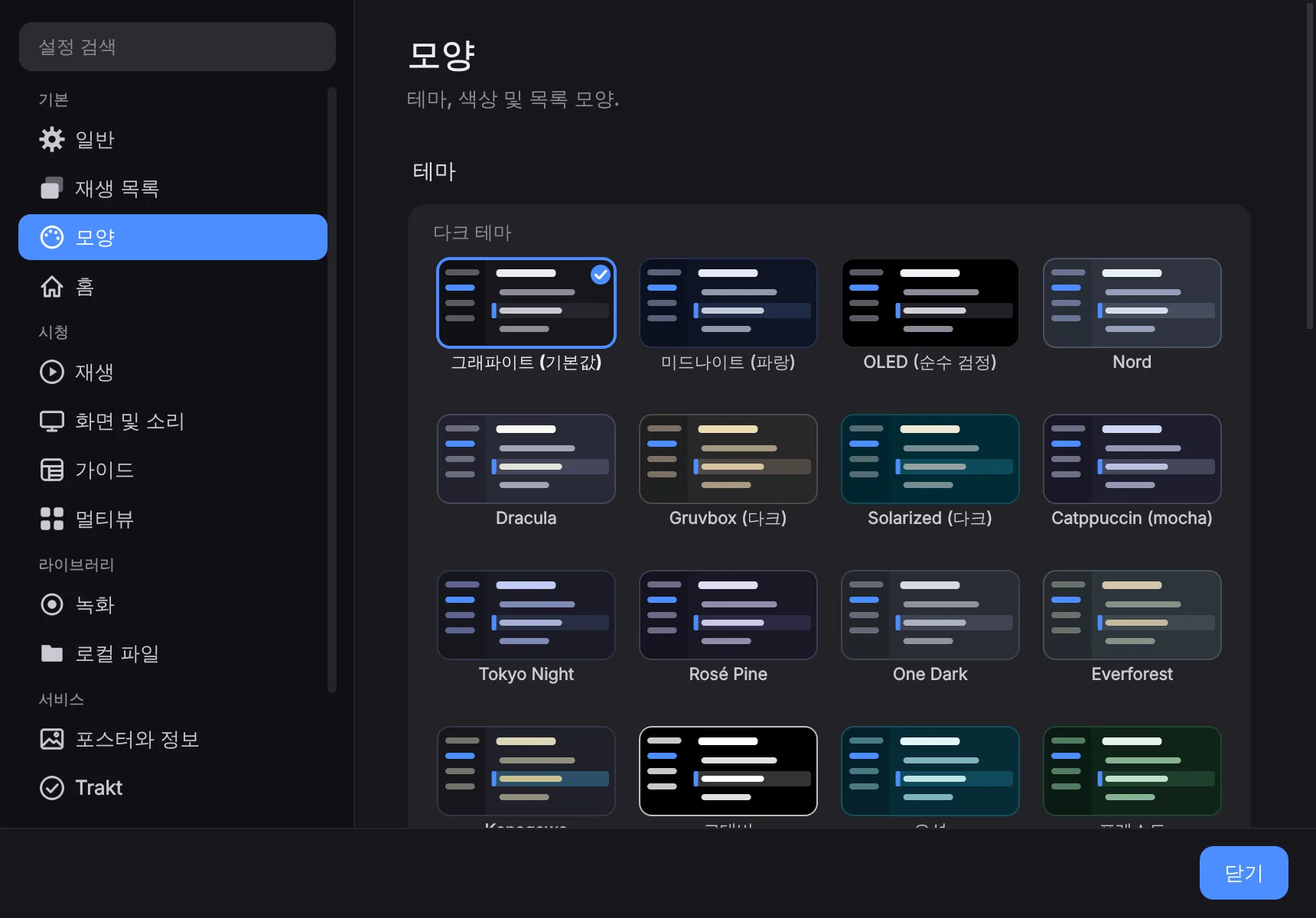
설정 → 모양: 앱의 작은 미리보기 그림에서 고르는 밝은 테마와 어두운 테마, 강조 색이나 원하는 아무 색, 데스크톱의 밝은/어두운 모드 따르기, 모서리 스타일, 글자와 컨트롤 크기 — 모두 바로 적용됩니다.
모든 스트림에 적용되는 기본값
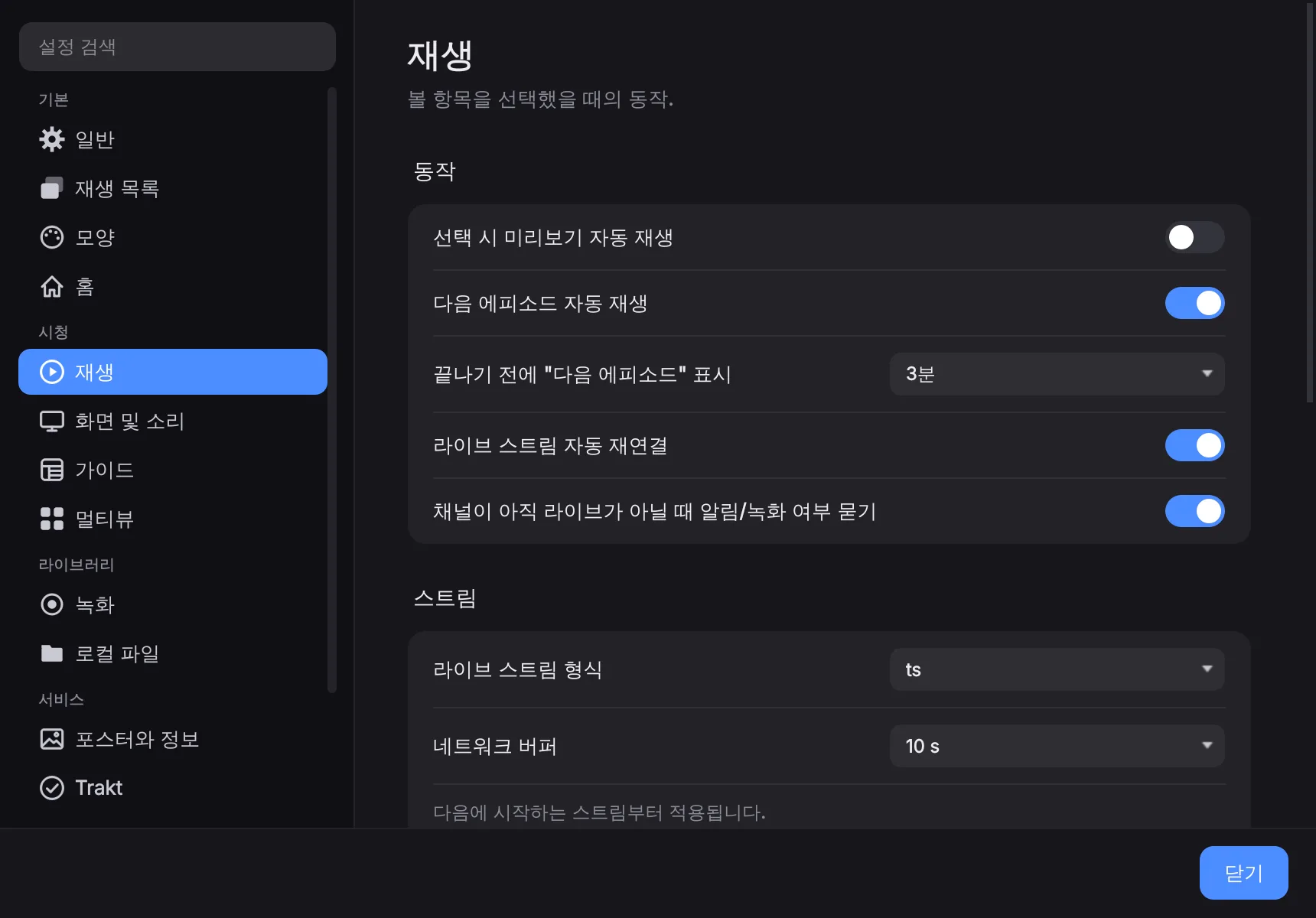
설정 → 재생, 오디오 및 자막, 비디오에서는 매번 시키지 않아도 일어나야 할 일을 정합니다:
- 선호하는 음성 언어
- 자막 켬/끔, 그리고 1순위·2순위 선호 언어
- 기본 화면 비율과 네트워크 버퍼
- 「다음 회차」 카드를 얼마나 일찍 띄울지 — 끄거나, 1분에서 10분
플레이어의 ⚙ 메뉴는 지금 보고 있는 스트림에 한해 이 값들을 여전히 덮어쓸 수 있습니다.
실시간 채널을 얼마나 되감을 수 있는지도 재생 페이지에서 정합니다.
다른 사람에게서 잠가 둘 수 있나요?
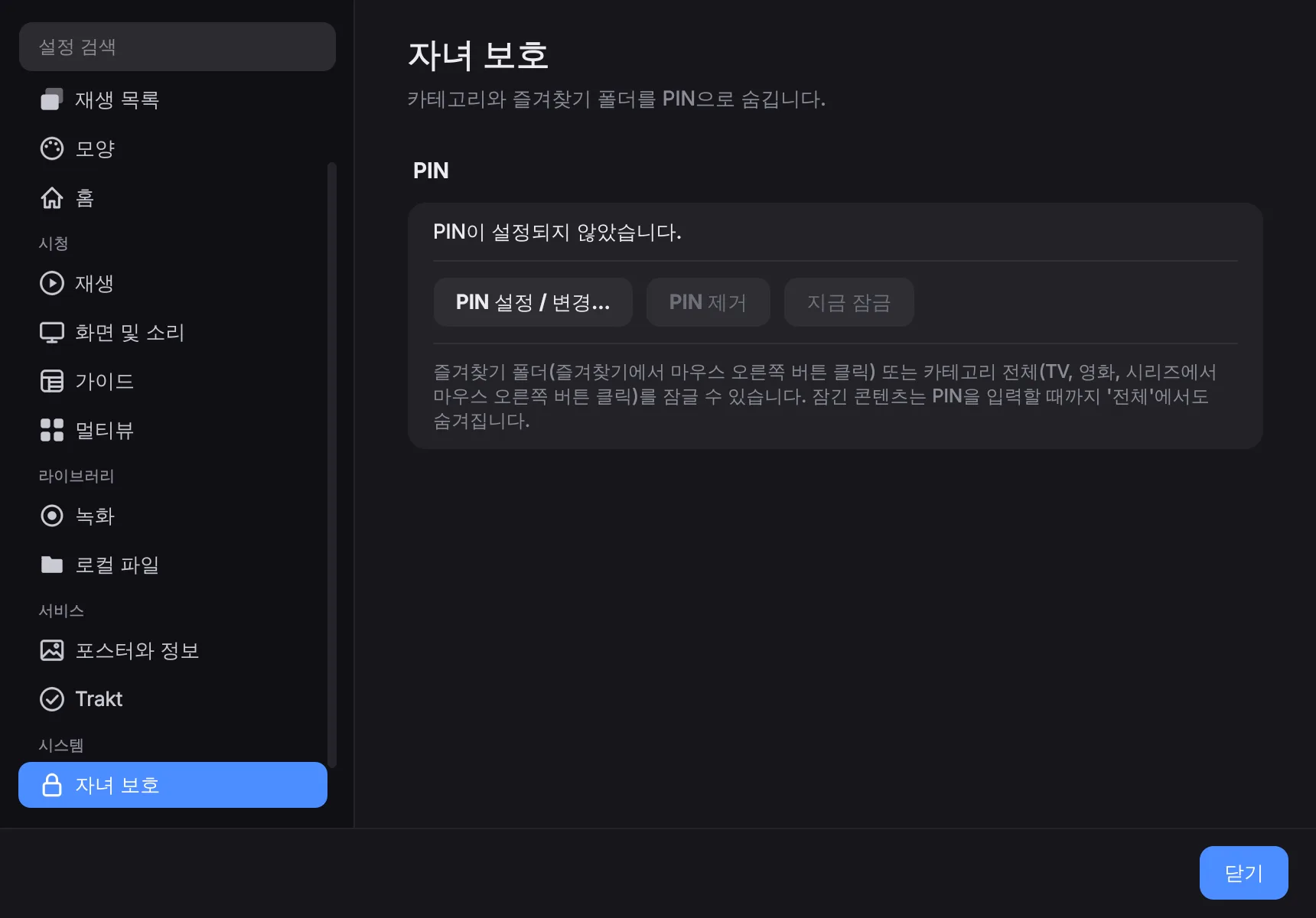
있습니다. PIN이 잠긴 분류와 잠긴 즐겨찾기 묶음을 보호합니다. 잠긴 묶음은 PIN을 넣기 전에는 어떤 채널이 들었는지조차 보여주지 않습니다 — 재생만이 아니라 내용을 감춥니다.
PIN은 솔트를 넣어 해시한 형태로 저장되며, 평문으로 두지 않습니다.
채널을 숨기거나 이름을 바꿀 수 있나요?
채널, 영화, 시리즈를 오른쪽 클릭해 이름 바꾸기나 숨기기를 하세요. 결과는 사실상 여러분이 손본 재생 목록이고 목록마다 따로 저장됩니다. 기본 채널 복원…을 누르면 제공업체가 보내는 그대로 전부 되돌아갑니다.
분류 전체도 분류의 오른쪽 클릭 메뉴에서 숨기거나 이름을 바꾸거나 잠글 수 있습니다. 숨긴 분류의 채널은 「전체」에서도 빠집니다.
여러 제공업체를 한꺼번에
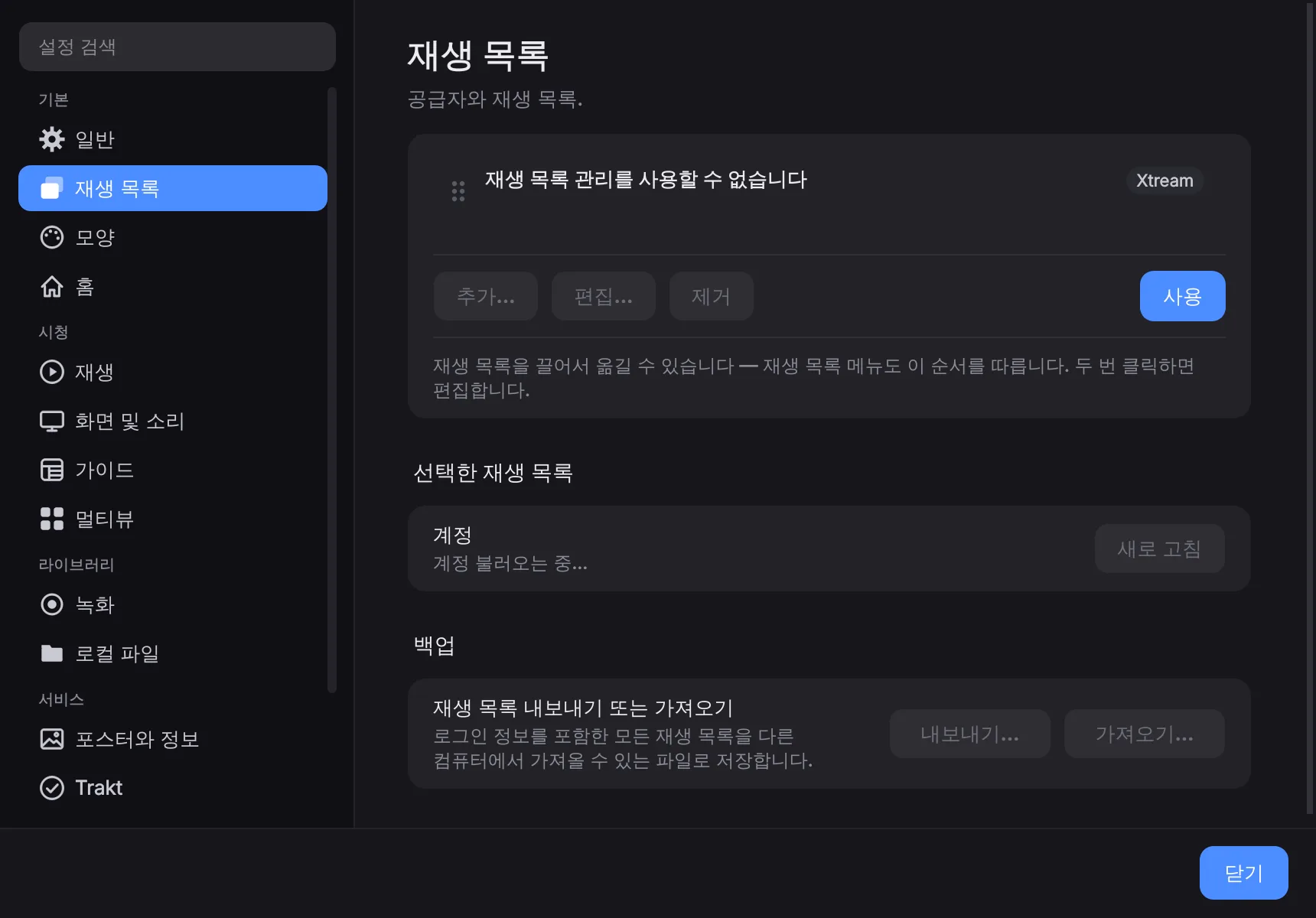
설정 → 재생 목록에서 원하는 만큼 추가하고, 앱이 켜진 채로 오갈 수 있습니다. 각 목록이 자기 즐겨찾기, 기록, 숨긴 채널, 이름 변경을 따로 갖습니다.
각각 고유한 XMLTV 주소와 갱신 주기도 가질 수 있습니다 — 하지 않음, 시작할 때, 2·6·12시간마다, 매일, 매주.
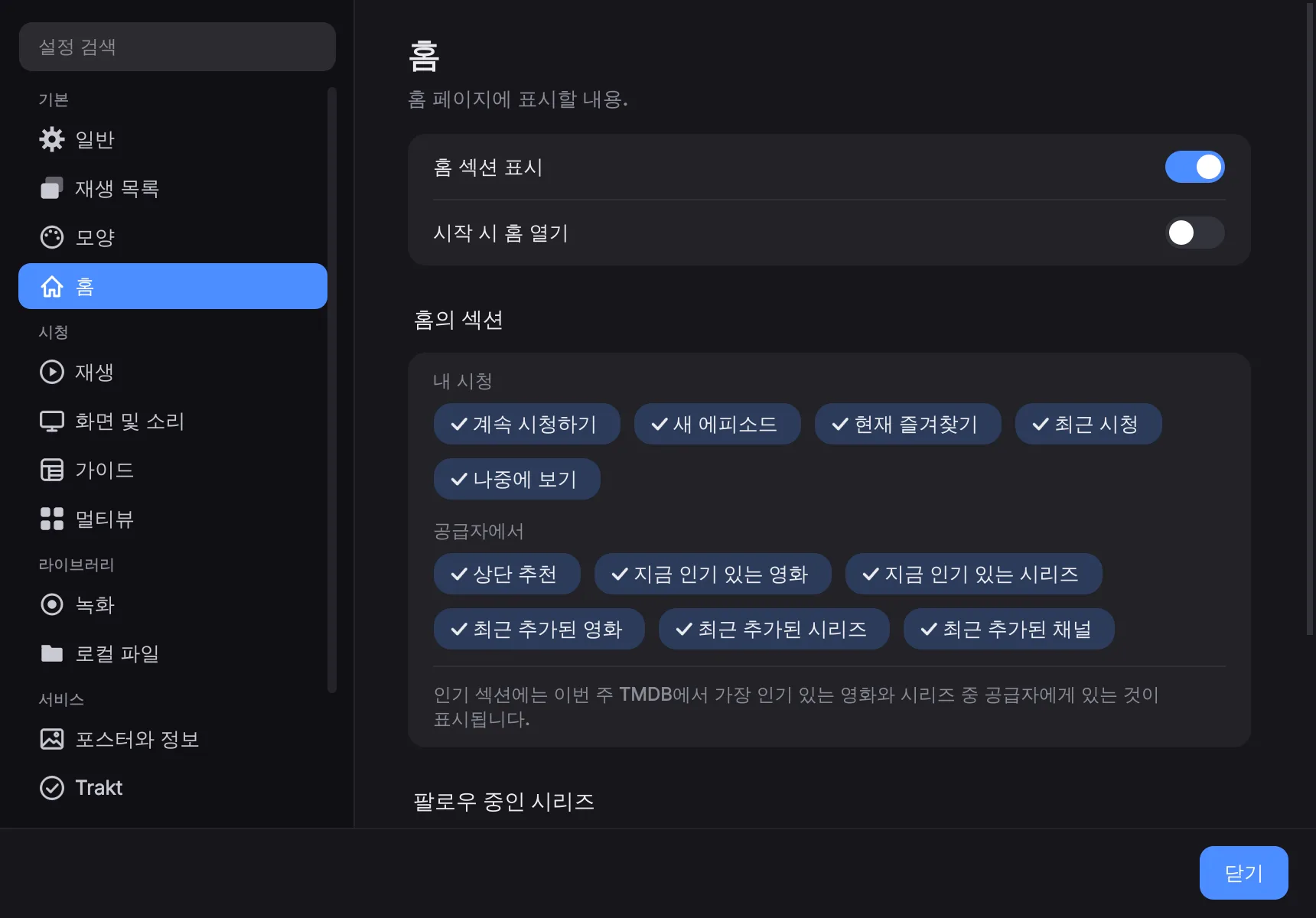
홈에는 무엇이 있나요?
시작 페이지입니다. 맨 위에는 제공업체가 가진 이번 주 인기 영화와 시리즈가 재생·자세히 버튼과 함께 있고, 아래에는 남은 시간이 표시된 보던 콘텐츠, 지금 방송 중인 프로그램이 보이는 즐겨찾기 채널, 팔로우한 시리즈의 새 에피소드, 인기 순위, 제공업체가 최근 추가한 항목이 이어집니다.
각 섹션은 설정 → 홈에서 끌 수 있고, 홈 자체도 끌 수 있습니다.
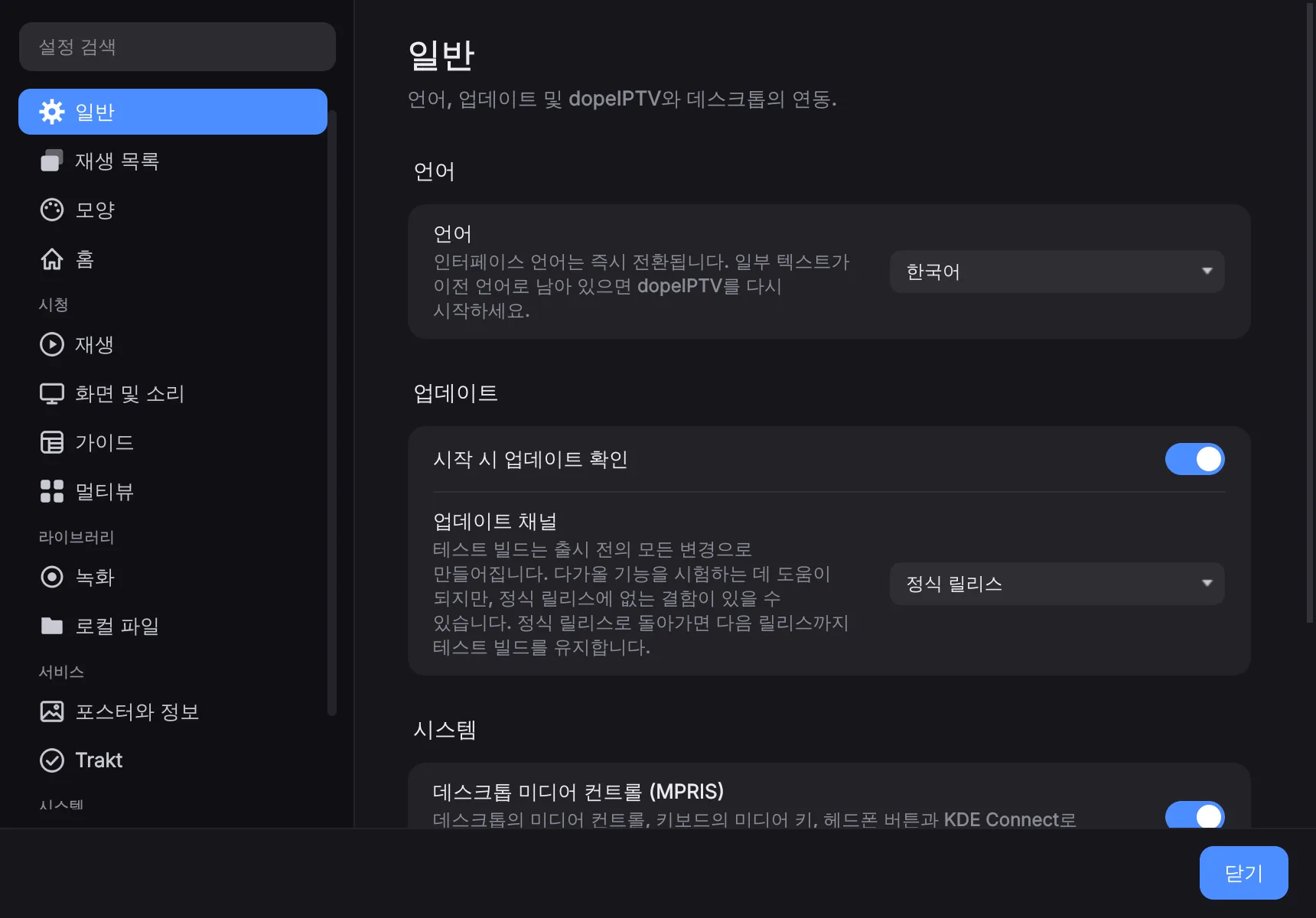
다음 버전을 미리 써 볼 수 있나요?
네. 설정 → 일반 → 업데이트 채널 → 테스트 빌드를 고르면 다음 버전의 테스트 빌드가 만들어지는 대로 같은 업데이트 배너에서 안내되고, AppImage에서는 같은 원클릭 업데이트로 설치됩니다. 테스트 빌드에는 정식 릴리스에 없는 문제가 있을 수 있습니다.
정식 릴리스로 돌아가도 다음 릴리스가 나올 때까지는 테스트 빌드를 계속 씁니다.
무언가 잘못됐을 때
로그는 어떻게 얻나요?
로그는 「안 돼요」를 고칠 수 있는 것으로 바꿔 줍니다. 자격 증명은 자동으로 가려지므로 이슈에 붙여도 안전합니다.
터미널에서 DOPEIPTV_LOG_FILE을 지정해 앱을 실행하면 화면 말고도 그 위치에 로그를 씁니다.
리눅스 — AppImage
DOPEIPTV_LOG_FILE=/tmp/dopeiptv.log ./dopeIPTV-*.AppImage리눅스 — .deb 또는 pipx
DOPEIPTV_LOG_FILE=/tmp/dopeiptv.log dopeiptvmacOS
DOPEIPTV_LOG_FILE=/tmp/dopeiptv.log \
  /Applications/dopeIPTV.app/Contents/MacOS/dopeiptv
윈도우 — PowerShell, 압축을 푼 폴더 안에서
$env:DOPEIPTV_LOG_FILE="$env:TEMP\dopeiptv.log"
.\dopeiptv.exe
문제를 재현하고 앱을 닫은 뒤 그 파일을 첨부하세요. 훨씬 자세한 내용이 필요하면 같은 명령 앞에 DOPEIPTV_LOG=debug를 붙이세요.
앱이 켜지지 않습니다
터미널에서 실행해 보세요 — 위의 답에 여러분 환경에 맞는 정확한 명령이 있습니다 — 그리고 무엇이 찍히는지 읽어 보세요. 대개는 거기에 원인이 적혀 있습니다.
패키지 버전에는 필요한 것이 모두 들어 있습니다. pipx로 소스에서 설치했다면 배포판의 mpv와 ffmpeg도 필요합니다:
sudo apt install mpv ffmpeg     # Debian/Ubuntu
sudo dnf install mpv ffmpeg     # Fedora
sudo pacman -S mpv ffmpeg       # Arch
소리는 나는데 화면이 없습니다
내장 플레이어가 영상 표면을 얻지 못하고 있습니다.
⚙ → Stats for nerds를 열어 프레임이 들어오기는 하는지 보세요 — 스트림 문제와 표시 문제를 갈라 줍니다.- Wayland에서는 설정 → 고급 → X11 백엔드로 실행을 시도하고 앱을 다시 켜세요.
- 터미널에서 실행해 GL이나 mpv가 언급된 줄을 찾아보세요.
macOS가 앱을 열 수 없다고 합니다
아직 Apple의 공증을 받지 않았기 때문입니다. macOS 15부터는 앱을 오른쪽 클릭해 열기를 골라도 이를 우회할 수 없습니다. 시스템 설정 → 개인정보 보호 및 보안을 열어 dopeIPTV에 관한 안내까지 스크롤한 다음 그래도 열기를 클릭하고 암호로 확인하세요. 이 버튼은 앱이 거부된 뒤 약 1시간 동안 표시됩니다 — 보이지 않으면 앱을 한 번 더 실행하세요.
macOS가 대신 앱이 「손상되었다」고 한다면, 그것은 내려받을 때 붙은 격리 표시입니다. 터미널에서 지우세요:
xattr -dr com.apple.quarantine /Applications/dopeIPTV.app두 경고 모두 앱에 문제가 있다는 뜻이 아닙니다 — 앱에 서명이 없다는 뜻일 뿐이고, 서명에는 유료 Apple 인증서가 필요합니다.
윈도우가 「Windows의 PC 보호」라고 합니다
SmartScreen이 게시자를 알아보지 못해서입니다. 앱에 서명이 없고, 서명에는 유료 인증서가 필요합니다. 추가 정보를 누른 뒤 실행을 고르세요.
Defender가 dopeiptv.exe를 지웠습니다
오탐입니다. 그 원인 가운데 둘은 1.2.10에서 해결했습니다. 실행 진입점을 안티바이러스 엔진이 시그니처를 갖고 있는 기성 파일 대신 소스에서 컴파일하게 했고, 실행 파일에 제대로 된 버전 리소스를 넣었습니다.
그래도 엔진이 표시한다면 안티바이러스에서 그 폴더를 허용하고 오탐을 Microsoft에 신고하세요 — 결국 그것이 여러분만이 아니라 모두를 위해 문제를 풀어 줍니다.
로그인이 안 됩니다
사용자 이름 또는 비밀번호가 잘못되었습니다.
제공업체가 입력한 정보를 거부했습니다. 거의 언제나 입력하거나 복사할 때 생긴 작은 실수입니다:
- 사용자 이름과 비밀번호는 대소문자를 구분합니다.
- 복사할 때 공백이 딸려 왔습니다 — 앞이나 끝에서 지우세요.
- 서버 주소에는 포트가 필요한 경우가 많습니다. 예:
http://example.com:8080. 제공업체가 보낸 그대로 쓰세요. - Xtream이나 M3U 링크가 있나요? 링크 전체를 서버에 붙여 넣으면 나머지는 앱이 채웁니다.
- MAC 포털에서는 MAC 주소가 제공업체에 등록된 주소여야 합니다.
어떤 채널이 재생되지 않습니다
앱이 제공업체에게 물어보고, 오류만 띄우는 대신 이유를 쉬운 말로 알려 줍니다: 계정 만료, 연결 한도 도달, 스트림 없음, 서버에 닿지 않음 등.
다른 채널이 나온다면 그 채널의 문제입니다. 아무것도 나오지 않는다면 설정 → 재생 목록을 보세요 — 계정 패널에 만료일과 허용 연결 수가 나옵니다.
화면이 끊기고 자꾸 뒤로 튑니다
제공업체가 스트림을 계속 끊고 있습니다 — 이 계정이 다른 기기나 앱에서 재생 중이라면 그쪽을 닫으세요.
거의 언제나 같은 계정이 같은 시간에 다른 곳에서 재생되고 있습니다 — TV, 휴대폰, 다른 앱, 또는 계정을 함께 쓰는 사람. 제공업체는 동시 스트림을 정해진 수만큼만 허용하므로 둘이 번갈아 들어갑니다. 한쪽을 들이려고 다른 쪽을 끊기를 계속 되풀이하는 것입니다.
다른 기기에서 스트림을 닫으면 화면이 다시 매끄럽게 흐릅니다. 시작하기도 전에 연결이 모두 차 있으면 앱이 바로 이렇게 알려 줍니다:
모든 연결(2/2)이 사용 중입니다 — 다른 기기나 앱에서 스트림을 닫으세요
「연결 한도에 도달했습니다」
계정이 허용하는 동시 스트림 수가 모두 차 있습니다. 가능성이 높은 순서로:
- 멀티뷰가 열려 있음 — 칸마다 연결 하나입니다.
- 다른 채널의 녹화가 돌고 있음.
- 다른 기기나 다른 사람이 계정을 쓰고 있음.
- 이전 세션이 제공업체 쪽에서 아직 끊기지 않음. 1분쯤 기다리면 풀리는 일이 많습니다.
보고 있는 채널을 녹화하는 것은 두 번째 연결로 세지 않습니다.
구독이 만료되었습니다
구독이 만료되었습니다 — 공급자에서 갱신하세요
제공업체가 계정을 종료해서 아무것도 재생되지 않습니다. 설정 → 재생 목록에서 만료일을 볼 수 있습니다. 제공업체에서 갱신하면 재생 목록이 다시 작동합니다 — 앱에서 다시 추가할 것은 없습니다.
제공업체가 계정을 정지했을 때도 앱이 알려 줍니다. 다시 켤 수 있는 건 제공업체뿐입니다.
제공업체가 스트림을 차단합니다
공급자가 이 스트림을 차단했습니다 (HTTP 458) — 보통 안티 VPN/재스트리밍, 연결 제한 또는 지역/기기 차단입니다. VPN을 끄고 공급자에 확인하세요.
많은 제공업체가 VPN과 데이터 센터를 막습니다. 계정이 그렇게 되팔리기 때문입니다. VPN을 끄거나 — VPN에서 앱을 고를 수 있다면 dopeIPTV를 제외하고 — 채널을 다시 시도하세요.
VPN을 쓰지 않는데도 그렇다면 제공업체에 물어보세요. 계정이 한 국가, 기기 또는 주소에 묶여 있을 수 있습니다.
이벤트 채널이 재생되지 않습니다
이 스트림은 아직 시작되지 않았습니다 — 예정된 이벤트로 보입니다. 라이브가 되면 다시 시도하세요.
스포츠나 페이퍼뷰 채널은 중계가 시작되기 전까지 비어 있는 경우가 많습니다. 계정에도 앱에도 문제가 없습니다 — 생중계가 시작되면 다시 시도하세요. 대개 채널 이름에 시작 시각이 적혀 있습니다.
리눅스: 작업 표시줄에 빈 아이콘이 보입니다
Wayland에서 GNOME과 KDE는 창의 아이콘을 그에 맞는 데스크톱 항목에서 가져오고, 프로그램이 스스로 지정한 것은 무시합니다. AppImage에는 무언가가 만들어 주기 전까지 그런 항목이 없습니다.
- 앱이 첫 실행 때 하나 만들자고 제안합니다. 받아들이고 — 그런 다음 앱을 다시 시작하세요. 열려 있는 창은 열릴 때의 아이콘을 그대로 유지하기 때문입니다.
- 거절했다면 같은 스위치가 설정 → 일반에 있습니다.
- 그래도 아이콘이 나오지 않으면 오래된 아이콘 캐시가 가리고 있는 것입니다. GTK는 폴더 대신 그 파일을 읽습니다:
rm ~/.local/share/icons/hicolor/icon-theme.cache.deb로 설치했다면 항목이 이미 있으므로 여기 적은 것은 해당하지 않습니다.
「외부 플레이어로 열기」가 아무 반응이 없습니다
그 항목은 시스템의 독립 mpv나 vlc를 실행하므로 둘 중 하나가 설치되어 있어야 합니다 — 내장 플레이어는 추가로 필요한 것이 없고 이 일과 무관합니다.
sudo apt install mpv vlc        # Debian/Ubuntu
sudo dnf install mpv vlc        # Fedora
sudo pacman -S mpv vlc          # Arch
숨은 기술
dopeIPTV는 무엇으로 만들어졌나요?
dopeIPTV는 GPL-3.0 라이선스의 자유 오픈 소스 소프트웨어입니다 — 광고 없음, 추적 없음, 계정 없음. 다음 프로젝트와 서비스를 바탕으로 만들어졌습니다:
- 재생 — mpv & FFmpeg, via python-mpv
- 인터페이스 — Qt & PyQt6
- 캐스팅 — PyChromecast — Google Cast
- 메타데이터 & 아트워크 — The Movie Database (TMDB)
- 시청 기록 동기화 — Trakt
- 라이선스 — GPL-3.0 & 서드파티
이 제품은 TMDB API를 사용하지만 TMDB의 보증이나 인증을 받지 않았습니다. 이 제품은 Trakt API를 사용하지만 Trakt의 보증이나 인증을 받지 않았습니다. 모든 상표는 해당 소유자의 재산입니다.
dopeIPTV는 광고를 표시하거나 저를 추적하나요?
아니요. dopeIPTV에는 광고, 추적, 계정이 없습니다. 메타데이터와 아트워크는 TMDB에서 가져오고 선택적 시청 기록 동기화는 Trakt를 통해 이루어지며, 둘 다 직접 켠 경우에만 작동합니다.
일치하는 항목이 없습니다. 더 짧은 낱말로 해보세요 — 검색은 입력한 낱말이 모두 같은 답 안에 있어야 합니다.
여기에 없나요? GitHub에 이슈를 남겨 주세요. dopeIPTV → dopeIPTV 정보의 버전을 적고 로그를 첨부하세요 — 위의 「로그는 어떻게 얻나요?」에 여러분 환경에 맞는 정확한 명령이 있습니다.