dopeIPTV Trợ giúp
Giới thiệu dopeIPTV
dopeIPTV là gì?
dopeIPTV là trình phát IPTV miễn phí, mã nguồn mở cho máy tính, dùng với danh sách phát Xtream Codes và M3U. Ứng dụng có lịch phát sóng EPG đầy đủ, timeshift khi xem trực tiếp và xem lại, ghi hình một chạm và multiview tới chín kênh cùng lúc — tất cả trong một ứng dụng gốc dựa trên mpv.
dopeIPTV có miễn phí không?
Có. dopeIPTV hoàn toàn miễn phí và mã nguồn mở theo giấy phép GPL-3.0, không quảng cáo, không theo dõi và không cần tài khoản.
dopeIPTV có cung cấp kênh IPTV hoặc gói đăng ký không?
Không. dopeIPTV chỉ là một trình phát — không cung cấp, bán hay lưu trữ bất kỳ kênh hoặc nội dung nào. Bạn tự kết nối nhà cung cấp của mình: Xtream Codes, M3U hoặc Stalker.
dopeIPTV hỗ trợ những hệ điều hành nào?
dopeIPTV được làm cho Linux và cũng chạy trên macOS và Windows. Linux có AppImage và .deb (cho x86_64 và ARM64) cùng Flatpak; macOS có một .dmg cho Apple Silicon và một cho Mac Intel; Windows có bản di động cho x64 và ARM64.
dopeIPTV có sẵn bằng những ngôn ngữ nào?
dopeIPTV có sẵn bằng 27 ngôn ngữ này. Tiếng Ả Rập, Do Thái, Ba Tư và Urdu đảo ngược toàn bộ giao diện, từ phải sang trái.
- English
- العربية
- 中文
- Hrvatski
- Nederlands
- Français
- Deutsch
- Ελληνικά
- עברית
- हिन्दी
- Bahasa Indonesia
- Italiano
- 日本語
- 한국어
- فارسی
- Polski
- Português (BR)
- Русский
- Srpski
- Español
- Kiswahili
- Svenska
- ไทย
- Türkçe
- Українська
- اردو
- Tiếng Việt
Cài đặt và thiết lập
Cài trên Linux thế nào?
Có ba dạng, cả ba đều tự chứa — Python, Qt, libmpv và ffmpeg nằm sẵn bên trong bản tải về, nên không phải cài gì thêm bên cạnh.
AppImage — nếu chưa chắc thì lấy bản này. Nó chạy trên mọi bản phân phối:
chmod +x dopeIPTV-*.AppImage
./dopeIPTV-*.AppImage
.deb trên Debian hoặc Ubuntu:
sudo apt install ./dopeiptv_*_amd64.debFlatpak:
flatpak install --user dopeIPTV-*.flatpakAppImage và .deb cũng có bản arm64, dùng cho Raspberry Pi hay máy chủ ARM.
Cài trên macOS thế nào?
Mở tệp .dmg rồi kéo dopeIPTV vào Ứng dụng. Có một bản cho Apple Silicon, cần macOS 15 trở lên, và một bản cho máy Mac dùng Intel, cần macOS 14 trở lên.
Lần chạy đầu bị từ chối vì ứng dụng chưa được Apple công chứng. Đóng thông báo, mở Cài đặt hệ thống → Quyền riêng tư & Bảo mật, cuộn tới dòng nói về dopeIPTV và nhấp Vẫn mở, rồi xác nhận bằng mật khẩu của bạn. Từ đó trở đi nó mở như mọi ứng dụng khác. Nếu vẫn không xong, xem «macOS nói không mở được ứng dụng» ở dưới.
Cài trên Windows thế nào?
Không có trình cài đặt. Giải nén dopeIPTV-*-windows-x64.zip vào đâu tùy bạn — thư mục người dùng là đủ, không cần quyền quản trị — rồi chạy dopeiptv.exe bên trong.
Có bản arm64 gốc cho laptop Snapdragon; bản x64 cũng chạy được ở đó, nhưng qua giả lập nên chậm hơn.
Muốn có lối tắt ở menu Start hay màn hình nền: Cài đặt → Nâng cao → Tạo lối tắt. Tệp README.txt trong gói nén liệt kê mọi thứ cần xóa nếu bạn muốn gỡ ứng dụng mà không để lại dấu vết.
Kết nối nhà cung cấp của tôi thế nào?
Ở lần chạy đầu, ứng dụng hỏi ba thứ từ tài khoản Xtream Codes của bạn:
- Máy chủ — địa chỉ kèm cổng, kiểu
http://example.com:8080. Không phải đường dẫn danh sách phát đầy đủ, chỉ phần máy chủ. - Tên đăng nhập và Mật khẩu — do nhà cung cấp cấp cho bạn.
Chúng được lưu lại. Muốn thêm tài khoản khác sau này hoặc sửa cái này: Cài đặt → Danh sách phát. Bạn có thể đổi danh sách phát khi ứng dụng đang chạy, và mục ưa thích cùng lịch sử được giữ riêng cho từng danh sách.
Thay vào đó bạn nhận được địa chỉ M3U, hoặc địa chỉ cổng kèm địa chỉ MAC? Xem hai câu trả lời tiếp theo.
Dùng danh sách M3U thay thế được không?
Được. Khi thêm danh sách, chọn M3U rồi dán địa chỉ nhà cung cấp đưa cho bạn.
Tuy vậy tài khoản Xtream khai thác được nhiều hơn — xem lại, hạn dùng tài khoản, lịch phát của chính nhà cung cấp — vì những thứ đó đến từ một API mà danh sách M3U không có. Danh sách M3U vẫn phát được và có thể gán riêng một địa chỉ XMLTV cho lịch phát, bù lại phần lớn khoảng cách.
Nhà cung cấp cho tôi một địa chỉ cổng và một địa chỉ MAC
Đó là cổng Stalker / Ministra. Khi thêm danh sách phát, chọn loại Cổng Stalker / Ministra, dán địa chỉ cổng và nhập địa chỉ MAC mà nhà cung cấp đã đăng ký, ví dụ 00:1A:79:12:34:56.
Kênh, phim, phim bộ và mục hiện tại/tiếp theo của lịch phát sóng đều hoạt động. Hỗ trợ cổng vẫn đang thử nghiệm, và chưa có xem lại (catch-up) từ cổng.
Thử được không nếu chưa có tài khoản?
Được. Trình thiết lập có sẵn kênh dùng thử: vài luồng thử nghiệm miễn phí, công khai của Mux, Apple và Bitmovin, để bạn thấy ứng dụng chạy trước khi gõ bất cứ thứ gì. Đó là luồng thử nghiệm chính thức, không phải dịch vụ truyền hình của ai, và bạn có thể chuyển sang danh sách thật bất cứ lúc nào.
Cập nhật lên phiên bản mới thế nào?
Dù cập nhật cách nào, cài đặt, danh sách phát và mục ưa thích của bạn vẫn được giữ nguyên.
AppImage — từ 1.2.15 nó tự cập nhật. Khi có phiên bản mới, một biểu ngữ trong ứng dụng đưa ra nút Cập nhật ngay, và Giới thiệu dopeIPTV cũng vậy: ứng dụng tải phiên bản mới, kiểm tra, chạy thử rồi thay vào chỗ bản cũ, sau đó đề nghị khởi động lại. Với AppImage cũ hơn, hãy tải bản mới, cấp quyền thực thi, xóa tệp cũ rồi chạy bản mới — mục trong menu sẽ đi theo nó.
.deb và Flatpak — cài tệp mới giống như lần đầu (dùng tên đầy đủ nếu tệp cũ vẫn còn trong thư mục). Nó sẽ thay thế phiên bản cũ.
Windows — đóng ứng dụng, xóa thư mục dopeiptv cũ rồi giải nén bản mới vào đúng chỗ đó.
macOS — kéo dopeIPTV mới vào Ứng dụng và chọn Thay thế. Nếu macOS từ chối lần mở đầu tiên, hãy cho phép lại bằng Vẫn mở trong Quyền riêng tư & Bảo mật.
Xem
Phát một thứ gì đó thế nào?
Nhấp đúp trong danh sách ở giữa, hoặc bấm ▶ Phát ở bảng bên phải. Chọn kênh khác thì luồng được thay tại chỗ chứ không đóng trình phát rồi mở lại — vì thế chuyển kênh mới nhanh.
Nút Trước và Tiếp trên thanh trình phát đi qua đúng danh sách bạn đang ở — kênh, các tập của một loạt phim, bản ghi hay lịch sử.
Tua tới lui thế nào?
Với phim, tập phim, bản ghi và nội dung xem lại — mọi thứ đã biết thời lượng:
- Đưa con trỏ lên hình, một thanh tua trượt lên, kèm thời gian đã xem và tổng thời lượng cùng nút −10 giây / +30 giây.
- Nhấp một lần vào video rồi dùng phím mũi tên: nhấn một cái nhảy mười giây, giữ thì tua liên tục.
Kênh trực tiếp có thanh tua lại riêng — xem câu trả lời tiếp theo.
Tôi có thể tạm dừng và tua lại truyền hình trực tiếp không?
Có, trên mọi kênh trực tiếp. Di chuột lên hình và một thanh đưa bạn lùi lại; tạm dừng và phím mũi tên cũng dùng được, còn LIVE đưa bạn về hiện tại.
Lùi được bao xa đặt tại Cài đặt → Phát lại → Tua lại kênh trực tiếp: mặc định vài phút trong bộ nhớ, hoặc tới sáu giờ với Lưu bộ đệm trên đĩa.
Tua lại bằng bộ đệm riêng của dopeIPTV (thử nghiệm) còn đi xa hơn: ứng dụng tự lưu kênh trên đĩa và tiếp tục tải khi bạn tạm dừng, nên LIVE không bao giờ phải kết nối lại, và một kênh bạn rời đi vẫn giữ lịch sử cho đến khi đóng ứng dụng. Trên kênh có xem lại của nhà cung cấp, DVR | TIMESHIFT ở bên trái thanh chuyển giữa bộ đệm này và kho lưu trữ.
Toàn màn hình và các nút điều khiển
Nhấp đúp vào hình, hoặc nhấn F. Esc thoát ra — nút Thoát toàn màn hình riêng trên thanh nổi cũng vậy, nó có mặt chính vì để không ai phải biết đến Esc.
Thanh điều khiển và con trỏ chuột tự ẩn sau vài giây không động đậy, và trở lại chỉ với một cử động nhỏ.
Chuyển video sang màn hình thứ hai được không?
Được — tách trình phát ra cửa sổ riêng rồi kéo tới đâu tùy bạn.
Mặc định nó không có khung: kéo ở bất kỳ chỗ nào trên hình để di chuyển. Nhấp phải để chọn luôn ở trên, thanh tiêu đề, hoặc thoát. Esc cũng đưa nó về. Trong lúc đó cửa sổ chính vẫn làm việc bình thường.
Ngôn ngữ tiếng, phụ đề và thiết lập hình ảnh
Nút ⚙ trên thanh trình phát — nó cũng có trong bộ điều khiển toàn màn hình — chứa mọi thứ liên quan tới luồng bạn đang xem:
- Rãnh tiếng và rãnh phụ đề
- Độ trễ tiếng, khi âm thanh lệch
- Tỷ lệ khung hình (16:9, 4:3, kéo giãn, v.v.)
- Kích thước bộ đệm mạng
- Stats for nerds: codec, độ phân giải, tốc độ khung hình, giải mã phần cứng, đồng bộ tiếng–hình, khung hình rơi, bộ đệm và tốc độ mạng, hiện trực tiếp trên hình
Rãnh bạn chọn được nhớ lại, và trong một loạt phim thì theo sang tập kế tiếp. Nếu muốn đặt một lựa chọn cho mọi luồng, xem phần Cài đặt bên dưới.
Phím tắt
- Phím cách — tạm dừng và tiếp tục
- F — toàn màn hình, Esc để thoát
- ← / → — lùi hoặc tiến mười giây, giữ để tua tiếp
- M — tắt tiếng
Chúng hoạt động y như nhau ở cửa sổ chính, ở toàn màn hình và ở cửa sổ đã tách.
Ứng dụng có nhớ tôi dừng ở đâu không?
Có, với phim, tập phim, bản ghi và cả tệp cục bộ của bạn. Mở lại thì nó hỏi bạn muốn xem tiếp từ chỗ đó hay xem lại từ đầu.
Những vị trí rất gần đầu hoặc gần cuối bị bỏ qua có chủ ý, để không đề nghị xem tiếp thứ bạn vừa mới bắt đầu hoặc thực ra đã xem xong.
Lịch phát, timeshift và ghi hình
Lịch phát sóng lấy từ đâu?
Từ nhà cung cấp của bạn. Mỗi kênh trực tiếp trong danh sách đều hiện đang phát gì kèm thanh tiến trình, còn bảng chi tiết cho biết cái gì tới sau.
Lịch phát được lưu đệm trên đĩa cho từng danh sách, nên nó có mặt ngay khi bạn mở ứng dụng — bản mới tải ngầm rồi thay thế. Nếu lần tải đó hỏng, bản đã lưu vẫn còn nguyên chứ không để bạn trắng tay.
Có lịch phát đầy đủ không?
Có. Nút Lịch phát ở thanh bên mở một bảng lưới chương trình bao trọn mọi kênh, tìm kiếm được, kèm trục thời gian cuộn được. Tìm kiếm sẽ tra một chương trình theo tên trên tất cả các kênh.
Trên kênh có xem lại, nhấp đúp vào một chương trình đã phát sẽ phát nó từ kho lưu.
Lịch phát sai, trống, hoặc của nước khác
Hãy cho danh sách đó một lịch phát riêng thay cho lịch của nhà cung cấp:
- Cài đặt → Danh sách phát
- Chọn danh sách rồi sửa
- Điền một địa chỉ XMLTV vào ô lịch phát tùy chỉnh
Nó thay cho thứ nhà cung cấp gửi tới. Ứng dụng ghép kênh của bạn với lịch đó theo mã EPG trước, theo tên kênh sau, nên lịch từ một nguồn khác thường vẫn khớp.
Mọi thứ lệch một hai tiếng
Một số nhà cung cấp công bố giờ không khớp với thứ họ phát thật. Có hai chỉnh sửa tách biệt trong Cài đặt → Lịch phát:
- Độ lệch EPG dịch mọi mốc giờ mà lịch phát hiển thị.
- Độ lệch phát lại dịch chỗ mà nội dung xem lại và timeshift bắt đầu phát, không đụng tới lịch.
Chúng tách nhau vì các nhà cung cấp sai ở cái này độc lập với cái kia.
Timeshift và xem lại là gì?
Một số nhà cung cấp giữ bản ghi vài ngày cho mỗi kênh. Ở đâu nhà cung cấp của bạn làm vậy, kênh sẽ có dấu ⏪ trong danh sách, và bảng chi tiết cho biết kho lưu sâu bao nhiêu ngày.
Kênh nào không có dấu thì nhà cung cấp không cấp kho lưu cho kênh đó. Đó là thiết lập bên họ và không gì trong ứng dụng bật lên được.
Xem thứ đã bắt đầu rồi thế nào?
Bấm nút ⏪ trên trình phát — nó cũng có trong bộ điều khiển toàn màn hình — hoặc nhấp phải lên kênh và chọn Timeshift. Rồi chọn từ đầu.
Thứ đang phát là một khúc trong kho lưu, nên tua được như một bộ phim: cả thanh tua lẫn phím mũi tên đều làm việc bên trong nó.
Quay lại hôm qua được không?
Được. Menu timeshift liệt kê các chương trình đã qua, nhóm theo ngày — nhấp đúp vào một cái để xem. Bạn cũng có thể lùi theo bước cố định, và các bước ấy co giãn theo độ sâu thật của kho lưu bên nhà cung cấp, từ ba mươi phút tới một tuần.
Một số nhà cung cấp nhận yêu cầu kho lưu rồi lặng lẽ trả về sóng trực tiếp. Ứng dụng kiểm tra điều đó và báo cho bạn, thay vì để bạn tưởng mình đang xem hôm qua.
Ghi hình thế nào?
Hai lối vào:
- Nút REC trên trình phát, cho thứ bạn đang xem.
- Nhấp phải lên kênh bất kỳ → Ghi hình, cho kênh bạn không xem.
Không chọn thời lượng thì nó ghi cho tới khi bạn dừng. Bản ghi có thể xem ngay trong lúc còn đang ghi.
Khi bạn tạm dừng, bản ghi lấy từ luồng của trình phát cũng dừng theo, và ứng dụng sẽ báo cho bạn. Khi bật bộ đệm riêng của dopeIPTV, Ghi sẽ ghi từ bộ đệm: trọn vẹn khi bạn tạm dừng, và từ vị trí bạn đang ở khi đã tua lại.
Đặt thời lượng hay hẹn giờ được không?
Cả hai. Menu REC có 30 phút, 1, 2 hoặc 4 giờ, còn bản ghi hẹn giờ nhận một giờ bắt đầu và một giờ kết thúc.
Việc đã hẹn sống sót qua lần khởi động lại ứng dụng, nhưng đến giờ thì ứng dụng phải đang chạy — đây là một chương trình, không phải dịch vụ chạy nền. Bản ghi → Đang chạy và đã hẹn cho thấy những gì còn chờ.
Ghi hình có ăn mất kết nối thứ hai của tôi không?
Không, nếu bạn ghi chính kênh đang xem: bản ghi dùng chính luồng của trình phát, nên không tốn thêm gì và vẫn chạy được trên những tài khoản thường chỉ cho một luồng một lúc.
Nhưng ghi một kênh khác, hay một việc đã hẹn khởi động sau đó, thì có mở kết nối riêng tới nhà cung cấp.
Một điều cần biết về ghi từ trình phát: nó được chốt lại khi ghi dừng, nên dừng phát, chuyển kênh hay lỗi luồng đều kết thúc bản ghi.
Ngăn bản ghi làm đầy ổ đĩa được không?
Được, ở hai mức. Cài đặt → Ghi hình nhận một giới hạn dung lượng áp cho mọi bản ghi — một con số kèm MB, GB hay TB. Còn menu REC trên trình phát có giới hạn nhanh chỉ cho phiên hiện tại, từ 250 MB tới 10 GB.
Bản ghi của tôi nằm ở đâu?
Ở nơi bạn đặt trong Cài đặt → Ghi hình. Mục Bản ghi ở thanh bên duyệt qua chúng, với thư mục con đóng vai trò phân loại: tạo thư mục, đổi tên, chuyển qua lại, và chọn nhiều cái để xóa một lượt.
Xem đa kênh, truyền và Trakt
Xem đa kênh là gì?
Một cửa sổ riêng hiện 2, 4, 6 hoặc 9 kênh trực tiếp cùng lúc trong một lưới, mỗi ô là một luồng độc lập. Chúng có thể đến từ các danh sách phát khác nhau, thậm chí từ các tài khoản khác nhau.
Mở từ thanh bên; cỡ lưới nằm ở Cài đặt → Xem đa kênh. Nhấp đúp một ô để phóng to nó.
Âm thanh đang phát từ ô nào, và chỉnh riêng một ô thế nào?
Nhấp vào một ô để trao tiếng cho nó — viền đỏ đánh dấu ô bạn đang nghe.
Nhấp phải lên ô bất kỳ để: tắt tiếng, chọn rãnh tiếng và phụ đề, chuyển chỗ hoặc hoán đổi với ô khác, hay bỏ nó ra. Kênh có xem lại còn có trục thời gian kho lưu riêng ngay trong ô của nó, nên bạn có thể tua lùi một kênh trong khi các kênh khác vẫn trực tiếp.
Vì sao xem đa kênh báo rằng sẽ dùng nhiều kết nối?
Vì đúng là như vậy — mỗi ô một kết nối. Phần lớn tài khoản IPTV chỉ cho một hoặc hai luồng cùng lúc, nên lưới chín ô sẽ bị hầu hết nhà cung cấp từ chối thẳng.
Ứng dụng nói điều đó một lần, trước khi bạn phải tự nhận ra qua hàng loạt luồng bị lỗi. Nếu bạn thấy «đã chạm giới hạn kết nối» thì thường là vì thế.
Truyền lên TV hoặc Chromecast thế nào?
Nhấp phải lên một kênh, phim hay tập phim → Truyền tới TV…, rồi chọn thiết bị. Chromecast và TV thông minh nằm chung một danh sách: TV hỗ trợ DLNA/UPnP — Samsung, LG, Sony, Philips, Panasonic và nhiều hãng khác — được đánh dấu (DLNA). Chromecast nhận kênh trực tiếp dạng HLS, đúng thứ mà bộ nhận Cast chờ đợi; TV thì tự lấy luồng nguyên trạng.
Truyền sẽ dừng phát tại máy — hai thứ cùng lúc sẽ thành kết nối thứ hai tới nhà cung cấp. Một dải trên trình phát ghi tên thiết bị và nội dung đang chạy, kèm nút dừng. Phát thứ gì đó trong ứng dụng cũng kết thúc việc truyền và trả lại quyền phát.
TV từ chối một kênh
Có những kênh là video H.264 bình thường nhưng tiếng lại là Dolby Digital Plus. Chromecast không phải Ultra cũng không phải Google TV thì không có bộ giải mã cho thứ đó và từ chối luồng mà không nói vì sao.
Ứng dụng chuyển đổi những trường hợp ấy ngay trên máy này rồi phục vụ kết quả trong mạng của chính bạn: phần hình được chép qua nguyên vẹn — chỉ mã hóa lại phần tiếng, việc này nhẹ — và chỉ xảy ra sau khi thiết bị thực sự từ chối luồng. Kênh nào thiết bị của bạn phát được thì luôn nhận luồng gốc của nhà cung cấp, không đụng chạm.
Việc này cần ffmpeg, và nó nằm sẵn trong mọi bản tải đã đóng gói.
Làm sao có phụ đề cho phim hay tập phim?
Trong lúc phát, mở menu Phụ đề của trình phát → Tìm phụ đề trực tuyến…. Ứng dụng tìm trên OpenSubtitles.com nội dung bạn đang xem, theo ngôn ngữ phụ đề của bạn, và liệt kê kết quả — phụ đề làm riêng cho đúng tệp đó được xếp đầu. Chọn một và nó hiện ngay; lần sau bạn phát lại tựa đó, phụ đề tự quay lại.
Nếu ứng dụng hỏi khóa API: đăng nhập tại opensubtitles.com, mở API consumers, tạo một khóa rồi nhập vào Cài đặt → Âm thanh & phụ đề. Đăng nhập bằng tài khoản OpenSubtitles ở đó là không bắt buộc và giúp tăng số phụ đề bạn tải được mỗi ngày. Tệp phụ đề bạn đã có được mở bằng Mở tệp phụ đề… trong cùng menu.
Bao nhiêu: khi không có tài khoản, OpenSubtitles cho mỗi kết nối internet tải 5 phụ đề mỗi ngày; với tài khoản miễn phí nhập trong Cài đặt → Âm thanh & phụ đề, 20 phụ đề mỗi ngày. Tìm kiếm không bao giờ bị tính, và phụ đề bạn đã tải được giữ lại trên máy tính, nên phát lại không tốn lượt nào. Khi hết lượt tải trong ngày, ứng dụng sẽ báo cho bạn — hãy thử lại vào ngày hôm sau.
Kết nối Trakt thế nào?
Cài đặt → Trakt → Kết nối qua trình duyệt. Trình duyệt mở Trakt: đăng nhập nếu cần, bấm Yes là ứng dụng đã được kết nối. Không cần tạo khóa hay nhập mã nào.
Sau đó thứ bạn xem sẽ được ghi nhận, còn danh sách chờ xem và lịch sử thì duyệt được ngay trong ứng dụng. Tệp cục bộ của bạn cũng được ghi nhận, mỗi khi TMDB nhận diện được tệp.
Tệp của bạn
Xem tệp của chính tôi được không?
Được. Tệp cục bộ ở thanh bên duyệt các thư mục bạn thêm trong Cài đặt → Tệp cục bộ.
Một chia sẻ mạng mà hệ thống đã gắn kết sẵn sẽ tự hiện ra — gắn kết SMB qua gvfs trên Linux, chia sẻ nằm dưới /Volumes trên macOS, ổ đã ánh xạ trên Windows. Với ứng dụng thì đó chỉ là những đường dẫn bình thường, nên bên trong nó không có sẵn một máy khách SMB nào để mà trục trặc.
Thư mục hay thư viện?
Cả hai, đổi qua lại bằng nút ở cột giữa.
- Thư mục hiện cây đúng như trên đĩa.
- Thư viện đọc tên tệp rồi dựng thành loạt phim có mùa và tập, phim lẻ nằm dưới Phim — cùng hình dạng với các mục của nhà cung cấp.
Áp phích lấy từ đâu?
Từ TMDB, cho những gì ghép được theo tên và năm. Thứ không ghép được thì lấy một khung hình cắt ra từ chính video, còn nhạc lấy bìa từ thẻ của tệp hoặc từ ảnh bìa trong thư mục.
Tệp nào tên không có năm và không có thẻ bản phát hành thì không bao giờ bị đoán. Đây là chủ ý: một tấm áp phích sai còn tệ hơn ảnh thu nhỏ. Muốn nó được ghép thì đổi tên tệp cho có năm.
Nó có phát nhạc không?
Có. Album được xếp cạnh nhau, nghệ sĩ, album và tên bài lấy từ thẻ, và có một hàng chờ phát: thêm một bài, xếp cả thư mục vào hàng, hoặc cho phát tiếp theo. Hết một bài thì tự sang bài kế.
Còn có bộ hiệu ứng hình ảnh và một bộ chỉnh âm mười dải.
Một tệp trong lịch sử không phát được
Nó đã bị chuyển đi, bị đổi tên, hoặc chia sẻ của nó chưa được gắn kết. Lịch sử cho biết là trường hợp nào, và đề nghị xóa mục đó, thay vì hỏng mà không nói gì.
Nếu là chia sẻ mạng: gắn kết vào rồi thử lại — mục đó sẽ chạy như trước.
Cài đặt
Ngôn ngữ và giao diện
Cài đặt → Chung. Giao diện được dịch sang 27 ngôn ngữ và đổi ngay, không cần khởi động lại. Tiếng Ả Rập, Ba Tư, Do Thái và Urdu lật gương toàn bộ bố cục.
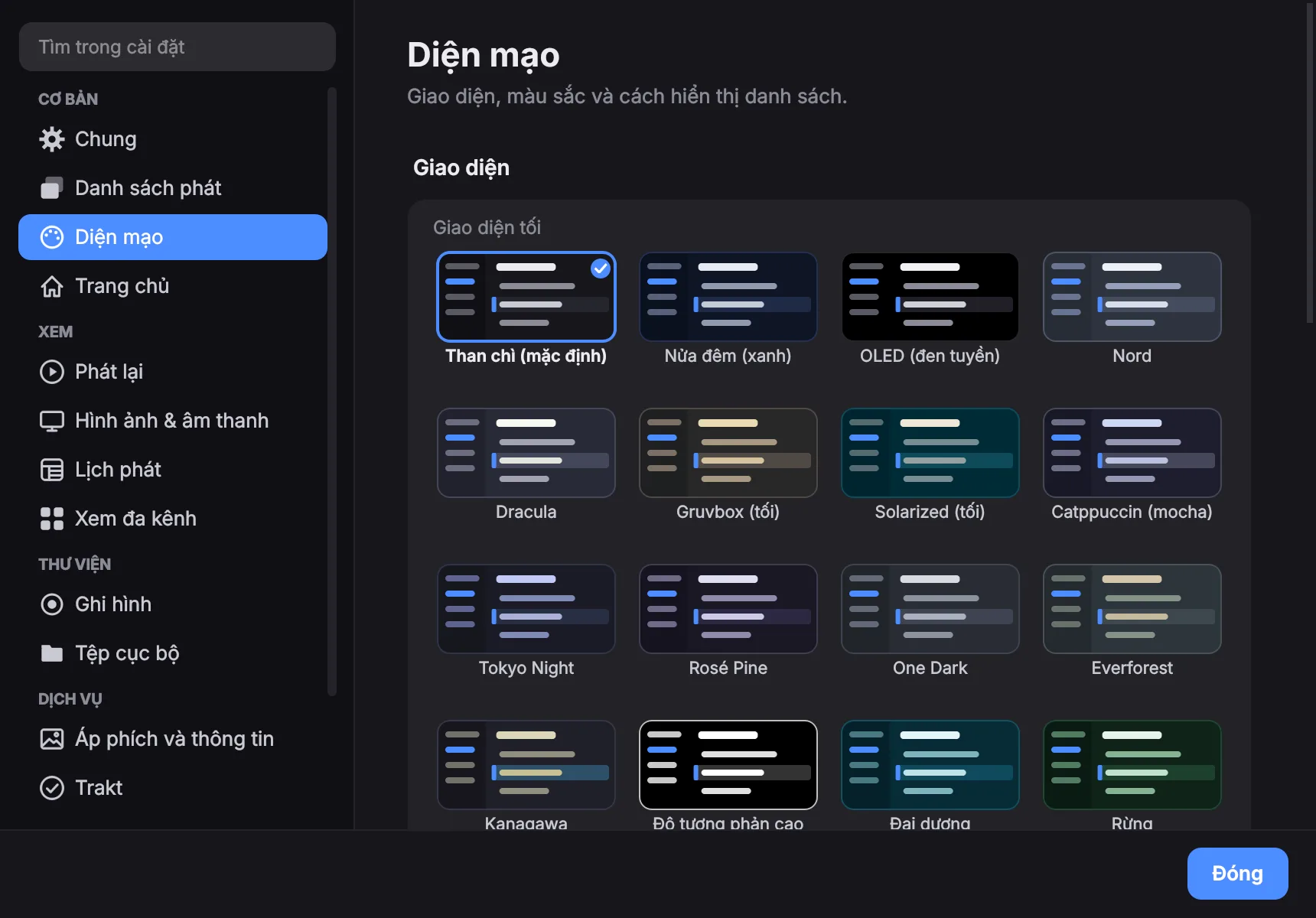
Cài đặt → Diện mạo: các giao diện sáng và tối chọn từ ảnh nhỏ của ứng dụng; một màu nhấn, hoặc bất kỳ màu nào bạn thích; theo chế độ sáng/tối của hệ thống; kiểu bo góc và cỡ chữ, cỡ nút — tất cả áp dụng ngay.
Mặc định cho mọi luồng
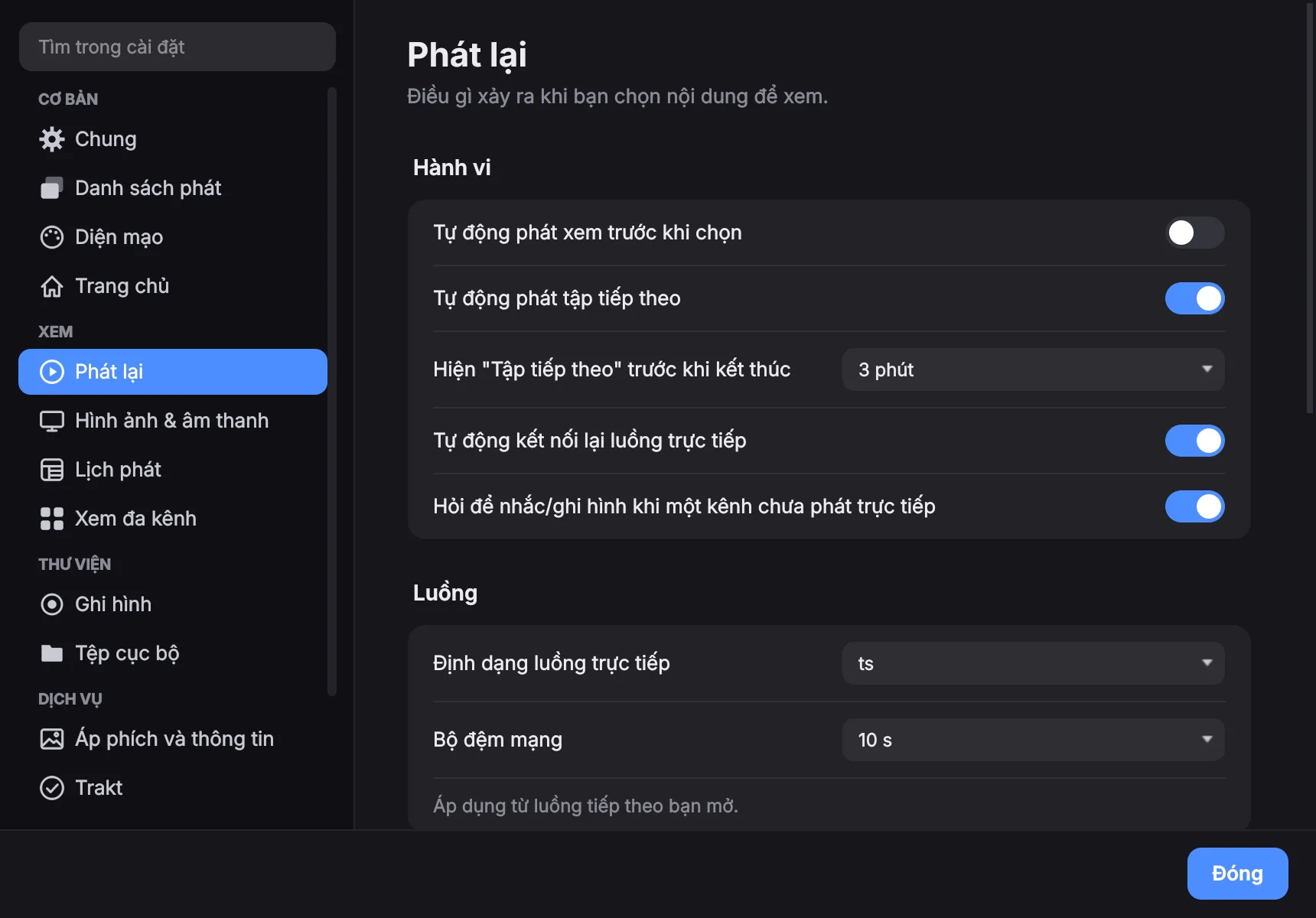
Cài đặt → Phát lại, Âm thanh & phụ đề và Video định sẵn những gì nên xảy ra mà không phải bảo lại mỗi lần:
- Ngôn ngữ tiếng ưa dùng
- Phụ đề bật hay tắt, cùng ngôn ngữ ưa dùng thứ nhất và thứ hai
- Tỷ lệ khung hình và bộ đệm mạng mặc định
- Thẻ «Tập tiếp theo» hiện sớm bao nhiêu — tắt, hoặc từ một tới mười phút
Menu ⚙ trên trình phát vẫn ghi đè được bất kỳ mục nào trong số đó cho luồng đang xem.
Kênh trực tiếp tua lại được bao xa cũng đặt ở trang Phát lại.
Khóa bớt nội dung khỏi người khác được không?
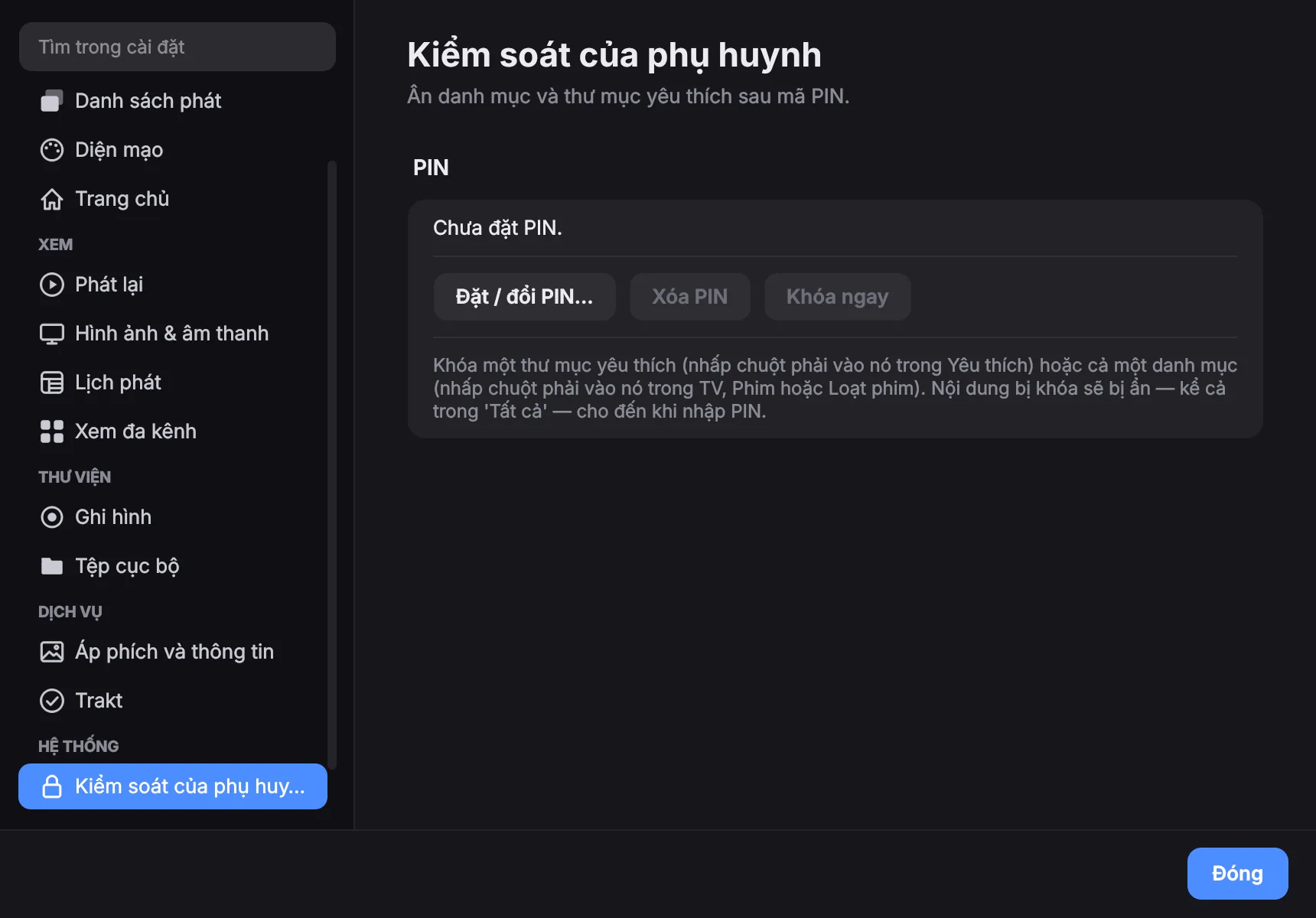
Được. Một mã PIN bảo vệ các thể loại bị khóa và các nhóm ưa thích bị khóa. Nhóm bị khóa thậm chí không lộ ra trong đó có kênh nào cho tới khi nhập mã — nó giấu nội dung, chứ không chỉ chặn phát.
Mã PIN được lưu dạng băm có muối, không lưu dưới dạng chữ thường.
Ẩn hoặc đổi tên kênh được không?
Nhấp phải lên kênh, phim hay loạt phim bất kỳ để đổi tên hoặc ẩn. Kết quả trên thực tế là một danh sách phát do chính bạn biên tập, lưu riêng cho từng danh sách, còn Khôi phục kênh mặc định… đưa mọi thứ về đúng như nhà cung cấp gửi.
Cả một thể loại cũng ẩn được, đổi tên được hoặc khóa được từ menu chuột phải của thể loại. Kênh trong thể loại bị ẩn cũng không xuất hiện trong «Tất cả».
Nhiều nhà cung cấp cùng lúc
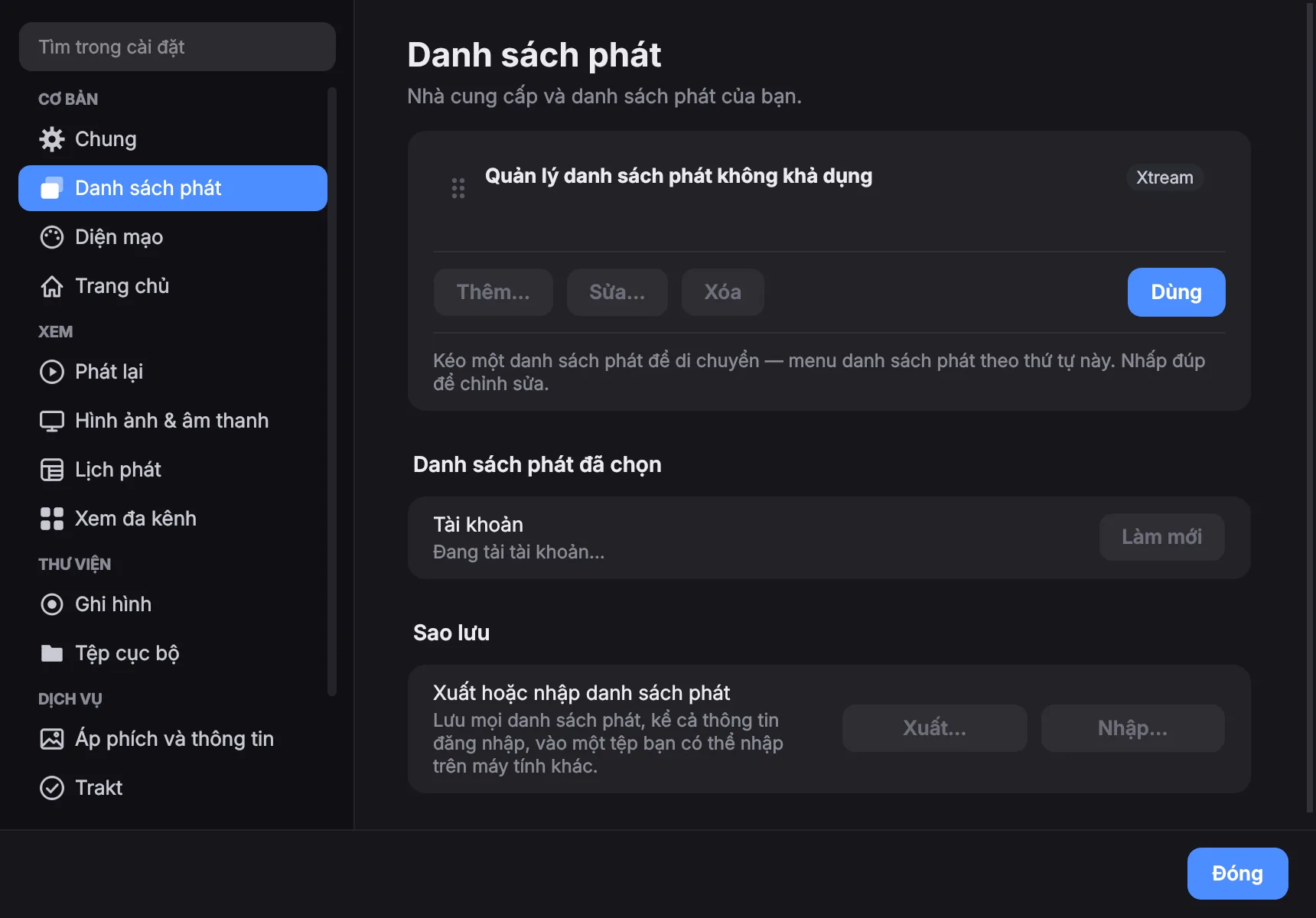
Thêm bao nhiêu danh sách tùy bạn trong Cài đặt → Danh sách phát và chuyển qua lại khi ứng dụng đang chạy. Mỗi danh sách giữ riêng mục ưa thích, lịch sử, kênh đã ẩn và tên đã đổi.
Mỗi danh sách cũng có thể có địa chỉ XMLTV riêng và lịch làm mới riêng — không bao giờ, khi khởi động, mỗi 2, 6 hay 12 giờ, hằng ngày hoặc hằng tuần.
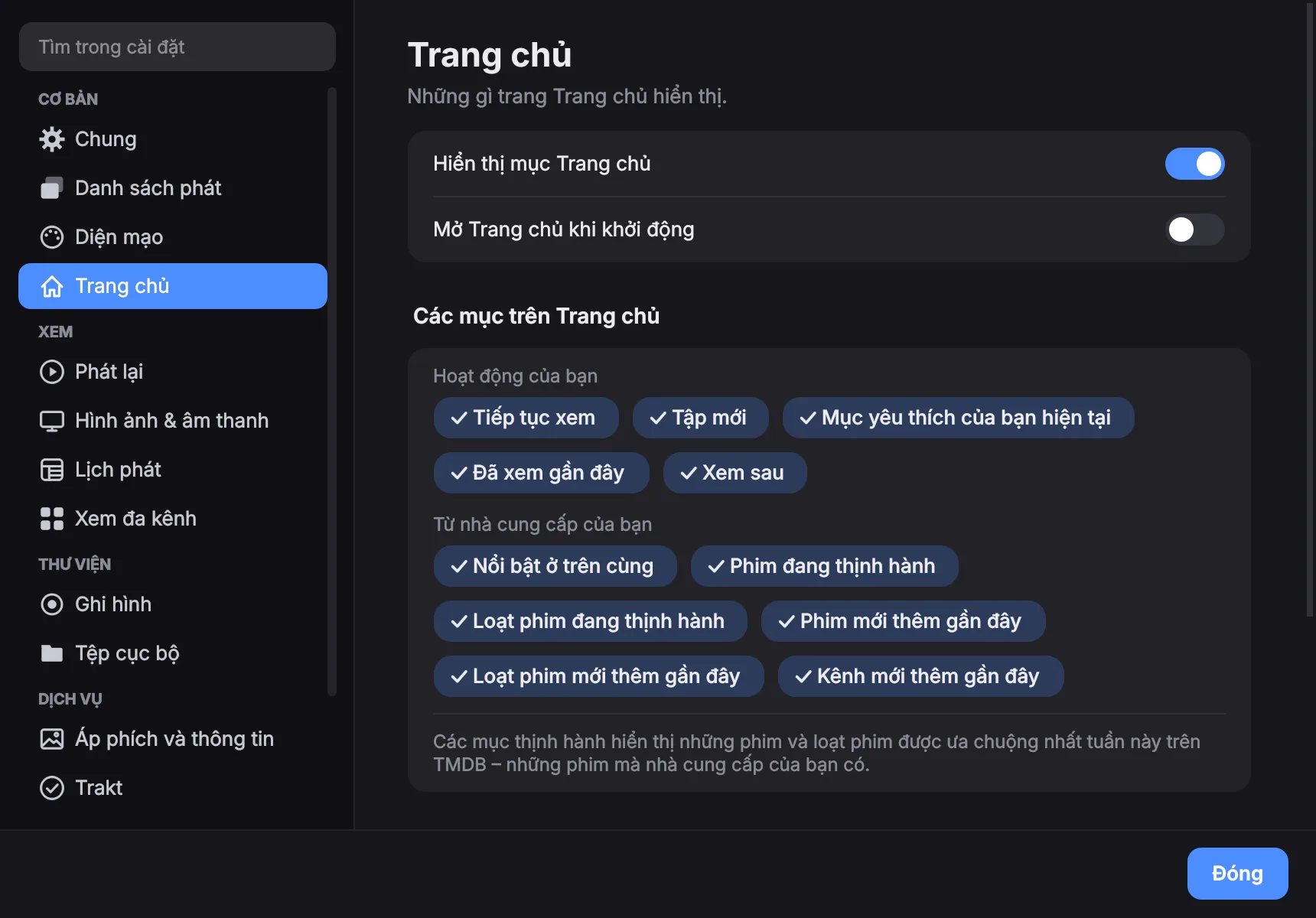
Trang chủ có gì?
Trang khởi đầu. Trên cùng là các phim và phim bộ phổ biến nhất tuần mà nhà cung cấp của bạn có, với Phát và Thêm thông tin; bên dưới là những gì bạn đang xem kèm thời gian còn lại, kênh yêu thích với chương trình đang phát, tập mới của phim bộ bạn theo dõi, các bảng xếp hạng phổ biến và nội dung nhà cung cấp mới thêm.
Mỗi phần có thể tắt tại Cài đặt → Trang chủ, và cả Trang chủ cũng vậy.
Tôi có thể dùng thử phiên bản tiếp theo sớm không?
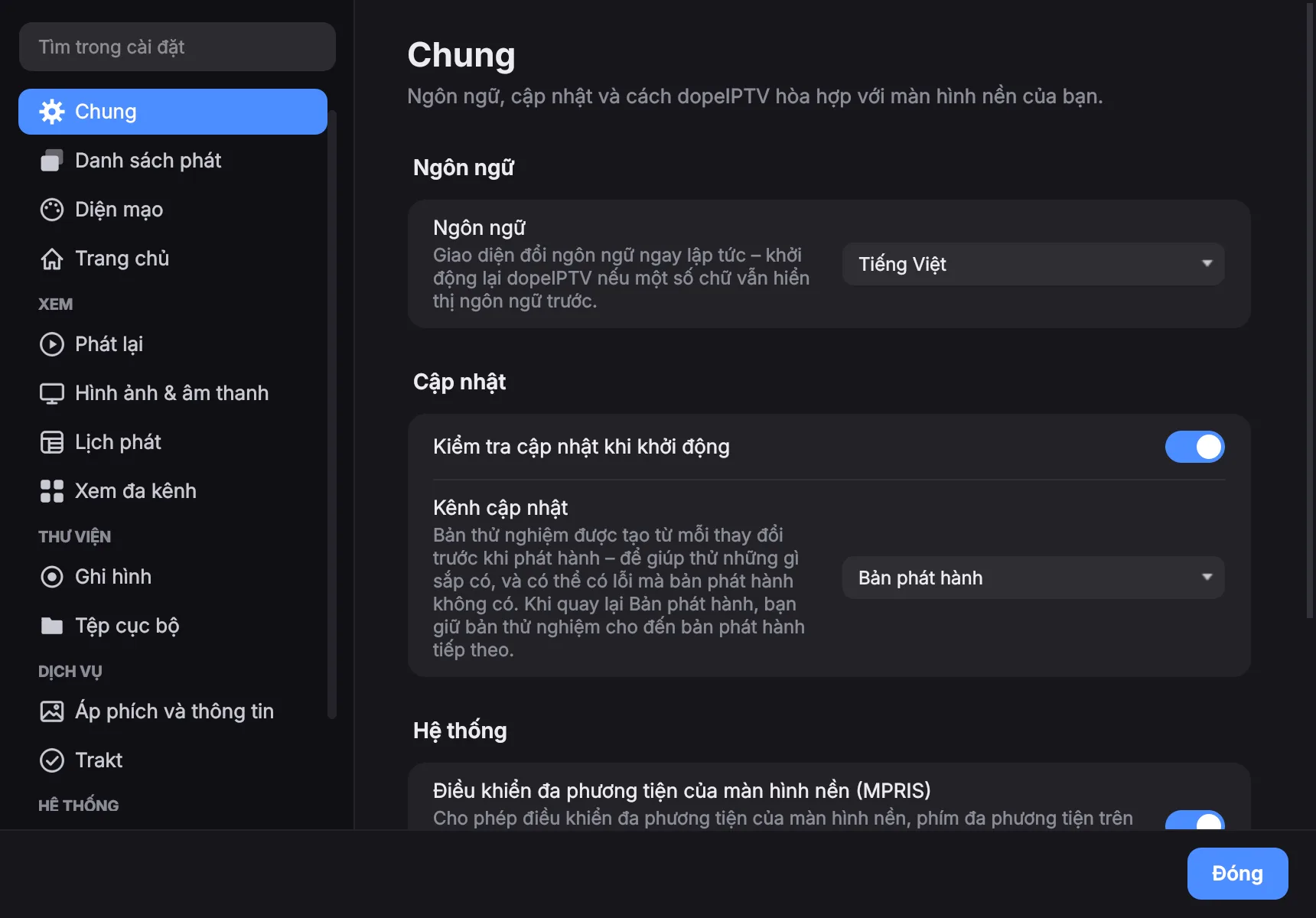
Có. Cài đặt → Chung → Kênh cập nhật → Bản thử nghiệm đưa ra mỗi bản thử nghiệm của phiên bản tiếp theo ngay khi được dựng, trong cùng biểu ngữ cập nhật — và trên AppImage với cùng kiểu cập nhật một chạm. Bản thử nghiệm có thể có lỗi mà bản phát hành không có.
Quay lại Bản phát hành, bạn vẫn giữ bản thử nghiệm cho đến bản phát hành kế tiếp.
Khi có trục trặc
Lấy nhật ký bằng cách nào?
Nhật ký là thứ biến «không chạy» thành cái sửa được, và thông tin đăng nhập bị che đi tự động, nên đính kèm vào một issue là an toàn.
Chạy ứng dụng từ terminal với biến DOPEIPTV_LOG_FILE đã đặt, nó sẽ ghi thêm nhật ký ra đó ngoài phần in ra màn hình.
Linux — AppImage
DOPEIPTV_LOG_FILE=/tmp/dopeiptv.log ./dopeIPTV-*.AppImageLinux — .deb hoặc pipx
DOPEIPTV_LOG_FILE=/tmp/dopeiptv.log dopeiptvmacOS
DOPEIPTV_LOG_FILE=/tmp/dopeiptv.log \
  /Applications/dopeIPTV.app/Contents/MacOS/dopeiptv
Windows — PowerShell, trong thư mục vừa giải nén
$env:DOPEIPTV_LOG_FILE="$env:TEMP\dopeiptv.log"
.\dopeiptv.exe
Tái hiện lại sự cố, đóng ứng dụng, rồi đính kèm tệp đó. Muốn chi tiết hơn nhiều thì thêm DOPEIPTV_LOG=debug vào trước cùng câu lệnh ấy.
Ứng dụng không khởi động
Chạy nó từ terminal — câu trả lời ở trên có lệnh chính xác cho hệ thống của bạn — rồi đọc những gì nó hiển thị. Phần lớn trường hợp nguyên nhân nằm ngay ở đó.
Các gói cài sẵn đã có mọi thứ cần thiết. Nếu bạn cài từ mã nguồn bằng pipx thì cần thêm mpv và ffmpeg của bản phân phối:
sudo apt install mpv ffmpeg     # Debian/Ubuntu
sudo dnf install mpv ffmpeg     # Fedora
sudo pacman -S mpv ffmpeg       # Arch
Có tiếng nhưng không có hình
Trình phát tích hợp không lấy được bề mặt để vẽ video.
- Mở
⚙ → Stats for nerdsvà xem có khung hình nào tới không — điều đó tách vấn đề luồng khỏi vấn đề hiển thị. - Trên Wayland, thử Cài đặt → Nâng cao → Chạy qua backend X11 rồi khởi động lại ứng dụng.
- Chạy từ terminal và tìm những dòng nhắc tới GL hay mpv.
macOS nói không mở được ứng dụng
Nó chưa được Apple công chứng, và từ macOS 15 việc nhấp phải rồi chọn Open không còn vượt qua được nữa. Mở Cài đặt hệ thống → Quyền riêng tư & Bảo mật, cuộn tới dòng nói về dopeIPTV và nhấp Vẫn mở, rồi xác nhận bằng mật khẩu của bạn. Nút này có sẵn khoảng một giờ sau khi ứng dụng bị từ chối — nếu không thấy, hãy mở ứng dụng thêm một lần nữa.
Nếu macOS lại nói ứng dụng «bị hỏng» thì đó là cờ cách ly do lần tải về gắn vào. Gỡ nó đi trong Terminal:
xattr -dr com.apple.quarantine /Applications/dopeIPTV.appKhông cảnh báo nào trong hai cái đó có nghĩa là ứng dụng có vấn đề — chỉ là ứng dụng chưa được ký, mà ký thì cần một chứng chỉ Apple có phí.
Windows báo “Windows đã bảo vệ PC của bạn”
SmartScreen không nhận ra nhà phát hành, vì ứng dụng chưa được ký — việc đó cần chứng chỉ có phí. Bấm Thông tin thêm, rồi Vẫn chạy.
Defender xóa mất dopeiptv.exe
Báo động nhầm. Hai nguyên nhân của nó đã được xử lý trong 1.2.10: phần khởi chạy nay được biên dịch từ mã nguồn thay vì là tệp dựng sẵn mà các máy quét virus có sẵn chữ ký, và tệp thực thi mang một tài nguyên phiên bản đúng nghĩa.
Nếu máy quét của bạn vẫn đánh dấu, hãy cho phép thư mục đó trong phần mềm diệt virus và báo cáo báo động nhầm cho Microsoft — đó mới là thứ rốt cuộc xử lý được cho tất cả mọi người, không riêng bạn.
Tôi không đăng nhập được
Sai tên người dùng hoặc mật khẩu.
Nhà cung cấp đã từ chối thông tin. Hầu như luôn là sơ suất khi gõ hoặc sao chép:
- Tên người dùng và mật khẩu phân biệt chữ hoa chữ thường.
- Một dấu cách bị chép theo — xóa nó ở đầu hoặc cuối.
- Địa chỉ máy chủ thường cần cổng của nó, ví dụ
http://example.com:8080. Dùng đúng những gì nhà cung cấp gửi. - Có liên kết Xtream hoặc M3U? Dán cả liên kết vào Máy chủ và ứng dụng tự điền phần còn lại.
- Với cổng thông tin MAC, Địa chỉ MAC phải là địa chỉ nhà cung cấp đã đăng ký.
Một kênh không phát được
Ứng dụng dò hỏi nhà cung cấp rồi nói rõ lý do bằng lời dễ hiểu thay vì quăng ra một lỗi trơ: tài khoản hết hạn, chạm giới hạn kết nối, không có luồng, không tới được máy chủ, v.v.
Nếu các kênh khác phát được thì vấn đề nằm ở kênh đó. Nếu không kênh nào phát được, hãy xem Cài đặt → Danh sách phát — bảng tài khoản hiện ngày hết hạn và số kết nối được phép.
Hình bị giật và cứ nhảy lùi lại
Nhà cung cấp liên tục ngắt luồng — nếu tài khoản này đang phát trên thiết bị hoặc ứng dụng khác, hãy tắt ở đó.
Hầu như lúc nào cũng là cùng một tài khoản đang phát ở nơi khác cùng lúc — trên TV, điện thoại, một ứng dụng khác hoặc ở người bạn chia sẻ tài khoản. Nhà cung cấp chỉ cho một số luồng cùng lúc, nên hai bên thay phiên nhau: họ cắt bên này để cho bên kia vào, lặp đi lặp lại.
Tắt luồng trên thiết bị kia và hình lại chạy mượt. Nếu mọi kết nối đã bận ngay trước khi bạn bắt đầu, ứng dụng sẽ nói thẳng:
Tất cả kết nối (2/2) đang được dùng — đóng luồng trên thiết bị hoặc ứng dụng khác của bạn
«Đã chạm giới hạn kết nối»
Tài khoản của bạn cho một số luồng cùng lúc và tất cả đang bận. Theo thứ tự khả năng:
- Xem đa kênh đang mở — mỗi ô là một kết nối.
- Đang ghi hình một kênh khác.
- Thiết bị khác hoặc người khác đang dùng tài khoản.
- Một phiên trước chưa hết hạn bên nhà cung cấp; chờ một phút thường là xong.
Ghi chính kênh bạn đang xem thì không tính là kết nối thứ hai.
Gói thuê bao của tôi đã hết hạn
Đăng ký của bạn đã hết hạn — gia hạn với nhà cung cấp của bạn
Nhà cung cấp đã kết thúc tài khoản nên không phát được gì. Cài đặt → Danh sách phát cho thấy ngày hết hạn. Gia hạn với nhà cung cấp là danh sách phát hoạt động lại — trong ứng dụng không cần thêm lại gì cả.
Nếu nhà cung cấp đã vô hiệu hóa tài khoản, ứng dụng cũng sẽ nói; chỉ nhà cung cấp mới bật lại được.
Nhà cung cấp chặn luồng
Nhà cung cấp đã chặn luồng này (HTTP 458) — thường là chống VPN/phát lại, giới hạn kết nối, hoặc chặn theo vùng/thiết bị. Tắt mọi VPN và kiểm tra với nhà cung cấp của bạn.
Nhiều nhà cung cấp từ chối VPN và trung tâm dữ liệu, vì đó là cách tài khoản bị bán lại. Tắt VPN — hoặc để dopeIPTV đi ngoài VPN, nếu VPN của bạn cho chọn ứng dụng — rồi thử lại kênh.
Không bật VPN? Vậy hãy hỏi nhà cung cấp: tài khoản có thể bị gắn với một quốc gia, thiết bị hoặc địa chỉ.
Một kênh sự kiện không phát được
Luồng này chưa bắt đầu — có vẻ là một sự kiện sắp tới. Thử lại khi nó phát trực tiếp.
Kênh thể thao và kênh trả tiền theo lượt xem thường trống cho đến khi sự kiện bắt đầu. Tài khoản và ứng dụng không có lỗi gì — hãy thử lại khi đã phát trực tiếp. Tên kênh thường cho biết khi nào bắt đầu.
Linux: thanh tác vụ hiện biểu tượng trống
Trên Wayland, GNOME và KDE lấy biểu tượng của cửa sổ từ một mục desktop khớp với nó và bỏ qua thứ mà chương trình tự đặt. AppImage không có mục như vậy cho tới khi có thứ gì đó cài nó vào.
- Ứng dụng đề nghị thêm một mục ngay lần chạy đầu. Hãy đồng ý — rồi khởi động lại ứng dụng, vì cửa sổ đang mở vẫn giữ biểu tượng lúc nó mở ra.
- Nếu bạn đã từ chối, chính công tắc đó nằm ở Cài đặt → Chung.
- Nếu biểu tượng vẫn không hiện, một bộ đệm biểu tượng cũ đang che nó. GTK đọc tệp đó thay vì quét thư mục:
rm ~/.local/share/icons/hicolor/icon-theme.cacheCài từ .deb thì mục đó đã có sẵn và không điều nào ở trên áp dụng.
«Mở bằng trình phát ngoài» không có phản ứng
Tùy chọn ấy khởi chạy một mpv hoặc vlc riêng của hệ thống, nên một trong hai phải được cài — trình phát tích hợp không cần gì thêm và không dính dáng gì.
sudo apt install mpv vlc        # Debian/Ubuntu
sudo dnf install mpv vlc        # Fedora
sudo pacman -S mpv vlc          # Arch
Công nghệ phía sau
dopeIPTV được xây dựng bằng gì?
dopeIPTV là phần mềm tự do, mã nguồn mở theo giấy phép GPL-3.0 — không quảng cáo, không theo dõi, không tài khoản. Ứng dụng được xây dựng trên các dự án và dịch vụ sau, và mang ơn chúng rất nhiều:
- Phát lại — mpv & FFmpeg, via python-mpv
- Giao diện — Qt & PyQt6
- Truyền (Cast) — PyChromecast — Google Cast
- Siêu dữ liệu & ảnh bìa — The Movie Database (TMDB)
- Đồng bộ lịch sử xem — Trakt
- Giấy phép — GPL-3.0 & bên thứ ba
Sản phẩm này sử dụng API của TMDB nhưng không được TMDB xác nhận hay chứng nhận. Sản phẩm này sử dụng API của Trakt nhưng không được Trakt xác nhận hay chứng nhận. Tất cả thương hiệu là tài sản của chủ sở hữu tương ứng.
dopeIPTV có hiển thị quảng cáo hoặc theo dõi tôi không?
Không. dopeIPTV không có quảng cáo, không theo dõi và không có tài khoản. Siêu dữ liệu và ảnh bìa lấy từ TMDB, còn việc đồng bộ lịch sử xem (tùy chọn) đi qua Trakt — cả hai chỉ hoạt động khi bạn tự bật.
Không có kết quả. Thử một từ ngắn hơn — tìm kiếm đòi mọi từ bạn gõ đều phải có trong cùng một câu trả lời.
Không có ở đây? Hãy mở một issue trên GitHub. Ghi phiên bản trong dopeIPTV → Giới thiệu dopeIPTV và đính kèm nhật ký — câu trả lời «Lấy nhật ký bằng cách nào?» ở trên có lệnh chính xác cho hệ thống của bạn.