dopeIPTV Справка
О dopeIPTV
Что такое dopeIPTV?
dopeIPTV — бесплатный IPTV-плеер с открытым кодом для компьютера, работающий с плейлистами Xtream Codes и M3U. В нём есть полный телегид EPG, таймшифт и просмотр архива, запись в один клик и multiview — до девяти каналов одновременно, — и всё это в одном нативном приложении на базе mpv.
dopeIPTV бесплатный?
Да. dopeIPTV полностью бесплатен и распространяется с открытым кодом под лицензией GPL-3.0 — без рекламы, без слежки и без учётной записи.
Предоставляет ли dopeIPTV IPTV-каналы или подписку?
Нет. dopeIPTV — только плеер: он не предоставляет, не продаёт и не размещает каналы или контент. Вы подключаете собственного провайдера: Xtream Codes, M3U или Stalker.
Какие операционные системы поддерживает dopeIPTV?
dopeIPTV сделан для Linux и работает также на macOS и Windows. Для Linux есть AppImage и .deb (для x86_64 и ARM64) и Flatpak; для macOS — .dmg для Apple Silicon и отдельный для Mac на Intel; для Windows — портативная версия для x64 и ARM64.
На каких языках доступен dopeIPTV?
dopeIPTV доступен на этих 27 языках. Арабский, иврит, персидский и урду отражают весь интерфейс справа налево.
- English
- العربية
- 中文
- Hrvatski
- Nederlands
- Français
- Deutsch
- Ελληνικά
- עברית
- हिन्दी
- Bahasa Indonesia
- Italiano
- 日本語
- 한국어
- فارسی
- Polski
- Português (BR)
- Русский
- Srpski
- Español
- Kiswahili
- Svenska
- ไทย
- Türkçe
- Українська
- اردو
- Tiếng Việt
Установка и настройка
Как установить на Linux?
Три формата, и все самодостаточные — Python, Qt, libmpv и ffmpeg уже входят в загружаемый файл, так что ничего дополнительно ставить не нужно.
AppImage — берите его, если сомневаетесь. Работает на любом дистрибутиве:
chmod +x dopeIPTV-*.AppImage
./dopeIPTV-*.AppImage
.deb на Debian или Ubuntu:
sudo apt install ./dopeiptv_*_amd64.debFlatpak:
flatpak install --user dopeIPTV-*.flatpakУ AppImage и .deb есть и сборки arm64 — для Raspberry Pi или ARM-сервера.
Как установить на macOS?
Откройте .dmg и перетащите dopeIPTV в «Программы». Есть сборка для Apple Silicon, ей нужен macOS 15 или новее, и сборка для Mac на Intel, ей нужен macOS 14 или новее.
Первый запуск будет отклонён, потому что приложение не нотаризовано Apple. Закройте сообщение, откройте Системные настройки → Конфиденциальность и безопасность, прокрутите до строки о dopeIPTV и нажмите Всё равно открыть, затем подтвердите паролем. После этого приложение открывается, как любое другое. Если это не помогло, смотрите «macOS сообщает, что приложение нельзя открыть» ниже.
Как установить на Windows?
Установщика нет. Распакуйте dopeIPTV-*-windows-x64.zip куда угодно — папки пользователя достаточно, права администратора не нужны — и запустите лежащий внутри dopeiptv.exe.
Есть родная сборка arm64 для ноутбуков на Snapdragon; сборка x64 там тоже работает, но через эмуляцию и потому медленнее.
Ярлык в меню «Пуск» или на рабочем столе: Настройки → Дополнительно → Создать ярлык. Файл README.txt в архиве перечисляет всё, что нужно удалить, если хотите убрать приложение без следов.
Как подключить своего провайдера?
При первом запуске у вас спросят три вещи из вашей учётной записи Xtream Codes:
- Сервер — адрес с портом, вида
http://example.com:8080. Не полная ссылка на плейлист, а только хост. - Имя пользователя и Пароль — те, что выдал провайдер.
Они сохраняются. Чтобы позже добавить ещё одну учётную запись или изменить эту: Настройки → Плейлисты. Плейлисты можно переключать на ходу, а избранное и история хранятся отдельно для каждого.
Вместо этого у вас адрес M3U или адрес портала с MAC-адресом? См. два следующих ответа.
Можно ли вместо этого использовать плейлист M3U?
Можно. При добавлении плейлиста выберите M3U и вставьте адрес, который дал провайдер.
Учётная запись Xtream даёт больше возможностей — архив передач, срок действия учётной записи, собственная телепрограмма провайдера — потому что всё это приходит из API, которого у списка M3U нет. Список M3U тоже работает и может получить собственный адрес XMLTV для программы, что закрывает большую часть разницы.
Провайдер дал мне адрес портала и MAC-адрес
Это портал Stalker / Ministra. При добавлении плейлиста выберите тип Портал Stalker / Ministra, вставьте адрес портала и введите MAC-адрес, зарегистрированный провайдером, например 00:1A:79:12:34:56.
Работают каналы, фильмы, сериалы и «сейчас и далее» в телегиде. Поддержка порталов пока экспериментальная, архива (catch-up) с портала ещё нет.
Можно попробовать без учётной записи?
Да. Мастер начальной настройки предлагает демоканалы: несколько свободных публичных тестовых потоков от Mux, Apple и Bitmovin, чтобы вы увидели приложение в работе, не вводя ничего. Это официальные тестовые потоки, а не чей-то телесервис, и перейти на настоящий плейлист можно в любой момент.
Как обновиться до новой версии?
Настройки, плейлисты и избранное сохраняются, как бы вы ни обновлялись.
AppImage — начиная с 1.2.15 он обновляется сам. Когда выходит новая версия, баннер в приложении предлагает Обновить сейчас, как и окно О dopeIPTV: приложение скачивает новую версию, проверяет её, пробно запускает и ставит на место старой, а затем предлагает перезапуск. Со старым AppImage скачайте новый, сделайте его исполняемым, удалите старый файл и запустите новый — пункт меню будет указывать на новый файл.
.deb и Flatpak — установите новый файл так же, как в первый раз (по полному имени, если старый ещё лежит в папке). Он заменит старую версию.
Windows — закройте приложение, удалите старую папку dopeiptv и распакуйте новую на её место.
macOS — перетащите новый dopeIPTV в «Программы» и выберите Заменить. Если macOS не даст запустить его в первый раз, снова разрешите запуск кнопкой Всё равно открыть в разделе «Конфиденциальность и безопасность».
Просмотр
Как что-нибудь включить?
Дважды щёлкните в средней колонке или нажмите ▶ Воспроизвести на панели справа. При выборе другого канала меняется только поток, а плеер не закрывается и не создаётся заново — поэтому переключение каналов происходит быстро.
Кнопки Назад и Вперёд на панели плеера идут по тому списку, в котором вы находитесь: каналы, серии сериала, записи или история.
Как перематывать вперёд и назад?
Для фильмов, серий, записей и архива — всего, у чего известна длительность:
- Наведите указатель на картинку — снизу выедет полоса перемотки с прошедшим и общим временем и кнопками −10 с / +30 с.
- Щёлкните по видео один раз и пользуйтесь стрелками: нажатие перескакивает на десять секунд, удержание перематывает непрерывно.
У каналов в прямом эфире своя полоса перемотки — см. следующий ответ.
Можно ли ставить прямой эфир на паузу и перематывать?
Да, на любом канале. Наведите указатель на изображение — с помощью полосы можно отмотать назад; пауза и стрелки тоже работают, а LIVE возвращает к текущему моменту.
Глубина перемотки задаётся в Настройки → Воспроизведение → Перемотка прямого эфира: по умолчанию пара минут в памяти, или до шести часов с Хранить буфер на диске.
Перемотка с собственным буфером dopeIPTV (экспериментально) идёт дальше: приложение само хранит канал на диске и продолжает загрузку во время паузы, поэтому LIVE никогда не приходится переподключаться, а канал, который вы покинули, хранит свою историю до закрытия приложения. На канале с архивом провайдера переключатель DVR | TIMESHIFT слева на полосе выбирает между этим буфером и архивом.
Полный экран и управление
Дважды щёлкните по картинке или нажмите F. Esc выходит — и отдельная кнопка Выйти из полного экрана на плавающей панели тоже, она там именно затем, чтобы никому не приходилось знать про Esc.
Панель управления и указатель прячутся после нескольких секунд покоя и возвращаются от малейшего движения.
Можно перенести видео на второй экран?
Да — вынесите плеер в отдельное окно и перетащите его куда хотите.
По умолчанию окно без рамки: тащите за любое место картинки. Правая кнопка даёт «поверх всех окон», заголовок или выход. Esc тоже возвращает окно обратно. Главное окно всё это время продолжает работать.
Язык звука, субтитры и параметры изображения
Кнопка ⚙ на панели плеера — она есть и в управлении полным экраном — содержит всё, что касается текущего потока:
- Звуковая дорожка и дорожка субтитров
- Задержка звука, когда звук расходится с картинкой
- Соотношение сторон (16:9, 4:3, растянуть и так далее)
- Размер сетевого буфера
- Stats for nerds: кодеки, разрешение, частота кадров, аппаратное декодирование, синхронизация A/V, потерянные кадры, кеш и скорость сети — вживую поверх картинки
Выбранная дорожка запоминается, а в сериале сохраняется и для следующей серии. Если нужно задать предпочтение сразу для всех потоков, смотрите Настройки ниже.
Сочетания клавиш
- Пробел — пауза и продолжение
- F — полный экран, Esc для выхода
- ← / → — на десять секунд назад или вперёд, удерживайте для непрерывной перемотки
- M — выключить звук
Они работают одинаково в главном окне, в полном экране и в вынесенном окне.
Запоминает ли приложение место остановки?
Да — для фильмов, серий, записей и ваших локальных файлов. При повторном запуске оно спросит, продолжить с этого места или начать сначала.
Позиции у самого начала или конца намеренно игнорируются, чтобы не предлагать продолжить то, что вы только начали или на самом деле досмотрели.
Телепрограмма, таймшифт и запись
Откуда берётся телепрограмма?
От вашего провайдера. Каждый эфирный канал в списке показывает, что идёт сейчас, вместе с полосой прогресса, а панель подробностей — что будет дальше.
Программа кешируется на диск для каждого плейлиста, поэтому появляется на экране сразу при запуске — актуальная версия скачивается в фоне и заменяет её. Если скачивание не удалось, остаётся кешированная программа, а не пустое место.
Есть ли полная телепрограмма?
Есть. Кнопка Программа на боковой панели открывает сетку передач с поиском по всем каналам и прокручиваемой шкалой времени. Поиск находит передачу по названию сразу по всем каналам.
На канале с архивом двойной щелчок по уже прошедшей передаче включает её из архива.
Программа неверная, пустая или не для той страны
Задайте этому плейлисту собственную программу вместо провайдерской:
- Настройки → Плейлисты
- Выделите плейлист и откройте его на редактирование
- Впишите адрес XMLTV в поле собственной программы
Он заменяет то, что присылает провайдер. Приложение сопоставляет ваши каналы с этой программой сначала по идентификатору EPG, затем по названию канала, поэтому программа из другого источника обычно всё равно совпадает.
Всё сдвинуто на час или два
Некоторые провайдеры публикуют время, не совпадающее с тем, что они на самом деле выдают в эфир. В Настройки → Программа есть две отдельные поправки:
- Сдвиг EPG сдвигает всё время, которое показывает программа.
- Сдвиг повтора сдвигает точку, с которой начинают играть архив и таймшифт, не трогая расписание.
Они разделены, потому что провайдеры ошибаются в одном независимо от другого.
Что такое таймшифт и архив передач?
Некоторые провайдеры хранят запись каждого канала за несколько дней. Там, где ваш это делает, у канала в списке появляется метка ⏪, а панель подробностей сообщает, на сколько дней назад хранится архив.
Если у канала метки нет, провайдер для него архив не предоставляет. Это его настройка, и ничто в приложении её не включит.
Как посмотреть то, что уже началось?
Нажмите кнопку ⏪ в плеере — она есть и в управлении полным экраном — либо щёлкните по каналу правой кнопкой и выберите Таймшифт. Затем выберите с начала.
Воспроизводится фрагмент архива, поэтому он перематывается как фильм: и полоса, и стрелки внутри него работают.
Можно вернуться к вчерашнему дню?
Можно. Меню таймшифта перечисляет прошедшие передачи по дням — дважды щёлкните по нужной. Ещё можно перемещаться назад фиксированными шагами, и эти шаги подстраиваются под реальную глубину архива вашего провайдера: от тридцати минут до недели.
Некоторые провайдеры принимают запрос к архиву и молча отдают прямой эфир. Приложение это проверяет и сообщает, вместо того чтобы дать вам думать, будто вы смотрите вчерашнюю передачу.
Как записывать?
Есть два способа:
- Кнопка REC в плеере — для того, что вы смотрите сейчас.
- Правая кнопка на любом канале → Записать — для канала, который вы не смотрите.
Если длительность не выбрана, запись идёт, пока вы её не остановите. Запись можно смотреть, пока она ещё пишется.
Во время паузы запись с потока плеера тоже приостанавливается, и приложение об этом сообщает. С включённым собственным буфером dopeIPTV кнопка Записать пишет из буфера: целиком во время паузы и с того места, где вы находитесь после перемотки.
Можно задать длительность или запланировать запись?
Да, и то и другое. Меню REC предлагает 30 минут, 1, 2 или 4 часа, а запланированная запись задаётся временем начала и окончания.
Запланированные задания переживают перезапуск приложения, но в момент срабатывания приложение должно быть запущено — это программа, а не фоновая служба. Записи → Активные и запланированные показывает, что стоит в очереди.
Съест ли запись моё второе подключение?
Нет, если вы записываете тот канал, который смотрите: запись использует собственный поток плеера, поэтому ничего не стоит дополнительно и работает на обычных учётных записях, разрешающих лишь один поток одновременно.
А вот запись другого канала или запланированное задание, стартующее позже, открывает собственное подключение к провайдеру.
Одна деталь про запись из плеера: она закрывается в момент остановки, поэтому её завершают остановка воспроизведения, переход на другой канал или ошибка потока.
Можно не дать записи забить диск?
Можно, на двух уровнях. В Настройки → Запись можно задать ограничение размера, действующее для всех записей — число плюс МБ, ГБ или ТБ. А в меню REC плеера есть быстрое ограничение только для текущего сеанса, от 250 МБ до 10 ГБ.
Где мои записи?
Там, где вы укажете в Настройки → Запись. В разделе Записи на боковой панели их можно просматривать, а подпапки служат категориями: создавайте папки, переименовывайте, перемещайте между ними и выделяйте по нескольку, чтобы удалить разом.
Мультиэкран, трансляция и Trakt
Что такое мультиэкран?
Отдельное окно, показывающее 2, 4, 6 или 9 эфирных каналов одновременно в сетке, каждый — самостоятельный поток. Они могут быть из разных плейлистов и даже из разных учётных записей.
Открывается с боковой панели; размер сетки — в Настройки → Мультиэкран. Двойной щелчок по ячейке разворачивает её.
Какую ячейку слышно и как настроить отдельную ячейку?
Щёлкните по ячейке, чтобы отдать ей звук — красная рамка отмечает ту, которую вы слышите.
Правая кнопка на любой ячейке даёт: выключить звук, звуковую дорожку и субтитры, переместить или поменять местами с другой, либо убрать. У канала с архивом внутри его ячейки появляется собственная шкала архива, так что один канал можно отматывать назад, пока остальные идут в прямом эфире.
Почему мультиэкран предупреждает о нескольких подключениях?
Потому что так и есть — по одному на ячейку. Большинство IPTV-аккаунтов разрешают всего один-два одновременных потока, поэтому сетку из девяти окон большинство провайдеров попросту отклонит.
Приложение говорит об этом один раз, до того как вы узнаете это по череде неработающих потоков. Если вы видите «достигнут предел подключений», обычно причина именно в этом.
Как транслировать на телевизор или Chromecast?
Правая кнопка на канале, фильме или серии → Транслировать на телевизор…, затем выберите устройство. Chromecast и умные телевизоры — в одном списке: телевизор с DLNA/UPnP (Samsung, LG, Sony, Philips, Panasonic и многие другие) помечен как (DLNA). Chromecast получает эфирные каналы как HLS — именно этого ждёт приёмник Cast; телевизор забирает поток как есть.
Трансляция останавливает локальное воспроизведение — вместе они заняли бы второе подключение к провайдеру. Полоса над плеером показывает устройство и то, что на нём идёт, и содержит кнопку остановки. Запуск чего-либо в приложении тоже завершает трансляцию и возвращает воспроизведение в приложение.
Телевизор отказывается от канала
Некоторые каналы — это обычное видео H.264 со звуком Dolby Digital Plus. У Chromecast, который не Ultra и не Google TV, декодера для него нет, и он отклоняет поток, не объясняя причины.
Приложение перекодирует такие потоки на этом компьютере и отдаёт результат в вашей же сети: видео копируется без изменений — заново кодируется только звук, это недорого — и происходит это лишь после того, как устройство действительно отказалось от потока. Канал, который ваше устройство может воспроизвести, всегда получает оригинальный поток провайдера, нетронутым.
Для этого нужен ffmpeg, и он есть в каждом готовом пакете.
Как получить субтитры к фильму или серии?
Во время воспроизведения откройте в плеере меню Субтитры → Найти субтитры в интернете…. Приложение ищет на OpenSubtitles.com то, что вы смотрите, на вашем языке субтитров и показывает результаты — первыми те, что сделаны именно для этого файла. Выберите вариант — и он сразу появится; в следующий раз, когда вы включите этот фильм или серию, он вернётся сам.
Если приложение просит ключ API: войдите на opensubtitles.com, откройте API consumers, создайте ключ и укажите его в Настройки → Звук и субтитры. Вход там с учётной записью OpenSubtitles необязателен и увеличивает число субтитров, которые можно скачать за день. Файл субтитров, который у вас уже есть, загружается через Загрузить файл субтитров… в том же меню.
Сколько: без учётной записи OpenSubtitles позволяет каждому интернет-подключению скачивать 5 субтитров в день; с бесплатной учётной записью, указанной в Настройки → Звук и субтитры, — 20 в день. Поиск никогда не учитывается, а скачанные субтитры остаются на вашем компьютере, так что повторный просмотр ничего не стоит. Когда загрузки на день закончатся, приложение сообщит об этом — попробуйте снова на следующий день.
Как подключить Trakt?
Настройки → Trakt → Подключиться через браузер. Браузер откроет Trakt: войдите, если нужно, нажмите Yes — и приложение подключено. Никаких ключей создавать и кодов вводить не нужно.
После этого просмотренное отправляется в Trakt, а список к просмотру и историю можно листать прямо в приложении. Ваши локальные файлы тоже отмечаются — если TMDB смог опознать файл.
Собственные файлы
Можно смотреть собственные файлы?
Можно. В разделе Локальные файлы на боковой панели видны папки, добавленные в Настройки → Локальные файлы.
Сетевая папка, уже подключённая вашей системой, появляется сама — монтирование SMB через gvfs на Linux, общая папка в /Volumes на macOS, подключённый диск на Windows. Для приложения это обычные пути, так что внутри него нет своего SMB-клиента, которому было бы чем сломаться.
Папки или библиотека?
И то, и другое — переключатель в средней колонке.
- Папки показывают дерево ровно таким, каким оно лежит на диске.
- Библиотека читает имена файлов и строит из них сериалы с сезонами и сериями, а фильмы кладёт в «Фильмы» — в том же виде, что и разделы провайдера.
Откуда берутся постеры?
Из TMDB — для всего, что удаётся сопоставить по названию и году. То, что сопоставить не вышло, получает кадр из самого видео, а музыка берёт обложку из тегов файла или из картинки обложки в папке.
Файл без года и без релизного тега в имени никогда не определяется наугад. Так задумано: неправильный постер хуже, чем миниатюра. Переименуйте файл, добавив год, если хотите, чтобы он опознался.
Воспроизводит ли приложение музыку?
Да. Альбомы сгруппированы, исполнитель, альбом и название берутся из тегов, и есть очередь воспроизведения: добавить трек, поставить в очередь целую папку или включить что-то следующим. По окончании трека приложение само переходит к следующему.
Есть также визуализация и десятиполосный эквалайзер.
Файл из истории не воспроизводится
Он перемещён, переименован, или его сетевая папка не подключена. История говорит, что именно, и предлагает удалить запись, а не молча ломается.
Если это сетевая папка — подключите её и попробуйте снова, запись заработает как прежде.
Настройки
Язык и оформление
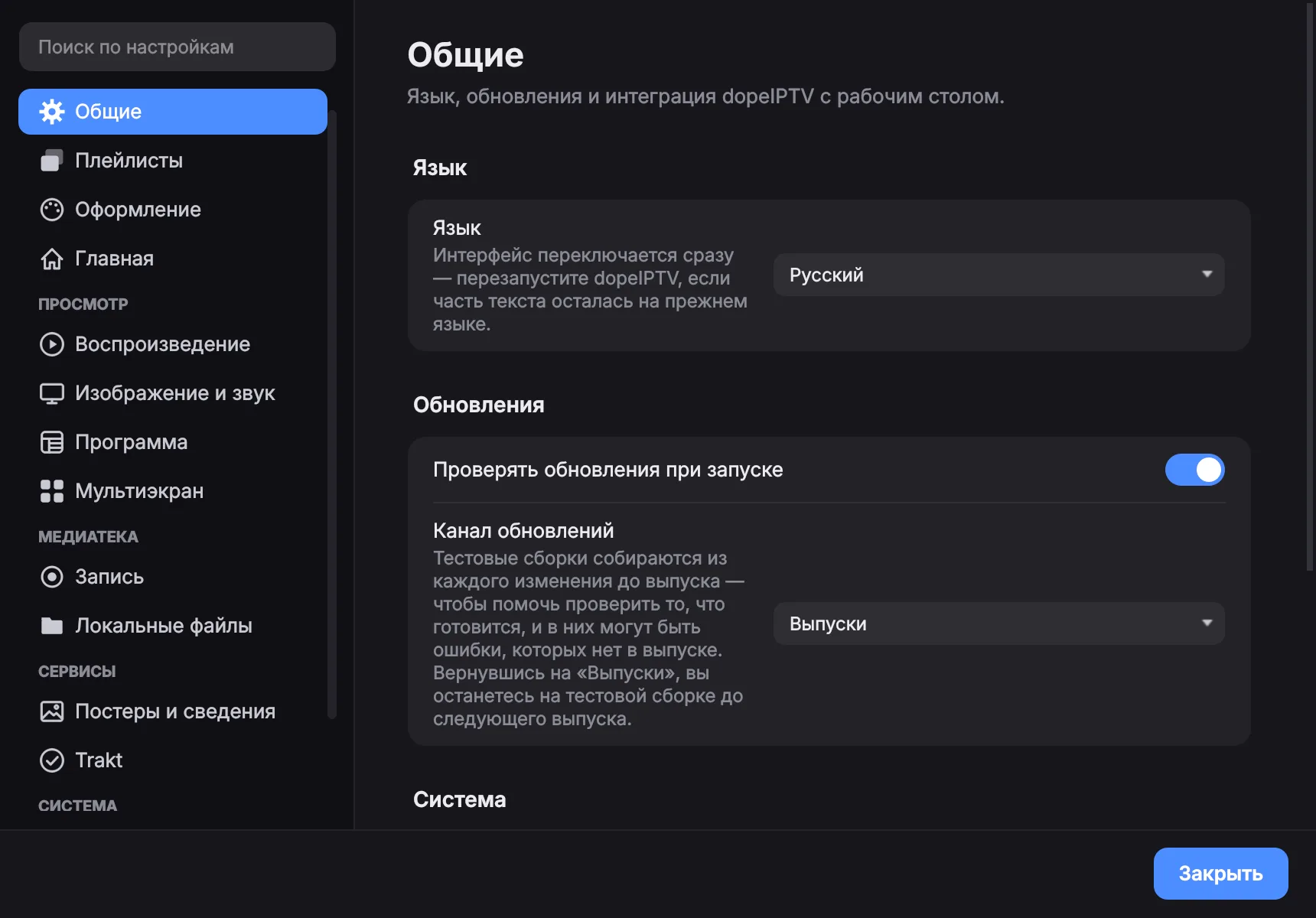
Настройки → Общие. Интерфейс переведён на 27 языков и переключается сразу, без перезапуска. Арабский, персидский, иврит и урду зеркально отражают весь интерфейс.
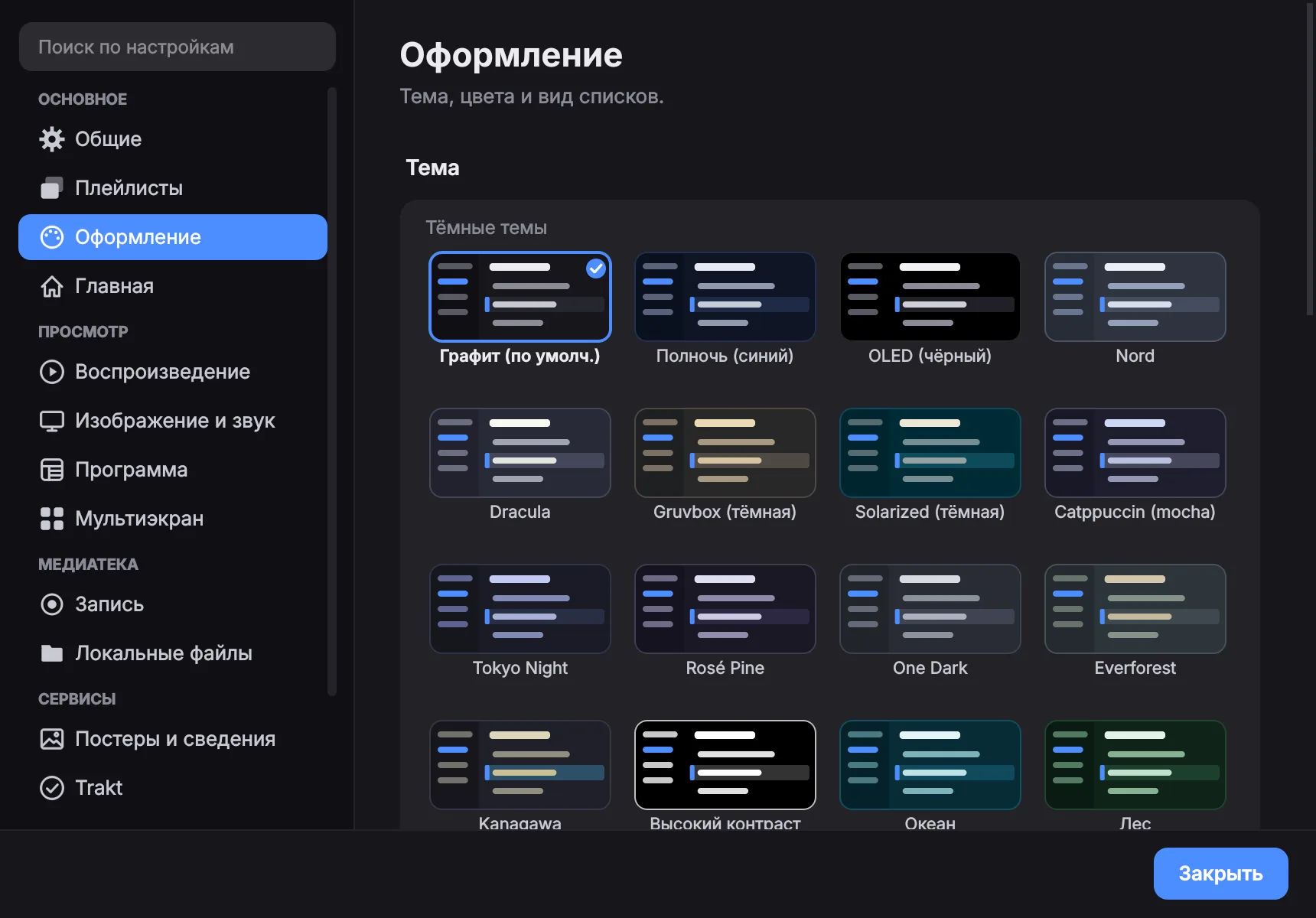
Настройки → Оформление: светлые и тёмные темы, выбираются по небольшим превью приложения; цвет акцента или любой цвет на ваш вкус; следование светлому и тёмному режиму системы; стиль углов и размер текста и элементов — всё применяется сразу.
Значения по умолчанию для всех потоков
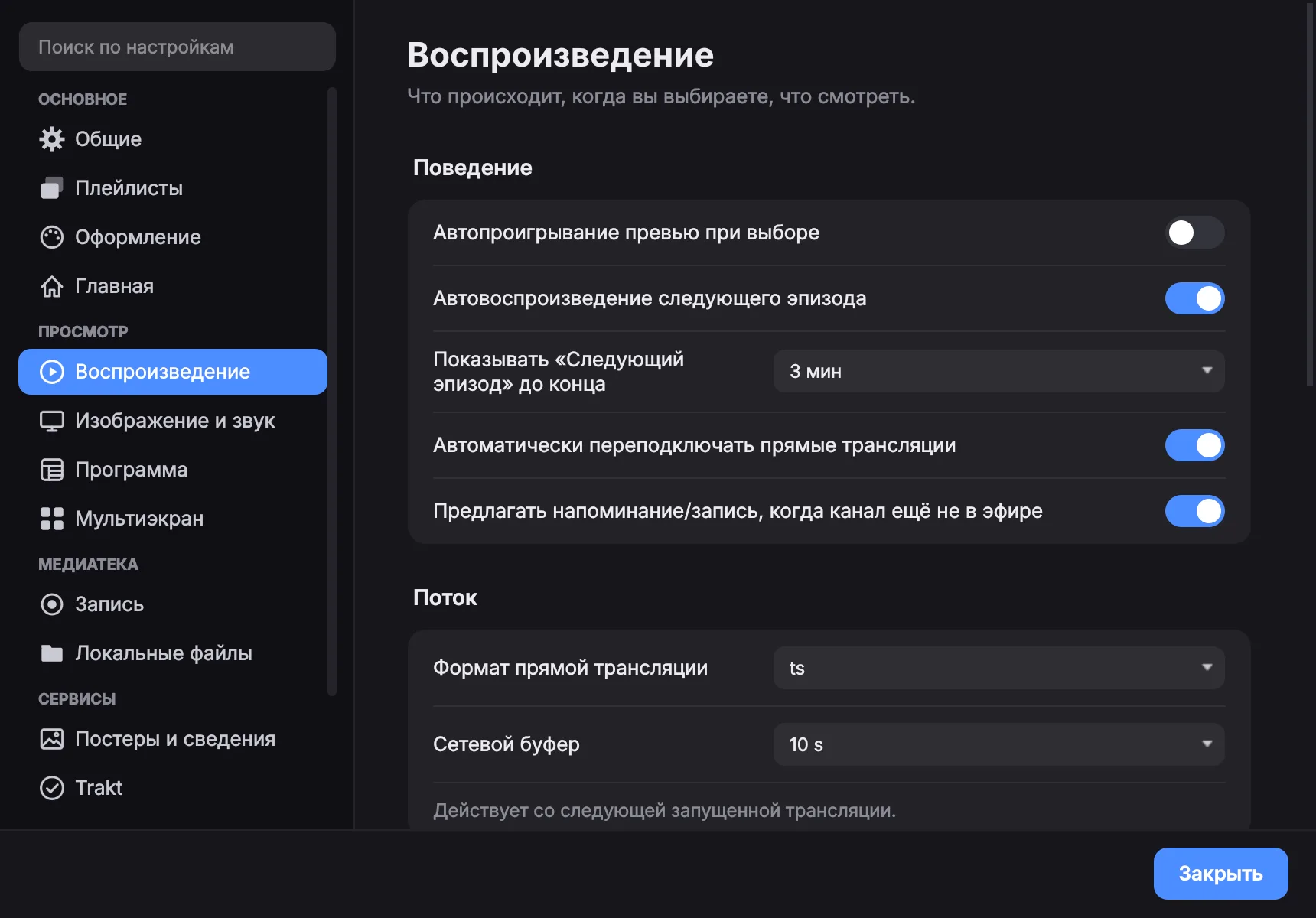
Настройки → Воспроизведение, Звук и субтитры и Видео задают, что должно происходить без вашего участия:
- Предпочитаемый язык звука
- Субтитры включены или нет, с первым и вторым предпочитаемым языком
- Соотношение сторон и сетевой буфер по умолчанию
- За сколько появляется карточка «Следующая серия» — выключено или от одной до десяти минут
Меню ⚙ в плеере по-прежнему может изменить любой из этих параметров для текущего потока.
Насколько назад можно перематывать прямой эфир, тоже задаётся на странице «Воспроизведение».
Можно ли спрятать что-то от других?
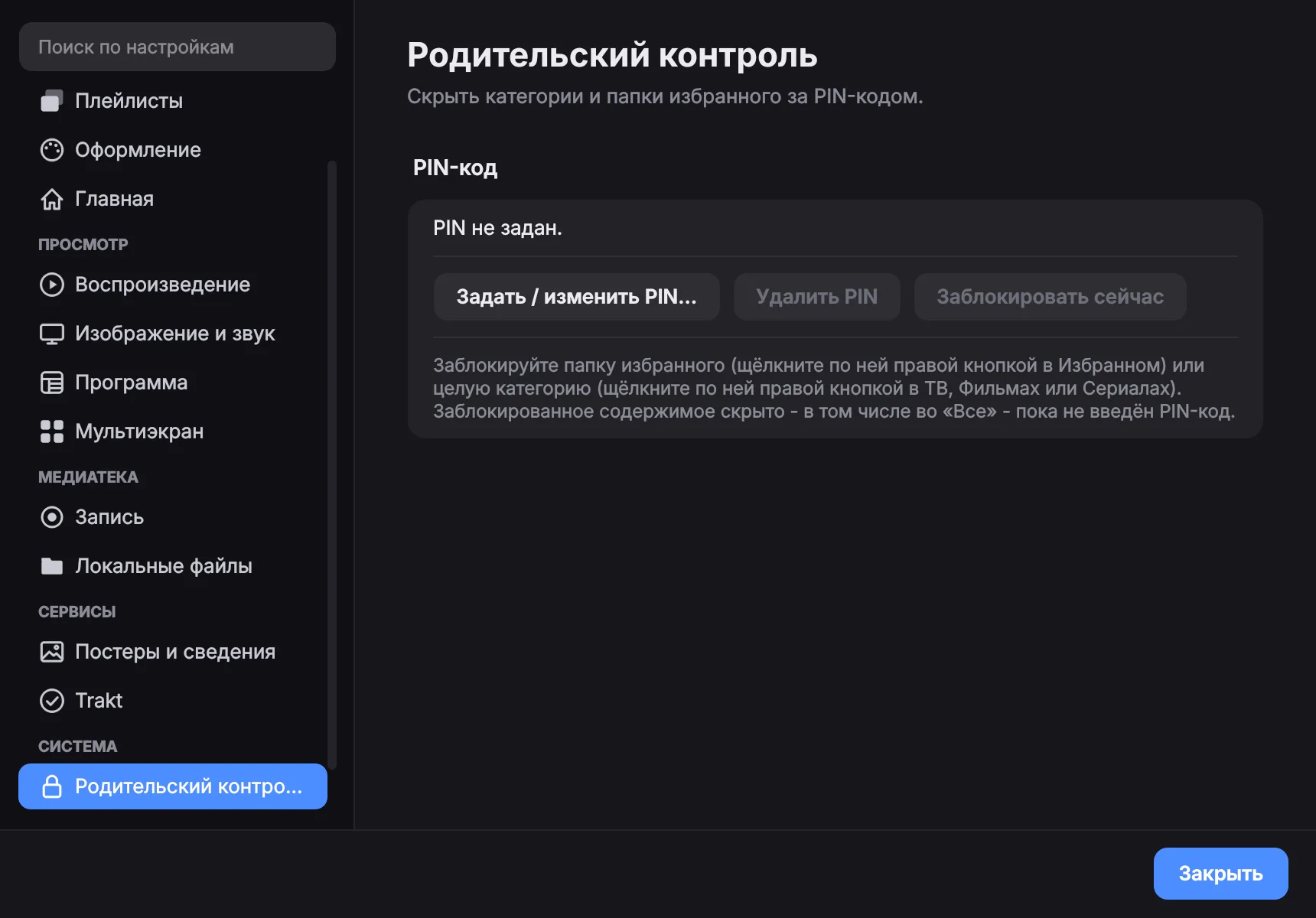
Да. PIN-код защищает заблокированные категории и заблокированные группы избранного. Заблокированная группа не показывает даже состав каналов, пока код не введён — она прячет содержимое, а не только воспроизведение.
Код хранится с солью и в виде хеша, а не открытым текстом.
Можно скрывать или переименовывать каналы?
Щёлкните правой кнопкой по любому каналу, фильму или сериалу, чтобы переименовать или скрыть. Получается, по сути, ваш собственный отредактированный плейлист, сохраняемый отдельно для каждого плейлиста, а Восстановить каналы по умолчанию… возвращает всё ровно к тому, что присылает провайдер.
Целые категории можно скрыть, переименовать или заблокировать из их контекстного меню. Каналы скрытой категории исключаются и из «Всех» тоже.
Несколько провайдеров одновременно
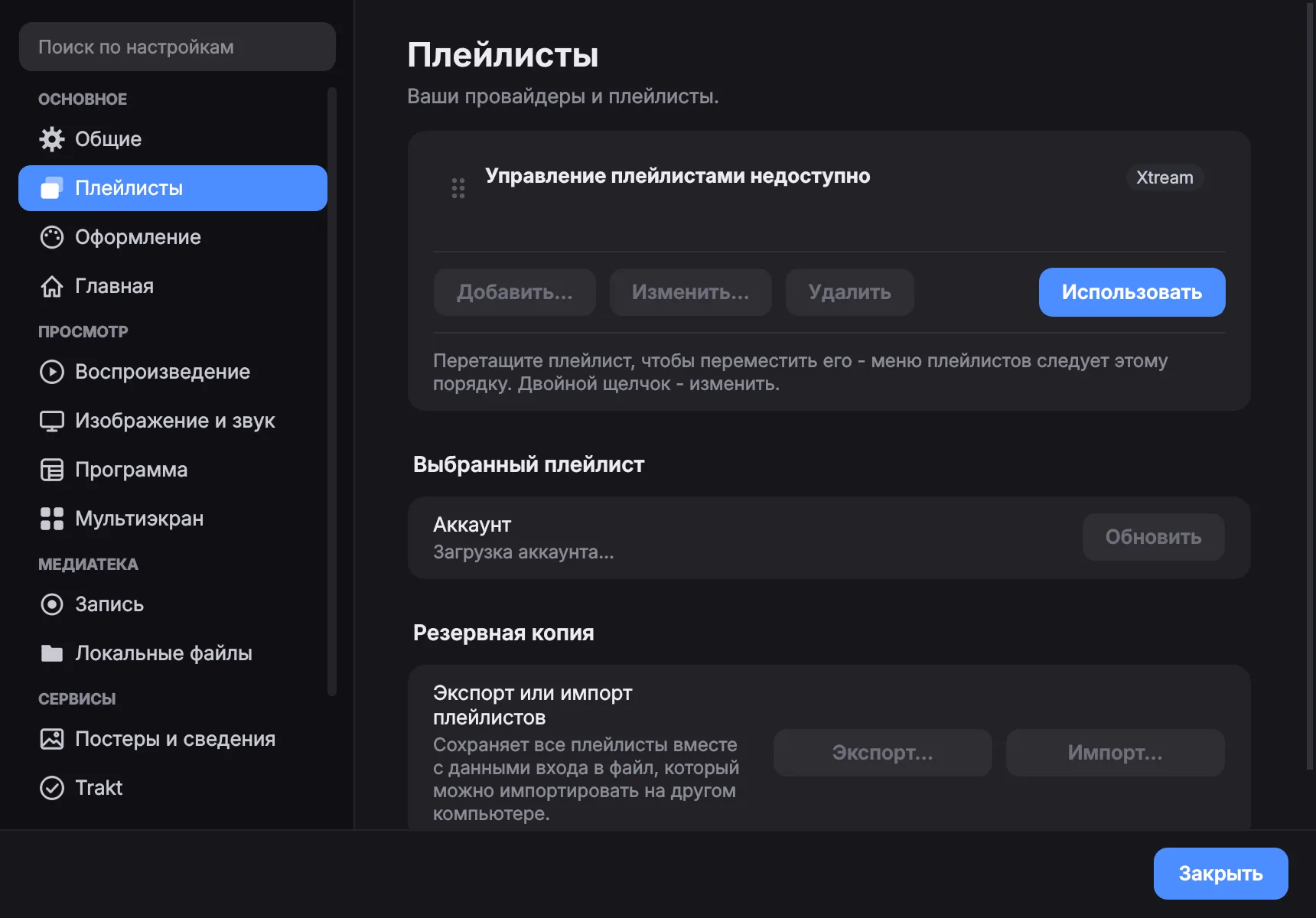
Добавьте сколько угодно плейлистов в Настройки → Плейлисты и переключайтесь между ними на ходу. У каждого своё избранное, своя история, свои скрытые каналы и переименования.
У каждого может быть и собственный адрес XMLTV, и собственное расписание обновления — никогда, при запуске, каждые 2, 6 или 12 часов, ежедневно или еженедельно.
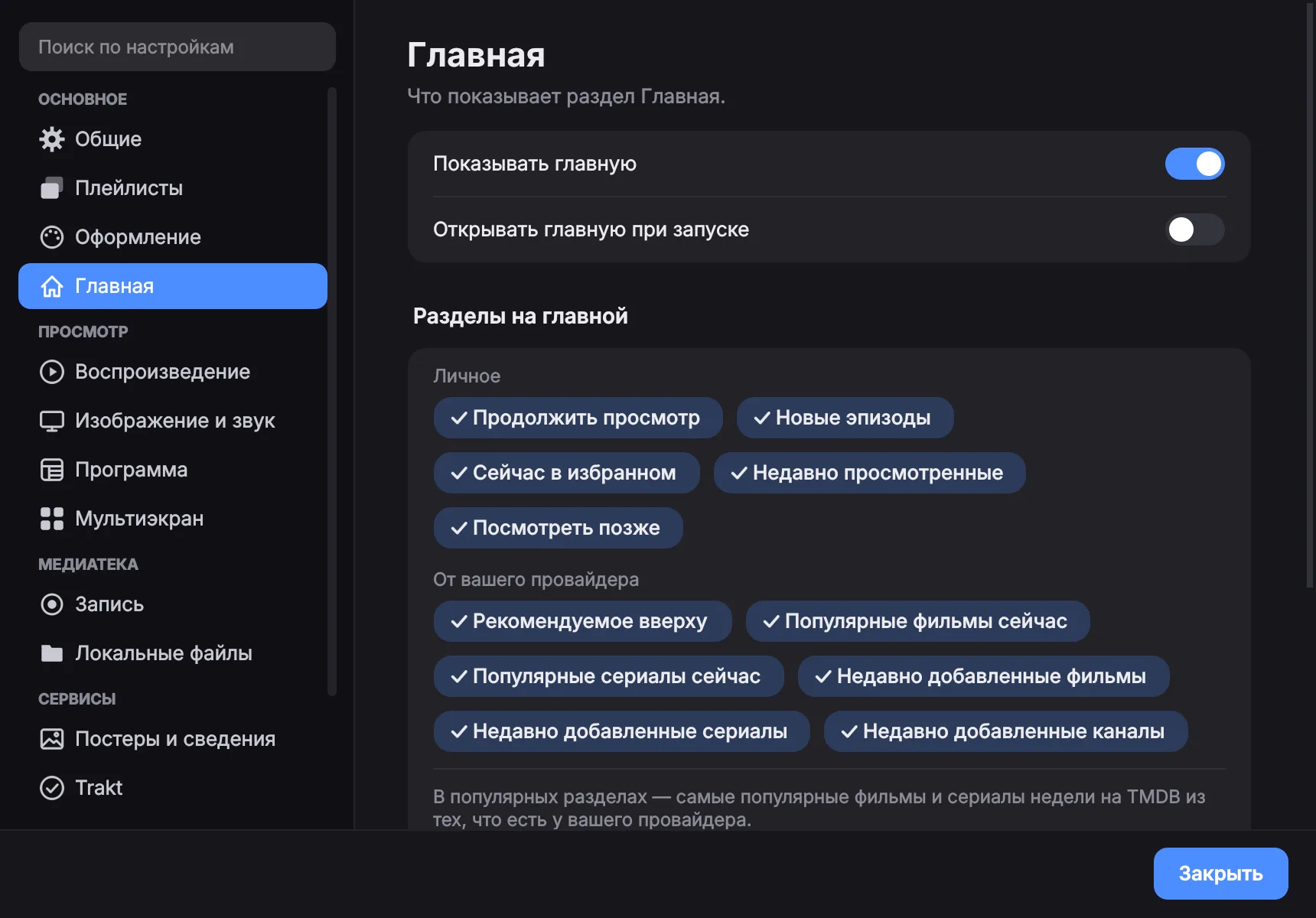
Что на Главной?
Стартовая страница. Вверху — самые популярные за неделю фильмы и сериалы, которые есть у провайдера, с кнопками «Смотреть» и «Подробнее»; ниже — то, что вы смотрели, с оставшимся временем, избранные каналы с тем, что идёт сейчас, новые серии отслеживаемых сериалов, популярные подборки и последние добавления провайдера.
Каждый раздел отключается в Настройки → Главная, как и сама Главная.
Можно ли попробовать следующую версию заранее?
Да. Настройки → Общие → Канал обновлений → Тестовые сборки предлагает каждую тестовую сборку следующей версии сразу после её выхода, в том же баннере обновлений — а для AppImage с тем же обновлением в один клик. В тестовых сборках бывают ошибки, которых нет в выпуске.
Вернувшись на Выпуски, вы остаётесь на тестовой сборке до следующего выпуска.
Когда что-то не работает
Как получить лог?
Лог превращает «не работает» в то, что можно починить, а учётные данные из него маскируются автоматически — поэтому его можно спокойно приложить к обращению.
Запустите приложение из терминала с заданной переменной DOPEIPTV_LOG_FILE, и оно запишет лог туда, помимо вывода на экран.
Linux — AppImage
DOPEIPTV_LOG_FILE=/tmp/dopeiptv.log ./dopeIPTV-*.AppImageLinux — .deb или pipx
DOPEIPTV_LOG_FILE=/tmp/dopeiptv.log dopeiptvmacOS
DOPEIPTV_LOG_FILE=/tmp/dopeiptv.log \
  /Applications/dopeIPTV.app/Contents/MacOS/dopeiptv
Windows — PowerShell, в распакованной папке
$env:DOPEIPTV_LOG_FILE="$env:TEMP\dopeiptv.log"
.\dopeiptv.exe
Воспроизведите проблему, закройте приложение и приложите файл. Для гораздо более подробного лога добавьте DOPEIPTV_LOG=debug перед той же командой.
Приложение не запускается
Запустите его из терминала — в ответе выше дана точная команда для вашей системы — и прочитайте, что оно выводит. Чаще всего именно там и названа причина.
Готовые пакеты содержат всё необходимое. Если вы ставили из исходников через pipx, дополнительно нужны mpv и ffmpeg из вашего дистрибутива:
sudo apt install mpv ffmpeg     # Debian/Ubuntu
sudo dnf install mpv ffmpeg     # Fedora
sudo pacman -S mpv ffmpeg       # Arch
Звук есть, а картинки нет
Встроенному плееру не достаётся поверхность для вывода видео.
- Откройте
⚙ → Stats for nerdsи посмотрите, приходят ли кадры вообще — так можно отличить проблему с потоком от проблемы с выводом. - На Wayland попробуйте Настройки → Дополнительно → Запускать через X11 и перезапустите приложение.
- Запустите из терминала и поищите строки, где упоминаются GL или mpv.
macOS сообщает, что приложение нельзя открыть
Оно ещё не нотаризовано Apple, а начиная с macOS 15 щелчок правой кнопкой и пункт «Открыть» больше не помогают это обойти. Откройте Системные настройки → Конфиденциальность и безопасность, прокрутите до строки о dopeIPTV и нажмите Всё равно открыть, затем подтвердите паролем. Кнопка остаётся примерно час после отказа — если её нет, запустите приложение ещё раз.
Если macOS вместо этого пишет, что приложение «повреждено», это карантинный признак, поставленный при загрузке. Снимите его в Терминале:
xattr -dr com.apple.quarantine /Applications/dopeIPTV.appНи одно из этих предупреждений не значит, что с приложением что-то не так — только то, что приложение не подписано, а для подписи нужен платный сертификат Apple.
Windows пишет «Система Windows защитила ваш компьютер»
SmartScreen не узнаёт издателя, потому что приложение не подписано — для этого нужен платный сертификат. Нажмите Подробнее, затем Выполнить в любом случае.
Defender удалил dopeiptv.exe
Ложное срабатывание. Две его причины устранены в 1.2.10: загрузчик теперь компилируется из исходников, а не берётся готовым — на такой у антивирусных движков есть сигнатуры, — и исполняемый файл содержит настоящий ресурс версии.
Если ваш движок всё равно его помечает, разрешите папку в антивирусе и сообщите о ложном срабатывании в Microsoft — именно это в итоге решает вопрос для всех, а не только для вас.
Не получается войти
Неверное имя пользователя или пароль.
Провайдер не принял данные. Почти всегда это ошибка при вводе или копировании:
- Имя пользователя и пароль чувствительны к регистру.
- При копировании захватился пробел — удалите его в начале или в конце.
- Адресу сервера часто нужен порт, например
http://example.com:8080. Введите ровно то, что прислал провайдер. - Есть ссылка Xtream или M3U? Вставьте её целиком в поле Сервер, остальное приложение заполнит само.
- На MAC-портале MAC-адрес должен быть тот, что зарегистрировал провайдер.
Канал не воспроизводится
Приложение опрашивает провайдера и объясняет причину человеческим языком, а не показывает просто ошибку: срок действия учётной записи истёк, достигнут предел подключений, потока нет, сервер недоступен и так далее.
Если другие каналы играют — дело в этом канале. Если не играет ничего, посмотрите Настройки → Плейлисты: панель учётной записи показывает дату окончания и число разрешённых подключений.
Картинка дёргается и всё время отскакивает назад
Провайдер постоянно обрывает поток — если этот аккаунт используется на другом устройстве или в другом приложении, закройте его там.
Почти всегда та же учётная запись в это же время играет где-то ещё — на телевизоре, телефоне, в другом приложении или у того, с кем вы её делите. Провайдер разрешает лишь определённое число одновременных потоков, поэтому они чередуются: он обрывает один, чтобы пустить другой, снова и снова.
Закройте поток на другом устройстве — и картинка снова пойдёт плавно. Если все подключения заняты ещё до начала, приложение скажет об этом прямо:
Заняты все подключения 2/2 — закройте поток на другом устройстве или в другом приложении
«Достигнут предел подключений»
Ваша учётная запись разрешает определённое число одновременных потоков, и все они заняты. По убыванию вероятности:
- Открыт мультиэкран — каждая ячейка это подключение.
- Идёт запись другого канала.
- Учётной записью пользуется другое устройство или другой человек.
- Прошлый сеанс ещё не истёк у провайдера; подождать минуту часто достаточно.
Запись канала, который вы смотрите, не считается вторым подключением.
Моя подписка закончилась
Ваша подписка истекла — продлите её у провайдера
Провайдер закрыл учётную запись, поэтому ничего не играет. В разделе Настройки → Плейлисты видна дата окончания. Продлите подписку у провайдера, и плейлист снова заработает — в приложении ничего добавлять заново не нужно.
Если провайдер отключил учётную запись, приложение тоже об этом скажет; включить её снова может только провайдер.
Провайдер блокирует поток
Провайдер заблокировал этот поток (HTTP 458) — обычно анти-VPN/ре-стриминг, лимит подключений или блокировка по региону/устройству. Отключите VPN и уточните у провайдера.
Многие провайдеры не пускают VPN и дата-центры, потому что так перепродают учётные записи. Выключите VPN — или исключите из него dopeIPTV, если ваш VPN позволяет выбирать приложения, — и попробуйте канал снова.
VPN не включён? Тогда спросите провайдера: учётная запись может быть привязана к одной стране, устройству или адресу.
Канал события не воспроизводится
Этот поток ещё не начался — похоже, это предстоящая трансляция. Попробуйте, когда он выйдет в эфир.
Спортивные каналы и каналы pay-per-view часто пусты, пока трансляция не началась. С учётной записью и приложением всё в порядке — попробуйте снова, когда начнётся прямой эфир. Название канала обычно говорит, когда начало.
Linux: на панели задач пустой значок
На Wayland GNOME и KDE берут значок окна из подходящей записи рабочего стола и игнорируют то, что программа задаёт сама. У AppImage такой записи нет, пока её что-нибудь не установит.
- Приложение предлагает добавить её при первом запуске. Согласитесь — и затем перезапустите приложение, потому что открытое окно сохраняет тот значок, с которым открылось.
- Тот же переключатель есть в Настройки → Общие, если вы отказались.
- Если значок всё равно не появляется, его закрывает устаревший кеш значков. GTK читает этот файл вместо папки:
rm ~/.local/share/icons/hicolor/icon-theme.cacheПри установке из .deb запись уже есть, и ничего из этого не относится к делу.
«Открыть во внешнем плеере» ничего не делает
Этот пункт запускает отдельный mpv или vlc из вашей системы, поэтому один из них должен быть установлен — встроенному плееру ничего дополнительного не нужно, и его это не касается.
sudo apt install mpv vlc        # Debian/Ubuntu
sudo dnf install mpv vlc        # Fedora
sudo pacman -S mpv vlc          # Arch
Под капотом
На чём построен dopeIPTV?
dopeIPTV — свободный плеер с открытым кодом под лицензией GPL-3.0: без рекламы, без слежки, без аккаунтов. Он построен на этих проектах и сервисах и многим им обязан:
- Воспроизведение — mpv & FFmpeg, via python-mpv
- Интерфейс — Qt & PyQt6
- Трансляция — PyChromecast — Google Cast
- Метаданные & обложки — The Movie Database (TMDB)
- Синхронизация просмотренного — Trakt
- Лицензии — GPL-3.0 & сторонние
Этот продукт использует API TMDB, но не одобрен и не сертифицирован TMDB. Этот продукт использует API Trakt, но не одобрен и не сертифицирован Trakt. Все товарные знаки являются собственностью их владельцев.
Показывает ли dopeIPTV рекламу и следит ли за мной?
Нет. В dopeIPTV нет рекламы, слежки и учётных записей. Метаданные и обложки берутся из TMDB, а необязательная синхронизация истории просмотров идёт через Trakt — и то и другое только если вы сами это включите.
Ничего не найдено. Попробуйте слово покороче — поиск требует, чтобы каждое введённое слово встречалось в одном и том же ответе.
Не нашли? Создайте обращение (issue) на GitHub. Укажите версию из dopeIPTV → О dopeIPTV и приложите лог — в ответе «Как получить лог?» выше дана точная команда для вашей системы.