dopeIPTV Yardım
dopeIPTV hakkında
dopeIPTV nedir?
dopeIPTV, Xtream Codes ve M3U listeleri için ücretsiz, açık kaynaklı bir masaüstü IPTV oynatıcısıdır. Tam EPG rehberi, canlı yayında timeshift ve catch-up, tek tıkla kayıt ve aynı anda dokuz kanala kadar multiview sunar — hepsi mpv üzerine kurulu yerel bir uygulamada.
dopeIPTV ücretsiz mi?
Evet. dopeIPTV, GPL-3.0 lisansı altında tamamen ücretsiz ve açık kaynaklıdır; reklam yok, takip yok ve hesap gerekmez.
dopeIPTV IPTV kanalları veya abonelik sağlar mı?
Hayır. dopeIPTV yalnızca bir oynatıcıdır — hiçbir kanal veya içerik sağlamaz, satmaz ya da barındırmaz. Kendi sağlayıcınızı bağlarsınız: Xtream Codes, M3U veya Stalker.
dopeIPTV hangi işletim sistemlerini destekler?
dopeIPTV Linux için yapıldı ve macOS ile Windows'ta da çalışır. Linux için AppImage ve .deb (x86_64 ve ARM64) ile Flatpak; macOS için Apple Silicon'a bir, Intel Mac'lere bir .dmg; Windows için x64 ve ARM64 taşınabilir sürüm var.
dopeIPTV hangi dillerde mevcut?
dopeIPTV bu 27 dilde kullanılabilir. Arapça, İbranice, Farsça ve Urduca tüm arayüzü sağdan sola çevirir.
- English
- العربية
- 中文
- Hrvatski
- Nederlands
- Français
- Deutsch
- Ελληνικά
- עברית
- हिन्दी
- Bahasa Indonesia
- Italiano
- 日本語
- 한국어
- فارسی
- Polski
- Português (BR)
- Русский
- Srpski
- Español
- Kiswahili
- Svenska
- ไทย
- Türkçe
- Українська
- اردو
- Tiếng Việt
Kurulum ve ilk ayarlar
Linux'a nasıl kurarım?
Üç biçim var ve hepsi eksiksiz — Python, Qt, libmpv ve ffmpeg indirdiğiniz dosyanın içinde, ayrıca bir şey kurmanız gerekmez.
AppImage — emin değilseniz alacağınız budur. Her dağıtımda çalışır:
chmod +x dopeIPTV-*.AppImage
./dopeIPTV-*.AppImage
Debian veya Ubuntu'da .deb:
sudo apt install ./dopeiptv_*_amd64.debFlatpak:
flatpak install --user dopeIPTV-*.flatpakAppImage ve .deb için arm64 sürümleri de var — Raspberry Pi veya ARM sunucusu için.
macOS'a nasıl kurarım?
.dmg dosyasını açıp dopeIPTV'yi Uygulamalar'a sürükleyin. Apple Silicon için macOS 15 veya üstü gerektiren bir sürüm, Intel Mac'ler için macOS 14 veya üstü gerektiren bir sürüm var.
İlk açılış reddedilir, çünkü uygulama Apple tarafından noter onaylı değil. Mesajı kapatın, Sistem Ayarları → Gizlilik ve Güvenlik'i açın, dopeIPTV ile ilgili notu bulana kadar aşağı kaydırın ve Yine de Aç'a tıklayın; ardından parolanızla onaylayın. Bundan sonra uygulama diğerleri gibi açılır. Bu yetmezse aşağıdaki «macOS uygulamanın açılamadığını söylüyor» başlığına bakın.
Windows'a nasıl kurarım?
Kurulum programı yok. dopeIPTV-*-windows-x64.zip dosyasını istediğiniz yere açın — kullanıcı klasörünüz yeterlidir, yönetici hakkı gerekmez — ve içindeki dopeiptv.exe dosyasını çalıştırın.
Snapdragon dizüstülerine yönelik yerel bir arm64 sürümü var; x64 sürümü de bu bilgisayarlarda çalışır, öykünmeyle ve dolayısıyla daha yavaş.
Başlat menüsünde veya masaüstünde kısayol için: Ayarlar → Gelişmiş → Kısayol oluştur. Arşivdeki README.txt, uygulamayı iz bırakmadan kaldırmak isterseniz silinecek her şeyi sıralar.
Sağlayıcımı nasıl bağlarım?
İlk açılışta Xtream Codes hesabınızdan üç şey istenir:
- Sunucu — bağlantı noktasıyla birlikte adres, örneğin
http://example.com:8080. Tam bir oynatma listesi adresi değil, yalnızca sunucu. - Kullanıcı adı ve Parola — sağlayıcınızın verdikleri.
Bunlar kaydedilir. Sonradan başka bir hesap eklemek veya bunu düzenlemek için: Ayarlar → Oynatma listeleri. Uygulama açıkken listeler arasında geçiş yapabilirsiniz; sık kullanılanlar ve geçmiş her liste için ayrı tutulur.
Bunun yerine bir M3U adresi ya da MAC adresiyle birlikte bir portal adresi mi aldınız? Sonraki iki yanıta bakın.
Bunun yerine M3U listesi kullanabilir miyim?
Evet. Liste eklerken M3U'yu seçin ve sağlayıcınızın verdiği adresi yapıştırın.
Bir Xtream hesabı uygulamadan daha fazlasını çıkarır — arşiv, hesabın bitiş tarihi, sağlayıcının kendi rehberi — çünkü bunlar M3U listesinde bulunmayan bir API'den gelir. M3U listesi de çalışır ve rehber için kendi XMLTV adresini alabilir, bu da farkın büyük kısmını kapatır.
Sağlayıcım bana bir portal adresi ve bir MAC adresi verdi
Bu bir Stalker / Ministra portalı. Oynatma listesi eklerken tür olarak Stalker / Ministra portalı'nı seçin, portal adresini yapıştırın ve sağlayıcınızın kaydettiği MAC adresini girin; örneğin 00:1A:79:12:34:56.
Kanallar, filmler, diziler ve rehberin şimdi/sonra bilgisi çalışır. Portal desteği hâlâ deneysel; portaldan geçmişi izleme (catch-up) henüz yok.
Hesap olmadan deneyebilir miyim?
Evet. Kurulum sihirbazı demo kanalları sunar: Mux, Apple ve Bitmovin'den birkaç serbest, herkese açık test yayını — böylece hiçbir şey yazmadan uygulamayı çalışırken görürsünüz. Bunlar resmî test yayınlarıdır, kimsenin TV hizmeti değil, ve istediğiniz zaman gerçek bir listeye geçebilirsiniz.
Yeni bir sürüme nasıl güncellerim?
Hangi yolla güncellerseniz güncelleyin, ayarlarınız, oynatma listeleriniz ve sık kullanılanlarınız korunur.
AppImage — 1.2.15'ten itibaren kendini günceller. Yeni bir sürüm çıktığında uygulamadaki bir şerit Şimdi güncelle seçeneğini sunar, dopeIPTV Hakkında penceresi de öyle: uygulama yeni sürümü indirir, denetler, deneme amaçlı başlatır ve eskisinin yerine koyar, ardından yeniden başlatmayı önerir. Daha eski bir AppImage ile yenisini indirin, çalıştırılabilir yapın, eski dosyayı silin ve yenisini başlatın — menü girdisi yeni dosyayı gösterir.
.deb ve Flatpak — yeni dosyayı ilk seferdeki gibi kurun (eskisi hâlâ klasördeyse tam adıyla). Eski sürümün yerini alır.
Windows — uygulamayı kapatın, eski dopeiptv klasörünü silin ve yenisini aynı yere açın.
macOS — yeni dopeIPTV'yi Uygulamalar'a sürükleyin ve Değiştir'i seçin. macOS ilk açılışı reddederse Gizlilik ve Güvenlik altındaki Yine de Aç ile yeniden izin verin.
İzleme
Bir şeyi nasıl oynatırım?
Ortadaki listede çift tıklayın veya sağdaki panelde ▶ Oynat'a basın. Başka bir kanal seçtiğinizde oynatıcı kapatılıp yeniden açılmaz, yalnızca yayın değişir — kanal gezinmenin hızlı olmasının nedeni budur.
Oynatıcı çubuğundaki Geri ve İleri düğmeleri, içinde bulunduğunuz listeyi dolaşır — kanallar, bir dizinin bölümleri, kayıtlar veya geçmiş.
Nasıl ileri ve geri sararım?
Filmler, bölümler, kayıtlar ve arşiv için — süresi bilinen her şey:
- İşaretçiyi görüntünün üzerine getirin, aşağıdan bir ilerleme çubuğu yükselir: geçen ve toplam süre ile −10 sn / +30 sn düğmeleri.
- Videoya bir kez tıklayıp yön tuşlarını kullanın: tek basış on saniye atlar, basılı tutmak sürekli sarar.
Canlı kanalların kendi geri sarma çubuğu vardır — bir sonraki yanıta bakın.
Canlı yayını duraklatıp geri sarabilir miyim?
Evet, her canlı kanalda. İşaretçiyi görüntünün üzerine getirin, bir çubukla geri sarabilirsiniz; duraklatma ve ok tuşları da çalışır, LIVE ise sizi canlı yayına döndürür.
Ne kadar geriye gidileceği Ayarlar → Oynatma → Canlı kanalları geri sar altında ayarlanır: varsayılan olarak bellekte birkaç dakika, ya da Arabelleği diskte tut ile altı saate kadar.
dopeIPTV'nin kendi arabelleğiyle geri sar (deneysel) daha da ileri gider: uygulama kanalı diskte kendisi tutar ve siz duraklatmışken indirmeye devam eder; böylece LIVE hiç yeniden bağlanmak zorunda kalmaz ve ayrıldığınız bir kanal, uygulamayı kapatana dek geçmişini korur. Sağlayıcının catch-up sunduğu bir kanalda, çubuğun solundaki DVR | TIMESHIFT bu arabellek ile arşiv arasında geçiş yapar.
Tam ekran ve denetimler
Görüntüye çift tıklayın veya F'ye basın. Esc çıkar — yüzen çubuktaki ayrı Tam ekrandan çık düğmesi de öyle; o düğme tam olarak kimsenin Esc'yi bilmek zorunda kalmaması için orada.
Denetimler ve fare imleci birkaç saniye hareketsizlikten sonra gizlenir ve en küçük harekette geri gelir.
Görüntüyü ikinci bir ekrana taşıyabilir miyim?
Evet — oynatıcıyı kendi penceresine çıkarın ve istediğiniz yere sürükleyin.
Varsayılan olarak çerçevesizdir: taşımak için görüntünün herhangi bir yerinden sürükleyin. Sağ tıklama her zaman üstte, başlık çubuğu veya Çıkış verir. Esc de onu geri getirir. Ana pencere bu sırada çalışmayı sürdürür.
Ses dili, altyazılar ve görüntü ayarları
Oynatıcı çubuğundaki ⚙ düğmesi — tam ekran denetimlerinde de var — izlediğiniz yayına dair her şeyi barındırır:
- Ses izi ve altyazı izi
- Ses gecikmesi, ses kaydığında
- En boy oranı (16:9, 4:3, esnetme vb.)
- Ağ arabelleği boyutu
- Stats for nerds: kodekler, çözünürlük, kare hızı, donanım kod çözme, A/V eşitleme, düşen kareler, önbellek ve ağ hızı — görüntünün üzerinde canlı
Seçtiğiniz iz hatırlanır ve bir dizide sonraki bölümde de geçerli olur. Bunun yerine tüm yayınlar için bir tercih belirlemek isterseniz aşağıdaki Ayarlar bölümüne bakın.
Klavye kısayolları
- Boşluk — duraklat ve sürdür
- F — tam ekran, çıkmak için Esc
- ← / → — on saniye geri veya ileri, sürdürmek için basılı tutun
- M — sesi kapat
Ana pencerede, tam ekranda ve ayrılmış pencerede aynı şekilde çalışırlar.
Nerede bıraktığımı hatırlıyor mu?
Evet — filmler, dizi bölümleri, kayıtlar ve kendi yerel dosyalarınız için. Yeniden başlattığınızda o noktadan devam mı yoksa baştan mı istediğinizi sorar.
Başa veya sona çok yakın konumlar bilerek yok sayılır; böylece yeni başladığınız ya da gerçekten bitirdiğiniz bir şey için devam önerilmez.
Rehber, timeshift ve kayıt
Yayın rehberi nereden geliyor?
Sağlayıcınızdan. Listedeki her canlı kanal, ilerleme çubuğuyla birlikte şu an ne yayınlandığını gösterir; ayrıntı paneli de sırada ne olduğunu.
Rehber her oynatma listesi için diske önbelleklenir, bu yüzden uygulamayı açar açmaz ekrandadır — güncel sürüm arka planda inip onun yerini alır. O indirme başarısız olursa, sizi boş bırakmak yerine önbellekteki rehber kalır.
Tam bir rehber var mı?
Var. Yan çubuktaki Kılavuz düğmesi, tüm kanalları kapsayan aranabilir bir yayın ızgarasını ve kaydırılabilir bir zaman çizgisini açar. Arama, bir programı adıyla tüm kanallarda bulur.
Arşivi olan bir kanalda, yayınlanmış bir programa çift tıklamak onu arşivden oynatır.
Rehber yanlış, boş ya da başka bir ülkenin
O listeye sağlayıcınınki yerine kendi rehberini verin:
- Ayarlar → Oynatma listeleri
- Listeyi seçip düzenleyin
- Özel rehber alanına bir XMLTV adresi girin
Sağlayıcının gönderdiğinin yerini alır. Uygulama kanallarınızı bu rehberle önce EPG kimliğine, sonra kanal adına göre eşleştirir; bu yüzden başka bir kaynaktan gelen rehber de genelde oturur.
Her şey bir iki saat kaymış
Bazı sağlayıcılar gerçekten yayınladıklarıyla uyuşmayan saatler yayımlar. Ayarlar → Kılavuz altında iki ayrı düzeltme var:
- EPG kayması rehberin gösterdiği her saati kaydırır.
- Tekrar kayması arşiv ve timeshift'in oynamaya başladığı noktayı kaydırır, listeyi hiç değiştirmeden.
Ayrı olmalarının nedeni, sağlayıcıların bu ikisinde birbirinden bağımsız olarak yanılmasıdır.
Timeshift ve arşiv nedir?
Bazı sağlayıcılar her kanalın birkaç günlük kaydını tutar. Sizinki tutuyorsa kanal listede ⏪ işaretini alır ve ayrıntı paneli arşivin kaç gün geriye gittiğini söyler.
Bir kanalda işaret yoksa, sağlayıcı o kanal için arşiv sunmuyordur. Bu onların ayarıdır ve uygulamadaki hiçbir şey onu açamaz.
Başlamış bir şeyi nasıl izlerim?
Oynatıcıdaki ⏪ düğmesine basın — tam ekran denetimlerinde de var — ya da kanala sağ tıklayıp Timeshift'i seçin. Ardından baştan seçeneğini seçin.
Oynatılan şey arşivden bir parçadır, dolayısıyla bir film gibi sarılır: hem çubuk hem yön tuşları içinde çalışır.
Düne dönebilir miyim?
Evet. Timeshift menüsü geçmiş programları günlere göre gruplayarak listeler — izlemek için birine çift tıklayın. Sabit adımlarla da geriye gidebilirsiniz ve bu adımlar sağlayıcınızın arşivinin gerçek derinliğine göre ayarlanır: otuz dakikadan bir haftaya kadar.
Bazı sağlayıcılar bir arşiv isteğini kabul edip sessizce canlı yayını verir. Uygulama bunu denetler ve söyler; dünkü yayını izlediğinizi sanmanıza izin vermez.
Nasıl kayıt yaparım?
İki yolu var:
- Oynatıcıdaki REC düğmesi, şu an izlediğiniz için.
- Herhangi bir kanala sağ tıklayıp → Kaydet, izlemediğiniz bir kanal için.
Süre seçmezseniz siz durdurana kadar kaydeder. Bir kaydı, daha yazılırken izleyebilirsiniz.
Siz duraklatmışken oynatıcının akışından alınan bir kayıt da durur ve uygulama bunu size söyler. dopeIPTV'nin kendi arabelleği açıkken Kaydet bunun yerine arabellekten kaydeder: duraklatmışken eksiksiz, geri sardıysanız da bulunduğunuz yerden itibaren.
Süre belirleyebilir veya zamanlayabilir miyim?
Evet, ikisi de. REC menüsü 30 dakika, 1, 2 veya 4 saat sunar; zamanlanmış bir kayıt ise bir başlangıç ve bir bitiş saati alır.
Zamanlanmış işler uygulamanın yeniden başlatılmasına dayanır, ama tetiklendiklerinde uygulamanın açık olması gerekir — bu bir program, arka plan hizmeti değil. Kayıtlar → Etkin ve zamanlanmış bekleyenleri gösterir.
Kayıt ikinci bağlantımı harcar mı?
İzlediğiniz kanalı kaydediyorsanız hayır: kayıt oynatıcının kendi yayınını kullanır, fazladan hiçbir şeye mal olmaz ve aynı anda tek yayına izin veren alışılmış hesaplarda da çalışır.
Başka bir kanalı kaydetmek ya da sonradan başlayan zamanlanmış bir iş ise sağlayıcıya kendi bağlantısını açar.
Oynatıcıdan kayıt hakkında bilinmesi gereken bir şey: kayıt durduğunda sonlandırılır, dolayısıyla oynatmayı durdurmak, başka kanala geçmek veya bir yayın hatası onu bitirir.
Bir kaydın diski doldurmasını engelleyebilir miyim?
Evet, iki düzeyde. Ayarlar → Kayıt altında tüm kayıtlar için geçerli bir boyut sınırı belirleyebilirsiniz — bir sayı artı MB, GB veya TB. Oynatıcının REC menüsünde ise yalnızca o oturum için geçerli hızlı bir sınır var: 250 MB'tan 10 GB'a.
Kayıtlarım nerede?
Ayarlar → Kayıt altında belirlediğiniz yerde. Yan çubuktaki Kayıtlar bölümünden onlara göz atabilirsiniz, alt klasörler kategori olur: klasör oluşturun, ad değiştirin, aralarında taşıyın ve birkaçını seçip tek seferde silin.
Çoklu görünüm, yayınlama ve Trakt
Çoklu görünüm nedir?
2, 4, 6 veya 9 canlı kanalı aynı anda bir ızgarada gösteren ayrı bir pencere; her biri bağımsız bir yayın. Farklı oynatma listelerinden, hatta farklı hesaplardan gelebilirler.
Yan çubuktan açın; ızgara boyutu Ayarlar → Çoklu görünüm altında. Bir kareyi büyütmek için çift tıklayın.
Hangi karenin sesi geliyor ve tek bir kareyi nasıl ayarlarım?
Sesi vermek için bir kareye tıklayın — kırmızı çerçeve duyduğunuz kareyi işaretler.
Herhangi bir kareye sağ tıklayınca: sesi kapat, ses ve altyazı izi, taşı ya da başkasıyla yer değiştir, veya kaldır. Arşivi olan bir kanal, kendi karesinin içinde kendi arşiv zaman çizgisini alır; böylece diğerleri canlı kalırken bir kanalı geri sarabilirsiniz.
Çoklu görünüm neden birkaç bağlantı kullanacağını söylüyor?
Çünkü gerçekten kullanır — kare başına bir tane. Çoğu IPTV hesabı aynı anda yalnızca bir veya iki yayına izin verir; dolayısıyla dokuz kareli bir ızgarayı sağlayıcıların çoğu doğrudan reddeder.
Uygulama bunu bir kez söyler, siz bunu açılmayan yayınlardan öğrenmeden önce. «Bağlantı sınırına ulaşıldı» görüyorsanız genelde nedeni budur.
TV'ye veya Chromecast'e nasıl yayınlarım?
Bir kanala, filme veya bölüme sağ tıklayıp → TV'ye yayınla…, sonra cihazı seçin. Chromecast'ler ve akıllı TV'ler aynı listededir: DLNA/UPnP destekleyen bir TV — Samsung, LG, Sony, Philips, Panasonic ve daha birçoğu — (DLNA) ile işaretlenir. Chromecast canlı kanalları HLS olarak alır; bir Cast alıcısının beklediği budur. TV ise yayını olduğu gibi kendisi çeker.
Yayınlamak yerel oynatmayı durdurur — ikisi birlikte sağlayıcınızda ikinci bir bağlantı açardı. Oynatıcının üstündeki şerit cihazı ve ne oynadığını gösterir; bir durdurma düğmesi de vardır. Uygulamada bir şey oynatmak da yayını sonlandırır ve oynatmayı uygulamaya geri getirir.
Televizyon bir kanalı kabul etmiyor
Bazı kanallar Dolby Digital Plus sesli sıradan H.264 videodur. Ultra veya Google TV olmayan bir Chromecast'te bunun kod çözücüsü yoktur ve yayını nedenini söylemeden reddeder.
Uygulama bu yayınları bu bilgisayarda dönüştürür ve sonucu kendi ağınızda sunar: video olduğu gibi kopyalanır — yalnızca ses yeniden kodlanır, bu da az kaynak ister — ve bu ancak cihaz yayını gerçekten reddettikten sonra olur. Cihazınızın oynatabildiği bir kanal her zaman sağlayıcının kendi yayınını, değiştirilmeden alır.
Bunun için ffmpeg gerekir ve o da her hazır paketin içindedir.
Bir film veya bölüm için altyazıyı nasıl bulurum?
Oynatılırken oynatıcının Altyazılar menüsünü açın → Çevrimiçi altyazı bul…. Uygulama, izlediğiniz şeyi altyazı dilinizde OpenSubtitles.com'da arar ve sonuçları listeler — önce tam o dosya için hazırlanmış olan. Birini seçin, hemen görünür; başlığı bir dahaki oynatışınızda kendiliğinden geri gelir.
Uygulama bir API anahtarı isterse: opensubtitles.com'da oturum açın, API consumers'ı açın, bir anahtar oluşturun ve Ayarlar → Ses ve altyazılar altına girin. Orada OpenSubtitles hesabınızla oturum açmak isteğe bağlıdır ve günde indirebileceğiniz altyazı sayısını artırır. Elinizdeki bir altyazı dosyasını aynı menüdeki Altyazı dosyası yükle… ile yükleyebilirsiniz.
Kaç tane: hesap olmadan OpenSubtitles her internet bağlantısının günde 5 altyazı indirmesine izin verir; Ayarlar → Ses ve altyazılar bölümüne girilen ücretsiz bir hesapla günde 20. Arama hiçbir zaman sayılmaz ve indirdiğiniz altyazı bilgisayarınızda kalır, yani yeniden oynatmak hiçbir şeye mal olmaz. Günün indirme hakkı dolduğunda uygulama bunu size söyler — ertesi gün yeniden deneyin.
Trakt'ı nasıl bağlarım?
Ayarlar → Trakt → Tarayıcı üzerinden bağlan. Tarayıcı Trakt'ı açar: gerekirse oturum açın, Yes düğmesine tıklayın ve uygulama bağlanır. Oluşturulacak anahtar ya da yazılacak kod yoktur.
Bundan sonra izledikleriniz scrobble edilir; izleme listeniz ve geçmişiniz uygulamanın içinde gezilebilir. TMDB dosyayı tanıyabildiği sürece kendi yerel dosyalarınız da scrobble edilir.
Kendi dosyalarınız
Kendi dosyalarımı izleyebilir miyim?
Evet. Yan çubuktaki Yerel dosyalar, Ayarlar → Yerel dosyalar altında eklediğiniz klasörlere göz atabilirsiniz.
Sisteminizin zaten bağladığı bir ağ paylaşımı kendiliğinden görünür — Linux'ta gvfs SMB bağlaması, macOS'ta /Volumes altındaki bir paylaşım, Windows'ta eşlenmiş bir sürücü. Uygulama açısından bunlar sıradan yollardır, dolayısıyla içinde yanlış davranabilecek bir SMB istemcisi yoktur.
Klasörler mi, kitaplık mı?
İkisi de; orta sütundaki düğmeyle değişir.
- Klasörler ağacı diskte olduğu gibi gösterir.
- Kitaplık dosya adlarını okuyup onlardan sezonlu ve bölümlü diziler kurar, filmleri Filmler altına koyar — sağlayıcının kendi bölümleriyle aynı biçimde.
Afişler nereden geliyor?
TMDB'den — ad ve yıla göre eşleştirilebilen her şey için. Eşleştirilemeyen, videonun kendisinden alınmış bir kare alır; müzik ise kapağını dosyanın etiketlerinden veya klasördeki bir kapak görselinden alır.
Adında yıl ve sürüm etiketi olmayan bir dosya için asla tahmin yürütülmez. Bu bilinçlidir: yanlış afiş, küçük resimden kötüdür. Eşleştirilmesini istiyorsanız dosyayı yılı içerecek şekilde yeniden adlandırın.
Müzik çalıyor mu?
Çalıyor. Albümler gruplanır; sanatçı, albüm ve başlık etiketlerden gelir ve bir çalma kuyruğu vardır: bir parça ekleyin, bütün bir klasörü sıraya alın veya bir şeyi sıradaki yapın. Bir parça bitince kendiliğinden sonrakine geçer.
Ayrıca bir görselleştirici ve on bantlı bir dengeleyici var.
Geçmişteki bir dosya oynamıyor
Taşınmış, adı değişmiş ya da paylaşımı bağlı değil. Geçmiş hangisi olduğunu söyler ve sessizce başarısız olmak yerine kaydı kaldırmayı önerir.
Bir paylaşımsa: bağlayın ve yeniden deneyin — kayıt eskisi gibi çalışacaktır.
Ayarlar
Dil ve görünüm
Ayarlar → Genel. Arayüz 27 dile çevrilmiştir ve yeniden başlatmadan anında değişir. Arapça, Farsça, İbranice ve Urduca tüm yerleşimi aynalar.
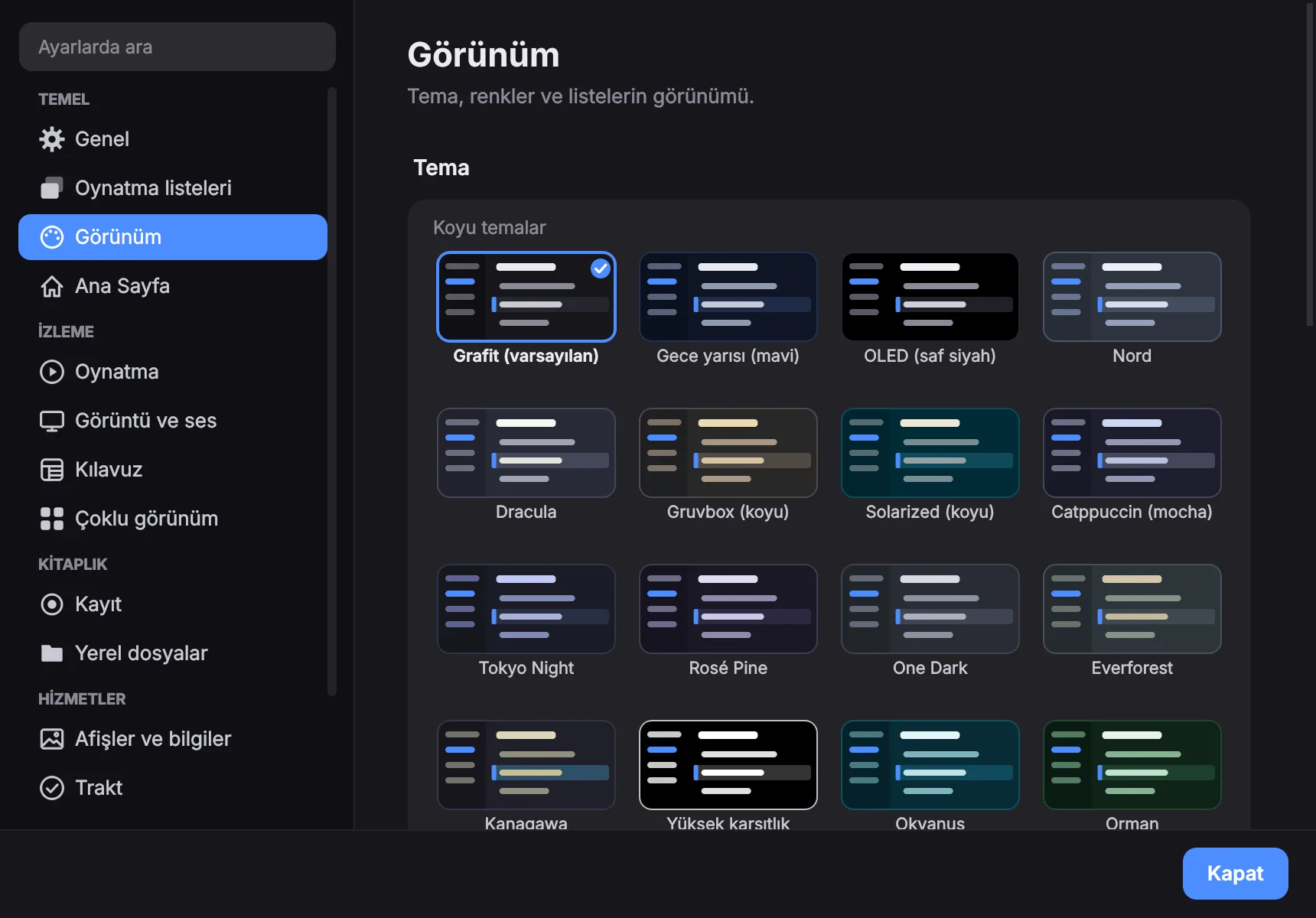
Ayarlar → Görünüm: uygulamanın küçük önizlemelerinden seçilen açık ve koyu temalar; bir vurgu rengi ya da istediğiniz herhangi bir renk; masaüstünün açık ve koyu moduna uyma; köşe stili ile yazı ve denetimlerin boyutu — hepsi anında uygulanır.
Tüm yayınlar için varsayılanlar
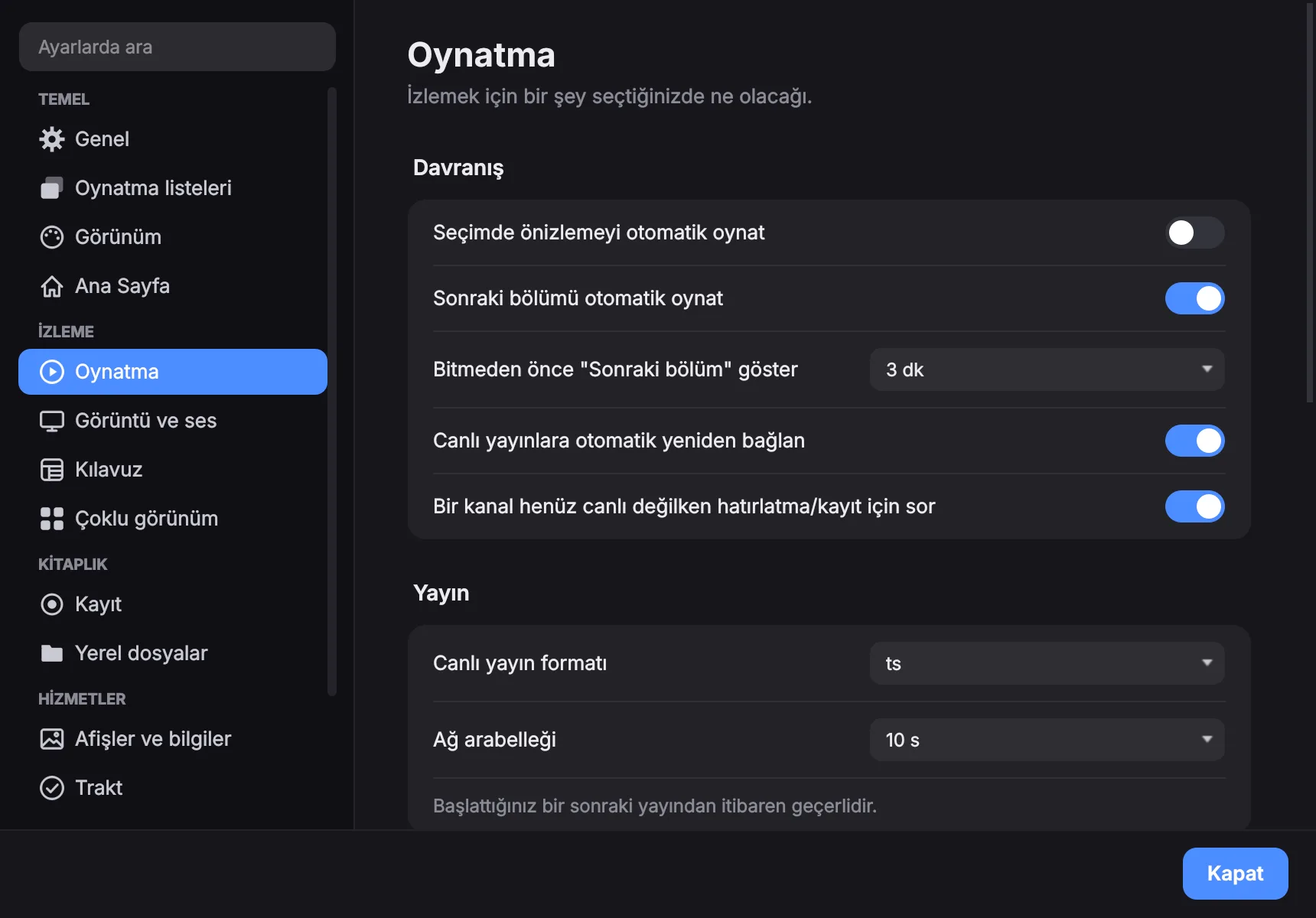
Ayarlar → Oynatma, Ses ve altyazılar ve Video her seferinde sormadan ne olması gerektiğini belirler:
- Tercih edilen ses dili
- Altyazılar açık ya da kapalı, birinci ve ikinci tercih edilen dille
- Varsayılan en boy oranı ve ağ arabelleği
- «Sonraki bölüm» kartının ne kadar erken çıkacağı — kapalı ya da bir ile on dakika arası
Oynatıcıdaki ⚙ menüsü, izlediğiniz yayın için bunların herhangi birini yine de geçersiz kılabilir.
Canlı kanalların ne kadar geri sarılabileceği de Oynatma sayfasında ayarlanır.
Bir şeyleri başkalarından kilitleyebilir miyim?
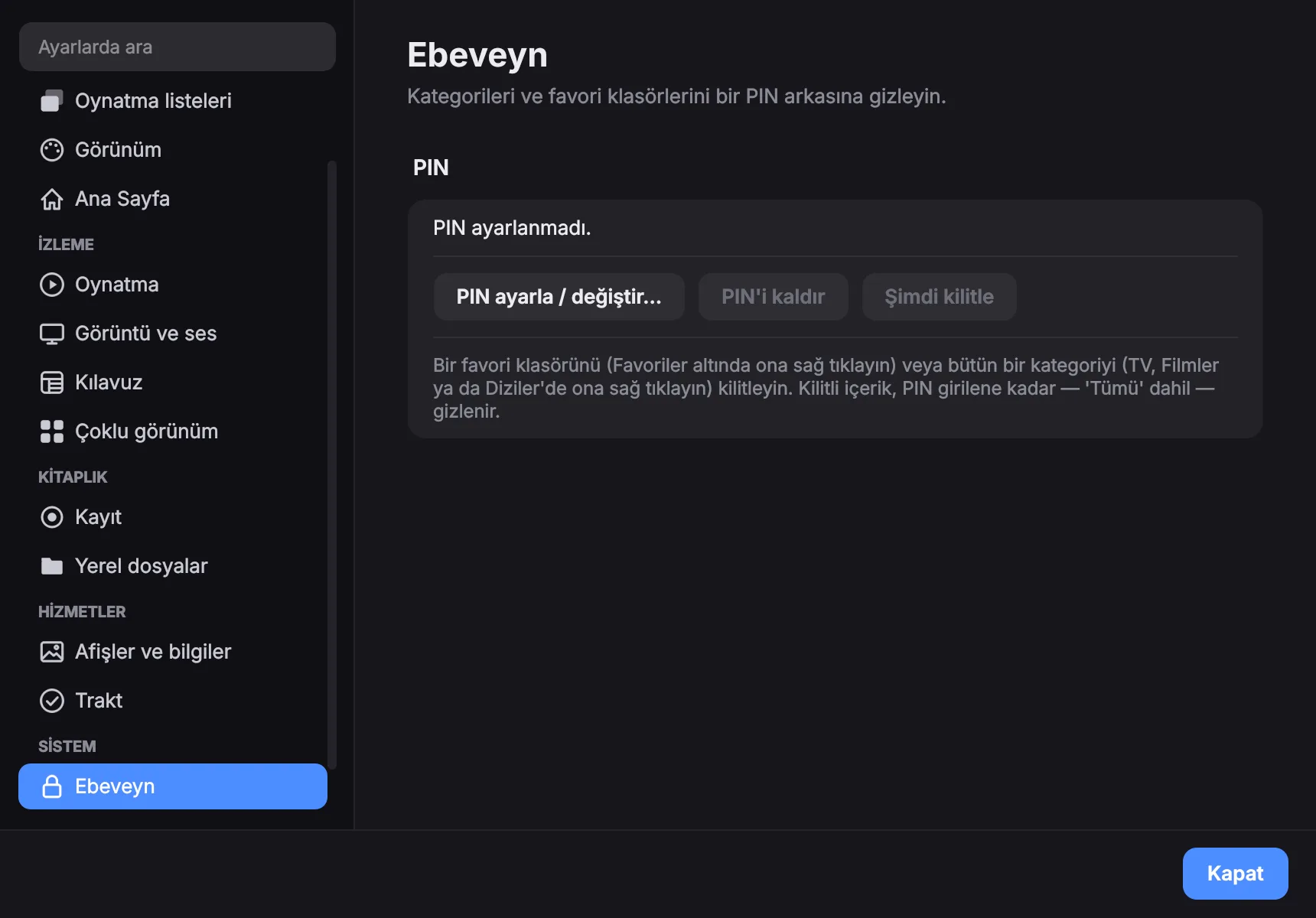
Evet. Bir PIN, kilitli kategorileri ve kilitli sık kullanılan gruplarını korur. Kilitli bir grup, PIN girilene kadar içinde hangi kanalların olduğunu bile göstermez — oynatmayı değil, içeriği gizler.
PIN tuzlanmış ve özetlenmiş olarak saklanır, düz metin olarak değil.
Kanalları gizleyebilir veya yeniden adlandırabilir miyim?
Herhangi bir kanala, filme veya diziye sağ tıklayarak yeniden adlandırın ya da gizleyin. Sonuç, pratikte kendi düzenlediğiniz oynatma listenizdir ve her liste için ayrı saklanır; Varsayılan kanalları geri yükle… her şeyi sağlayıcının gönderdiği hâline birebir döndürür.
Kategorilerin tamamı, kategori sağ tık menüsünden gizlenebilir, yeniden adlandırılabilir veya kilitlenebilir. Gizli bir kategorinin kanalları «Tümü» dışında da bırakılır.
Aynı anda birden çok sağlayıcı
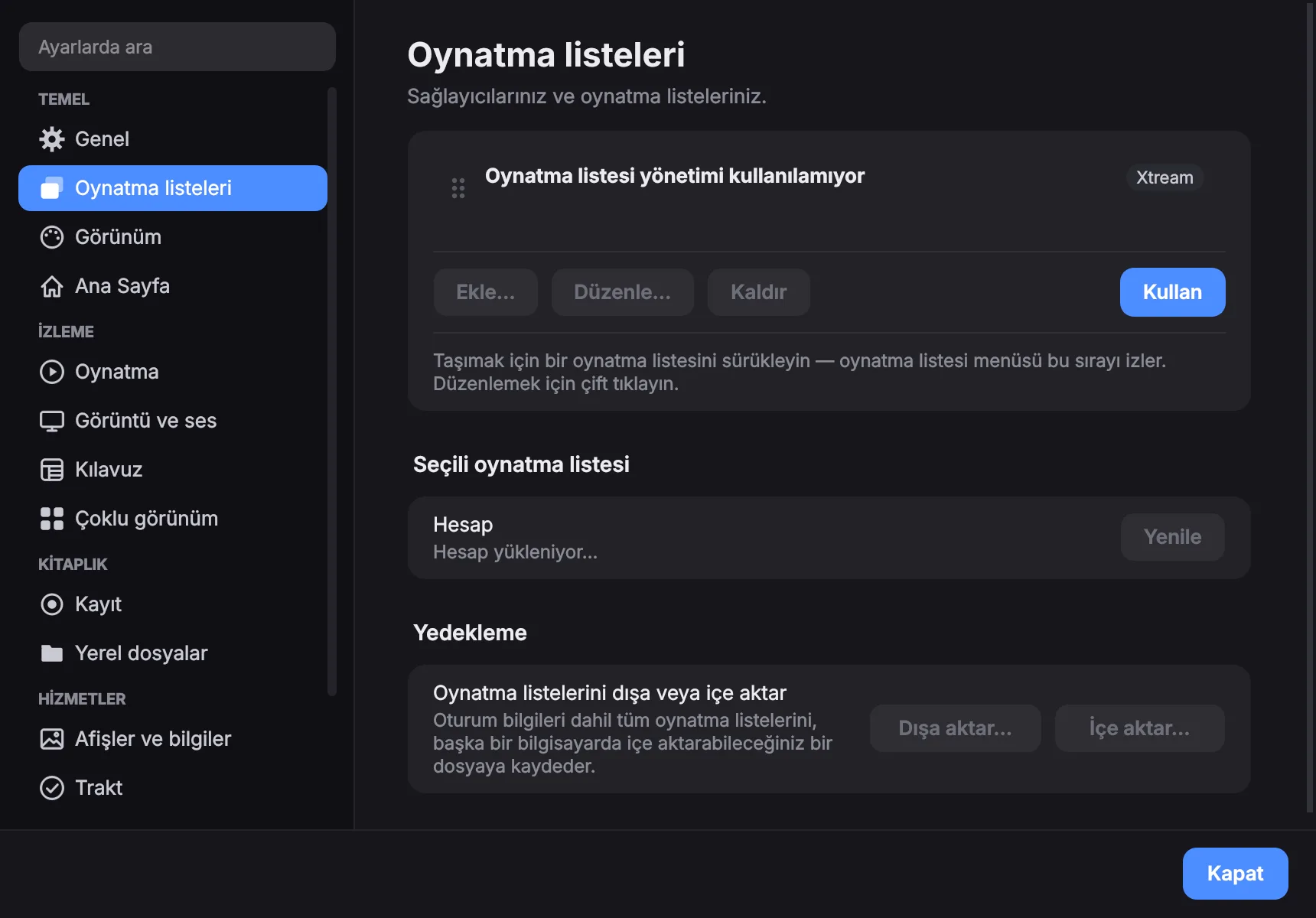
Ayarlar → Oynatma listeleri altında istediğiniz kadar liste ekleyin ve uygulama açıkken aralarında geçiş yapın. Her biri kendi sık kullanılanlarını, geçmişini, gizli kanallarını ve ad değişikliklerini tutar.
Her birinin ayrıca kendi XMLTV adresi ve kendi yenileme takvimi olabilir — hiçbir zaman, açılışta, her 2, 6 veya 12 saatte, günlük ya da haftalık.
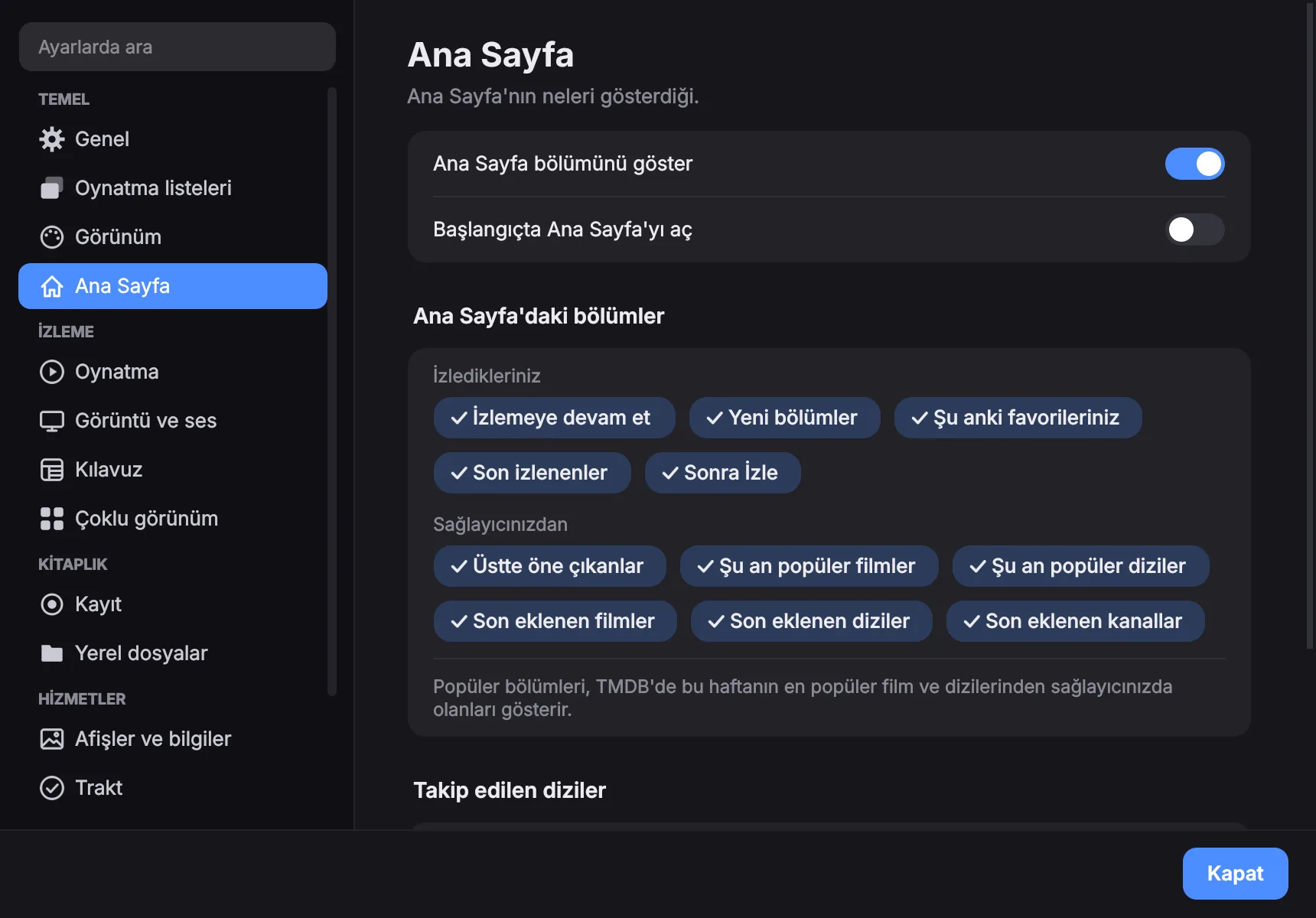
Ana Sayfa'da neler var?
Başlangıç sayfası. En üstte sağlayıcınızda bulunan haftanın en popüler film ve dizileri, Oynat ve Daha fazla bilgi ile; altında kalan süresiyle izlediğiniz şeyler, şu an ne oynadığıyla favori kanallarınız, takip ettiğiniz dizilerin yeni bölümleri, popüler listeler ve sağlayıcının son eklediği içerikler.
Her bölüm Ayarlar → Ana Sayfa altında kapatılabilir; Ana Sayfa'nın kendisi de.
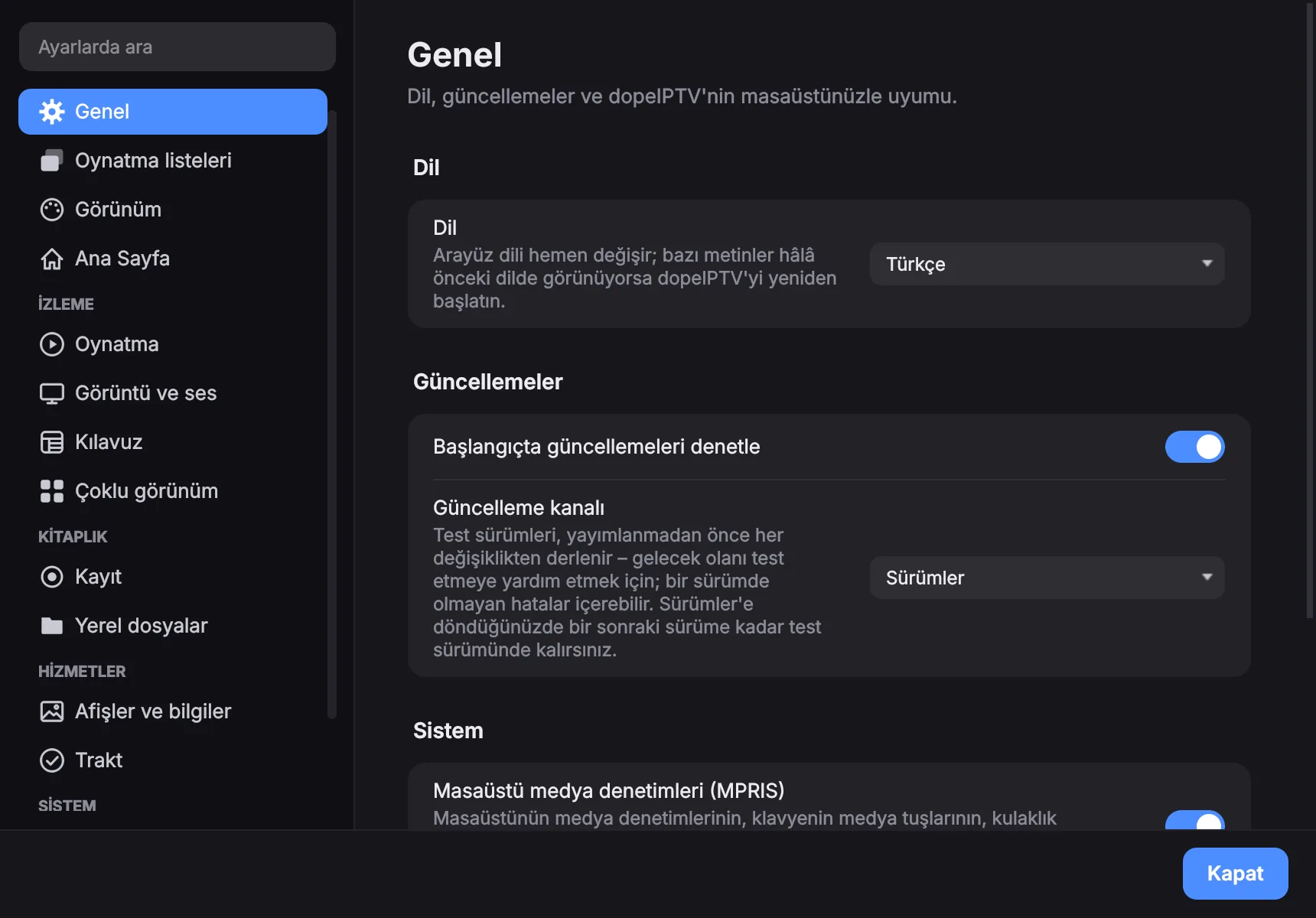
Bir sonraki sürümü önceden deneyebilir miyim?
Evet. Ayarlar → Genel → Güncelleme kanalı → Test sürümleri, bir sonraki sürümün her test sürümünü hazır olur olmaz aynı güncelleme bandında sunar — AppImage'da aynı tek tıkla güncellemeyle. Test sürümlerinde, yayınlanmış bir sürümde olmayan hatalar olabilir.
Sürümler'e geri döndüğünüzde, bir sonraki sürüm çıkana dek test sürümünde kalırsınız.
Bir şey ters gittiğinde
Günlüğü nasıl alırım?
Günlük, «çalışmıyor»u düzeltilebilir bir şeye çevirir ve kimlik bilgileri ondan otomatik olarak maskelenir — bu yüzden bir konuya güvenle eklenebilir.
Uygulamayı bir uçbirimden DOPEIPTV_LOG_FILE ayarlı olarak çalıştırın; ekrana yazdığının yanı sıra oraya bir günlük de yazar.
Linux — AppImage
DOPEIPTV_LOG_FILE=/tmp/dopeiptv.log ./dopeIPTV-*.AppImageLinux — .deb veya pipx
DOPEIPTV_LOG_FILE=/tmp/dopeiptv.log dopeiptvmacOS
DOPEIPTV_LOG_FILE=/tmp/dopeiptv.log \
  /Applications/dopeIPTV.app/Contents/MacOS/dopeiptv
Windows — PowerShell, açılmış klasörün içinde
$env:DOPEIPTV_LOG_FILE="$env:TEMP\dopeiptv.log"
.\dopeiptv.exe
Sorunu yeniden oluşturun, uygulamayı kapatın ve dosyayı ekleyin. Çok daha fazla ayrıntı için aynı komutun önüne DOPEIPTV_LOG=debug ekleyin.
Uygulama açılmıyor
Bir uçbirimden başlatın — yukarıdaki cevap sisteminiz için tam komutu veriyor — ve yazdıklarını okuyun. Çoğu zaman nedeni orada yazar.
Hazır paketler gereken her şeyi içerir. Kaynaktan pipx ile kurduysanız ayrıca dağıtımınızdan mpv ve ffmpeg gerekir:
sudo apt install mpv ffmpeg     # Debian/Ubuntu
sudo dnf install mpv ffmpeg     # Fedora
sudo pacman -S mpv ffmpeg       # Arch
Ses var ama görüntü yok
Gömülü oynatıcı bir video yüzeyi alamıyor.
⚙ → Stats for nerds'ü açın ve kare gelip gelmediğine bakın — bu, yayın sorununu görüntüleme sorunundan ayırır.- Wayland'de Ayarlar → Gelişmiş → X11 arka ucu üzerinden çalıştır seçeneğini deneyin ve uygulamayı yeniden başlatın.
- Bir uçbirimden çalıştırın ve GL ya da mpv geçen satırlara bakın.
macOS uygulamanın açılamadığını söylüyor
Henüz Apple tarafından noter onaylı değil ve macOS 15'ten beri uygulamaya sağ tıklayıp Aç'ı seçmek bunu aşmaya yetmiyor. Sistem Ayarları → Gizlilik ve Güvenlik'i açın, dopeIPTV ile ilgili notu bulana kadar aşağı kaydırın ve Yine de Aç'a tıklayın; ardından parolanızla onaylayın. Düğme, uygulama reddedildikten sonra yaklaşık bir saat orada kalır — görünmüyorsa uygulamayı bir kez daha başlatın.
macOS bunun yerine uygulamanın «hasarlı» olduğunu söylüyorsa, bu indirmeden gelen karantina işaretidir. Terminal'de kaldırın:
xattr -dr com.apple.quarantine /Applications/dopeIPTV.appBu uyarıların hiçbiri uygulamada bir sorun olduğu anlamına gelmez — yalnızca uygulamanın imzalanmadığını, bunun içinse ücretli bir Apple sertifikası gerektiğini gösterir.
Windows «Windows bilgisayarınızı korudu» diyor
SmartScreen yayıncıyı tanımıyor, çünkü uygulama imzalı değil — bunun için ücretli bir sertifika gerekir. Ek bilgi'ye, sonra Yine de çalıştır'a tıklayın.
Defender dopeiptv.exe'yi sildi
Yanlış alarm. İki nedeni 1.2.10'da giderildi: başlatıcı artık kaynaktan derleniyor, antivirüs motorlarının imzasını tuttuğu hazır ikili dosya değil, ve yürütülebilir dosya gerçek bir sürüm kaynağı taşıyor.
Motorunuz yine de işaretliyorsa, klasöre antivirüsünüzde izin verin ve yanlış alarmı Microsoft'a bildirin — sonunda bunu yalnızca sizin için değil herkes için çözen şey budur.
Giriş yapamıyorum
Kullanıcı adı veya parola yanlış.
Sağlayıcı bilgileri kabul etmedi. Neredeyse her zaman yazarken ya da kopyalarken olan küçük bir hatadır:
- Kullanıcı adı ve parola büyük-küçük harfe duyarlıdır.
- Kopyalarken bir boşluk da gelmiş olabilir — başta ya da sonda silin.
- Sunucu adresi çoğu zaman portunu ister, örneğin
http://example.com:8080. Sağlayıcınızın gönderdiğini aynen kullanın. - Xtream ya da M3U bağlantınız mı var? Bağlantının tamamını Sunucu alanına yapıştırın, gerisini uygulama doldurur.
- Bir MAC portalında MAC adresi, sağlayıcınızın kaydettiği adres olmalıdır.
Bir kanal oynamıyor
Uygulama sağlayıcıyı yoklar ve yalnızca bir hata göstermek yerine nedenini açık dille söyler: hesabın süresi dolmuş, bağlantı sınırına ulaşılmış, yayın yok, sunucuya erişilemiyor vb.
Diğer kanallar oynuyorsa sorun o kanaldadır. Hiçbiri oynamıyorsa Ayarlar → Oynatma listeleri'ne bakın — hesap paneli bitiş tarihini ve hesabın kaç bağlantıya izin verdiğini gösterir.
Görüntü takılıyor ve sürekli geri atlıyor
Sağlayıcı yayını sürekli kesiyor — bu hesap başka bir cihazda veya uygulamada oynatılıyorsa orada kapatın.
Neredeyse her zaman aynı hesap aynı anda başka bir yerde oynuyordur — bir televizyonda, bir telefonda, başka bir uygulamada ya da hesabı paylaştığınız birinde. Sağlayıcı yalnızca belli sayıda eşzamanlı yayına izin verir, bu yüzden ikisi sırayla girer: biri içeri girsin diye diğerini keser, tekrar tekrar.
Diğer cihazdaki yayını kapatın, görüntü yeniden akıcı akar. Daha başlamadan tüm bağlantılar doluysa uygulama bunu doğrudan söyler:
Tüm bağlantılar (2/2) kullanımda — diğer cihazınızdaki veya uygulamanızdaki yayını kapatın
«Bağlantı sınırına ulaşıldı»
Hesabınız belirli sayıda eşzamanlı yayına izin veriyor ve hepsi kullanımda. Olasılık sırasıyla:
- Çoklu görünüm açık — her kare bir bağlantıdır.
- Başka bir kanalın kaydı sürüyor.
- Hesabı başka bir cihaz ya da başka biri kullanıyor.
- Önceki bir oturumun süresi sağlayıcıda henüz dolmamış; bir dakika beklemek çoğu zaman yeter.
İzlediğiniz kanalı kaydetmek ikinci bağlantı sayılmaz.
Aboneliğimin süresi doldu
Aboneliğinizin süresi doldu — sağlayıcınızla yenileyin
Sağlayıcı hesabı sonlandırdı, bu yüzden hiçbir şey oynamıyor. Ayarlar → Oynatma listeleri bitiş tarihini gösterir. Sağlayıcınızda yenileyin, liste yeniden çalışır — uygulamada hiçbir şeyi baştan eklemeniz gerekmez.
Sağlayıcı hesabı devre dışı bıraktıysa uygulama bunu da söyler; yeniden açabilecek olan yalnızca sağlayıcıdır.
Sağlayıcı yayını engelliyor
Sağlayıcı bu yayını engelledi (HTTP 458) — genellikle anti-VPN/yeniden yayın, bağlantı sınırı veya bölge/cihaz engeli. Varsa VPN'i kapatın ve sağlayıcınızla kontrol edin.
Pek çok sağlayıcı VPN'leri ve veri merkezlerini geri çevirir, çünkü hesaplar bu yolla yeniden satılır. VPN'i kapatın — ya da VPN'iniz uygulama seçmeye izin veriyorsa dopeIPTV'yi dışarıda bırakın — ve kanalı yeniden deneyin.
VPN açık değil mi? O zaman sağlayıcınıza sorun: hesap tek bir ülkeye, cihaza ya da adrese bağlı olabilir.
Bir etkinlik kanalı oynamıyor
Bu yayın henüz başlamadı — yaklaşan bir etkinliğe benziyor. Canlı olduğunda tekrar deneyin.
Spor ve izle-öde kanalları çoğu zaman yayın başlayana kadar boştur. Hesapta da uygulamada da sorun yok — canlı olduğunda yeniden deneyin. Kanal adı genellikle ne zaman başladığını söyler.
Linux: görev çubuğunda boş bir simge görünüyor
Wayland'de GNOME ve KDE bir pencerenin simgesini ona uyan bir masaüstü girdisinden alır ve programın kendi belirlediğini yok sayar. Bir AppImage'da, bir şey kurana kadar böyle bir girdi yoktur.
- Uygulama ilk açılışta bir tane eklemeyi önerir. Kabul edin — ve sonra uygulamayı yeniden başlatın, çünkü açık pencere hangi simgeyle açıldıysa onu korur.
- Hayır dediyseniz aynı seçenek Ayarlar → Genel altındadır.
- Simge yine de görünmüyorsa, onu eski bir simge önbelleği örtüyordur. GTK klasör yerine o dosyayı okur:
rm ~/.local/share/icons/hicolor/icon-theme.cache.deb ile kurduysanız girdi zaten vardır ve bunların hiçbiri geçerli değildir.
«Dışarıda aç» hiçbir şey yapmıyor
Bu seçenek sisteminizden bağımsız bir mpv ya da vlc başlatır, dolayısıyla bunlardan birinin kurulu olması gerekir — gömülü oynatıcının fazladan bir şeye ihtiyacı yoktur ve bundan etkilenmez.
sudo apt install mpv vlc        # Debian/Ubuntu
sudo dnf install mpv vlc        # Fedora
sudo pacman -S mpv vlc          # Arch
Arka plandaki teknoloji
dopeIPTV neyle yapıldı?
dopeIPTV, GPL-3.0 lisansıyla özgür ve açık kaynaklıdır — reklam yok, takip yok, hesap yok. Şu proje ve hizmetlerin üzerine kuruludur ve onlara çok şey borçludur:
- Oynatma — mpv & FFmpeg, via python-mpv
- Arayüz — Qt & PyQt6
- Yayınlama — PyChromecast — Google Cast
- Meta veriler & görseller — The Movie Database (TMDB)
- İzleme geçmişi senkronizasyonu — Trakt
- Lisanslar — GPL-3.0 & üçüncü taraf
Bu ürün TMDB API'sini kullanır ancak TMDB tarafından onaylanmamış veya sertifikalandırılmamıştır. Bu ürün Trakt API'sini kullanır ancak Trakt tarafından onaylanmamış veya sertifikalandırılmamıştır. Tüm ticari markalar ilgili sahiplerinin mülkiyetindedir.
dopeIPTV reklam gösterir mi veya beni takip eder mi?
Hayır. dopeIPTV'de reklam, takip veya hesap yoktur. Meta veriler ve görseller TMDB'den gelir, isteğe bağlı izleme geçmişi senkronizasyonu Trakt üzerinden çalışır — ikisi de yalnızca siz açarsanız.
Sonuç yok. Daha kısa bir sözcük deneyin — arama, yazdığınız her sözcüğün aynı cevapta geçmesini ister.
Burada yok mu? GitHub üzerinde bir konu açın. dopeIPTV → dopeIPTV Hakkında bölümündeki sürümü yazın ve günlüğü ekleyin — yukarıdaki «Günlüğü nasıl alırım?» cevabı sisteminiz için tam komutu veriyor.