dopeIPTV Ayuda
Acerca de dopeIPTV
¿Qué es dopeIPTV?
dopeIPTV es un reproductor de IPTV de escritorio gratuito y de código abierto para listas Xtream Codes y M3U. Ofrece una guía EPG completa, timeshift del directo y catch-up, grabación con un clic y multiview para hasta nueve canales a la vez, todo en una app nativa basada en mpv.
¿dopeIPTV es gratis?
Sí. dopeIPTV es totalmente gratis y de código abierto bajo la licencia GPL-3.0, sin anuncios, sin rastreo y sin necesidad de cuenta.
¿dopeIPTV proporciona canales IPTV o una suscripción?
No. dopeIPTV es solo un reproductor: no proporciona, vende ni aloja canales ni contenido. Conectas tu propio proveedor: Xtream Codes, M3U o Stalker.
¿Qué sistemas operativos admite dopeIPTV?
dopeIPTV está hecho para Linux y también funciona en macOS y Windows. Linux se distribuye como AppImage y .deb (para x86_64 y ARM64) y como Flatpak; macOS como un .dmg para Apple Silicon y otro para Mac con Intel; y Windows como versión portable para x64 y ARM64.
¿En qué idiomas está disponible dopeIPTV?
dopeIPTV está disponible en estos 27 idiomas. El árabe, el hebreo, el persa y el urdu reflejan toda la interfaz, de derecha a izquierda.
- English
- العربية
- 中文
- Hrvatski
- Nederlands
- Français
- Deutsch
- Ελληνικά
- עברית
- हिन्दी
- Bahasa Indonesia
- Italiano
- 日本語
- 한국어
- فارسی
- Polski
- Português (BR)
- Русский
- Srpski
- Español
- Kiswahili
- Svenska
- ไทย
- Türkçe
- Українська
- اردو
- Tiếng Việt
Instalar y configurar
¿Cómo lo instalo en Linux?
Tres formatos, todos independientes — Python, Qt, libmpv y ffmpeg van dentro de la descarga, así que no hay nada que instalar aparte.
AppImage — el que conviene elegir si tienes dudas. Funciona en cualquier distribución:
chmod +x dopeIPTV-*.AppImage
./dopeIPTV-*.AppImage
.deb en Debian o Ubuntu:
sudo apt install ./dopeiptv_*_amd64.debFlatpak:
flatpak install --user dopeIPTV-*.flatpakEl AppImage y el .deb también tienen versiones arm64, para una Raspberry Pi o un servidor ARM.
¿Cómo lo instalo en macOS?
Abre el .dmg y arrastra dopeIPTV a Aplicaciones. Hay uno para Apple Silicon, que necesita macOS 15 o posterior, y otro para Mac con Intel, que necesita macOS 14 o posterior.
El primer arranque se rechaza porque la aplicación no está notarizada por Apple. Cierra el mensaje, abre Ajustes del Sistema → Privacidad y seguridad, desplázate hasta el aviso sobre dopeIPTV y haz clic en Abrir igualmente; luego confirma con tu contraseña. A partir de ahí se abre como cualquier otra aplicación. Si eso no basta, mira «macOS dice que la aplicación no se puede abrir» más abajo.
¿Cómo lo instalo en Windows?
No hay instalador. Descomprime dopeIPTV-*-windows-x64.zip donde quieras — tu carpeta de usuario vale, no hacen falta permisos de administrador — y ejecuta el dopeiptv.exe que hay dentro.
Hay una versión arm64 nativa para portátiles Snapdragon; la versión x64 también funciona en ellos, emulada y por tanto más lenta.
Para un acceso directo en el menú Inicio o el escritorio: Ajustes → Avanzado → Crear acceso directo. El README.txt del zip enumera todo lo que hay que borrar si quieres que la aplicación desaparezca sin dejar rastro.
¿Cómo conecto a mi proveedor?
En el primer arranque se te piden tres datos de tu cuenta Xtream Codes:
- Servidor — la dirección con el puerto, del tipo
http://example.com:8080. No una URL de lista completa, solo el host. - Usuario y Contraseña — los que te dio tu proveedor.
Quedan guardados. Para añadir otra cuenta más adelante, o editar esta: Ajustes → Listas de reproducción. Puedes cambiar de lista con la aplicación abierta, y los favoritos y el historial se guardan por separado para cada una.
¿Te dieron una dirección M3U, o una dirección de portal con una dirección MAC? Mira las dos respuestas siguientes.
¿Puedo usar una lista M3U en su lugar?
Sí. Elige M3U al añadir una lista y pega la dirección que te dio tu proveedor.
Una cuenta Xtream saca más partido de la aplicación — catch-up, caducidad de la cuenta, la guía del propio proveedor — porque esos datos vienen de una API que una lista M3U no tiene. Una lista M3U se reproduce y puede recibir su propia dirección XMLTV para la guía, lo que cubre casi toda la diferencia.
Mi proveedor me dio una dirección de portal y una dirección MAC
Es un portal Stalker / Ministra. Al añadir una lista, elige Portal Stalker / Ministra como tipo, pega la dirección del portal y escribe la dirección MAC que registró tu proveedor, por ejemplo 00:1A:79:12:34:56.
Funcionan canales, películas, series y el «ahora y después» de la guía. El soporte de portales aún es experimental y todavía no hay catch-up desde un portal.
¿Puedo probarlo sin cuenta?
Sí. El asistente inicial ofrece canales de demostración: un puñado de emisiones de prueba libres y públicas de Mux, Apple y Bitmovin, para que veas la aplicación funcionando antes de escribir nada. Son emisiones de prueba oficiales, no el servicio de TV de nadie, y puedes pasar a una lista real cuando quieras.
¿Cómo actualizo a una nueva versión?
Tus ajustes, listas de reproducción y favoritos se conservan, actualices como actualices.
AppImage — desde la 1.2.15 se actualiza solo. Cuando sale una versión nueva, un aviso en la aplicación ofrece Actualizar ahora, y también Acerca de dopeIPTV: la aplicación descarga la nueva versión, la comprueba, la arranca a modo de prueba y la pone en lugar de la antigua, y después ofrece reiniciar. Con un AppImage más antiguo, descarga el nuevo, hazlo ejecutable, borra el archivo viejo y abre el nuevo — la entrada del menú pasa al nuevo archivo.
.deb y Flatpak — instala el archivo nuevo igual que la primera vez (con su nombre completo si el antiguo sigue en la carpeta). Sustituye a la versión anterior.
Windows — cierra la aplicación, borra la carpeta dopeiptv antigua y descomprime la nueva en su lugar.
macOS — arrastra el nuevo dopeIPTV a Aplicaciones y elige Reemplazar. Si macOS rechaza el primer arranque, vuelve a permitirlo con Abrir igualmente en Privacidad y seguridad.
Ver
¿Cómo reproduzco algo?
Doble clic en la lista central, o pulsa ▶ Reproducir en el panel de la derecha. Al elegir otro canal solo se cambia la emisión, sin cerrar y volver a crear el reproductor — por eso el zapping es rápido.
Los botones Anterior y Siguiente de la barra del reproductor recorren la lista en la que estés — canales, episodios de una serie, grabaciones o historial.
¿Cómo adelanto y retrocedo?
Para películas, episodios, grabaciones y catch-up — todo lo que tiene duración conocida:
- Pon el puntero sobre la imagen y aparece una barra de progreso, con el tiempo transcurrido y total y botones de −10 s / +30 s.
- Haz un clic en el vídeo y usa las flechas: una pulsación salta diez segundos, mantenerla pulsada avanza de forma continua.
Los canales en directo tienen su propia barra para retroceder: mira la siguiente respuesta.
¿Puedo pausar y retroceder la TV en directo?
Sí, en cualquier canal en directo. Mueve el puntero sobre la imagen y con una barra puedes retroceder; la pausa y las flechas también funcionan, y LIVE te devuelve al momento actual.
Cuánto se puede retroceder se configura en Ajustes → Reproducción → Retroceder en canales en directo: un par de minutos en memoria por defecto, o hasta seis horas con Guardar el búfer en el disco.
Retroceder con el búfer propio de dopeIPTV (experimental) va más allá: la aplicación guarda el canal en el disco y sigue descargando mientras pausas, así que LIVE nunca tiene que volver a conectarse, y un canal que dejas conserva su historial hasta que cierras la aplicación. En un canal con el catch-up del proveedor, DVR | TIMESHIFT a la izquierda de la barra cambia entre este búfer y el archivo.
Pantalla completa y los controles
Doble clic en la imagen, o pulsa F. Esc sale — y también el botón específico Salir de pantalla completa de la barra flotante, que está ahí precisamente para que nadie tenga que conocer Esc.
Los controles y el puntero se ocultan tras unos segundos de quietud y vuelven al menor movimiento.
¿Puedo mover el vídeo a una segunda pantalla?
Sí — saca el reproductor a su propia ventana y arrástrala donde quieras.
Por defecto no tiene marco: arrastra desde cualquier punto de la imagen para moverla. Clic derecho para «siempre encima», barra de título o Salir. Esc también la devuelve. La ventana principal sigue funcionando mientras tanto.
Idioma del audio, subtítulos y ajustes de imagen
El botón ⚙ de la barra del reproductor — también está en los controles de pantalla completa — contiene todo lo relativo a la emisión que estás viendo:
- Pista de audio y pista de subtítulos
- Retardo de audio, cuando el sonido va desfasado
- Relación de aspecto (16:9, 4:3, estirado, etc.)
- Tamaño del búfer de red
- Stats for nerds: códecs, resolución, fotogramas por segundo, decodificación por hardware, sincronía A/V, fotogramas perdidos, caché y velocidad de red, en vivo sobre la imagen
La pista que elijas se recuerda, y en una serie se mantiene en el episodio siguiente. Si prefieres fijar una preferencia para todas las emisiones, mira Ajustes más abajo.
Atajos de teclado
- Espacio — pausar y continuar
- F — pantalla completa, Esc para salir
- ← / → — retroceder o avanzar diez segundos, mantener para seguir
- M — silencio
Funcionan igual en la ventana principal, en pantalla completa y en la ventana desacoplada.
¿Recuerda dónde lo dejé?
Sí, en películas, episodios de series, grabaciones y tus propios archivos locales. Al volver a abrirlo, pregunta si quieres continuar en ese punto o empezar desde el principio.
Las posiciones muy cercanas al principio o al final se ignoran a propósito, para no ofrecerte continuar algo que acababas de empezar o que ya habías terminado.
Guía, timeshift y grabación
¿De dónde viene la guía de programación?
De tu proveedor. Cada canal en directo muestra en la lista lo que hay ahora con una barra de progreso, y el panel de detalle muestra lo que viene después.
La guía se guarda en caché en disco para cada lista, así que está en pantalla en cuanto abres la aplicación — la versión actualizada se descarga en segundo plano y la sustituye. Si esa descarga falla, se mantiene la guía en caché en lugar de dejarte sin nada.
¿Hay una guía completa?
Sí. El botón Guía de la barra lateral abre una parrilla de programación buscable que cubre todos los canales, con una línea de tiempo por la que desplazarte. La búsqueda encuentra un programa por su nombre en todos los canales.
En un canal con catch-up, hacer doble clic en un programa ya emitido lo reproduce desde el archivo.
La guía está mal, vacía o es de otro país
Dale a esa lista su propia guía en lugar de la del proveedor:
- Ajustes → Listas de reproducción
- Selecciona la lista y edítala
- Pon una dirección XMLTV en el campo de guía personalizada
Sustituye a lo que envía el proveedor. La aplicación empareja tus canales con esa guía primero por el identificador EPG y después por el nombre del canal, así que una guía de otra fuente suele encajar igualmente.
Todo aparece desplazado una o dos horas
Algunos proveedores publican horarios que no coinciden con lo que emiten realmente. Hay dos correcciones distintas en Ajustes → Guía:
- El desfase de EPG desplaza todas las horas que muestra la guía.
- El desfase de reproducción diferida desplaza el punto en que empiezan catch-up y timeshift, sin tocar los horarios.
Están separados porque los proveedores se equivocan en uno con independencia del otro.
¿Qué son el timeshift y el catch-up?
Algunos proveedores guardan unos días de grabación de cada canal. Donde el tuyo lo hace, el canal lleva una marca ⏪ en la lista, y el panel de detalle dice cuántos días atrás llega el archivo.
Si un canal no lleva marca, el proveedor no ofrece archivo para él. Es un ajuste suyo y nada en la aplicación puede activarlo.
¿Cómo veo algo que ya ha empezado?
Pulsa el botón ⏪ del reproductor — también está en los controles de pantalla completa — o haz clic derecho en el canal y elige Timeshift. Después elige desde el principio.
Lo que se reproduce es un trozo del archivo, así que se recorre como una película: la barra y las flechas funcionan dentro de él.
¿Puedo volver a ayer?
Sí. El menú de timeshift enumera los programas pasados agrupados por día — doble clic en uno para verlo. También puedes retroceder en saltos fijos, y esos saltos se ajustan a la profundidad real del archivo de tu proveedor, de treinta minutos hasta una semana.
Algunos proveedores aceptan una petición al archivo y sirven en silencio la emisión en directo. La aplicación lo comprueba y te avisa, en lugar de dejarte creer que estás viendo lo de ayer.
¿Cómo grabo?
Dos caminos:
- El botón REC del reproductor, para lo que estás viendo.
- Clic derecho en cualquier canal → Grabar, para uno que no estás viendo.
Si no eliges duración, graba hasta que lo pares. Una grabación se puede ver mientras se está escribiendo.
Mientras pausas, una grabación tomada de la emisión del reproductor también se detiene, y la aplicación te lo dice. Con el búfer propio de dopeIPTV activado, Grabar graba desde el búfer: completa mientras pausas, y desde donde estés si has retrocedido.
¿Puedo fijar una duración o programarla?
Sí, ambas cosas. El menú REC ofrece 30 minutos, 1, 2 o 4 horas, y una grabación programada lleva una hora de inicio y otra de fin.
Las tareas programadas sobreviven al reinicio de la aplicación, pero esta tiene que estar abierta cuando llegue el momento — es un programa, no un servicio en segundo plano. Grabaciones → Activas y programadas muestra lo que está pendiente.
¿Grabar consume mi segunda conexión?
No si grabas el canal que estás viendo: se aprovecha la propia emisión del reproductor, no cuesta nada más y funciona en las cuentas habituales que solo permiten una emisión a la vez.
Grabar un canal distinto, o una tarea programada que empieza más tarde, sí abre su propia conexión con el proveedor.
Una cosa a saber sobre grabar desde el reproductor: se cierra cuando la grabación se detiene, así que termina si paras la reproducción, cambias de canal o la emisión falla.
¿Puedo evitar que una grabación llene el disco?
Sí, en dos niveles. Ajustes → Grabación admite un límite de tamaño para todas las grabaciones — un número más MB, GB o TB. Y el menú REC del reproductor tiene un límite rápido solo para la sesión en curso, de 250 MB a 10 GB.
¿Dónde están mis grabaciones?
Donde lo indiques en Ajustes → Grabación. En la sección Grabaciones de la barra lateral puedes recorrerlas, con las subcarpetas como categorías: crear carpetas, renombrar, mover cosas entre ellas y seleccionar varias para borrarlas de una vez.
Multivista, cast y Trakt
¿Qué es la multivista?
Una ventana aparte que muestra 2, 4, 6 o 9 canales en directo a la vez en una cuadrícula, cada uno una emisión independiente. Pueden venir de listas distintas e incluso de cuentas distintas.
Se abre desde la barra lateral; el tamaño de la cuadrícula está en Ajustes → Multivista. Doble clic en una ventana para maximizarla.
¿Qué ventana se oye y cómo ajusto una?
Haz clic en una ventana para darle el audio — un borde rojo marca la que estás oyendo.
Clic derecho en cualquiera para: silenciar, pista de audio y subtítulos, moverla o intercambiarla con otra, o quitarla. Un canal con catch-up tiene su propia línea de tiempo del archivo dentro de su ventana, así que puedes rebobinar un canal mientras los demás siguen en directo.
¿Por qué la multivista avisa de que usará varias conexiones?
Porque las usa — una por ventana. La mayoría de las cuentas de IPTV solo permiten una o dos emisiones simultáneas, así que una cuadrícula de nueve la rechazarán sin más casi todos los proveedores.
La aplicación lo dice una vez, antes de que lo descubras al ver un montón de emisiones fallar. Si ves «límite de conexiones alcanzado», suele ser por esto.
¿Cómo envío a una TV o a un Chromecast?
Clic derecho en un canal, película o episodio → Enviar a la TV…, y elige el dispositivo. Los Chromecast y los televisores inteligentes están en la misma lista: un televisor con DLNA/UPnP — Samsung, LG, Sony, Philips, Panasonic y muchos otros — aparece marcado con (DLNA). Un Chromecast recibe los canales en directo como HLS, que es lo que espera un receptor Cast; un televisor toma la transmisión tal cual.
Enviar detiene la reproducción local — ambas a la vez supondrían una segunda conexión con tu proveedor. Una franja sobre el reproductor indica el dispositivo y lo que se está reproduciendo, con un botón de parada. Reproducir algo en la aplicación también termina el envío y devuelve la reproducción a la aplicación.
El televisor rechaza un canal
Algunos canales son vídeo H.264 normal con audio Dolby Digital Plus. Un Chromecast que no sea Ultra ni Google TV no tiene decodificador para eso y rechaza la emisión sin decir por qué.
La aplicación convierte esas emisiones en este ordenador y sirve el resultado en tu propia red: el vídeo se copia tal cual — solo se recodifica el audio, lo que consume poco — y solo ocurre después de que el dispositivo haya rechazado realmente la emisión. Un canal que tu dispositivo sí puede reproducir recibe siempre la emisión original del proveedor, sin alterar.
Esto necesita ffmpeg, que va dentro de todas las descargas empaquetadas.
¿Cómo consigo subtítulos para una película o un episodio?
Mientras se reproduce, abre el menú Subtítulos del reproductor → Buscar subtítulos en línea…. La aplicación busca en OpenSubtitles.com lo que estás viendo, en tu idioma de subtítulos, y muestra los resultados — primero el que corresponde exactamente a ese archivo. Elige uno y aparece al instante; la próxima vez que reproduzcas el título volverá a aparecer solo.
Si la aplicación pide una clave de API: inicia sesión en opensubtitles.com, abre API consumers, crea una clave e introdúcela en Ajustes → Audio y subtítulos. Iniciar sesión ahí con tu cuenta de OpenSubtitles es opcional y aumenta cuántos subtítulos puedes descargar al día. Un archivo de subtítulos que ya tengas se carga con Cargar archivo de subtítulos… en el mismo menú.
Cuántos: sin cuenta, OpenSubtitles permite a cada conexión a internet descargar 5 subtítulos al día; con una cuenta gratuita introducida en Ajustes → Audio y subtítulos, 20 al día. Las búsquedas nunca cuentan, y un subtítulo que ya descargaste se queda en tu ordenador, así que volver a reproducirlo no cuesta nada. Cuando se agotan las descargas del día, la aplicación te lo dice — vuelve a intentarlo al día siguiente.
¿Cómo conecto Trakt?
Ajustes → Trakt → Conectar con el navegador. El navegador abre Trakt: inicia sesión si hace falta, pulsa Yes y la aplicación queda conectada. No hay claves que crear ni códigos que escribir.
A partir de ahí se hace scrobble de lo que ves, y tu lista de seguimiento y tu historial se pueden consultar dentro de la aplicación. También se hace scrobble de tus archivos locales, siempre que TMDB haya podido identificar el archivo.
Tus propios archivos
¿Puedo ver mis propios archivos?
Sí. La sección Archivos locales de la barra lateral muestra las carpetas que añadas en Ajustes → Archivos locales.
Un recurso de red que tu sistema ya tenga montado aparece solo — un montaje SMB de gvfs en Linux, un recurso bajo /Volumes en macOS, una unidad asignada en Windows. Para la aplicación son rutas normales, así que no lleva dentro ningún cliente SMB que pueda portarse mal.
¿Carpetas o biblioteca?
Las dos, con un conmutador en la columna central.
- Carpetas muestra el árbol exactamente como está en el disco.
- Biblioteca lee los nombres de archivo y construye con ellos series con temporadas y episodios, con las películas bajo Películas — igual que las secciones del proveedor.
¿De dónde salen las carátulas?
De TMDB, para todo lo que se pueda emparejar por nombre y año. Lo que no se pueda emparejar recibe un fotograma tomado del propio vídeo, y la música saca su portada de las etiquetas del archivo o de una imagen de portada en la carpeta.
Un archivo sin año y sin etiqueta de release en el nombre nunca se intenta adivinar. Es deliberado: una carátula equivocada es peor que una miniatura. Renombra el archivo incluyendo el año si quieres que se empareje.
¿Reproduce música?
Sí. Los álbumes se agrupan, artista, álbum y título salen de las etiquetas, y hay una cola de reproducción: añade una pista, encola una carpeta entera, o pon algo a continuación. Al terminar una pista pasa sola a la siguiente.
También hay un visualizador y un ecualizador de diez bandas.
Un archivo del historial no se reproduce
Se ha movido, se ha renombrado, o su recurso de red no está montado. El historial dice cuál de las tres, y ofrece quitar la entrada, en lugar de fallar en silencio.
Si es un recurso de red, móntalo y vuelve a intentarlo — la entrada funcionará como antes.
Ajustes
Idioma y aspecto
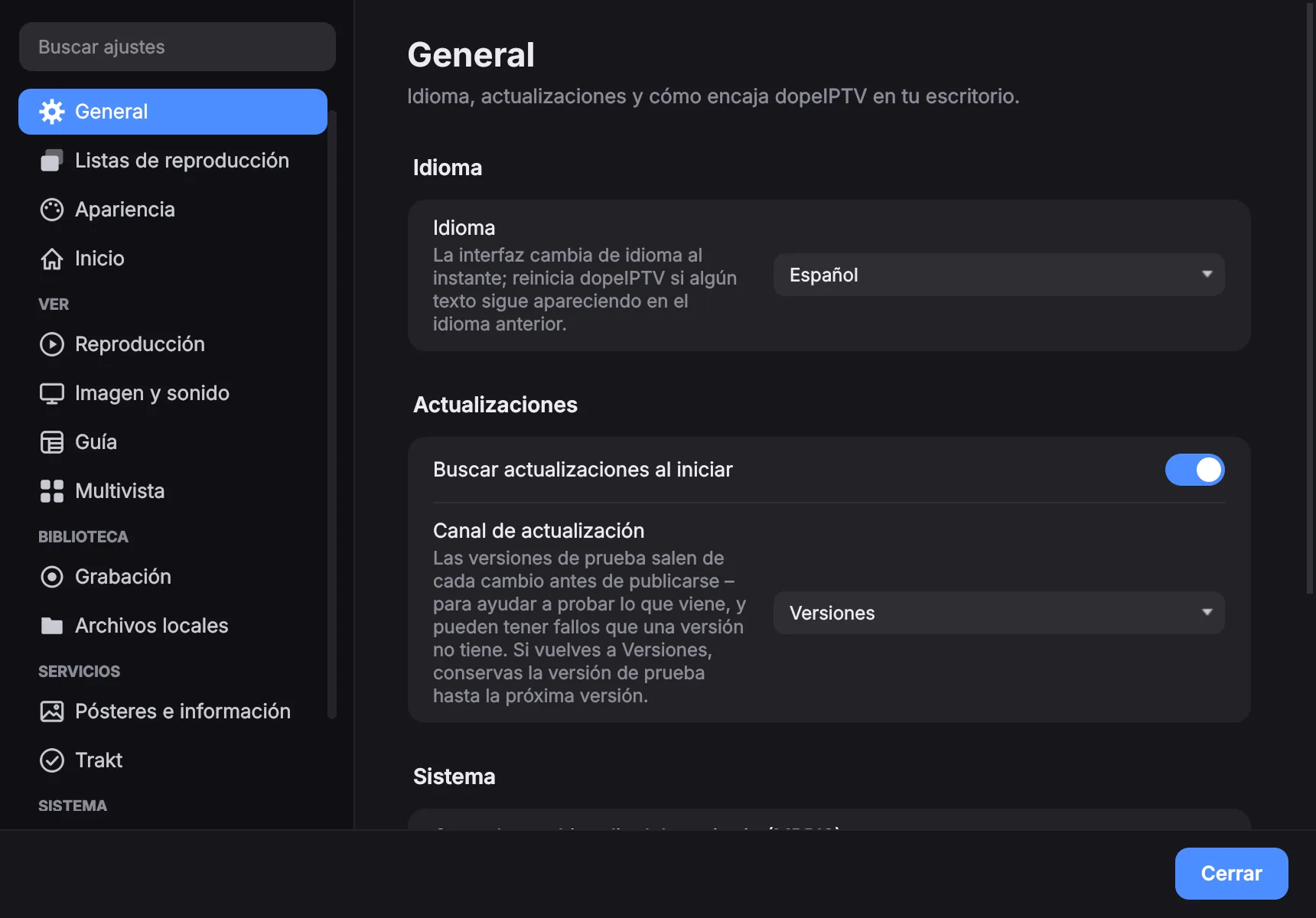
Ajustes → General. La interfaz está traducida a 27 idiomas y cambia al instante, sin reiniciar. El árabe, el persa, el hebreo y el urdu invierten toda la interfaz.
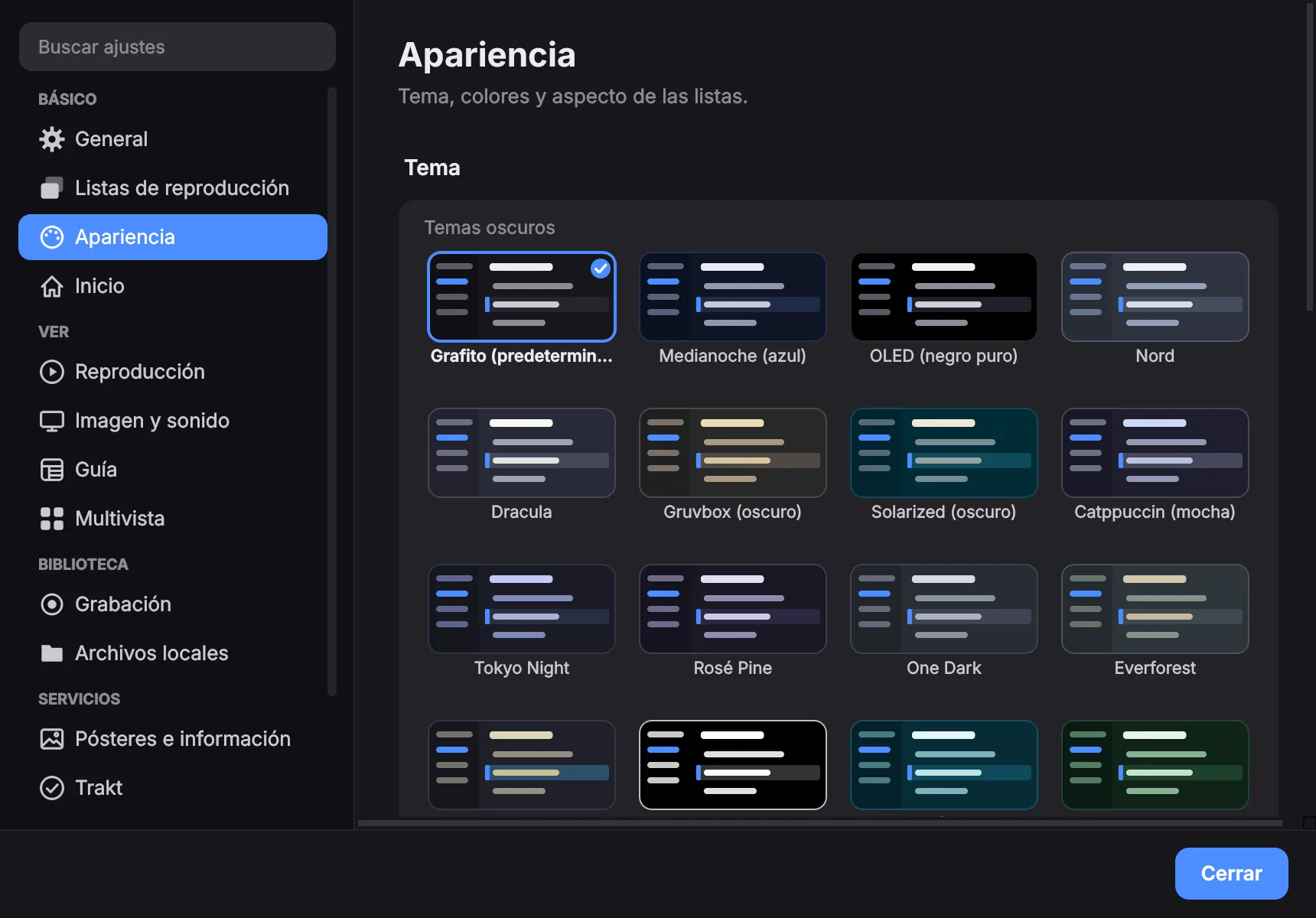
Ajustes → Apariencia: temas claros y oscuros elegidos a partir de pequeñas vistas previas de la aplicación; un color de acento, o el color que quieras; seguir el modo claro u oscuro del escritorio; el estilo de las esquinas y el tamaño del texto y los controles — todo se aplica al instante.
Valores por defecto para todas las emisiones
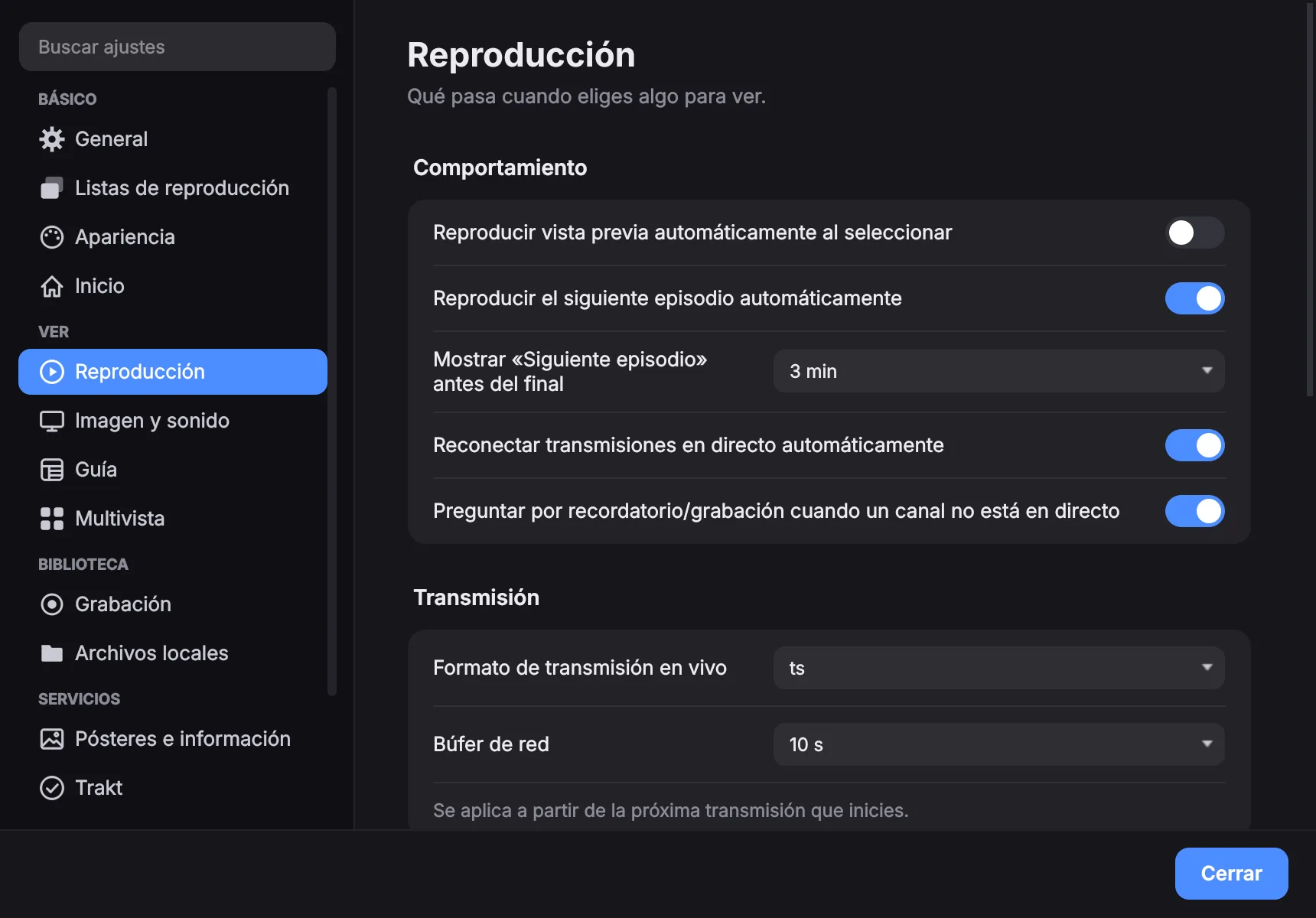
Ajustes → Reproducción, Audio y subtítulos y Vídeo fijan lo que debe ocurrir sin que lo pidas cada vez:
- Idioma de audio preferido
- Subtítulos activados o no, con un primer y un segundo idioma preferido
- Relación de aspecto y búfer de red por defecto
- Con cuánta antelación aparece la tarjeta «Siguiente episodio» — desactivada, o de uno a diez minutos
El menú ⚙ del reproductor sigue pudiendo anular cualquiera de ellos para la emisión en curso.
Hasta dónde se puede retroceder en los canales en directo también se configura en la página Reproducción.
¿Puedo dejar cosas fuera del alcance de otros?
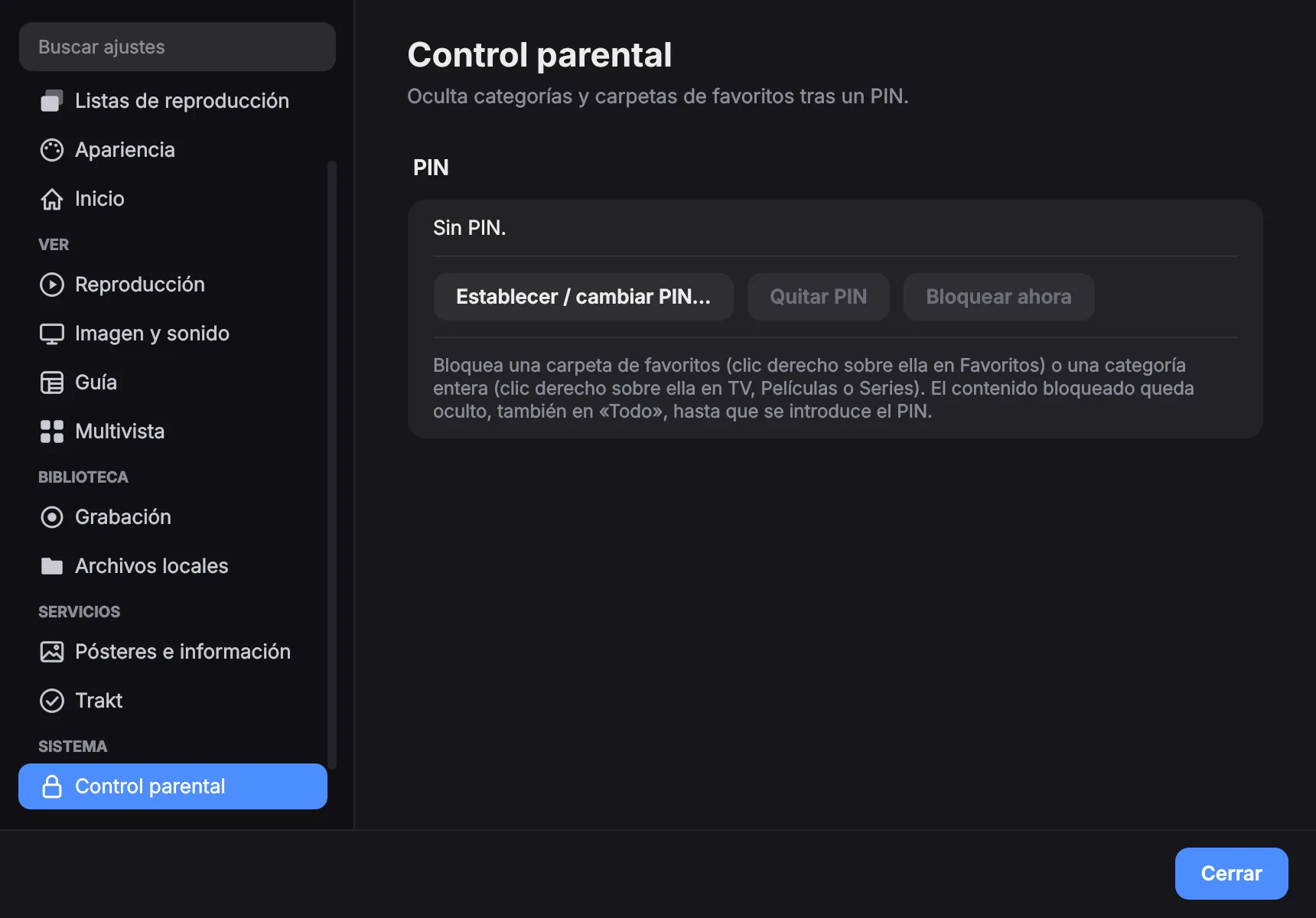
Sí. Un PIN protege las categorías bloqueadas y los grupos de favoritos bloqueados. Un grupo bloqueado ni siquiera revela qué canales contiene hasta que se introduce el PIN — oculta el contenido, no solo la reproducción.
El PIN se guarda con sal y hash, no en texto claro.
¿Puedo ocultar o renombrar canales?
Clic derecho en cualquier canal, película o serie para renombrarlo u ocultarlo. El resultado es en la práctica tu propia lista editada, guardada por lista, y Restaurar canales predeterminados… lo devuelve todo exactamente a como lo envía el proveedor.
Categorías enteras se pueden ocultar, renombrar o bloquear desde su menú contextual. Los canales de una categoría oculta también quedan fuera de «Todos».
Varios proveedores a la vez
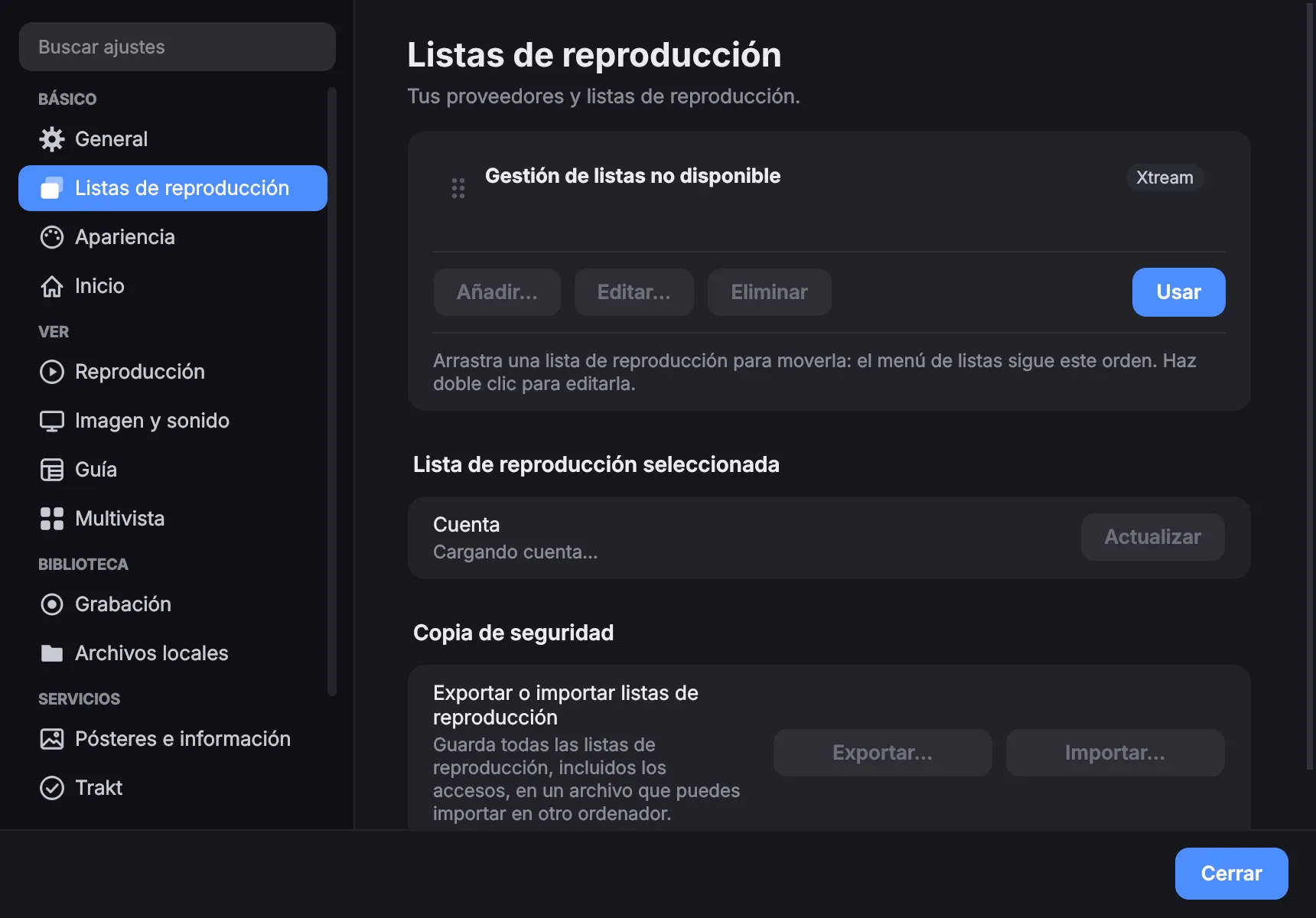
Añade tantas listas como quieras en Ajustes → Listas de reproducción y cambia entre ellas con la aplicación abierta. Cada una conserva sus favoritos, su historial, sus canales ocultos y sus renombrados.
Cada una puede tener además su propia dirección XMLTV y su propio calendario de actualización — nunca, al arrancar, cada 2, 6 o 12 horas, a diario o semanalmente.
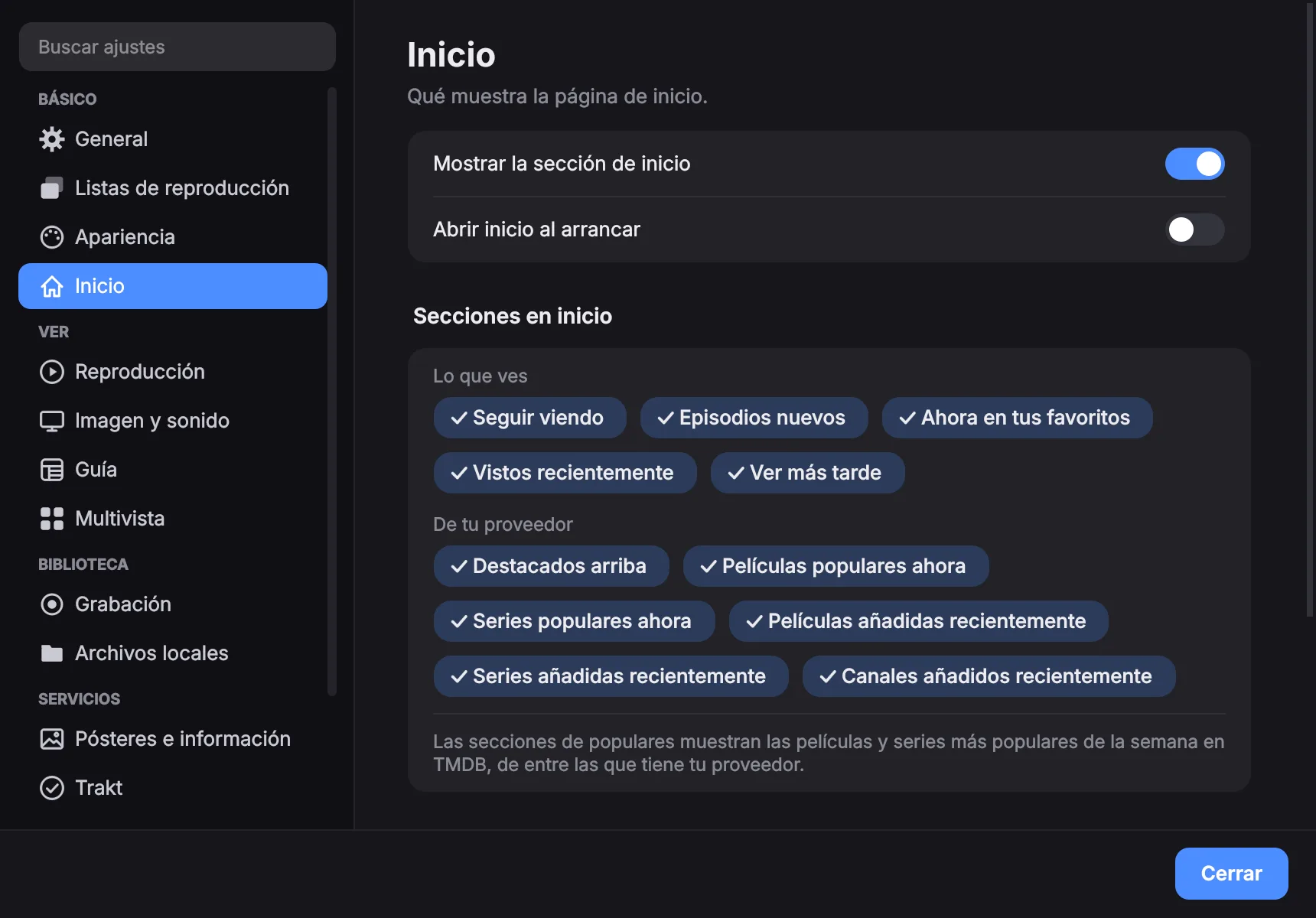
¿Qué hay en Inicio?
La página de inicio. Arriba, las películas y series más populares de la semana que tiene tu proveedor, con Reproducir y Más información; debajo, lo que estabas viendo con el tiempo restante, tus canales favoritos con lo que emiten ahora, los episodios nuevos de las series que sigues, las listas de populares y lo último que ha añadido tu proveedor.
Cada sección se puede desactivar en Ajustes → Inicio, y también el propio Inicio.
¿Puedo probar la próxima versión antes?
Sí. Ajustes → General → Canal de actualización → Versiones de prueba ofrece cada versión de prueba de la próxima versión en cuanto está lista, en el mismo aviso de actualización — y en el AppImage con la misma actualización de un clic. Una versión de prueba puede tener fallos que una versión publicada no tiene.
Al volver a Versiones, conservas la versión de prueba hasta la siguiente publicación.
Cuando algo falla
¿Cómo consigo un registro?
El registro es lo que convierte «no funciona» en algo arreglable, y las credenciales se enmascaran de él automáticamente, así que se puede adjuntar a una incidencia sin riesgo.
Lanza la aplicación desde un terminal con DOPEIPTV_LOG_FILE definido y escribirá uno ahí, además de en pantalla.
Linux — AppImage
DOPEIPTV_LOG_FILE=/tmp/dopeiptv.log ./dopeIPTV-*.AppImageLinux — .deb o pipx
DOPEIPTV_LOG_FILE=/tmp/dopeiptv.log dopeiptvmacOS
DOPEIPTV_LOG_FILE=/tmp/dopeiptv.log \
  /Applications/dopeIPTV.app/Contents/MacOS/dopeiptv
Windows — PowerShell, en la carpeta descomprimida
$env:DOPEIPTV_LOG_FILE="$env:TEMP\dopeiptv.log"
.\dopeiptv.exe
Reproduce el problema, cierra la aplicación y adjunta el archivo. Para obtener mucho más detalle, añade DOPEIPTV_LOG=debug delante del mismo comando.
La aplicación no arranca
Lánzala desde un terminal — la respuesta de arriba tiene el comando exacto para tu sistema — y lee lo que muestra. Casi siempre ahí aparece la causa.
Los paquetes listos para usar llevan todo lo que necesitan. Si instalaste desde el código con pipx, necesitas además mpv y ffmpeg de tu distribución:
sudo apt install mpv ffmpeg     # Debian/Ubuntu
sudo dnf install mpv ffmpeg     # Fedora
sudo pacman -S mpv ffmpeg       # Arch
Se oye el sonido pero no hay imagen
El reproductor integrado no está consiguiendo una superficie de vídeo.
- Abre
⚙ → Stats for nerdsy mira si llegan fotogramas — así distingues un problema de la emisión de uno de visualización. - En Wayland, prueba Ajustes → Avanzado → Ejecutar con backend X11 y reinicia la aplicación.
- Lánzala desde un terminal y busca líneas que mencionen GL o mpv.
macOS dice que la aplicación no se puede abrir
Todavía no está notarizada por Apple, y desde macOS 15 hacer clic derecho sobre ella y elegir Abrir ya no basta para saltarse el bloqueo. Abre Ajustes del Sistema → Privacidad y seguridad, desplázate hasta el aviso sobre dopeIPTV y haz clic en Abrir igualmente; luego confirma con tu contraseña. El botón sigue disponible durante una hora aproximadamente después del rechazo — si no aparece, abre la aplicación una vez más.
Si macOS dice en cambio que la aplicación está «dañada», eso es el atributo de cuarentena que puso la descarga. Quítalo en el Terminal:
xattr -dr com.apple.quarantine /Applications/dopeIPTV.appNinguno de los dos avisos significa que le pase algo a la aplicación — solo que la aplicación no está firmada, para lo que hace falta un certificado de Apple de pago.
Windows dice «Windows protegió su PC»
SmartScreen no reconoce al editor porque la aplicación no está firmada — eso requiere un certificado de pago. Pulsa Más información y después Ejecutar de todas formas.
Defender borró dopeiptv.exe
Un falso positivo. Dos de sus causas se corrigieron en la 1.2.10: el lanzador ahora se compila desde el código en lugar de ser el binario prefabricado del que los antivirus tienen firmas, y el ejecutable lleva un recurso de versión en condiciones.
Si tu motor lo sigue marcando, permite la carpeta en tu antivirus y notifica el falso positivo a Microsoft — es lo que acaba resolviéndolo para todos, no solo para ti.
No puedo iniciar sesión
Usuario o contraseña incorrectos.
El proveedor rechazó los datos. Casi siempre es un descuido al escribirlos o copiarlos:
- El usuario y la contraseña distinguen mayúsculas y minúsculas.
- Se coló un espacio al copiar — bórralo al principio o al final.
- La dirección del servidor suele necesitar su puerto, como
http://example.com:8080. Usa exactamente lo que te envió tu proveedor. - ¿Tienes un enlace Xtream o M3U? Pega el enlace entero en Servidor y la app rellena el resto.
- En un portal MAC, la Dirección MAC debe ser la que registró tu proveedor.
Un canal no se reproduce
La aplicación consulta al proveedor y te dice por qué en lenguaje claro en lugar de mostrar un simple error: cuenta caducada, límite de conexiones alcanzado, emisión inexistente, servidor inaccesible, etcétera.
Si otros canales funcionan, es ese canal. Si no funciona ninguno, mira Ajustes → Listas de reproducción — el panel de la cuenta muestra la fecha de caducidad y cuántas conexiones permite.
La imagen se traba y vuelve atrás una y otra vez
El proveedor corta la emisión una y otra vez: si esta cuenta se está usando en otro dispositivo o app, ciérrala allí.
Casi siempre la misma cuenta se está reproduciendo a la vez en otro sitio — una tele, un móvil, otra app o alguien con quien la compartes. El proveedor solo permite cierto número de emisiones simultáneas, así que las dos se turnan: corta una para dejar entrar a la otra, una y otra vez.
Cierra la emisión en el otro dispositivo y la imagen vuelve a ir fluida. Si todas las conexiones están ocupadas antes de empezar, la app te lo dice directamente:
Todas las conexiones 2/2 están en uso — cierra la transmisión en tu otro dispositivo o app
«Límite de conexiones alcanzado»
Tu cuenta permite cierto número de emisiones simultáneas y están todas ocupadas. Por orden de probabilidad:
- La multivista está abierta — cada ventana es una conexión.
- Hay en marcha una grabación de un canal distinto.
- Otro dispositivo u otra persona está usando la cuenta.
- Una sesión anterior aún no ha caducado en el proveedor; esperar un minuto suele bastar.
Grabar el canal que estás viendo no cuenta como segunda conexión.
Mi suscripción ha caducado
Tu suscripción ha caducado — renuévala con tu proveedor
El proveedor ha dado de baja la cuenta, por eso no se reproduce nada. En Ajustes → Listas de reproducción ves la fecha de caducidad. Renueva con tu proveedor y la lista vuelve a funcionar — no hay que volver a añadir nada en la app.
Si el proveedor ha desactivado la cuenta, la app también lo dice; solo el proveedor puede reactivarla.
El proveedor bloquea la emisión
El proveedor bloqueó esta transmisión (HTTP 458) — normalmente anti-VPN/re-streaming, un límite de conexiones o un bloqueo de región/dispositivo. Desactiva la VPN y consulta con tu proveedor.
Muchos proveedores rechazan las VPN y los centros de datos, porque así se revenden cuentas. Apaga la VPN — o deja dopeIPTV fuera de ella, si tu VPN permite elegir apps — y vuelve a probar el canal.
¿Sin VPN? Entonces pregunta a tu proveedor: la cuenta puede estar limitada a un país, un dispositivo o una dirección.
Un canal de evento no se reproduce
Esta transmisión aún no ha comenzado — parece un evento próximo. Inténtalo de nuevo cuando esté en directo.
Los canales de deportes y de pago por evento suelen estar vacíos hasta que empieza la retransmisión. No pasa nada con la cuenta ni con la app — vuelve a probar cuando esté en directo. El nombre del canal suele decir cuándo empieza.
Linux: la barra de tareas muestra un icono en blanco
En Wayland, GNOME y KDE toman el icono de una ventana de una entrada de escritorio que le corresponda e ignoran lo que la propia aplicación establece. Un AppImage no tiene esa entrada hasta que algo la instala.
- La aplicación se ofrece a añadir una en el primer arranque. Dile que sí — y luego reiníciala, porque la ventana que tienes abierta conserva el icono con el que se abrió.
- El mismo interruptor está en Ajustes → General si dijiste que no.
- Si el icono sigue sin salir, lo está tapando una caché de iconos caducada. GTK lee ese archivo en lugar de la carpeta:
rm ~/.local/share/icons/hicolor/icon-theme.cacheSi instalaste el .deb, la entrada ya existe y nada de esto aplica.
«Abrir en aplicación externa» no hace nada
Esa opción lanza un mpv o un vlc independiente de tu sistema, así que uno de los dos tiene que estar instalado — el reproductor integrado no necesita nada más y no se ve afectado.
sudo apt install mpv vlc        # Debian/Ubuntu
sudo dnf install mpv vlc        # Fedora
sudo pacman -S mpv vlc          # Arch
La tecnología detrás
¿Con qué está hecho dopeIPTV?
dopeIPTV es libre y de código abierto bajo la licencia GPL-3.0 — sin anuncios, sin rastreo, sin cuentas. Se basa en estos proyectos y servicios, y les debe mucho:
- Reproducción — mpv & FFmpeg, via python-mpv
- Interfaz — Qt & PyQt6
- Casting — PyChromecast — Google Cast
- Metadatos & carátulas — The Movie Database (TMDB)
- Sincronización del historial — Trakt
- Licencias — GPL-3.0 & terceros
Este producto usa la API de TMDB pero no está avalado ni certificado por TMDB. Este producto usa la API de Trakt pero no está avalado ni certificado por Trakt. Todas las marcas son propiedad de sus respectivos dueños.
¿dopeIPTV muestra anuncios o me rastrea?
No. dopeIPTV no tiene anuncios, ni rastreo, ni cuentas. Los metadatos y las carátulas vienen de TMDB y la sincronización opcional del historial pasa por Trakt, ambas solo si tú decides activarlas.
Ningún resultado. Prueba con una palabra más corta: la búsqueda exige que cada palabra que escribes aparezca en la misma respuesta.
¿No está aquí? Abre una incidencia en GitHub. Incluye la versión que aparece en dopeIPTV → Acerca de dopeIPTV y el registro — la respuesta «¿Cómo consigo un registro?» de más arriba tiene el comando exacto para tu sistema.