dopeIPTV Bantuan
Tentang dopeIPTV
Apa itu dopeIPTV?
dopeIPTV adalah pemutar IPTV desktop gratis dan open source untuk daftar putar Xtream Codes dan M3U. Aplikasi ini menyediakan panduan EPG lengkap, timeshift siaran langsung dan TV catch-up, perekaman satu klik, serta multiview hingga sembilan saluran sekaligus — semuanya dalam satu aplikasi native berbasis mpv.
Apakah dopeIPTV gratis?
Ya. dopeIPTV sepenuhnya gratis dan open source di bawah lisensi GPL-3.0, tanpa iklan, tanpa pelacakan, dan tanpa perlu akun.
Apakah dopeIPTV menyediakan saluran IPTV atau langganan?
Tidak. dopeIPTV hanya pemutar — aplikasi ini tidak menyediakan, menjual, atau meng-host saluran atau konten apa pun. Anda menghubungkan penyedia Anda sendiri: Xtream Codes, M3U, atau Stalker.
Sistem operasi apa yang didukung dopeIPTV?
dopeIPTV dibuat untuk Linux dan juga berjalan di macOS dan Windows. Untuk Linux tersedia AppImage dan .deb (untuk x86_64 dan ARM64) serta Flatpak; untuk macOS sebuah .dmg untuk Apple Silicon dan satu untuk Mac Intel; dan untuk Windows versi portabel untuk x64 dan ARM64.
Dalam bahasa apa saja dopeIPTV tersedia?
dopeIPTV tersedia dalam 27 bahasa ini. Arab, Ibrani, Persia, dan Urdu membalik seluruh tampilan, dari kanan ke kiri.
- English
- العربية
- 中文
- Hrvatski
- Nederlands
- Français
- Deutsch
- Ελληνικά
- עברית
- हिन्दी
- Bahasa Indonesia
- Italiano
- 日本語
- 한국어
- فارسی
- Polski
- Português (BR)
- Русский
- Srpski
- Español
- Kiswahili
- Svenska
- ไทย
- Türkçe
- Українська
- اردو
- Tiếng Việt
Pemasangan dan penyiapan
Bagaimana memasangnya di Linux?
Ada tiga bentuk, dan ketiganya berdiri sendiri — Python, Qt, libmpv, dan ffmpeg sudah ada di dalam unduhan, jadi tidak ada yang perlu dipasang di sampingnya.
AppImage — ambil ini kalau ragu. Ia jalan di distribusi mana pun:
chmod +x dopeIPTV-*.AppImage
./dopeIPTV-*.AppImage
.deb di Debian atau Ubuntu:
sudo apt install ./dopeiptv_*_amd64.debFlatpak:
flatpak install --user dopeIPTV-*.flatpakAppImage dan .deb juga punya versi arm64, untuk Raspberry Pi atau server ARM.
Bagaimana memasangnya di macOS?
Buka berkas .dmg lalu seret dopeIPTV ke Aplikasi. Ada satu untuk Apple Silicon, yang butuh macOS 15 atau lebih baru, dan satu untuk Mac Intel, yang butuh macOS 14 atau lebih baru.
Peluncuran pertama ditolak karena aplikasi belum dinotarisasi oleh Apple. Tutup pesannya, buka Pengaturan Sistem → Privasi & Keamanan, gulir sampai catatan tentang dopeIPTV lalu klik Tetap Buka, kemudian konfirmasi dengan kata sandi Anda. Setelah itu aplikasinya terbuka seperti aplikasi lain. Kalau itu belum menyelesaikan, lihat «macOS bilang aplikasinya tidak bisa dibuka» di bawah.
Bagaimana memasangnya di Windows?
Tidak ada pemasang. Ekstrak dopeIPTV-*-windows-x64.zip ke mana pun Anda suka — folder pengguna sudah cukup, tidak butuh hak administrator — lalu jalankan dopeiptv.exe di dalamnya.
Ada versi arm64 native untuk laptop Snapdragon; versi x64 juga jalan di situ, tetapi lewat emulasi sehingga lebih lambat.
Untuk pintasan di menu Start atau desktop: Pengaturan → Lanjutan → Buat pintasan. Berkas README.txt di dalam zip mendaftar semua yang perlu dihapus kalau Anda ingin aplikasinya hilang tanpa jejak.
Bagaimana menghubungkan penyedia saya?
Saat pertama dijalankan, Anda dimintai tiga hal dari akun Xtream Codes Anda:
- Server — alamat berikut portnya, misalnya
http://example.com:8080. Bukan URL daftar putar lengkap, cukup hostnya. - Nama pengguna dan Kata sandi — yang diberikan penyedia Anda.
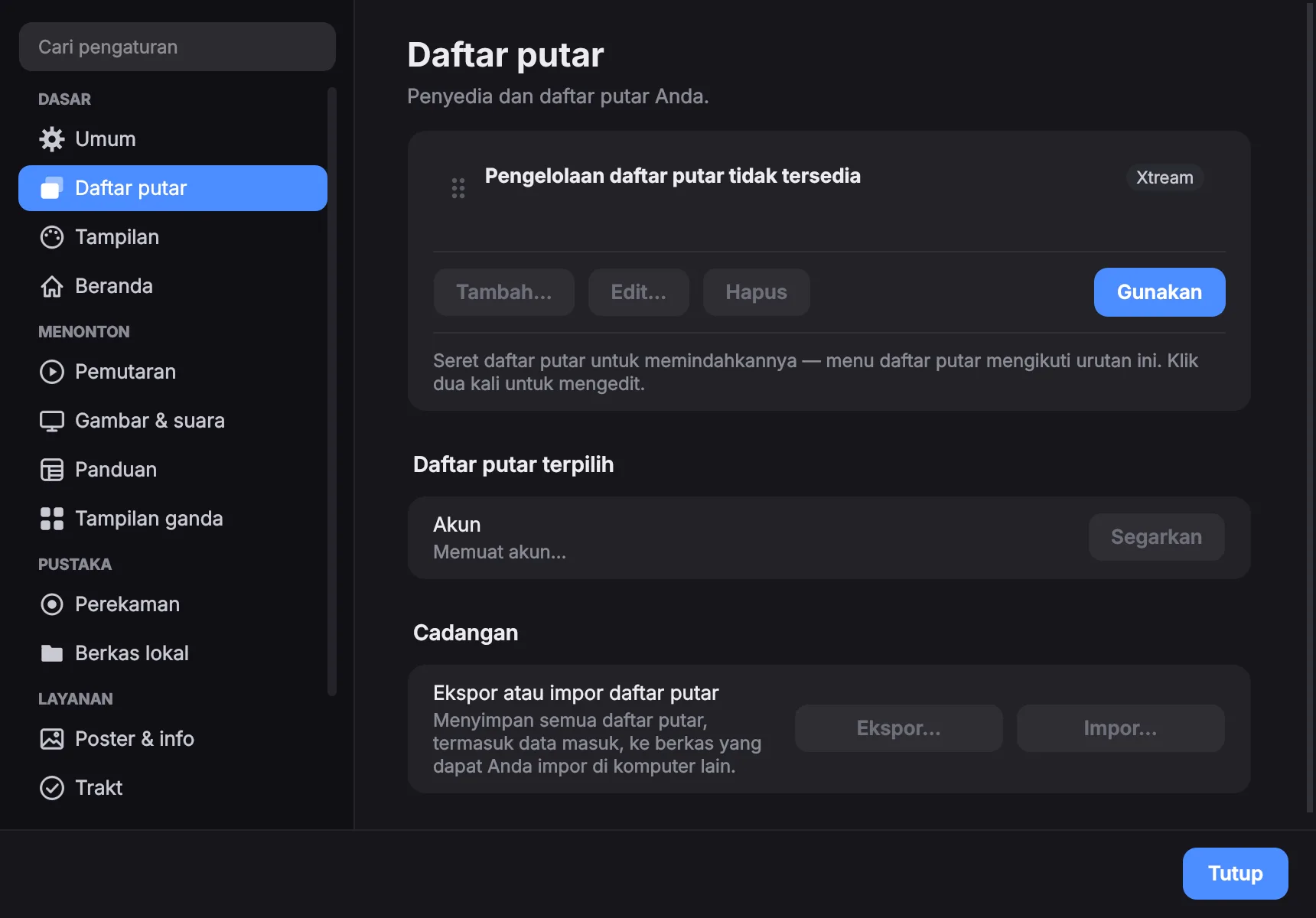
Ketiganya disimpan. Untuk menambah akun lain nanti, atau menyunting yang ini: Pengaturan → Daftar putar. Anda bisa berpindah daftar putar selagi aplikasi berjalan, dan favorit serta riwayat disimpan terpisah untuk tiap daftar.
Anda justru mendapat alamat M3U, atau alamat portal dengan alamat MAC? Lihat dua jawaban berikutnya.
Bisakah saya memakai daftar M3U sebagai gantinya?
Bisa. Pilih M3U saat menambah daftar putar lalu tempel alamat dari penyedia Anda.
Namun akun Xtream bisa memakai lebih banyak fitur aplikasi — siaran ulang, tanggal kedaluwarsa akun, panduan acara milik penyedia sendiri — karena semua itu datang dari API yang tidak dimiliki daftar M3U. Daftar M3U tetap bisa diputar dan bisa diberi alamat XMLTV sendiri untuk panduannya, dan itu menutup sebagian besar selisihnya.
Penyedia saya memberi alamat portal dan alamat MAC
Itu adalah portal Stalker / Ministra. Saat menambahkan daftar putar, pilih jenis Portal Stalker / Ministra, tempel alamat portal, lalu isi alamat MAC yang didaftarkan penyedia Anda, misalnya 00:1A:79:12:34:56.
Saluran, film, serial, serta acara sekarang dan berikutnya di panduan sudah berfungsi. Dukungan portal masih eksperimental, dan catch-up dari portal belum ada.
Bisakah dicoba tanpa akun?
Bisa. Panduan penyiapan menawarkan kanal demo: beberapa siaran uji yang bebas dan publik dari Mux, Apple, dan Bitmovin, supaya Anda melihat aplikasinya bekerja sebelum mengetik apa pun. Itu siaran uji resmi, bukan layanan TV siapa pun, dan Anda bisa pindah ke daftar putar sungguhan kapan saja.
Bagaimana memperbarui ke versi baru?
Pengaturan, daftar putar, dan favorit Anda tetap tersimpan, apa pun cara memperbaruinya.
AppImage — mulai 1.2.15 ia memperbarui dirinya sendiri. Saat versi baru keluar, sebuah spanduk di aplikasi menawarkan Perbarui sekarang, begitu juga Tentang dopeIPTV: aplikasi mengunduh versi baru, memeriksanya, mencoba menjalankannya, lalu menggantikan yang lama, kemudian menawarkan mulai ulang. Dengan AppImage yang lebih lama, unduh yang baru, jadikan dapat dieksekusi, hapus berkas lama, lalu jalankan yang baru — entri menu ikut berpindah.
.deb dan Flatpak — pasang berkas baru dengan cara yang sama seperti pertama kali (dengan nama lengkapnya kalau yang lama masih ada di folder). Ia menggantikan versi lama.
Windows — tutup aplikasi, hapus folder dopeiptv yang lama, lalu ekstrak yang baru di tempat yang sama.
macOS — seret dopeIPTV yang baru ke Aplikasi lalu pilih Ganti. Kalau macOS menolak peluncuran pertama, izinkan lagi dengan Tetap Buka di Privasi & Keamanan.
Menonton
Bagaimana cara memutar sesuatu?
Klik ganda di daftar tengah, atau tekan ▶ Putar di panel kanan. Memilih kanal lain hanya mengganti alirannya, tanpa menutup lalu membuka ulang pemutar — itulah sebabnya berpindah kanal terasa cepat.
Tombol Sebelumnya dan Berikutnya di bilah pemutar bergerak di dalam daftar yang sedang Anda buka — kanal, episode sebuah serial, rekaman, atau riwayat.
Bagaimana maju dan mundur?
Untuk film, episode, rekaman, dan siaran ulang — apa pun yang durasinya diketahui:
- Arahkan penunjuk ke atas gambar, maka bilah waktu naik, lengkap dengan waktu berjalan dan durasi total serta tombol −10 dtk / +30 dtk.
- Klik videonya sekali lalu pakai tombol panah: sekali tekan melompat sepuluh detik, ditahan akan maju terus.
Saluran langsung punya bilah putar mundur sendiri — lihat jawaban berikutnya.
Bisakah saya menjeda dan memutar mundur TV langsung?
Bisa, di saluran langsung mana pun. Arahkan penunjuk ke gambar dan sebuah bilah membawa Anda mundur; jeda dan tombol panah juga berfungsi, dan LIVE membawa Anda kembali ke saat ini.
Seberapa jauh diatur di Pengaturan → Pemutaran → Putar mundur saluran langsung: beberapa menit di memori secara bawaan, atau hingga enam jam dengan Simpan buffer di disk.
Putar mundur dengan buffer milik dopeIPTV (eksperimental) melangkah lebih jauh: aplikasi menyimpan sendiri saluran di disk dan terus mengunduh saat Anda menjeda, sehingga LIVE tidak pernah perlu tersambung ulang, dan saluran yang Anda tinggalkan menyimpan riwayatnya sampai aplikasi ditutup. Di saluran dengan catch-up dari penyedia, DVR | TIMESHIFT di kiri bilah beralih antara buffer ini dan arsip.
Layar penuh dan tombol kendali
Klik ganda pada gambar, atau tekan F. Esc keluar — begitu pula tombol Keluar dari layar penuh di bilah mengambang, yang memang ada supaya tak seorang pun harus tahu soal Esc.
Tombol kendali dan penunjuk tetikus menyembunyikan diri setelah beberapa detik diam, dan kembali begitu ada gerakan sekecil apa pun.
Bisakah videonya dipindah ke layar kedua?
Bisa — lepaskan pemutar ke jendelanya sendiri lalu seret ke mana pun Anda mau.
Bawaannya tanpa bingkai: seret dari titik mana saja pada gambar untuk memindahkannya. Klik kanan untuk selalu di depan, bilah judul, atau keluar. Esc juga mengembalikannya. Selama itu jendela utama tetap bekerja.
Bahasa audio, subtitle, dan pengaturan gambar
Tombol ⚙ di bilah pemutar — ada juga di kendali layar penuh — memuat semua yang berkaitan dengan aliran yang sedang Anda tonton:
- Trek audio dan trek subtitle
- Tundaan audio, saat suaranya meleset
- Rasio aspek (16:9, 4:3, direntangkan, dan seterusnya)
- Ukuran penyangga jaringan
- Stats for nerds: codec, resolusi, laju bingkai, dekode perangkat keras, sinkron audio–video, bingkai yang jatuh, singgahan dan kecepatan jaringan, langsung di atas gambar
Trek yang Anda pilih diingat, dan pada serial ikut ke episode berikutnya. Kalau Anda ingin menetapkan pilihan untuk semua aliran, lihat Pengaturan di bawah.
Pintasan papan ketik
- Spasi — jeda dan lanjut
- F — layar penuh, Esc untuk keluar
- ← / → — mundur atau maju sepuluh detik, tahan untuk terus maju
- M — bisukan
Semuanya bekerja sama saja di jendela utama, di layar penuh, dan di jendela yang dilepas.
Apakah ia mengingat di mana saya berhenti?
Ya, untuk film, episode serial, rekaman, dan berkas lokal Anda sendiri. Saat dibuka lagi ia menanyakan apakah mau melanjutkan dari titik itu atau mulai dari awal.
Posisi yang sangat dekat awal atau akhir sengaja diabaikan, supaya tidak menawarkan melanjutkan sesuatu yang baru saja Anda mulai atau yang sebenarnya sudah selesai Anda tonton.
Panduan acara, timeshift, dan perekaman
Dari mana panduan acara berasal?
Dari penyedia Anda. Setiap kanal langsung di daftar menunjukkan apa yang sedang tayang beserta bilah kemajuan, dan panel rincian menunjukkan apa yang berikutnya.
Panduan disinggahkan di cakram untuk tiap daftar putar, jadi sudah ada di layar begitu aplikasi dibuka — salinan barunya diunduh di latar dan menggantikannya. Kalau unduhan itu gagal, panduan yang tersimpan tetap ada alih-alih membiarkan Anda tanpa apa-apa.
Apakah ada panduan lengkap?
Ada. Tombol Panduan di bilah sisi membuka kisi acara yang bisa dicari, mencakup semua kanal, dengan garis waktu yang bisa digulir. Pencarian menemukan sebuah acara berdasarkan nama di seluruh kanal.
Pada kanal yang punya siaran ulang, klik ganda pada acara yang sudah tayang akan memutarnya dari arsip.
Panduannya salah, kosong, atau untuk negara lain
Beri daftar putar itu panduannya sendiri, bukan panduan penyedia:
- Pengaturan → Daftar putar
- Pilih daftarnya lalu sunting
- Isikan alamat XMLTV di kolom panduan khusus
Ia menggantikan apa pun yang dikirim penyedia. Aplikasi mencocokkan kanal Anda dengan panduan itu lewat id EPG lebih dulu, lalu lewat nama kanal, jadi panduan dari sumber lain pun biasanya tetap pas.
Semuanya bergeser satu atau dua jam
Sebagian penyedia menerbitkan jam yang tidak sesuai dengan yang benar-benar mereka siarkan. Ada dua koreksi terpisah di Pengaturan → Panduan:
- Geseran EPG menggeser setiap jam yang ditampilkan panduan.
- Geseran siaran ulang menggeser titik tempat siaran ulang dan timeshift mulai diputar, tanpa menyentuh daftar acaranya.
Keduanya terpisah karena penyedia salah pada yang satu tanpa bergantung pada yang lain.
Apa itu timeshift dan siaran ulang?
Sebagian penyedia menyimpan rekaman tiap kanal selama beberapa hari. Di mana penyedia Anda melakukannya, kanal itu mendapat tanda ⏪ di daftar, dan panel rincian menyebut arsipnya menjangkau berapa hari ke belakang.
Kalau sebuah kanal tak bertanda, penyedia tidak menyediakan arsip untuknya. Itu pengaturan mereka dan tidak ada apa pun di aplikasi yang bisa menyalakannya.
Bagaimana menonton yang sudah mulai?
Tekan tombol ⏪ di pemutar — ada juga di kendali layar penuh — atau klik kanan kanalnya lalu pilih Timeshift. Setelah itu pilih dari awal.
Yang diputar adalah potongan arsip, jadi bisa dimajukan seperti sebuah film: bilah waktu dan tombol panah sama-sama bekerja di dalamnya.
Bisakah kembali ke kemarin?
Bisa. Menu timeshift mendaftar acara-acara lampau yang dikelompokkan per hari — klik ganda salah satunya untuk menonton. Anda juga bisa mundur dengan langkah tetap, dan langkah itu menyesuaikan kedalaman arsip penyedia Anda yang sebenarnya, dari tiga puluh menit sampai seminggu.
Sebagian penyedia menerima permintaan arsip lalu diam-diam menyajikan siaran langsung. Aplikasi memeriksanya dan memberi tahu Anda, alih-alih membiarkan Anda mengira sedang menonton kemarin.
Bagaimana merekam?
Dua jalan masuk:
- Tombol REC di pemutar, untuk yang sedang Anda tonton.
- Klik kanan kanal mana pun → Rekam, untuk kanal yang tidak Anda tonton.
Kalau Anda tidak memilih durasi, ia merekam sampai Anda hentikan. Rekaman bisa ditonton sementara masih ditulis.
Saat Anda menjeda, rekaman dari aliran pemutar juga ikut berhenti, dan aplikasi memberi tahu Anda. Dengan buffer milik dopeIPTV aktif, Rekam merekam dari buffer: utuh saat Anda menjeda, dan dari posisi Anda bila sudah memutar mundur.
Bisakah menetapkan durasi atau menjadwalkan?
Dua-duanya bisa. Menu REC menawarkan 30 menit, 1, 2, atau 4 jam, dan rekaman terjadwal menerima jam mulai dan jam berhenti.
Jadwal bertahan melewati aplikasi yang dimulai ulang, tetapi aplikasinya harus sedang berjalan saat jadwal itu tiba — ini sebuah program, bukan layanan latar. Rekaman → Aktif dan terjadwal memperlihatkan apa yang masih menunggu.
Apakah merekam memakan koneksi kedua saya?
Tidak, kalau Anda merekam kanal yang sedang ditonton: rekaman itu memakai aliran pemutar itu sendiri, jadi tak menambah beban dan tetap jalan di akun-akun biasa yang hanya mengizinkan satu aliran sekaligus.
Namun merekam kanal lain, atau tugas terjadwal yang mulai belakangan, memang membuka koneksinya sendiri ke penyedia.
Satu hal tentang merekam dari pemutar: rekamannya ditutup saat perekaman berhenti, jadi menghentikan pemutaran, pindah kanal, atau kesalahan aliran akan mengakhirinya.
Bisakah mencegah rekaman memenuhi cakram?
Bisa, di dua tingkat. Pengaturan → Perekaman menerima batas ukuran yang berlaku untuk semua rekaman — sebuah angka ditambah MB, GB, atau TB. Dan menu REC di pemutar punya batas cepat yang hanya berlaku untuk sesi berjalan, dari 250 MB sampai 10 GB.
Di mana rekaman saya?
Di tempat yang Anda tetapkan di Pengaturan → Perekaman. Bagian Rekaman di bilah sisi menelusurinya, dengan subfolder berperan sebagai kategori: buat folder, ubah nama, pindahkan barang antar folder, dan pilih beberapa sekaligus untuk dihapus.
Tampilan ganda, cast, dan Trakt
Apa itu tampilan ganda?
Sebuah jendela terpisah yang menampilkan 2, 4, 6, atau 9 kanal langsung sekaligus dalam kisi, masing-masing aliran yang berdiri sendiri. Semuanya boleh datang dari daftar putar berbeda, bahkan dari akun berbeda.
Bukalah dari bilah sisi; ukuran kisinya ada di Pengaturan → Tampilan ganda. Klik ganda sebuah kotak untuk memperbesarnya.
Suara kotak mana yang terdengar, dan bagaimana mengatur satu kotak?
Klik sebuah kotak untuk memberinya suara — bingkai merah menandai kotak yang sedang Anda dengar.
Klik kanan kotak mana pun untuk: membisukan, memilih trek audio dan subtitle, memindahkan atau menukarnya dengan kotak lain, atau melepasnya. Kanal yang punya siaran ulang mendapat garis waktu arsipnya sendiri di dalam kotaknya, jadi Anda bisa memundurkan satu kanal sementara yang lain tetap langsung.
Kenapa tampilan ganda bilang akan memakai beberapa koneksi?
Karena memang begitu — satu per kotak. Kebanyakan akun IPTV hanya mengizinkan satu atau dua aliran sekaligus, jadi kisi sembilan kotak akan langsung ditolak oleh sebagian besar penyedia.
Aplikasi menyebutkannya sekali, sebelum Anda tahu sendiri dari deretan aliran yang gagal. Kalau Anda melihat «batas koneksi tercapai», biasanya inilah sebabnya.
Bagaimana cast ke TV atau Chromecast?
Klik kanan sebuah kanal, film, atau episode → Kirim ke TV…, lalu pilih perangkatnya. Chromecast dan smart TV ada di daftar yang sama: TV yang mendukung DLNA/UPnP — Samsung, LG, Sony, Philips, Panasonic, dan banyak lagi — diberi tanda (DLNA). Chromecast menerima kanal langsung sebagai HLS, yang memang diharapkan penerima Cast; TV mengambil stream apa adanya.
Cast menghentikan pemutaran lokal — keduanya sekaligus akan menjadi koneksi kedua ke penyedia Anda. Sebuah bilah di atas pemutar menyebut perangkatnya dan apa yang sedang diputar, lengkap dengan tombol berhenti. Memutar sesuatu di aplikasi juga mengakhiri cast dan mengembalikan pemutaran.
Televisinya menolak sebuah kanal
Ada kanal yang berupa video H.264 biasa dengan audio Dolby Digital Plus. Chromecast yang bukan Ultra dan bukan Google TV tidak punya dekodernya, lalu menolak alirannya tanpa menyebut alasan.
Aplikasi mengubah kasus semacam itu di komputer ini dan menyajikan hasilnya di jaringan Anda sendiri: videonya disalin utuh — hanya audionya yang dikodekan ulang, dan itu murah — lagi pula baru terjadi setelah perangkatnya benar-benar menolak alirannya. Kanal yang bisa diputar perangkat Anda selalu menerima aliran asli penyedia, tanpa diubah.
Ini membutuhkan ffmpeg, yang ada di dalam setiap unduhan yang sudah dipaketkan.
Bagaimana mendapatkan subtitle untuk film atau episode?
Saat diputar, buka menu Subtitle di pemutar → Cari subtitle online…. Aplikasi mencari di OpenSubtitles.com apa yang sedang Anda tonton, dalam bahasa subtitle Anda, lalu menampilkan hasilnya — yang dibuat untuk file persis itu lebih dulu. Pilih satu dan langsung tampil; lain kali Anda memutar judul itu, subtitle-nya kembali dengan sendirinya.
Jika aplikasi meminta kunci API: masuk di opensubtitles.com, buka API consumers, buat kunci, lalu masukkan di Pengaturan → Audio & subtitle. Masuk dengan akun OpenSubtitles Anda di sana bersifat opsional dan menambah jumlah subtitle yang bisa diunduh per hari. File subtitle yang sudah Anda punya dimuat dengan Muat file subtitle… di menu yang sama.
Berapa banyak: tanpa akun, OpenSubtitles mengizinkan setiap koneksi internet mengunduh 5 subtitle per hari; dengan akun gratis yang dimasukkan di Pengaturan → Audio & subtitle, 20 per hari. Pencarian tidak pernah dihitung, dan subtitle yang sudah Anda unduh tetap tersimpan di komputer, jadi memutarnya lagi tidak memakan kuota. Saat unduhan hari ini habis, aplikasi akan memberi tahu Anda — coba lagi keesokan harinya.
Bagaimana menghubungkan Trakt?
Pengaturan → Trakt → Sambungkan melalui peramban. Peramban membuka Trakt: masuk bila perlu, klik Yes, dan aplikasi pun tersambung. Tidak ada kunci yang perlu dibuat dan tidak ada kode yang perlu diketik.
Setelah itu apa yang Anda tonton akan dicatat, dan daftar tonton serta riwayat Anda bisa ditelusuri di dalam aplikasi. Berkas lokal Anda ikut dicatat juga, setiap kali TMDB berhasil mengenali berkasnya.
Berkas Anda sendiri
Bisakah saya menonton berkas saya sendiri?
Bisa. Berkas lokal di bilah sisi menelusuri folder yang Anda tambahkan di Pengaturan → Berkas lokal.
Berbagi jaringan yang sudah dikaitkan sistem Anda muncul dengan sendirinya — kaitan SMB lewat gvfs di Linux, berbagi di bawah /Volumes di macOS, drive terpeta di Windows. Bagi aplikasi itu hanyalah jalur biasa, jadi di dalamnya tidak ada klien SMB yang bisa berulah.
Folder atau pustaka?
Dua-duanya, dengan sakelar di kolom tengah.
- Folder menampilkan pohonnya persis seperti di cakram.
- Pustaka membaca nama berkas lalu menyusun serial berikut musim dan episodenya, sedangkan film masuk ke Film — bentuk yang sama dengan bagian-bagian milik penyedia.
Dari mana posternya berasal?
Dari TMDB, untuk apa pun yang bisa dicocokkan lewat nama dan tahun. Yang tidak bisa dicocokkan mendapat satu bingkai yang diambil dari videonya sendiri, sedangkan musik mengambil sampulnya dari tag berkas atau dari gambar sampul di dalam folder.
Berkas tanpa tahun dan tanpa tag rilis pada namanya tidak pernah ditebak. Itu disengaja: poster yang salah lebih buruk daripada gambar mini. Ubah nama berkasnya supaya memuat tahun kalau Anda ingin ia dicocokkan.
Apakah ia memutar musik?
Ya. Album dirapikan berdampingan, artis, album, dan judul diambil dari tag, dan ada antrean putar: tambahkan satu lagu, antrekan satu folder penuh, atau setel sesuatu untuk diputar berikutnya. Selesai satu lagu ia berpindah sendiri ke lagu berikutnya.
Ada pula visualiser dan penyetara sepuluh pita.
Sebuah berkas di riwayat tidak mau diputar
Ia sudah dipindah, diubah namanya, atau berbaginya belum dikaitkan. Riwayat menyebut yang mana, dan menawarkan menghapus catatannya, alih-alih gagal diam-diam.
Kalau itu berbagi jaringan: kaitkan lalu coba lagi — catatannya akan bekerja seperti dulu.
Pengaturan
Bahasa dan tampilan
Pengaturan → Umum. Antarmukanya diterjemahkan ke 27 bahasa dan berganti seketika, tanpa dimulai ulang. Bahasa Arab, Persia, Ibrani, dan Urdu mencerminkan seluruh tata letak.
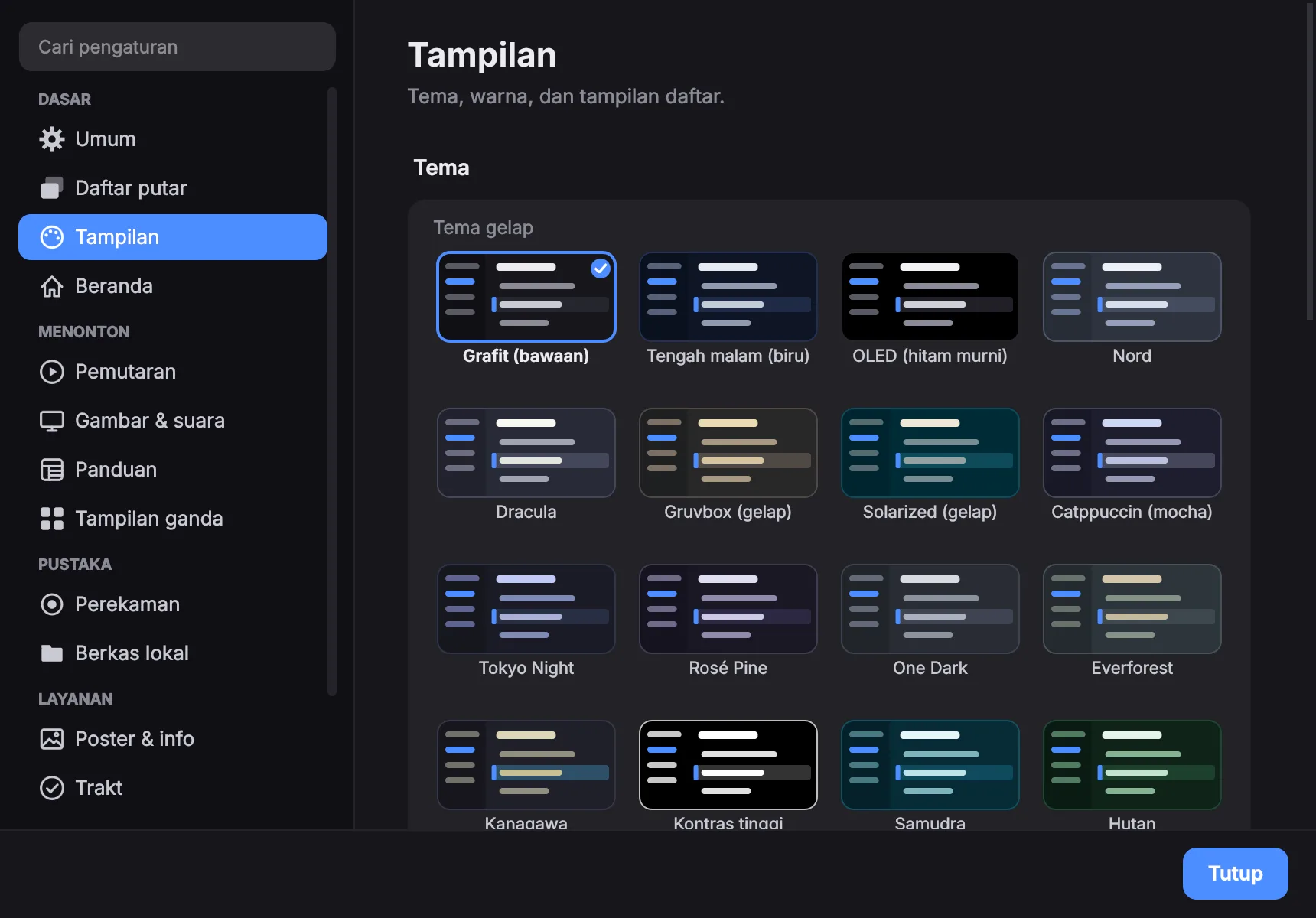
Pengaturan → Tampilan: tema terang dan gelap yang dipilih dari gambar kecil aplikasi; warna aksen, atau warna apa pun yang Anda suka; mengikuti mode terang dan gelap desktop; gaya sudut serta ukuran teks dan kontrol — semuanya langsung diterapkan.
Bawaan untuk semua aliran
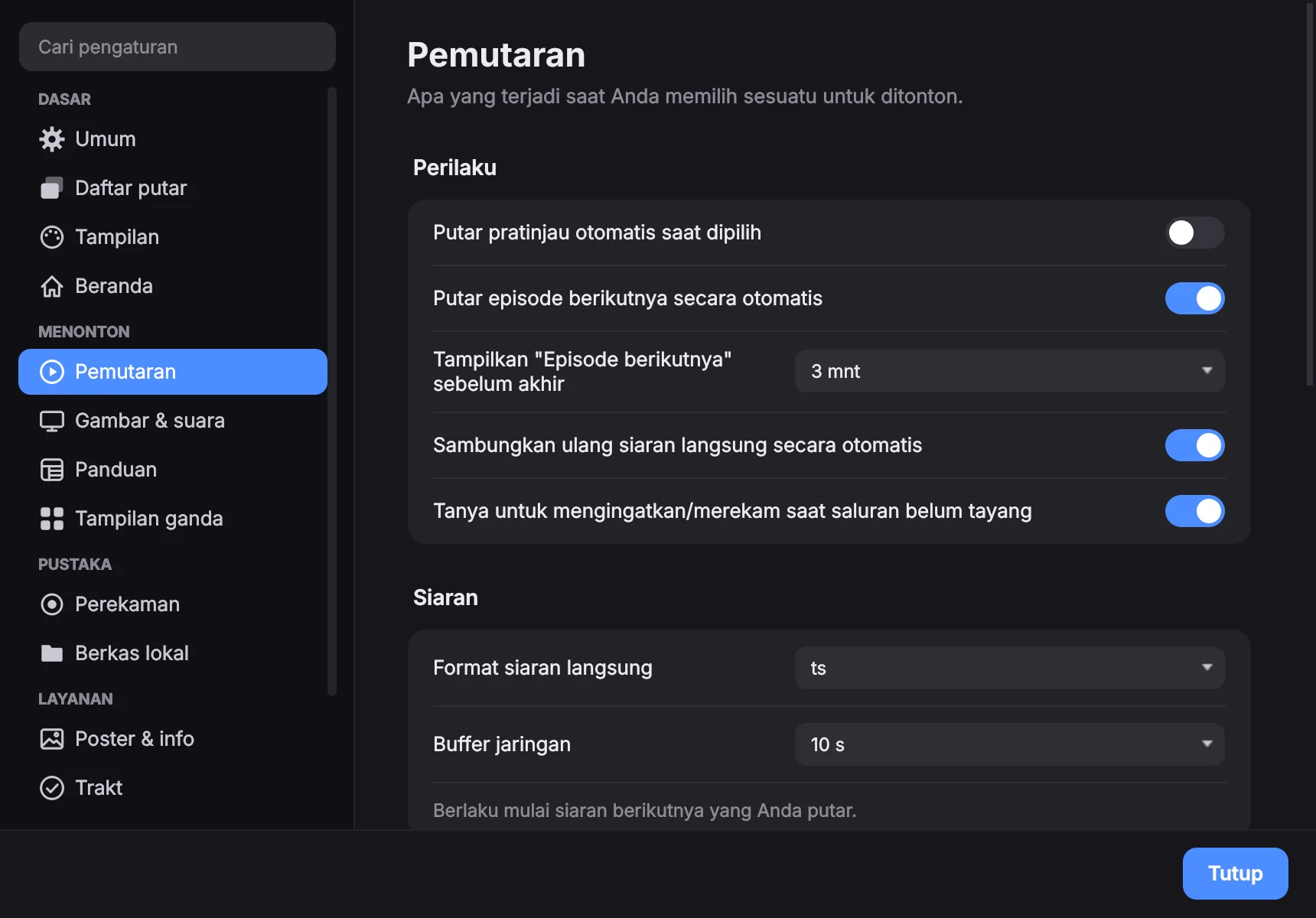
Pengaturan → Pemutaran, Audio & subtitle, dan Video menetapkan apa yang mesti terjadi tanpa Anda minta setiap kali:
- Bahasa audio yang disukai
- Subtitle menyala atau tidak, dengan bahasa pilihan pertama dan kedua
- Rasio aspek dan penyangga jaringan bawaan
- Seberapa awal kartu «Episode berikutnya» muncul — mati, atau satu sampai sepuluh menit
Menu ⚙ di pemutar tetap bisa menimpa salah satunya untuk aliran yang sedang ditonton.
Seberapa jauh saluran langsung bisa diputar mundur juga diatur di halaman Pemutaran.
Bisakah mengunci sesuatu dari orang lain?
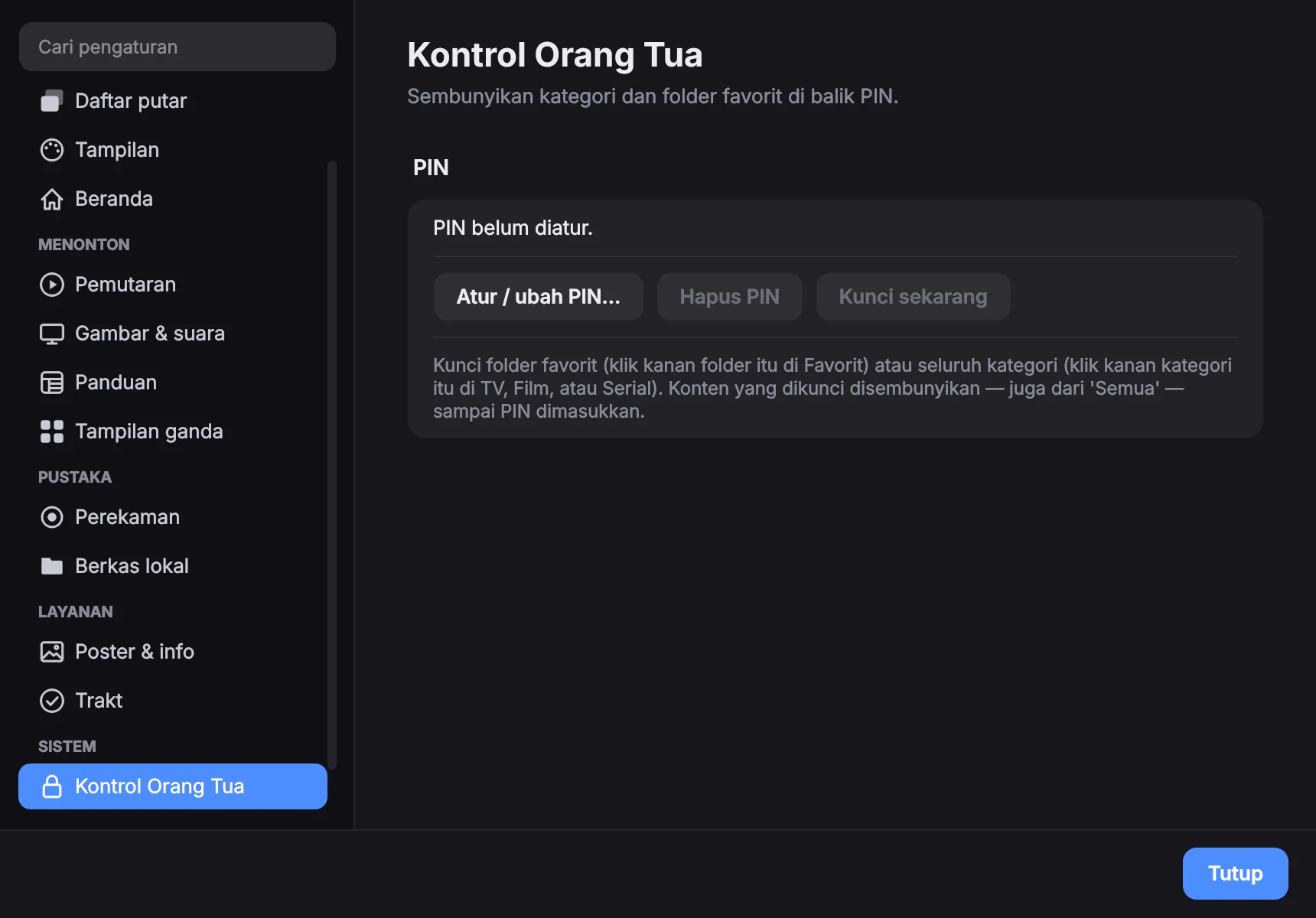
Bisa. Sebuah PIN melindungi kategori terkunci dan grup favorit terkunci. Grup yang terkunci bahkan tidak menunjukkan kanal apa saja yang ada di dalamnya sebelum PIN dimasukkan — ia menyembunyikan isinya, bukan hanya pemutarannya.
PIN disimpan dalam bentuk hash bergaram, bukan teks polos.
Bisakah menyembunyikan atau mengganti nama kanal?
Klik kanan kanal, film, atau serial mana pun untuk mengganti namanya atau menyembunyikannya. Hasilnya pada praktiknya adalah daftar putar hasil suntingan Anda sendiri, disimpan per daftar putar, dan Pulihkan kanal bawaan… mengembalikan semuanya persis seperti yang dikirim penyedia.
Kategori utuh pun bisa disembunyikan, diganti namanya, atau dikunci dari menu klik kanan kategori. Kanal dalam kategori tersembunyi juga ditinggalkan dari «Semua».
Beberapa penyedia sekaligus
Tambahkan sebanyak yang Anda mau di Pengaturan → Daftar putar lalu berpindah di antaranya selagi aplikasi berjalan. Masing-masing menyimpan favorit, riwayat, kanal tersembunyi, dan penggantian nama sendiri.
Masing-masing juga bisa punya alamat XMLTV sendiri dan jadwal penyegaran sendiri — tidak pernah, saat mulai, tiap 2, 6, atau 12 jam, harian, atau mingguan.
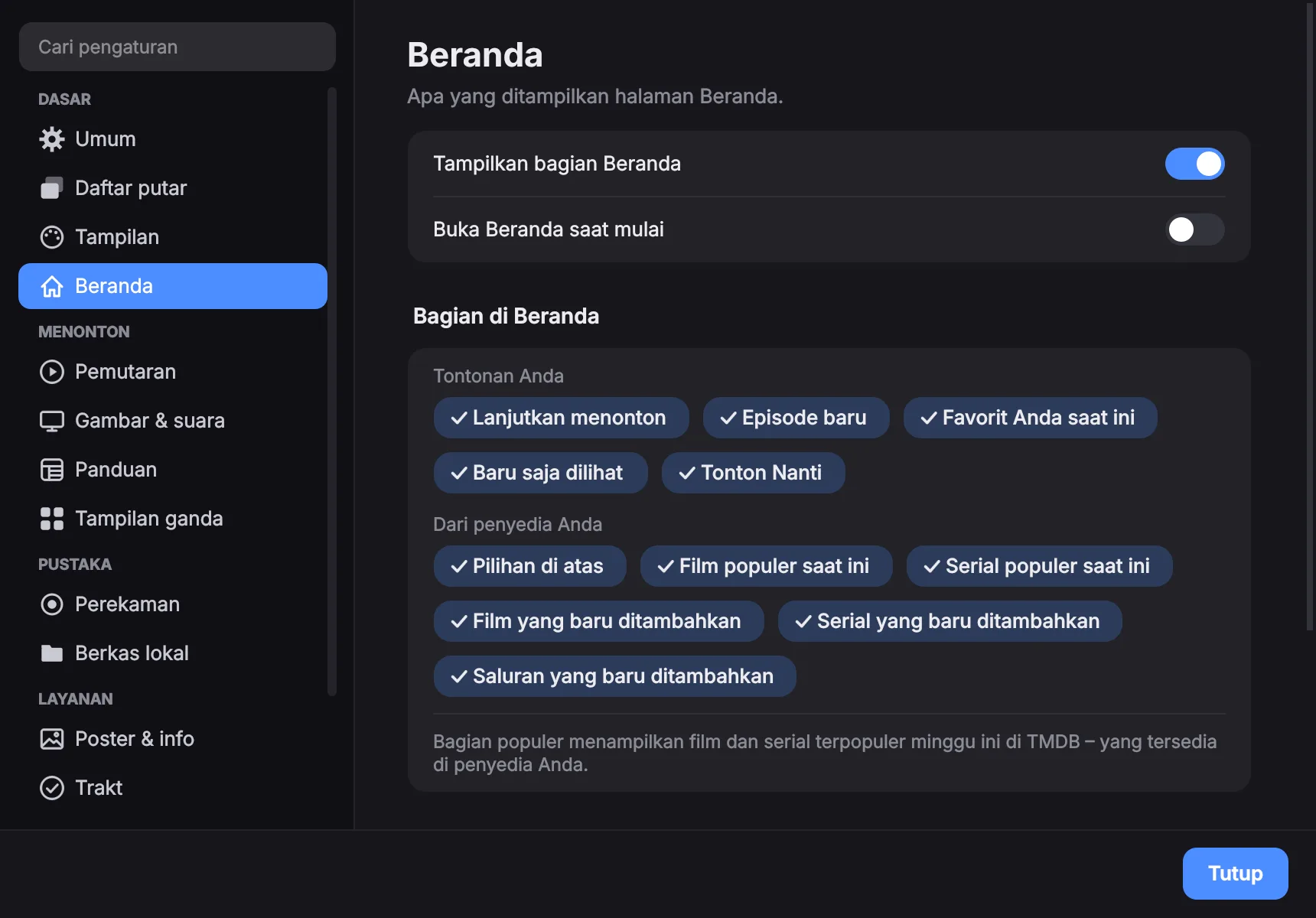
Apa saja di Beranda?
Halaman awal. Di atas, film dan serial terpopuler minggu ini yang dimiliki penyedia Anda, dengan Putar dan Info lainnya; di bawahnya, tontonan Anda beserta sisa waktunya, saluran favorit dengan acara yang sedang tayang, episode baru serial yang Anda ikuti, daftar populer, dan tambahan terbaru dari penyedia.
Setiap bagian bisa dimatikan di Pengaturan → Beranda, begitu juga Beranda itu sendiri.
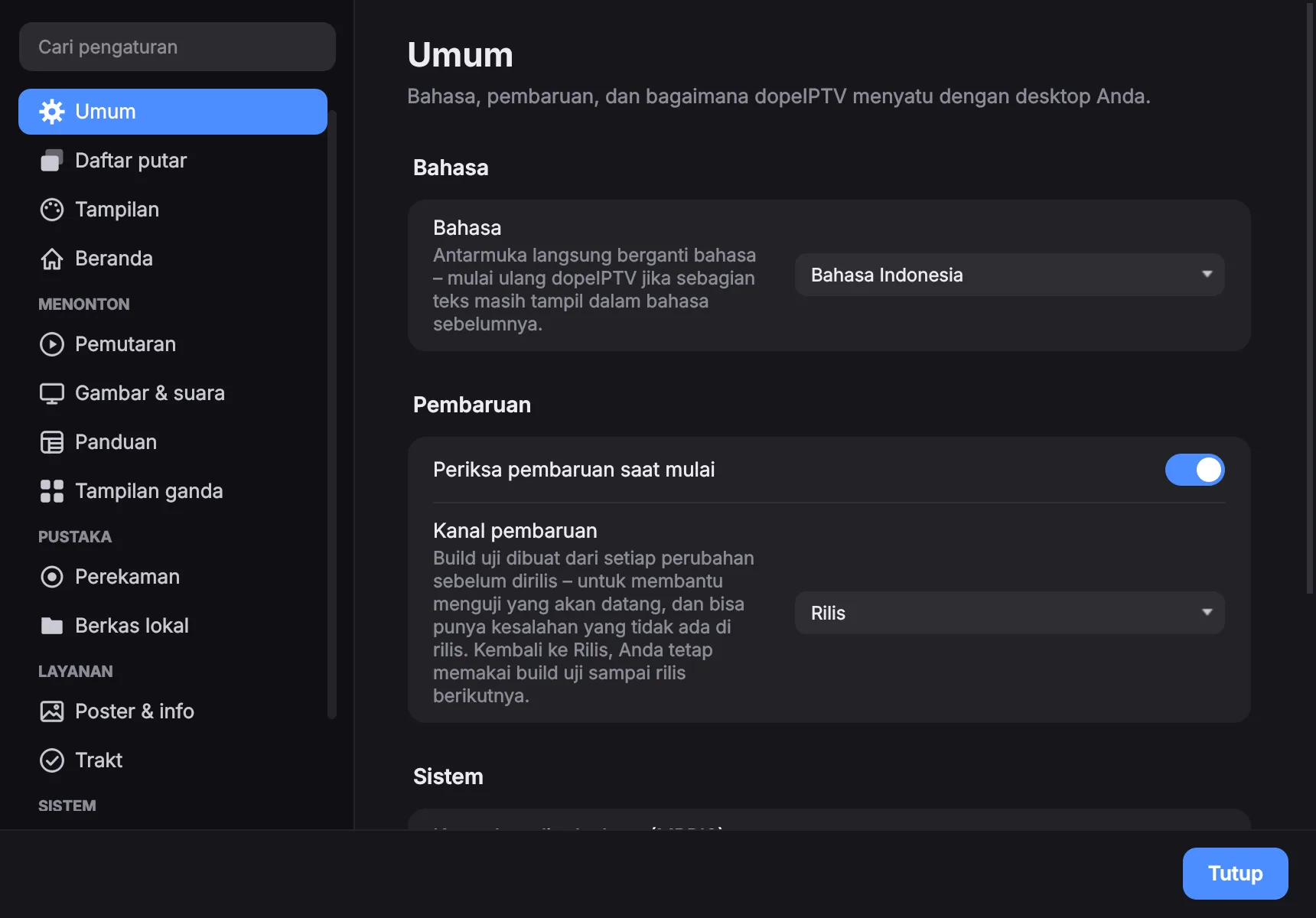
Bisakah saya mencoba versi berikutnya lebih awal?
Bisa. Pengaturan → Umum → Kanal pembaruan → Build uji menawarkan setiap build uji versi berikutnya begitu selesai dibuat, di banner pembaruan yang sama — dan di AppImage dengan pembaruan sekali klik yang sama. Build uji bisa memiliki kesalahan yang tidak ada pada rilis.
Kembali ke Rilis, Anda tetap memakai build uji sampai rilis berikutnya keluar.
Saat ada yang tidak beres
Bagaimana cara mendapatkan log?
Log-lah yang mengubah «tidak jalan» menjadi sesuatu yang bisa diperbaiki, dan kredensial disamarkan darinya secara otomatis, jadi aman dilampirkan ke sebuah issue.
Jalankan aplikasinya dari terminal dengan DOPEIPTV_LOG_FILE disetel, maka ia menulis log ke sana selain ke layar.
Linux — AppImage
DOPEIPTV_LOG_FILE=/tmp/dopeiptv.log ./dopeIPTV-*.AppImageLinux — .deb atau pipx
DOPEIPTV_LOG_FILE=/tmp/dopeiptv.log dopeiptvmacOS
DOPEIPTV_LOG_FILE=/tmp/dopeiptv.log \
  /Applications/dopeIPTV.app/Contents/MacOS/dopeiptv
Windows — PowerShell, di dalam folder hasil ekstrak
$env:DOPEIPTV_LOG_FILE="$env:TEMP\dopeiptv.log"
.\dopeiptv.exe
Ulangi masalahnya, tutup aplikasinya, lalu lampirkan berkasnya. Untuk rincian yang jauh lebih banyak, sisipkan DOPEIPTV_LOG=debug di depan perintah yang sama.
Aplikasinya tidak mau mulai
Jalankan dari terminal — jawaban di atas memberi perintah persis untuk sistem Anda — lalu baca apa yang ditampilkannya. Biasanya penyebabnya tertulis di situ.
Paket siap pakai sudah berisi semua yang dibutuhkan. Kalau Anda memasang dari sumber dengan pipx, Anda juga perlu mpv dan ffmpeg dari distribusi Anda:
sudo apt install mpv ffmpeg     # Debian/Ubuntu
sudo dnf install mpv ffmpeg     # Fedora
sudo pacman -S mpv ffmpeg       # Arch
Suaranya ada tapi gambarnya tidak
Pemutar bawaan tidak mendapat permukaan untuk menggambar video.
- Buka
⚙ → Stats for nerdslalu lihat apakah ada bingkai yang masuk sama sekali — itu memisahkan masalah aliran dari masalah tampilan. - Di Wayland, coba Pengaturan → Lanjutan → Jalankan melalui backend X11 lalu mulai ulang aplikasinya.
- Jalankan dari terminal dan cari baris yang menyebut GL atau mpv.
macOS bilang aplikasinya tidak bisa dibuka
Ia belum dinotarisasi Apple, dan sejak macOS 15 klik kanan lalu memilih Open tidak lagi bisa melewatinya. Buka Pengaturan Sistem → Privasi & Keamanan, gulir sampai catatan tentang dopeIPTV lalu klik Tetap Buka, kemudian konfirmasi dengan kata sandi Anda. Tombolnya tersedia sekitar satu jam setelah aplikasi ditolak — kalau tidak ada, jalankan aplikasinya sekali lagi.
Kalau macOS justru bilang aplikasinya «rusak», itu penanda karantina dari proses unduhnya. Bersihkan di Terminal:
xattr -dr com.apple.quarantine /Applications/dopeIPTV.appTidak satu pun dari kedua peringatan itu berarti ada yang salah dengan aplikasinya — hanya bahwa aplikasinya belum ditandatangani, dan itu butuh sertifikat Apple berbayar.
Windows bilang “Windows melindungi PC Anda”
SmartScreen tidak mengenali penerbitnya, karena aplikasinya belum ditandatangani — dan itu butuh sertifikat berbayar. Klik Info selengkapnya, lalu Tetap jalankan.
Defender menghapus dopeiptv.exe
Alarm palsu. Dua penyebabnya sudah diperbaiki di 1.2.10: peluncurnya kini dikompilasi dari sumber, bukan lagi berkas siap pakai yang punya tanda tangan di mesin antivirus, dan berkas eksekusinya membawa sumber daya versi yang semestinya.
Kalau mesin Anda masih menandainya, izinkan foldernya di antivirus Anda dan laporkan alarm palsu itu ke Microsoft — itulah yang pada akhirnya menyelesaikannya untuk semua orang, bukan hanya untuk Anda.
Saya tidak bisa masuk
Nama pengguna atau kata sandi salah.
Penyedia menolak data itu. Hampir selalu ini salah ketik atau salah salin:
- Nama pengguna dan kata sandi membedakan huruf besar dan kecil.
- Ada spasi yang ikut tersalin — hapus di awal atau di akhir.
- Alamat server sering butuh port-nya, misalnya
http://example.com:8080. Pakai persis apa yang dikirim penyedia Anda. - Punya tautan Xtream atau M3U? Tempel seluruh tautan di Server dan aplikasi mengisi sisanya.
- Di portal MAC, Alamat MAC harus yang didaftarkan oleh penyedia Anda.
Sebuah kanal tidak mau diputar
Aplikasi menanyai penyedia lalu menyebut sebabnya dengan bahasa jelas alih-alih menampilkan kesalahan telanjang: akun kedaluwarsa, batas koneksi tercapai, alirannya tidak ada, server tak terjangkau, dan seterusnya.
Kalau kanal lain bisa diputar, masalahnya di kanal itu. Kalau tidak ada yang bisa diputar, lihat Pengaturan → Daftar putar — panel akun menampilkan tanggal kedaluwarsa dan berapa koneksi yang diizinkan.
Gambar tersendat dan terus melompat mundur
Penyedia terus memutus siaran — jika akun ini sedang diputar di perangkat atau aplikasi lain, tutup di sana.
Hampir selalu akun yang sama sedang diputar di tempat lain pada saat yang sama — di TV, ponsel, aplikasi lain, atau oleh orang yang berbagi akun dengan Anda. Penyedia hanya mengizinkan sejumlah aliran sekaligus, jadi keduanya bergantian: penyedia memutus yang satu agar yang lain bisa masuk, terus-menerus.
Tutup aliran di perangkat lain itu dan gambar kembali lancar. Jika semua koneksi sudah terpakai sebelum Anda mulai, aplikasi langsung mengatakannya:
Semua koneksi (2/2) sedang digunakan — tutup siaran di perangkat atau aplikasi lain Anda
«Batas koneksi tercapai»
Akun Anda mengizinkan sejumlah aliran sekaligus dan semuanya sedang terpakai. Menurut urutan kemungkinan:
- Tampilan ganda sedang terbuka — tiap kotak adalah satu koneksi.
- Sedang berjalan perekaman kanal lain.
- Perangkat lain atau orang lain sedang memakai akunnya.
- Sesi sebelumnya belum kedaluwarsa di sisi penyedia; menunggu semenit sering sudah cukup.
Merekam kanal yang sedang Anda tonton tidak dihitung sebagai koneksi kedua.
Langganan saya habis
Langganan Anda telah kedaluwarsa — perbarui dengan penyedia Anda
Penyedia telah mengakhiri akun, karena itu tidak ada yang bisa diputar. Pengaturan → Daftar putar menampilkan tanggal kedaluwarsa. Perpanjang di penyedia Anda dan daftar putar berfungsi lagi — tidak ada yang perlu ditambahkan ulang di aplikasi.
Jika penyedia menonaktifkan akun, aplikasi juga mengatakannya; hanya penyedia yang bisa mengaktifkannya kembali.
Penyedia memblokir aliran
Penyedia memblokir siaran ini (HTTP 458) — biasanya anti-VPN/penyiaran ulang, batas koneksi, atau blokir wilayah/perangkat. Matikan VPN apa pun dan periksa dengan penyedia Anda.
Banyak penyedia menolak VPN dan pusat data, karena dengan cara itulah akun dijual ulang. Matikan VPN — atau biarkan dopeIPTV di luar VPN, jika VPN Anda bisa memilih aplikasi — lalu coba kanal itu lagi.
Tidak memakai VPN? Kalau begitu tanyakan ke penyedia: akun mungkin terikat pada satu negara, perangkat, atau alamat.
Kanal acara tidak mau diputar
Siaran ini belum dimulai — sepertinya acara mendatang. Coba lagi setelah tayang.
Kanal olahraga dan bayar-per-tayang sering kosong sampai siarannya dimulai. Akun dan aplikasi tidak bermasalah — coba lagi saat sudah tayang langsung. Nama kanal biasanya menyebut kapan dimulai.
Linux: bilah tugas menampilkan ikon kosong
Di Wayland, GNOME dan KDE mengambil ikon sebuah jendela dari entri desktop yang cocok dengannya dan mengabaikan apa yang ditetapkan program itu sendiri. Sebuah AppImage tidak punya entri semacam itu sampai ada yang memasangnya.
- Aplikasi menawarkan membuatkan satu pada peluncuran pertama. Terimalah — lalu mulai ulang aplikasinya, karena jendela yang sedang terbuka tetap memakai ikon saat ia dibuka.
- Kalau Anda menolaknya, sakelar yang sama ada di Pengaturan → Umum.
- Kalau ikonnya tetap tidak muncul, ada singgahan ikon usang yang menutupinya. GTK membaca berkas itu alih-alih memindai foldernya:
rm ~/.local/share/icons/hicolor/icon-theme.cacheKalau dipasang dari .deb, entrinya sudah ada dan tidak satu pun dari ini berlaku.
«Buka di pemutar luar» tidak melakukan apa-apa
Pilihan itu menjalankan mpv atau vlc mandiri dari sistem Anda, jadi salah satunya harus terpasang — pemutar bawaan tidak butuh tambahan apa pun dan tidak terpengaruh.
sudo apt install mpv vlc        # Debian/Ubuntu
sudo dnf install mpv vlc        # Fedora
sudo pacman -S mpv vlc          # Arch
Teknologi di baliknya
dopeIPTV dibuat dengan apa?
dopeIPTV bersifat bebas dan open source di bawah lisensi GPL-3.0 — tanpa iklan, tanpa pelacakan, tanpa akun. Aplikasi ini dibangun di atas proyek dan layanan berikut, dan banyak berutang kepada mereka:
- Pemutaran — mpv & FFmpeg, via python-mpv
- Antarmuka — Qt & PyQt6
- Casting — PyChromecast — Google Cast
- Metadata & gambar — The Movie Database (TMDB)
- Sinkronisasi riwayat tontonan — Trakt
- Lisensi — GPL-3.0 & pihak ketiga
Produk ini menggunakan TMDB API tetapi tidak didukung atau disertifikasi oleh TMDB. Produk ini menggunakan Trakt API tetapi tidak didukung atau disertifikasi oleh Trakt. Semua merek dagang adalah milik pemiliknya masing-masing.
Apakah dopeIPTV menampilkan iklan atau melacak saya?
Tidak. dopeIPTV tidak memiliki iklan, pelacakan, atau akun. Metadata dan gambar berasal dari TMDB, dan sinkronisasi riwayat tontonan opsional berjalan lewat Trakt — keduanya hanya jika Anda sendiri mengaktifkannya.
Tidak ada yang cocok. Coba kata yang lebih pendek — pencarian menuntut setiap kata yang Anda ketik muncul di jawaban yang sama.
Tidak ada di sini? Buka issue di GitHub. Sertakan versi dari dopeIPTV → Tentang dopeIPTV dan lampirkan log — jawaban «Bagaimana cara mendapatkan log?» di atas memberi perintah persis untuk sistem Anda.