dopeIPTV مدد
dopeIPTV کے بارے میں
dopeIPTV کیا ہے؟
dopeIPTV، Xtream Codes اور M3U پلے لسٹس کے لیے ایک مفت، اوپن سورس ڈیسک ٹاپ IPTV پلیئر ہے۔ اس میں مکمل EPG گائیڈ، لائیو ٹائم شفٹ اور کیچ اپ ٹی وی، ایک کلک میں ریکارڈنگ، اور ایک ساتھ نو چینلز تک کے لیے ملٹی ویو ہے — سب کچھ mpv پر بنی ایک ہی مقامی ایپ میں۔
کیا dopeIPTV مفت ہے؟
جی ہاں۔ dopeIPTV، GPL-3.0 لائسنس کے تحت مکمل طور پر مفت اور اوپن سورس ہے، کوئی اشتہار نہیں، کوئی ٹریکنگ نہیں، اور کسی اکاؤنٹ کی ضرورت نہیں۔
کیا dopeIPTV، IPTV چینلز یا سبسکرپشن فراہم کرتا ہے؟
نہیں۔ dopeIPTV صرف ایک پلیئر ہے — یہ کوئی چینل یا مواد فراہم، فروخت یا میزبانی نہیں کرتا۔ آپ اپنا فراہم کنندہ جوڑتے ہیں: Xtream Codes، M3U یا Stalker۔
dopeIPTV کن آپریٹنگ سسٹمز کو سپورٹ کرتا ہے؟
یہ ایپ Linux کے لیے بنی ہے اور macOS اور Windows پر بھی چلتی ہے۔ Linux کے لیے AppImage اور .deb (x86_64 اور ARM64 کے لیے) اور Flatpak؛ macOS کے لیے Apple Silicon اور Intel Mac دونوں کے لیے .dmg؛ اور Windows کے لیے x64 اور ARM64 کا پورٹیبل ورژن۔
dopeIPTV کن زبانوں میں دستیاب ہے؟
dopeIPTV ان 27 زبانوں میں دستیاب ہے۔ عربی، عبرانی، فارسی اور اردو پورے انٹرفیس کو دائیں سے بائیں کر دیتی ہیں۔
- English
- العربية
- 中文
- Hrvatski
- Nederlands
- Français
- Deutsch
- Ελληνικά
- עברית
- हिन्दी
- Bahasa Indonesia
- Italiano
- 日本語
- 한국어
- فارسی
- Polski
- Português (BR)
- Русский
- Srpski
- Español
- Kiswahili
- Svenska
- ไทย
- Türkçe
- Українська
- اردو
- Tiếng Việt
تنصیب اور ترتیب
لینکس پر کیسے انسٹال کروں؟
تین شکلیں ہیں اور تینوں خودکفیل — Python، Qt، libmpv اور ffmpeg ڈاؤن لوڈ کے اندر ہی ہیں، اس لیے ساتھ کچھ اور انسٹال نہیں کرنا پڑتا۔
AppImage — یقین نہ ہو تو یہی لیں۔ ہر ڈسٹری بیوشن پر چلتا ہے:
chmod +x dopeIPTV-*.AppImage
./dopeIPTV-*.AppImage
ڈیبیان یا اوبنٹو پر .deb:
sudo apt install ./dopeiptv_*_amd64.debFlatpak:
flatpak install --user dopeIPTV-*.flatpakAppImage اور .deb کے arm64 ورژن بھی ہیں — Raspberry Pi یا ARM سرور کے لیے۔
macOS پر کیسے انسٹال کروں؟
.dmg فائل کھولیں اور dopeIPTV کو Applications میں گھسیٹ دیں۔ ایک Apple Silicon کے لیے ہے، جسے macOS 15 یا اس سے نیا درکار ہے، اور ایک Intel Mac کے لیے، جسے macOS 14 یا اس سے نیا درکار ہے۔
پہلی بار چلانے پر انکار ہوتا ہے کیونکہ ایپ Apple سے نوٹرائزڈ نہیں۔ پیغام بند کریں، System Settings → Privacy & Security کھولیں، dopeIPTV والے نوٹ تک اسکرول کریں اور Open Anyway پر کلک کریں، پھر اپنے پاس ورڈ سے تصدیق کریں۔ اس کے بعد یہ کسی بھی دوسری ایپ کی طرح کھلتی ہے۔ اس سے بات نہ بنے تو نیچے «macOS کہتا ہے ایپ نہیں کھل سکتی» دیکھیں۔
ونڈوز پر کیسے انسٹال کروں؟
کوئی انسٹالر نہیں ہے۔ dopeIPTV-*-windows-x64.zip کو جہاں چاہیں کھول لیں — آپ کا یوزر فولڈر کافی ہے، ایڈمن اختیارات درکار نہیں — اور اندر موجود dopeiptv.exe چلا دیں۔
Snapdragon لیپ ٹاپس کے لیے مقامی arm64 ورژن موجود ہے؛ x64 ورژن بھی وہاں چلتا ہے، مگر ایمولیشن کے ذریعے اور اس لیے سست۔
سٹارٹ مینو یا ڈیسک ٹاپ پر شارٹ کٹ کے لیے: ترتیبات ← جدید ← شارٹ کٹ بنائیں۔ زپ میں موجود README.txt وہ سب گنواتی ہے جو مٹانا ہو اگر آپ ایپ کو بغیر نشان چھوڑے ہٹانا چاہیں۔
اپنا فراہم کنندہ کیسے جوڑوں؟
پہلی بار چلانے پر آپ کے Xtream Codes اکاؤنٹ سے تین چیزیں پوچھی جاتی ہیں:
- سرور — پورٹ سمیت پتہ، جیسے
http://example.com:8080۔ مکمل پلے لسٹ لنک نہیں، صرف میزبان۔ - صارف نام اور پاس ورڈ — وہی جو فراہم کنندہ نے دیے ہیں۔
یہ محفوظ ہو جاتے ہیں۔ بعد میں کوئی اور اکاؤنٹ شامل کرنا ہو یا یہی بدلنا ہو: ترتیبات ← پلے لسٹس۔ ایپ چلتے ہوئے بھی پلے لسٹ بدلی جا سکتی ہے، اور پسندیدہ اور تاریخ ہر پلے لسٹ کے لیے الگ رکھی جاتی ہے۔
اس کے بجائے M3U پتا، یا MAC پتے کے ساتھ پورٹل کا پتا ملا ہے؟ اگلے دو جواب دیکھیں۔
کیا اس کے بجائے M3U پلے لسٹ استعمال کر سکتا ہوں؟
جی ہاں۔ پلے لسٹ شامل کرتے وقت M3U منتخب کریں اور فراہم کنندہ کا دیا ہوا پتہ چسپاں کریں۔
البتہ Xtream اکاؤنٹ ایپ سے زیادہ فائدہ نکالتا ہے — آرکائیو، اکاؤنٹ کی میعاد، فراہم کنندہ کی اپنی گائیڈ — کیونکہ یہ ایک API سے آتے ہیں جو M3U فہرست میں نہیں ہوتا۔ M3U فہرست چلتی ہے اور اسے گائیڈ کے لیے اپنا XMLTV پتہ دیا جا سکتا ہے، جس سے زیادہ تر فرق پورا ہو جاتا ہے۔
میرے فراہم کنندہ نے مجھے پورٹل کا پتا اور MAC پتا دیا ہے
یہ ایک Stalker / Ministra پورٹل ہے۔ پلے لسٹ شامل کرتے وقت قسم میں Stalker / Ministra پورٹل چنیں، پورٹل کا پتا چسپاں کریں اور وہ MAC پتا لکھیں جو آپ کے فراہم کنندہ نے رجسٹر کیا ہے، جیسے 00:1A:79:12:34:56۔
چینلز، فلمیں، سیریز اور گائیڈ کا ابھی/اگلا کام کرتا ہے۔ پورٹل کی سپورٹ ابھی تجرباتی ہے، اور پورٹل سے کیچ اپ ابھی دستیاب نہیں۔
کیا اکاؤنٹ کے بغیر آزما سکتا ہوں؟
جی ہاں۔ ترتیب کا معاون ڈیمو چینلز پیش کرتا ہے: Mux، Apple اور Bitmovin کی چند مفت اور عوامی آزمائشی سٹریمز، تاکہ کچھ لکھنے سے پہلے آپ ایپ کو چلتا دیکھ سکیں۔ یہ سرکاری آزمائشی سٹریمز ہیں، کسی کی ٹی وی سروس نہیں، اور آپ جب چاہیں اصل پلے لسٹ پر جا سکتے ہیں۔
نئے ورژن پر اپ ڈیٹ کیسے کروں؟
آپ جس طرح بھی اپ ڈیٹ کریں، آپ کی ترتیبات، پلے لسٹس اور پسندیدہ برقرار رہتے ہیں۔
AppImage — 1.2.15 سے یہ خود اپ ڈیٹ ہوتی ہے۔ نیا ورژن آنے پر ایپ میں ایک بینر ابھی اپ ڈیٹ کریں پیش کرتا ہے، اور dopeIPTV کے بارے میں بھی: ایپ نیا ورژن ڈاؤن لوڈ کرتی ہے، اسے جانچتی ہے، آزمائشی طور پر چلاتی ہے اور پرانے کی جگہ رکھ دیتی ہے، پھر دوبارہ شروع کرنے کی پیشکش کرتی ہے۔ پرانی AppImage ہو تو نئی ڈاؤن لوڈ کریں، اسے قابلِ اجرا بنائیں، پرانی فائل مٹا دیں اور نئی چلائیں — مینو اندراج اس کے ساتھ آ جاتا ہے۔
.deb اور Flatpak — نئی فائل اسی طرح انسٹال کریں جیسے پہلی بار کی تھی (اگر پرانی ابھی فولڈر میں ہے تو پورے نام کے ساتھ)۔ یہ پرانے ورژن کی جگہ لے لیتی ہے۔
ونڈوز — ایپ بند کریں، پرانا dopeiptv فولڈر مٹا دیں اور نیا اسی جگہ کھول دیں۔
macOS — نئی dopeIPTV کو Applications میں گھسیٹیں اور Replace منتخب کریں۔ اگر macOS پہلی بار کھولنے سے انکار کرے تو Privacy & Security میں Open Anyway سے دوبارہ اجازت دیں۔
دیکھنا
کچھ چلاؤں کیسے؟
درمیانی فہرست میں ڈبل کلک کریں، یا دائیں پینل میں ▶ چلائیں دبائیں۔ دوسرا چینل چننے پر سٹریم وہیں بدل جاتی ہے، پلیئر توڑ کر دوبارہ نہیں بنایا جاتا — اسی لیے چینل بدلنا تیز ہے۔
پلیئر بار کے پچھلا اور اگلا بٹن اُسی فہرست میں چلتے ہیں جس میں آپ ہیں — چینلز، کسی سیریز کی اقساط، ریکارڈنگز یا تاریخ۔
آگے پیچھے کیسے کروں؟
فلموں، اقساط، ریکارڈنگز اور آرکائیو کے لیے — ہر اُس چیز کے لیے جس کا دورانیہ معلوم ہو:
- اشارہ تصویر پر لے جائیں تو پیش رفت کی پٹی اوپر آ جاتی ہے، گزرے اور کل وقت اور −10 سیکنڈ / +30 سیکنڈ کے بٹنوں کے ساتھ۔
- ویڈیو پر ایک بار کلک کریں اور تیر کے بٹن استعمال کریں: ایک دبانے پر دس سیکنڈ کی چھلانگ، دبائے رکھنے پر مسلسل آگے۔
لائیو چینلز کی پیچھے جانے کی اپنی پٹی ہے — اگلا جواب دیکھیں۔
کیا میں لائیو ٹی وی روک کر پیچھے جا سکتا ہوں؟
جی ہاں، کسی بھی لائیو چینل پر۔ پوائنٹر تصویر پر لائیں تو ایک پٹی آپ کو پیچھے لے جاتی ہے؛ روکنا اور تیر والی کلیدیں بھی کام کرتی ہیں، اور LIVE آپ کو ابھی پر واپس لاتا ہے۔
کتنا پیچھے، یہ ترتیبات ← پلے بیک ← لائیو چینلز کو پیچھے کریں میں طے ہوتا ہے: بطورِ طے شدہ میموری میں چند منٹ، یا بفر ڈسک پر رکھیں کے ساتھ چھ گھنٹے تک۔
dopeIPTV کے اپنے بفر سے پیچھے جائیں (تجرباتی) اس سے آگے جاتا ہے: ایپ چینل کو خود ڈسک پر رکھتی ہے اور روکنے کے دوران بھی ڈاؤن لوڈ کرتی رہتی ہے، اس لیے LIVE کو کبھی دوبارہ جڑنا نہیں پڑتا، اور جو چینل آپ چھوڑتے ہیں وہ ایپ بند کرنے تک اپنی تاریخ رکھتا ہے۔ فراہم کنندہ کے کیچ اپ والے چینل پر، پٹی کے بائیں طرف DVR | TIMESHIFT اس بفر اور آرکائیو کے درمیان بدلتا ہے۔
پوری سکرین اور کنٹرول
تصویر پر ڈبل کلک کریں، یا F دبائیں۔ Esc باہر نکالتا ہے — اور تیرتی پٹی میں موجود مخصوص پوری سکرین سے نکلیں بٹن بھی، جو ہے ہی اس لیے کہ کسی کو Esc جاننے کی ضرورت نہ پڑے۔
کنٹرول اور ماؤس کا اشارہ چند سیکنڈ کی خاموشی کے بعد چھپ جاتے ہیں اور ذرا سی حرکت پر واپس آ جاتے ہیں۔
کیا ویڈیو دوسری سکرین پر لے جا سکتا ہوں؟
جی ہاں — پلیئر کو الگ ونڈو میں نکالیں اور جہاں چاہیں گھسیٹ لے جائیں۔
یہ طے شدہ طور پر بغیر فریم ہے: ہٹانے کے لیے تصویر پر کہیں سے بھی گھسیٹیں۔ دائیں کلک سے «ہمیشہ اوپر»، عنوان پٹی یا باہر نکلنا۔ Esc بھی اسے واپس لے آتا ہے۔ اس دوران مرکزی ونڈو کام کرتی رہتی ہے۔
آواز کی زبان، سب ٹائٹلز اور تصویر کی ترتیبات
پلیئر بار کا ⚙ بٹن — یہ پوری سکرین کے کنٹرول میں بھی ہے — چلتی سٹریم سے متعلق ہر چیز رکھتا ہے:
- آواز کا ٹریک اور سب ٹائٹل ٹریک
- آواز کی تاخیر، جب آواز آگے پیچھے ہو
- تناسبِ تصویر (16:9، 4:3، کھینچا ہوا وغیرہ)
- نیٹ ورک بفر کا حجم
- Stats for nerds: کوڈیکس، ریزولوشن، فریم ریٹ، ہارڈویئر ڈی کوڈنگ، آواز اور تصویر کی ہم آہنگی، گرے ہوئے فریم، کیش اور نیٹ ورک رفتار — تصویر کے اوپر براہِ راست
چنا ہوا ٹریک یاد رکھا جاتا ہے، اور سیریز میں اگلی قسط پر ساتھ چلا جاتا ہے۔ اگر ہر سٹریم کے لیے ترجیح رکھنی ہو تو نیچے ترتیبات دیکھیں۔
کی بورڈ کے شارٹ کٹ
- سپیس — روکیں اور جاری رکھیں
- F — پوری سکرین، نکلنے کے لیے Esc
- ← / → — دس سیکنڈ پیچھے یا آگے، جاری رکھنے کے لیے دبائے رکھیں
- M — آواز بند
یہ مرکزی ونڈو، پوری سکرین اور الگ کی گئی ونڈو — تینوں میں یکساں کام کرتے ہیں۔
کیا یاد رکھتا ہے کہ میں کہاں رکا تھا؟
جی ہاں، فلموں، سیریز کی اقساط، ریکارڈنگز اور آپ کی مقامی فائلوں کے لیے۔ دوبارہ شروع کرنے پر پوچھتا ہے کہ اُسی جگہ سے جاری رکھیں یا شروع سے چلائیں۔
آغاز یا اختتام کے بہت قریب کی جگہیں جان بوجھ کر نظرانداز کی جاتی ہیں، تاکہ ایسی چیز جاری رکھنے کی پیشکش نہ ہو جو آپ نے ابھی شروع کی تھی یا واقعی مکمل کر لی تھی۔
گائیڈ، ٹائم شفٹ اور ریکارڈنگ
پروگرام گائیڈ کہاں سے آتی ہے؟
آپ کے فراہم کنندہ سے۔ فہرست میں ہر براہِ راست چینل پیش رفت کی پٹی کے ساتھ دکھاتا ہے کہ ابھی کیا چل رہا ہے، اور تفصیل کا پینل دکھاتا ہے کہ اگلا کیا ہے۔
گائیڈ ہر پلے لسٹ کے لیے ڈسک پر محفوظ رہتی ہے، اس لیے ایپ کھولتے ہی سکرین پر ہوتی ہے — اور تازہ نقل پس منظر میں اتر کر اس کی جگہ لے لیتی ہے۔ اگر وہ ڈاؤن لوڈ ناکام ہو تو محفوظ گائیڈ برقرار رہتی ہے، آپ خالی ہاتھ نہیں رہتے۔
کیا مکمل گائیڈ بھی ہے؟
جی ہاں۔ سائیڈ بار کا گائیڈ بٹن تمام چینلز پر محیط قابلِ تلاش پروگرام گرڈ کھولتا ہے، جس میں سکرول ہونے والی ٹائم لائن ہے۔ تلاش کسی پروگرام کو نام سے تمام چینلز میں ڈھونڈ لیتی ہے۔
آرکائیو والے چینل پر، نشر ہو چکے پروگرام پر ڈبل کلک اسے آرکائیو سے چلا دیتا ہے۔
گائیڈ غلط ہے، خالی ہے یا کسی اور ملک کی ہے
اُس پلے لسٹ کو فراہم کنندہ کی گائیڈ کے بجائے اپنی گائیڈ دیں:
- ترتیبات ← پلے لسٹس
- پلے لسٹ منتخب کر کے ترمیم کریں
- حسبِ ضرورت گائیڈ کے خانے میں XMLTV پتہ ڈالیں
یہ فراہم کنندہ کی بھیجی ہوئی گائیڈ کی جگہ لے لیتی ہے۔ ایپ آپ کے چینلز کو اس گائیڈ سے پہلے EPG شناخت کے ذریعے اور پھر چینل کے نام سے ملاتی ہے، اس لیے کسی اور ذریعے کی گائیڈ بھی عموماً درست بیٹھ جاتی ہے۔
سب کچھ ایک دو گھنٹے آگے پیچھے ہے
کچھ فراہم کنندے ایسے اوقات شائع کرتے ہیں جو ان کی اصل نشریات سے میل نہیں کھاتے۔ ترتیبات ← گائیڈ میں دو الگ درستیاں ہیں:
- EPG کا فرق گائیڈ کے دکھائے ہر وقت کو کھسکاتا ہے۔
- ری پلے کا فرق اُس مقام کو کھسکاتا ہے جہاں سے آرکائیو اور ٹائم شفٹ چلنا شروع کرتے ہیں، فہرست کو چھیڑے بغیر۔
یہ الگ الگ اس لیے ہیں کہ فراہم کنندے ایک میں دوسرے سے آزادانہ طور پر غلطی کرتے ہیں۔
ٹائم شفٹ اور آرکائیو کیا ہیں؟
کچھ فراہم کنندے ہر چینل کی چند دن کی ریکارڈنگ رکھتے ہیں۔ جہاں آپ کا فراہم کنندہ ایسا کرے، فہرست میں چینل پر ⏪ کا نشان آ جاتا ہے، اور تفصیل کا پینل بتاتا ہے کہ آرکائیو کتنے دن پیچھے تک جاتا ہے۔
اگر کسی چینل پر نشان نہ ہو تو فراہم کنندہ اس کے لیے آرکائیو نہیں دے رہا۔ یہ اُس کی ترتیب ہے اور ایپ میں کوئی چیز اسے آن نہیں کر سکتی۔
جو شروع ہو چکا ہو اسے کیسے دیکھوں؟
پلیئر میں ⏪ بٹن دبائیں — یہ پوری سکرین کے کنٹرول میں بھی ہے — یا چینل پر دائیں کلک کر کے ٹائم شفٹ منتخب کریں۔ پھر شروع سے چنیں۔
جو چلتا ہے وہ آرکائیو کا ٹکڑا ہے، اس لیے فلم کی طرح آگے پیچھے ہوتا ہے: پٹی اور تیر کے بٹن دونوں اس کے اندر کام کرتے ہیں۔
کیا کل کی طرف واپس جا سکتا ہوں؟
جی ہاں۔ ٹائم شفٹ کا مینو گزرے پروگرام دن کے حساب سے گروہ بنا کر دکھاتا ہے — دیکھنے کے لیے کسی پر ڈبل کلک کریں۔ مقررہ قدموں میں پیچھے بھی جا سکتے ہیں، اور یہ قدم آپ کے فراہم کنندہ کے آرکائیو کی اصل گہرائی کے مطابق بنتے ہیں، تیس منٹ سے ایک ہفتے تک۔
کچھ فراہم کنندے آرکائیو کی درخواست قبول کر کے خاموشی سے براہِ راست نشریات دے دیتے ہیں۔ ایپ یہ جانچتی ہے اور بتا دیتی ہے، بجائے اس کے کہ آپ سمجھتے رہیں کہ کل کا دیکھ رہے ہیں۔
ریکارڈ کیسے کروں؟
دو راستے:
- پلیئر کا REC بٹن، اُس کے لیے جو آپ ابھی دیکھ رہے ہیں۔
- کسی بھی چینل پر دائیں کلک ← ریکارڈ کریں، اُس چینل کے لیے جو آپ نہیں دیکھ رہے۔
دورانیہ نہ چنیں تو یہ اُس وقت تک ریکارڈ کرتا ہے جب تک آپ روکیں نہ۔ ریکارڈنگ لکھی جاتے ہوئے بھی دیکھی جا سکتی ہے۔
روکنے کے دوران پلیئر کی اسٹریم سے لی گئی ریکارڈنگ بھی رک جاتی ہے، اور ایپ آپ کو بتاتی ہے۔ dopeIPTV کا اپنا بفر آن ہو تو ریکارڈ اس کے بجائے بفر سے ریکارڈ کرتا ہے: روکنے کے دوران مکمل، اور پیچھے جانے پر وہیں سے جہاں آپ ہیں۔
کیا دورانیہ مقرر کر سکتا ہوں یا وقت طے کر سکتا ہوں؟
دونوں۔ REC مینو 30 منٹ، 1، 2 یا 4 گھنٹے پیش کرتا ہے، اور طے شدہ ریکارڈنگ آغاز اور اختتام کا وقت لیتی ہے۔
طے شدہ کام ایپ دوبارہ چلانے پر بھی باقی رہتے ہیں، مگر جب وقت آئے تو ایپ کا چلنا ضروری ہے — یہ ایک پروگرام ہے، پس منظر کی سروس نہیں۔ ریکارڈنگز ← فعال اور طے شدہ دکھاتا ہے کہ کیا زیرِ التوا ہے۔
کیا ریکارڈنگ میرا دوسرا کنکشن کھا جائے گی؟
نہیں، اگر آپ وہی چینل ریکارڈ کریں جو دیکھ رہے ہیں: ریکارڈنگ پلیئر ہی کی سٹریم استعمال کرتی ہے، اس لیے کچھ زیادہ خرچ نہیں ہوتا اور اُن عام اکاؤنٹس پر بھی چلتا ہے جو ایک وقت میں صرف ایک سٹریم دیتے ہیں۔
البتہ کسی اور چینل کی ریکارڈنگ، یا بعد میں شروع ہونے والا طے شدہ کام، فراہم کنندہ سے اپنا الگ کنکشن کھولتا ہے۔
پلیئر سے ریکارڈنگ کے بارے میں ایک بات: یہ رکنے پر ہی مکمل ہوتی ہے، اس لیے پلے بیک روکنا، دوسرے چینل پر جانا یا سٹریم کی خرابی اسے ختم کر دیتی ہے۔
کیا ریکارڈنگ کو ڈسک بھرنے سے روک سکتا ہوں؟
جی ہاں، دو سطحوں پر۔ ترتیبات ← ریکارڈنگ ایک حجم کی حد لیتا ہے جو تمام ریکارڈنگز پر لاگو ہوتی ہے — ایک عدد اور ساتھ MB، GB یا TB۔ اور پلیئر کے REC مینو میں صرف موجودہ نشست کے لیے ایک فوری حد ہے، 250 MB سے 10 GB تک۔
میری ریکارڈنگز کہاں ہیں؟
جہاں آپ ترتیبات ← ریکارڈنگ میں طے کریں۔ سائیڈ بار کا ریکارڈنگز حصہ ان میں گھومتا ہے، اور ذیلی فولڈر زمرے بنتے ہیں: فولڈر بنائیں، نام بدلیں، چیزیں ادھر ادھر لے جائیں اور کئی کو منتخب کر کے ایک ساتھ مٹا دیں۔
ملٹی ویو، کاسٹنگ اور Trakt
ملٹی ویو کیا ہے؟
ایک الگ ونڈو جو 2، 4، 6 یا 9 براہِ راست چینل ایک ساتھ ایک گرڈ میں دکھاتی ہے، ہر ایک خودمختار سٹریم۔ یہ مختلف پلے لسٹس اور یہاں تک کہ مختلف اکاؤنٹس سے بھی ہو سکتے ہیں۔
اسے سائیڈ بار سے کھولیں؛ گرڈ کا حجم ترتیبات ← ملٹی ویو میں ہے۔ کسی خانے پر ڈبل کلک اسے بڑا کر دیتا ہے۔
کس خانے کی آواز آ رہی ہے، اور کسی ایک خانے کو کیسے ترتیب دوں؟
کسی خانے پر کلک کریں تاکہ آواز اُسے مل جائے — سرخ کنارہ اُس خانے کو ظاہر کرتا ہے جو آپ سن رہے ہیں۔
کسی بھی خانے پر دائیں کلک سے: آواز بند، آواز اور سب ٹائٹل ٹریک، دوسرے سے جگہ بدلنا یا منتقل کرنا، یا ہٹا دینا۔ آرکائیو والے چینل کو اپنے خانے کے اندر اپنی آرکائیو ٹائم لائن ملتی ہے، سو آپ ایک چینل پیچھے کر سکتے ہیں جبکہ باقی براہِ راست رہتے ہیں۔
ملٹی ویو کیوں کہتا ہے کہ وہ کئی کنکشن استعمال کرے گا؟
کیونکہ واقعی کرتا ہے — ہر خانے کے لیے ایک۔ زیادہ تر IPTV اکاؤنٹس ایک وقت میں صرف ایک یا دو سٹریم دیتے ہیں، اس لیے نو خانوں والے گرڈ کو زیادہ تر فراہم کنندے سیدھا مسترد کر دیں گے۔
ایپ یہ ایک بار کہہ دیتی ہے، اس سے پہلے کہ آپ ایک کے بعد ایک ناکام سٹریمز سے یہ جانیں۔ اگر «کنکشن کی حد پوری ہو گئی» نظر آئے تو عموماً وجہ یہی ہوتی ہے۔
ٹی وی یا Chromecast پر کیسے بھیجوں؟
کسی چینل، فلم یا قسط پر دائیں کلک ← ٹی وی پر کاسٹ کریں…، پھر آلہ منتخب کریں۔ Chromecast اور اسمارٹ ٹی وی ایک ہی فہرست میں ہوتے ہیں: DLNA/UPnP والا ٹی وی — Samsung، LG، Sony، Philips، Panasonic اور بہت سے دوسرے — (DLNA) سے نشان زد ہوتا ہے۔ Chromecast کو براہِ راست چینل HLS کے طور پر ملتے ہیں، جس کی Cast وصول کنندہ توقع رکھتا ہے؛ ٹی وی اسٹریم کو جیسی ہے ویسی ہی لے لیتا ہے۔
بھیجنا مقامی پلے بیک روک دیتا ہے — دونوں ایک ساتھ آپ کے فراہم کنندہ سے دوسرا کنکشن بن جاتے۔ پلیئر کے اوپر ایک پٹی آلے کا نام اور چلنے والی چیز بتاتی ہے، ساتھ روکنے کا بٹن۔ ایپ میں کچھ چلانا بھی بھیجنا ختم کر کے پلے بیک واپس دے دیتا ہے۔
ٹی وی کسی چینل کو قبول نہیں کرتا
کچھ چینل عام H.264 ویڈیو ہوتے ہیں مگر آواز Dolby Digital Plus میں۔ جو Chromecast نہ Ultra ہو نہ Google TV، اُس کے پاس اس کا ڈی کوڈر نہیں ہوتا اور وہ وجہ بتائے بغیر سٹریم مسترد کر دیتا ہے۔
ایپ ایسے معاملات اسی کمپیوٹر پر بدلتی ہے اور نتیجہ آپ ہی کے نیٹ ورک پر پیش کرتی ہے: ویڈیو جوں کا توں نقل ہوتا ہے — صرف آواز دوبارہ انکوڈ ہوتی ہے، جو سستا ہے — اور یہ تبھی ہوتا ہے جب آلہ واقعی سٹریم مسترد کر چکا ہو۔ جو چینل آپ کا آلہ چلا سکتا ہے اُسے ہمیشہ فراہم کنندہ کی اصل سٹریم بغیر تبدیلی ملتی ہے۔
اس کے لیے ffmpeg درکار ہے، جو ہر پیک شدہ ڈاؤن لوڈ کے اندر موجود ہے۔
فلم یا قسط کے سب ٹائٹلز کیسے حاصل کروں؟
چلتے ہوئے پلیئر کا سب ٹائٹلز مینو کھولیں ← آن لائن سب ٹائٹلز تلاش کریں…۔ ایپ OpenSubtitles.com پر وہی تلاش کرتی ہے جو آپ دیکھ رہے ہیں، آپ کی سب ٹائٹل زبان میں، اور نتائج دکھاتی ہے — سب سے پہلے وہ جو بالکل اسی فائل کے لیے بنا ہو۔ ایک منتخب کریں تو وہ فوراً دکھنے لگتا ہے؛ اگلی بار جب آپ یہ عنوان چلائیں گے تو وہ خود واپس آ جائے گا۔
اگر ایپ API کلید مانگے: opensubtitles.com پر سائن ان کریں، API consumers کھولیں، ایک کلید بنائیں اور اسے ترتیبات ← آڈیو اور سب ٹائٹلز میں درج کریں۔ وہاں اپنے OpenSubtitles اکاؤنٹ سے سائن ان کرنا اختیاری ہے اور اس سے آپ روزانہ زیادہ سب ٹائٹلز ڈاؤن لوڈ کر سکتے ہیں۔ آپ کے پاس پہلے سے موجود سب ٹائٹل فائل اسی مینو میں سب ٹائٹل فائل لوڈ کریں… سے لوڈ ہوتی ہے۔
کتنے: اکاؤنٹ کے بغیر OpenSubtitles ہر انٹرنیٹ کنکشن کو روزانہ 5 سب ٹائٹلز ڈاؤن لوڈ کرنے دیتا ہے؛ ترتیبات ← آڈیو اور سب ٹائٹلز میں درج مفت اکاؤنٹ کے ساتھ روزانہ 20۔ تلاش کبھی نہیں گنی جاتی، اور ڈاؤن لوڈ کیا ہوا سب ٹائٹل آپ کے کمپیوٹر پر رہتا ہے، اس لیے اسے دوبارہ چلانے پر کچھ خرچ نہیں ہوتا۔ جب دن کے ڈاؤن لوڈز ختم ہو جائیں تو ایپ آپ کو بتا دیتی ہے — اگلے دن دوبارہ کوشش کریں۔
Trakt کیسے جوڑوں؟
ترتیبات ← Trakt ← براؤزر کے ذریعے جڑیں۔ براؤزر Trakt کھولتا ہے: ضرورت ہو تو سائن اِن کریں، Yes پر کلک کریں اور ایپ جڑ جاتی ہے۔ نہ کوئی کلید بنانی ہے نہ کوئی کوڈ لکھنا ہے۔
اس کے بعد آپ جو دیکھتے ہیں وہ درج ہوتا رہتا ہے، اور آپ کی واچ لسٹ اور تاریخ ایپ کے اندر ہی دیکھی جا سکتی ہے۔ آپ کی مقامی فائلیں بھی درج ہوتی ہیں، جب بھی TMDB فائل کو پہچان سکے۔
اپنی فائلیں
کیا اپنی فائلیں دیکھ سکتا ہوں؟
جی ہاں۔ سائیڈ بار کا مقامی فائلیں اُن فولڈروں میں گھومتا ہے جو آپ ترتیبات ← مقامی فائلیں میں شامل کرتے ہیں۔
جو نیٹ ورک شیئر آپ کا نظام پہلے سے ماؤنٹ کیے ہوئے ہو وہ خود ہی نظر آ جاتا ہے — لینکس پر gvfs کا SMB ماؤنٹ، macOS پر /Volumes کے نیچے شیئر، ونڈوز پر میپ شدہ ڈرائیو۔ ایپ کے لیے یہ عام راستے ہیں، اس لیے اس کے اندر کوئی SMB کلائنٹ نہیں جو بدتمیزی کرے۔
فولڈر یا لائبریری؟
دونوں، درمیانی کالم میں ایک سوئچ کے ساتھ۔
- فولڈر شجرے کو بالکل ویسا دکھاتا ہے جیسا وہ ڈسک پر ہے۔
- لائبریری فائلوں کے نام پڑھ کر اُن سے سیزن اور اقساط والی سیریز بناتی ہے، اور فلمیں «فلمیں» کے نیچے — بالکل اُسی شکل میں جیسے فراہم کنندہ کے اپنے حصے ہوتے ہیں۔
پوسٹر کہاں سے آتے ہیں؟
TMDB سے، ہر اُس چیز کے لیے جو نام اور سال سے ملائی جا سکے۔ جو نہ ملے اُسے ویڈیو ہی سے لیا گیا ایک فریم ملتا ہے، اور موسیقی اپنا سرورق فائل کے ٹیگز سے یا فولڈر میں موجود سرورق کی تصویر سے لیتی ہے۔
جس فائل کے نام میں نہ سال ہو نہ ریلیز ٹیگ، اُس کے بارے میں کبھی اندازہ نہیں لگایا جاتا۔ یہ جان بوجھ کر ہے: غلط پوسٹر تھمب نیل سے بدتر ہے۔ اگر ملانا چاہتے ہیں تو فائل کا نام ایسا کر دیں کہ اس میں سال شامل ہو۔
کیا یہ موسیقی چلاتا ہے؟
جی ہاں۔ البمز اکٹھے رکھے جاتے ہیں، فنکار، البم اور عنوان ٹیگز سے آتے ہیں، اور ایک چلانے کی قطار ہے: کوئی ٹریک شامل کریں، پورا فولڈر قطار میں لگائیں، یا کچھ اگلا چلوائیں۔ ایک ٹریک ختم ہونے پر خود ہی اگلے پر چلا جاتا ہے۔
ایک ویژولائزر اور دس بینڈ کا ایکولائزر بھی ہے۔
تاریخ میں موجود کوئی فائل نہیں چلتی
وہ منتقل ہو گئی، اس کا نام بدل گیا، یا اس کا شیئر ماؤنٹ نہیں ہے۔ تاریخ بتاتی ہے کہ کون سی بات ہے، اور خاموشی سے ناکام ہونے کے بجائے اندراج ہٹانے کی پیشکش کرتی ہے۔
اگر شیئر ہے تو اسے ماؤنٹ کر کے دوبارہ کوشش کریں — اندراج پہلے کی طرح کام کرے گا۔
ترتیبات
زبان اور ظاہری شکل
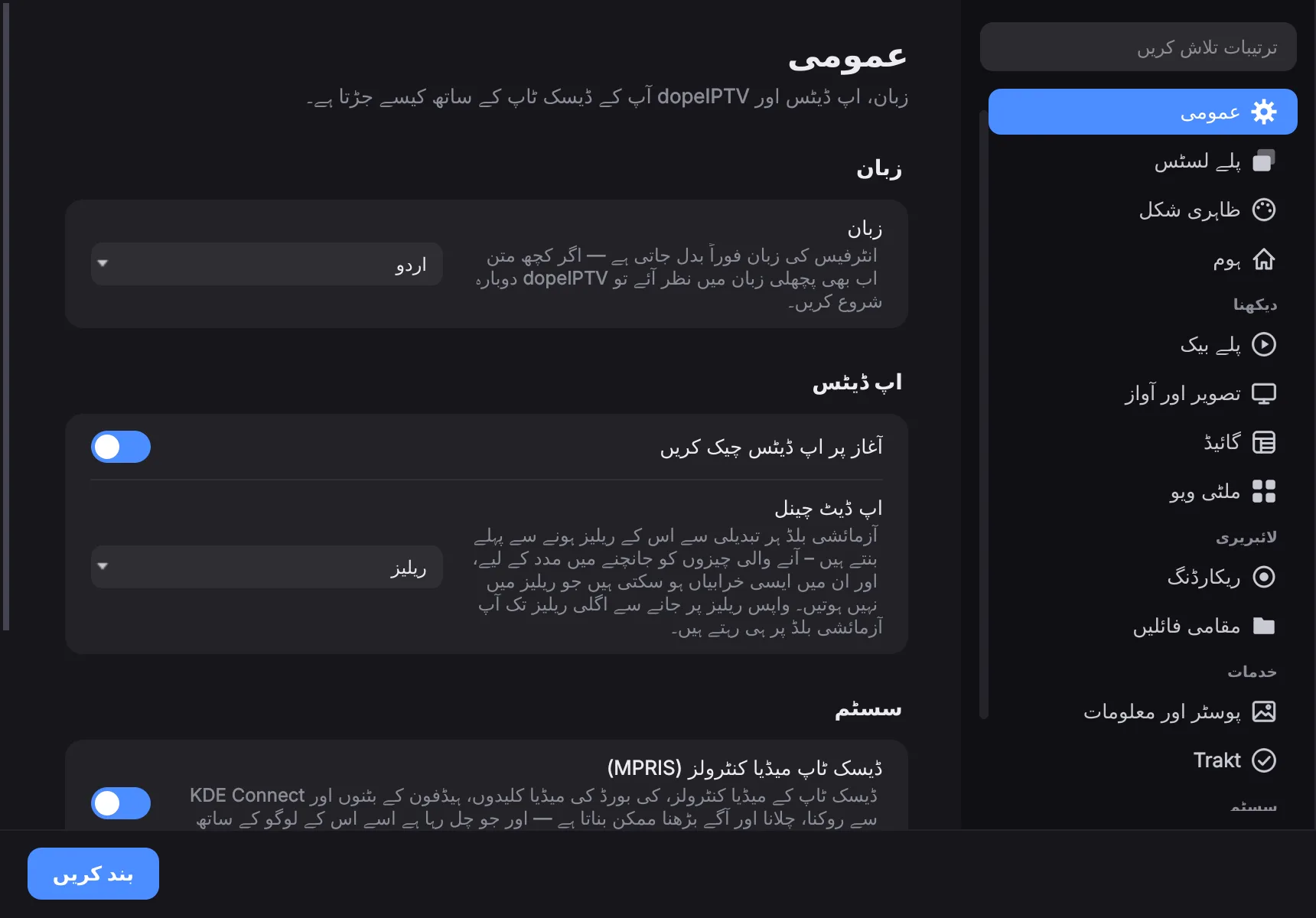
ترتیبات ← عمومی۔ انٹرفیس 27 زبانوں میں ترجمہ شدہ ہے اور دوبارہ چلائے بغیر فوراً بدل جاتا ہے۔ عربی، فارسی، عبرانی اور اردو پورے خاکے کو الٹا کر دیتی ہیں۔
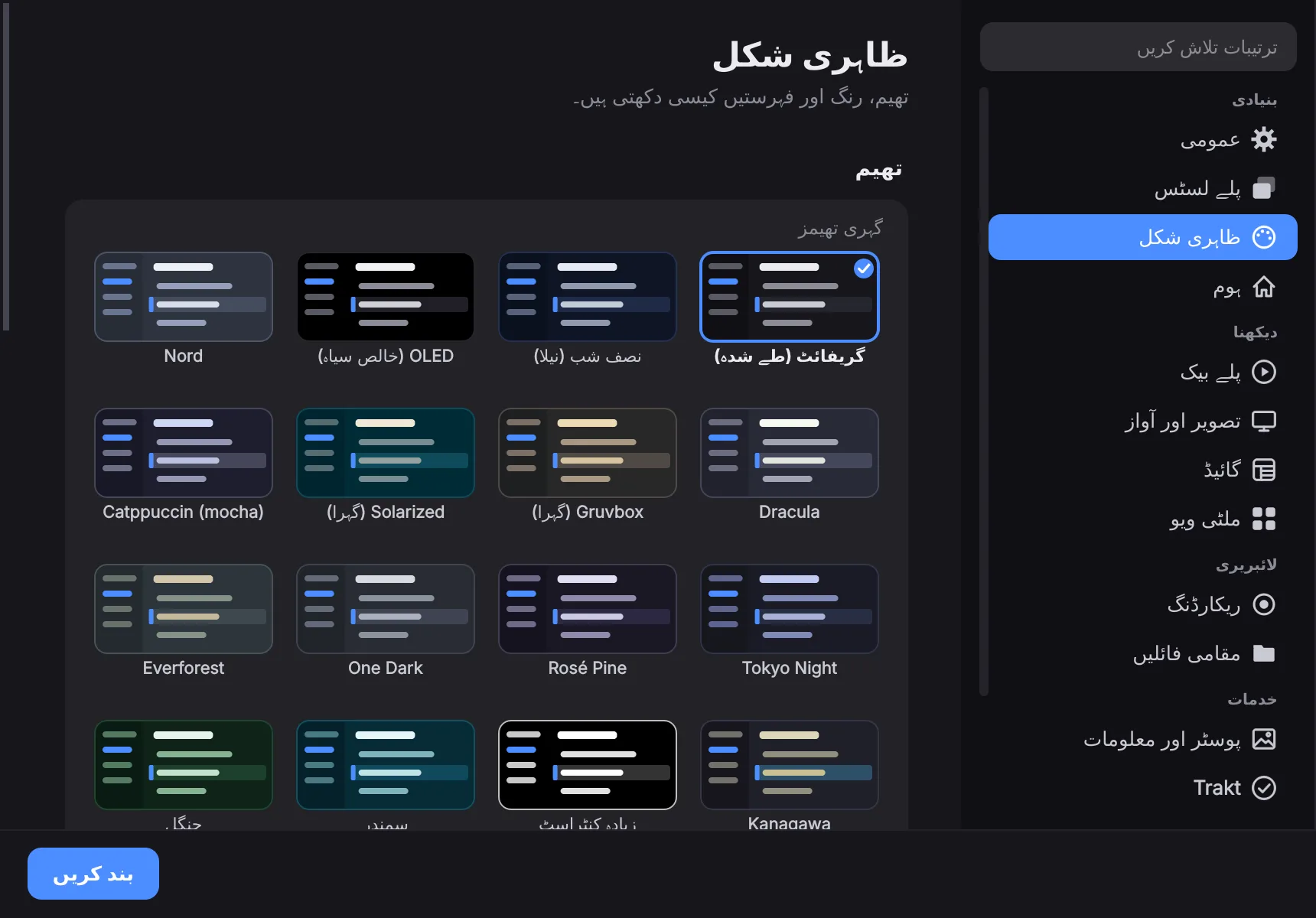
ترتیبات ← ظاہری شکل: ایپ کی چھوٹی تصویروں سے چنی جانے والی ہلکی اور گہری تھیمز؛ ایک نمایاں رنگ، یا کوئی بھی رنگ؛ ڈیسک ٹاپ کے ہلکے اور گہرے موڈ کی پیروی؛ کونوں کا انداز اور متن و کنٹرولز کا سائز — سب فوراً لاگو۔
تمام سٹریمز کے لیے طے شدہ اقدار
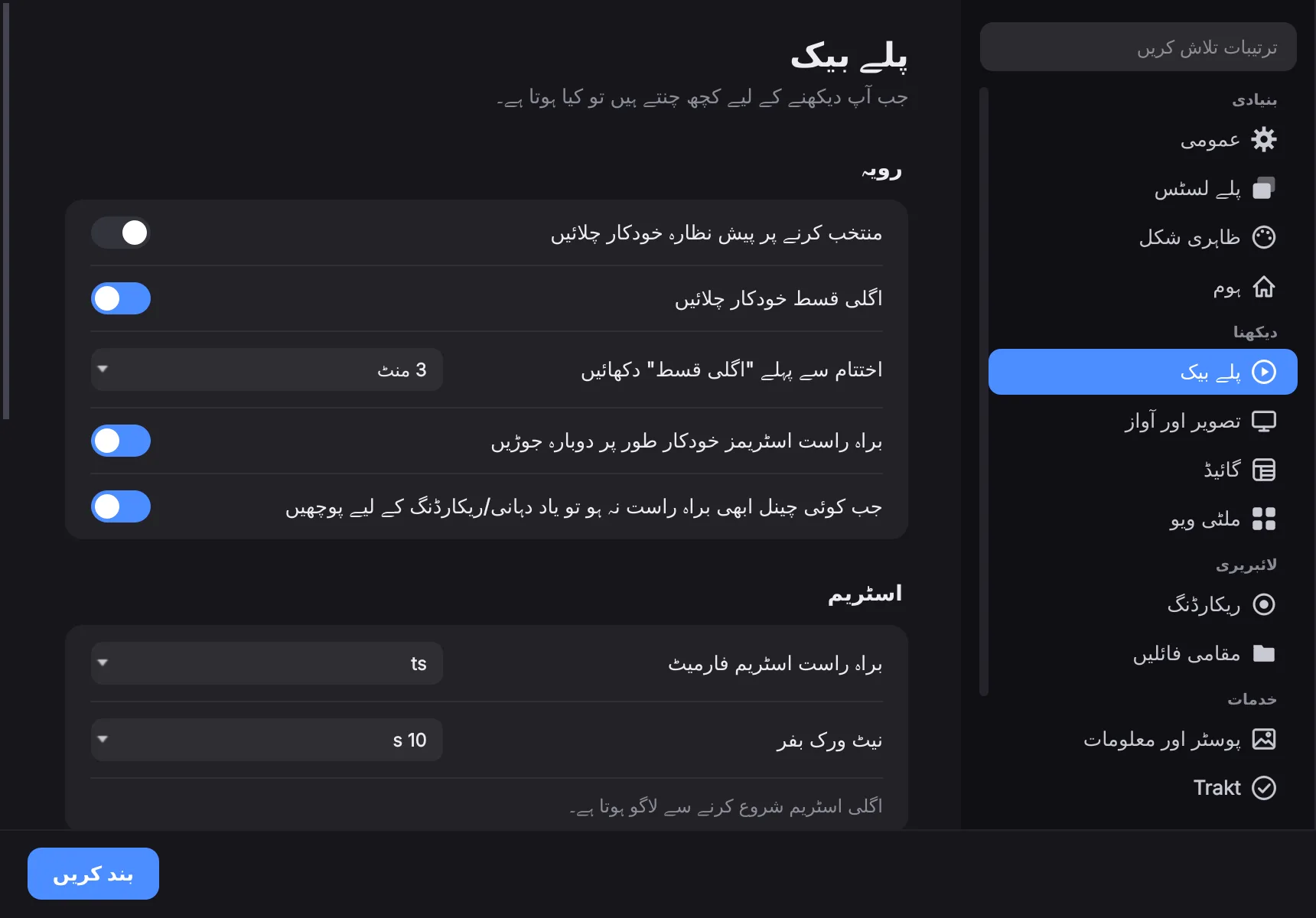
ترتیبات ← پلے بیک، آڈیو اور سب ٹائٹلز اور ویڈیو طے کرتے ہیں کہ ہر بار پوچھے بغیر کیا ہونا چاہیے:
- ترجیحی آواز کی زبان
- سب ٹائٹلز آن یا آف، پہلی اور دوسری ترجیحی زبان کے ساتھ
- طے شدہ تناسبِ تصویر اور نیٹ ورک بفر
- «اگلی قسط» کا کارڈ کتنا پہلے آئے — بند، یا ایک سے دس منٹ
پلیئر کا ⚙ مینو چلتی سٹریم کے لیے ان میں سے کسی کو بھی اب بھی رد کر سکتا ہے۔
لائیو چینلز کتنا پیچھے جا سکتے ہیں، یہ بھی پلے بیک صفحے پر طے ہوتا ہے۔
کیا کچھ چیزیں دوسروں سے مقفل کر سکتا ہوں؟
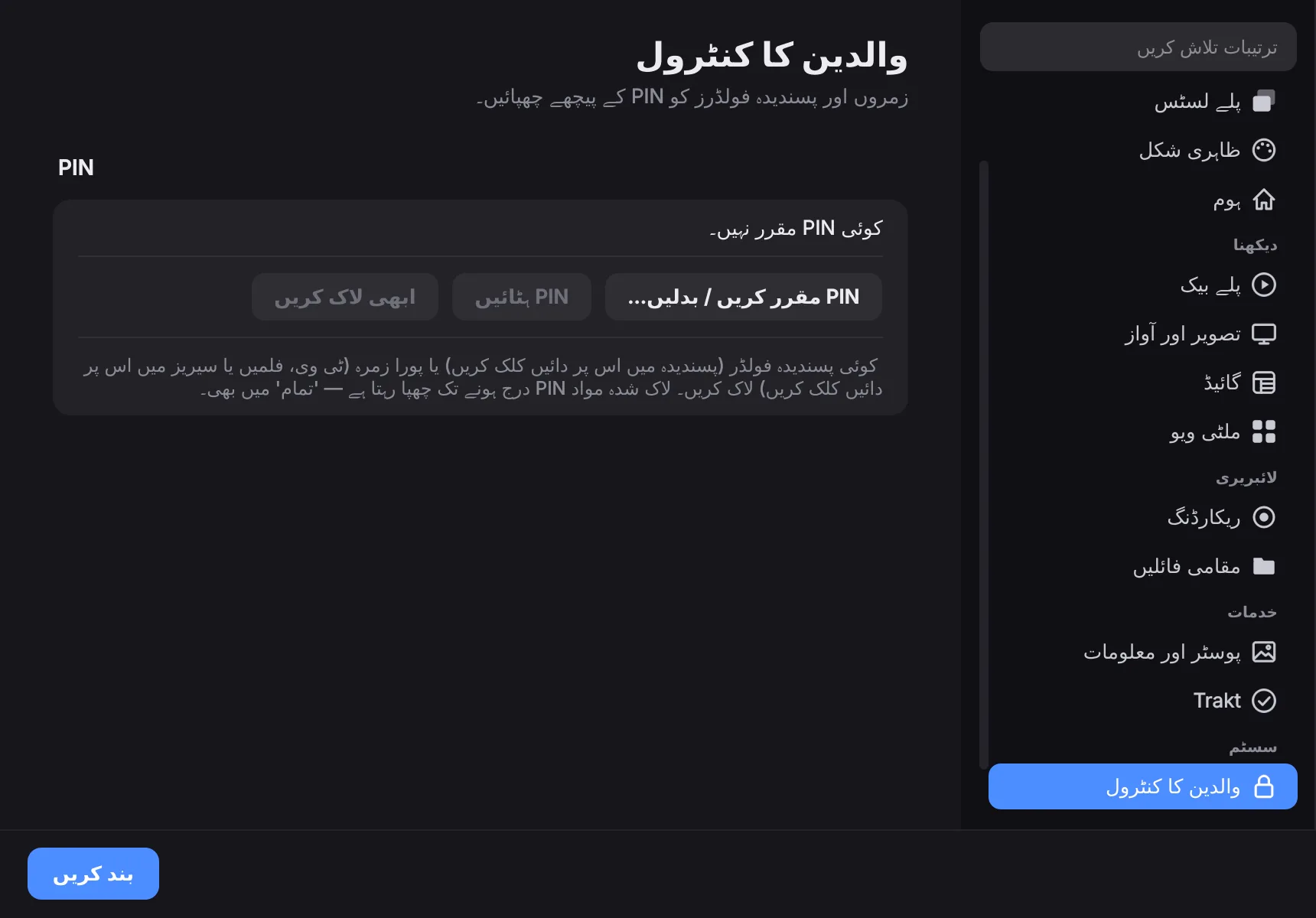
جی ہاں۔ ایک PIN مقفل زمروں اور مقفل پسندیدہ گروہوں کی حفاظت کرتا ہے۔ مقفل گروہ PIN درج ہونے تک یہ بھی ظاہر نہیں کرتا کہ اُس میں کون سے چینل ہیں — وہ مواد چھپاتا ہے، صرف چلنے سے نہیں روکتا۔
PIN نمک کے ساتھ ہیش کر کے محفوظ ہوتا ہے، سادہ متن میں نہیں۔
کیا چینل چھپا یا اُن کا نام بدل سکتا ہوں؟
کسی بھی چینل، فلم یا سیریز پر دائیں کلک کر کے نام بدلیں یا چھپا دیں۔ نتیجہ عملاً آپ کی اپنی مرتب کردہ پلے لسٹ ہے، جو ہر پلے لسٹ کے لیے الگ محفوظ ہوتی ہے، اور طے شدہ چینل بحال کریں… ہر چیز بالکل ویسی واپس کر دیتا ہے جیسی فراہم کنندہ بھیجتا ہے۔
پورے زمرے زمرے کے دائیں کلک مینو سے چھپائے، نام بدلے یا مقفل کیے جا سکتے ہیں۔ چھپے زمرے کے چینل «سب» میں سے بھی نکل جاتے ہیں۔
ایک ساتھ کئی فراہم کنندے
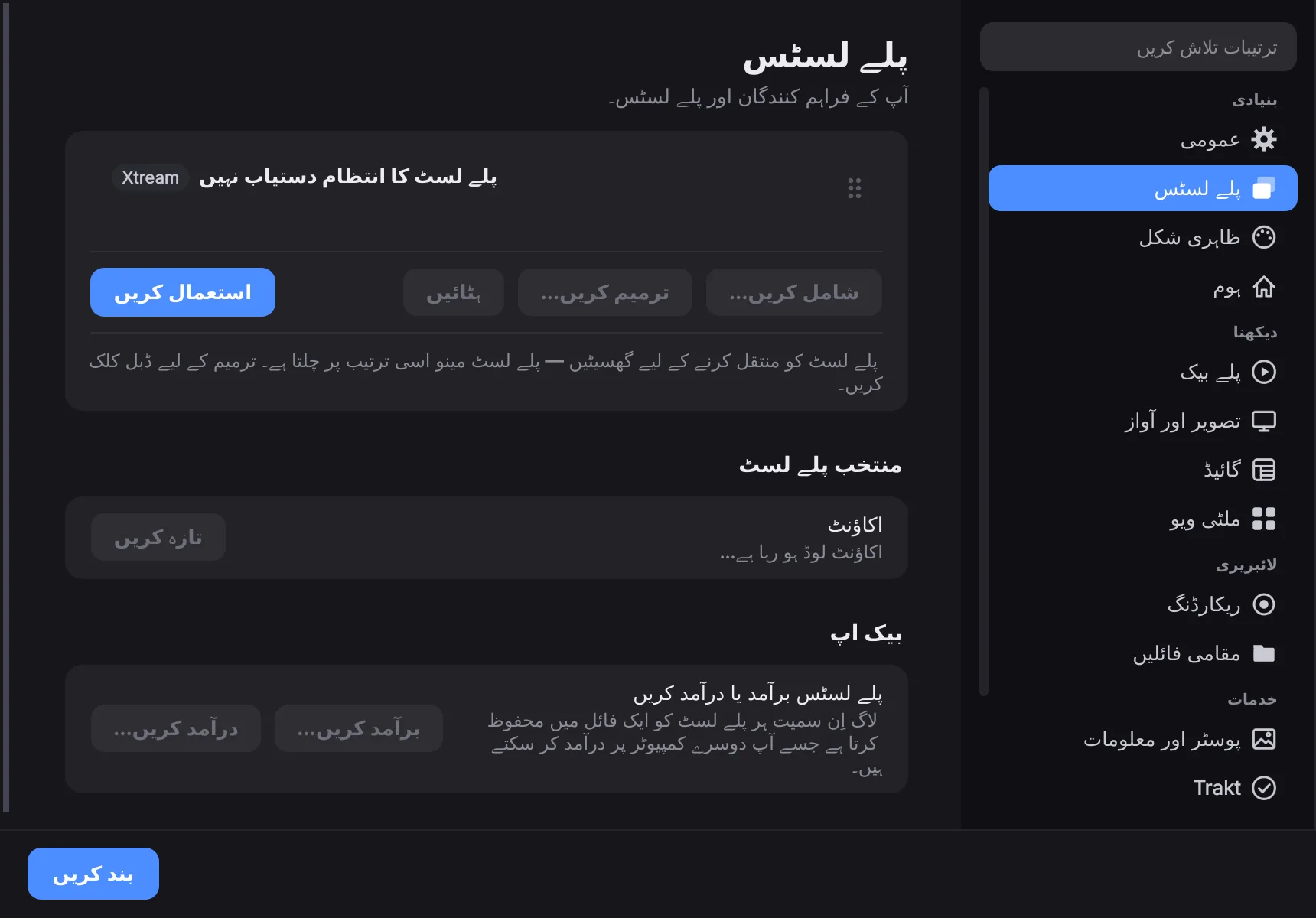
ترتیبات ← پلے لسٹس میں جتنی چاہیں پلے لسٹس شامل کریں اور ایپ چلتے ہوئے ان کے درمیان بدلتے رہیں۔ ہر ایک اپنے پسندیدہ، اپنی تاریخ، اپنے چھپے چینل اور نام کی تبدیلیاں رکھتی ہے۔
ہر ایک کا اپنا XMLTV پتہ اور اپنا تازہ کاری کا شیڈول بھی ہو سکتا ہے — کبھی نہیں، آغاز پر، ہر 2، 6 یا 12 گھنٹے، روزانہ یا ہفتہ وار۔
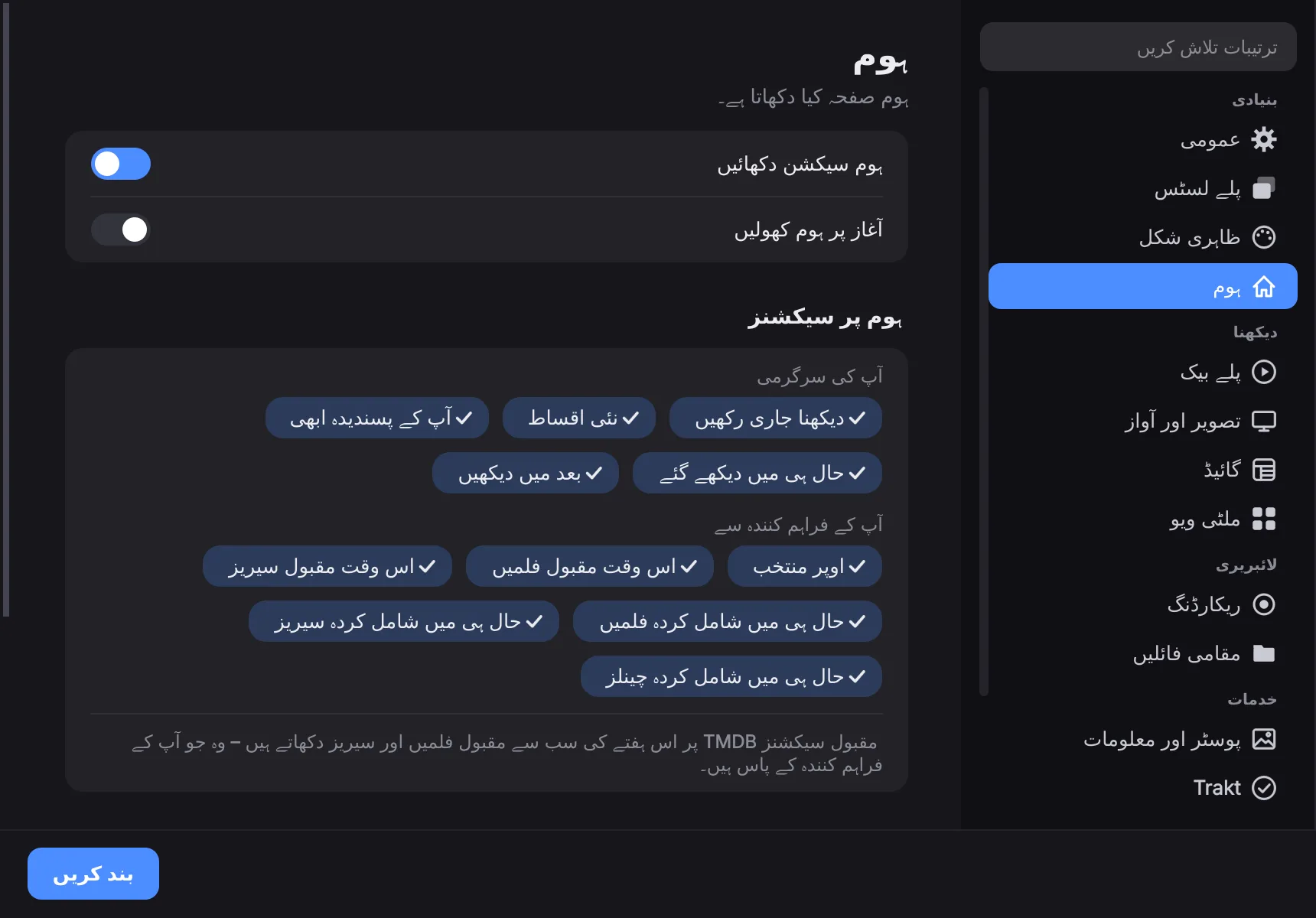
ہوم پر کیا ہے؟
آغاز کا صفحہ۔ سب سے اوپر اس ہفتے کی سب سے مقبول فلمیں اور سیریز جو آپ کے فراہم کنندہ کے پاس ہیں، چلائیں اور مزید معلومات کے ساتھ؛ نیچے، باقی وقت کے ساتھ جو آپ دیکھ رہے تھے، ابھی کیا چل رہا ہے اس کے ساتھ پسندیدہ چینلز، فالو کی گئی سیریز کی نئی اقساط، مقبول فہرستیں اور فراہم کنندہ نے حال ہی میں کیا شامل کیا۔
ہر حصہ ترتیبات ← ہوم میں بند کیا جا سکتا ہے، اور خود ہوم بھی۔
کیا میں اگلا ورژن پہلے آزما سکتا ہوں؟
جی ہاں۔ ترتیبات ← عمومی ← اپ ڈیٹ چینل ← آزمائشی بلڈ اگلے ورژن کا ہر آزمائشی بلڈ بنتے ہی اسی اپ ڈیٹ بینر میں پیش کرتا ہے — اور AppImage پر اسی ایک کلک اپ ڈیٹ کے ساتھ۔ آزمائشی بلڈز میں ایسی خرابیاں ہو سکتی ہیں جو ریلیز میں نہیں ہوتیں۔
ریلیز پر واپس جانے پر، اگلی ریلیز آنے تک آپ آزمائشی بلڈ پر ہی رہتے ہیں۔
جب کچھ خراب ہو
لاگ کیسے حاصل کروں؟
لاگ ہی «کام نہیں کرتا» کو ایسی چیز بناتا ہے جو ٹھیک ہو سکے، اور اس میں سے سندِ رسائی خودکار طور پر چھپا دی جاتی ہے — اس لیے اسے کسی مسئلے کے ساتھ منسلک کرنا محفوظ ہے۔
ایپ کو ٹرمینل سے DOPEIPTV_LOG_FILE مقرر کر کے چلائیں تو وہ سکرین کے علاوہ وہاں بھی لاگ لکھے گی۔
لینکس — AppImage
DOPEIPTV_LOG_FILE=/tmp/dopeiptv.log ./dopeIPTV-*.AppImageلینکس — .deb یا pipx
DOPEIPTV_LOG_FILE=/tmp/dopeiptv.log dopeiptvmacOS
DOPEIPTV_LOG_FILE=/tmp/dopeiptv.log \
  /Applications/dopeIPTV.app/Contents/MacOS/dopeiptv
ونڈوز — PowerShell، کھولے ہوئے فولڈر کے اندر
$env:DOPEIPTV_LOG_FILE="$env:TEMP\dopeiptv.log"
.\dopeiptv.exe
مسئلہ دوبارہ پیدا کریں، ایپ بند کریں اور فائل منسلک کر دیں۔ بہت زیادہ تفصیل کے لیے اسی کمانڈ سے پہلے DOPEIPTV_LOG=debug لگا دیں۔
ایپ چلتی ہی نہیں
اسے ٹرمینل سے چلائیں — اوپر والا جواب آپ کے نظام کے لیے صحیح کمانڈ دیتا ہے — اور دیکھیں کہ وہ کیا دکھاتی ہے۔ اکثر وہیں وجہ بتا دی جاتی ہے۔
تیار پیکج میں ضرورت کی ہر چیز موجود ہے۔ اگر آپ نے pipx سے ماخذ سے انسٹال کیا ہے تو آپ کو اپنی ڈسٹری بیوشن سے mpv اور ffmpeg بھی چاہییں:
sudo apt install mpv ffmpeg     # Debian/Ubuntu
sudo dnf install mpv ffmpeg     # Fedora
sudo pacman -S mpv ffmpeg       # Arch
آواز آتی ہے مگر تصویر نہیں
اندرونی پلیئر کو ویڈیو کی سطح نہیں مل رہی۔
⚙ ← Stats for nerdsکھولیں اور دیکھیں کہ فریم آ بھی رہے ہیں یا نہیں — اس سے سٹریم کا مسئلہ اور دکھانے کا مسئلہ الگ ہو جاتے ہیں۔- Wayland پر ترتیبات ← جدید ← X11 بیک اینڈ کے ذریعے چلائیں آزمائیں اور ایپ دوبارہ شروع کریں۔
- ٹرمینل سے چلائیں اور ایسی سطریں ڈھونڈیں جن میں GL یا mpv کا ذکر ہو۔
macOS کہتا ہے ایپ نہیں کھل سکتی
یہ ابھی Apple سے نوٹرائزڈ نہیں، اور macOS 15 سے دائیں کلک کر کے Open چننے سے بھی یہ رکاوٹ نہیں ہٹتی۔ System Settings → Privacy & Security کھولیں، dopeIPTV والے نوٹ تک اسکرول کریں اور Open Anyway پر کلک کریں، پھر اپنے پاس ورڈ سے تصدیق کریں۔ یہ بٹن ایپ کے رد ہونے کے بعد تقریباً ایک گھنٹے تک رہتا ہے — نظر نہ آئے تو ایپ ایک بار پھر چلائیں۔
اگر macOS اس کے بجائے کہے کہ ایپ «خراب» ہے تو یہ ڈاؤن لوڈ کا لگایا ہوا قرنطینہ نشان ہے۔ اسے Terminal میں ہٹا دیں:
xattr -dr com.apple.quarantine /Applications/dopeIPTV.appان دونوں انتباہات کا یہ مطلب نہیں کہ ایپ میں کوئی خرابی ہے — صرف یہ کہ ایپ پر دستخط نہیں، اور دستخط کے لیے Apple کا معاوضہ والا سرٹیفکیٹ چاہیے۔
ونڈوز کہتا ہے «Windows protected your PC»
SmartScreen ناشر کو نہیں پہچانتا کیونکہ ایپ پر دستخط نہیں — اس کے لیے معاوضہ والا سرٹیفکیٹ چاہیے۔ More info پر اور پھر Run anyway پر کلک کریں۔
Defender نے dopeiptv.exe مٹا دی
غلط الارم۔ اس کی دو وجوہات 1.2.10 میں دور کر دی گئیں: لانچر اب ماخذ سے مرتب ہوتا ہے، نہ کہ وہ تیار شدہ فائل جس کے دستخط اینٹی وائرس انجنوں کے پاس ہوتے ہیں، اور قابلِ عمل فائل میں ورژن کا اصل وسیلہ موجود ہے۔
اگر آپ کا انجن پھر بھی نشان لگائے تو اپنے اینٹی وائرس میں فولڈر کی اجازت دیں اور غلط الارم کی اطلاع Microsoft کو دیں — آخرکار یہی سب کے لیے مسئلہ حل کرتا ہے، صرف آپ کے لیے نہیں۔
لاگ اِن نہیں ہو رہا
غلط صارف نام یا پاس ورڈ۔
فراہم کنندہ نے یہ معلومات قبول نہیں کیں۔ تقریباً ہمیشہ یہ لکھتے یا کاپی کرتے وقت کی چھوٹی سی چوک ہوتی ہے:
- یوزر نیم اور پاس ورڈ میں چھوٹے بڑے حروف کا فرق اہم ہے۔
- کاپی کرتے وقت کوئی خالی جگہ ساتھ آ گئی — شروع یا آخر سے ہٹا دیں۔
- سرور کے پتے کو اکثر اس کا پورٹ چاہیے، جیسے
http://example.com:8080۔ بالکل وہی لکھیں جو فراہم کنندہ نے بھیجا ہے۔ - Xtream یا M3U لنک ہے؟ پورا لنک سرور میں چسپاں کریں، باقی ایپ بھر دے گی۔
- MAC پورٹل پر MAC پتہ وہی ہونا چاہیے جو فراہم کنندہ نے درج کیا ہے۔
کوئی چینل نہیں چلتا
ایپ فراہم کنندہ سے پوچھتی ہے اور خالی خطا دکھانے کے بجائے صاف الفاظ میں وجہ بتاتی ہے: اکاؤنٹ ختم ہو گیا، کنکشن کی حد پوری، سٹریم موجود نہیں، سرور تک رسائی نہیں، وغیرہ۔
اگر دوسرے چینل چل رہے ہیں تو مسئلہ اُسی چینل کا ہے۔ اگر کچھ بھی نہ چلے تو ترتیبات ← پلے لسٹس دیکھیں — اکاؤنٹ کا پینل میعاد کی تاریخ اور اجازت شدہ کنکشنز کی تعداد دکھاتا ہے۔
تصویر اٹکتی ہے اور بار بار پیچھے چلی جاتی ہے
فراہم کنندہ بار بار اسٹریم کاٹ رہا ہے — اگر یہ اکاؤنٹ کسی دوسرے آلے یا ایپ پر چل رہا ہے تو اسے وہاں بند کریں۔
تقریباً ہمیشہ وہی اکاؤنٹ اسی وقت کہیں اور چل رہا ہوتا ہے — کسی ٹی وی، فون، دوسری ایپ پر، یا اس شخص کے پاس جس کے ساتھ آپ اکاؤنٹ بانٹتے ہیں۔ فراہم کنندہ ایک وقت میں مقررہ تعداد میں ہی سٹریم دیتا ہے، اس لیے دونوں باری باری آتے ہیں: ایک کو اندر آنے دینے کے لیے وہ دوسرے کو کاٹ دیتا ہے، بار بار۔
دوسرے آلے پر سٹریم بند کریں، تصویر پھر سے ہموار چلنے لگے گی۔ اگر شروع کرنے سے پہلے ہی سارے کنکشن مصروف ہوں تو ایپ سیدھا یہ بتاتی ہے:
تمام کنکشنز (2/2) استعمال میں ہیں — اپنے دوسرے آلے یا ایپ پر اسٹریم بند کریں
«کنکشن کی حد پوری ہو گئی»
آپ کا اکاؤنٹ ایک وقت میں مقررہ تعداد میں سٹریم دیتا ہے اور سب مصروف ہیں۔ امکان کے لحاظ سے:
- ملٹی ویو کھلا ہے — ہر خانہ ایک کنکشن ہے۔
- کسی اور چینل کی ریکارڈنگ چل رہی ہے۔
- کوئی دوسرا آلہ یا کوئی اور شخص اکاؤنٹ استعمال کر رہا ہے۔
- پچھلی نشست فراہم کنندہ کے ہاں ابھی ختم نہیں ہوئی؛ ایک منٹ انتظار اکثر کافی ہوتا ہے۔
جو چینل آپ دیکھ رہے ہیں اُسے ریکارڈ کرنا دوسرا کنکشن نہیں گنا جاتا۔
میری سبسکرپشن ختم ہو گئی
آپ کی رکنیت ختم ہو گئی — اسے اپنے فراہم کنندہ کے ساتھ تجدید کریں
فراہم کنندہ نے اکاؤنٹ بند کر دیا ہے، اس لیے کچھ نہیں چلتا۔ ترتیبات ← پلے لسٹس میں ختم ہونے کی تاریخ دکھتی ہے۔ فراہم کنندہ کے پاس تجدید کروائیں، پلے لسٹ پھر سے چلنے لگے گی — ایپ میں کچھ بھی دوبارہ شامل نہیں کرنا پڑے گا۔
اگر فراہم کنندہ نے اکاؤنٹ غیر فعال کیا ہے تو ایپ یہ بھی بتاتی ہے؛ اسے دوبارہ صرف فراہم کنندہ چالو کر سکتا ہے۔
فراہم کنندہ سٹریم روک رہا ہے
فراہم کنندہ نے یہ اسٹریم بلاک کر دی (HTTP 458) — عموماً اینٹی VPN/دوبارہ اسٹریمنگ، کنکشن کی حد، یا خطہ/آلہ بلاک۔ کوئی بھی VPN بند کریں اور اپنے فراہم کنندہ سے چیک کریں۔
کئی فراہم کنندگان VPN اور ڈیٹا سینٹر سے آنے والے کنکشن ٹھکرا دیتے ہیں، کیونکہ اکاؤنٹ اسی طرح آگے بیچے جاتے ہیں۔ VPN بند کریں — یا اگر آپ کا VPN ایپس چننے دیتا ہے تو dopeIPTV کو اس سے باہر رکھیں — اور چینل پھر سے آزمائیں۔
VPN چالو نہیں؟ تو فراہم کنندہ سے پوچھیں: اکاؤنٹ کسی ایک ملک، آلے یا پتے سے بندھا ہو سکتا ہے۔
کوئی ایونٹ چینل نہیں چلتا
یہ اسٹریم ابھی شروع نہیں ہوئی — یہ ایک آنے والا ایونٹ لگتا ہے۔ براہ راست ہونے پر دوبارہ کوشش کریں۔
کھیل اور پے پر ویو چینل اکثر نشریات شروع ہونے تک خالی رہتے ہیں۔ اکاؤنٹ یا ایپ میں کوئی خرابی نہیں — لائیو ہونے پر پھر سے آزمائیں۔ چینل کا نام عام طور پر بتاتا ہے کہ یہ کب شروع ہوگا۔
لینکس: ٹاسک بار میں خالی آئیکن نظر آتا ہے
Wayland پر GNOME اور KDE ونڈو کا آئیکن اُس سے میل کھاتے ڈیسک ٹاپ اندراج سے لیتے ہیں اور جو پروگرام خود مقرر کرے اُسے نظرانداز کر دیتے ہیں۔ AppImage کے پاس ایسا اندراج تب تک نہیں ہوتا جب تک کوئی چیز اسے نصب نہ کرے۔
- ایپ پہلی بار چلنے پر ایک بنانے کی پیشکش کرتی ہے۔ ہاں کہیں — اور پھر ایپ دوبارہ شروع کریں، کیونکہ کھلی ہوئی ونڈو وہی آئیکن رکھتی ہے جس کے ساتھ وہ کھلی تھی۔
- اگر آپ نے انکار کیا تھا تو یہی سوئچ ترتیبات ← عمومی میں ہے۔
- اگر آئیکن پھر بھی نہ آئے تو پرانا آئیکن کیش اسے چھپا رہا ہے۔ GTK فولڈر کے بجائے وہی فائل پڑھتا ہے:
rm ~/.local/share/icons/hicolor/icon-theme.cache.deb سے نصب کیا ہو تو اندراج پہلے سے موجود ہوتا ہے اور ان میں سے کچھ لاگو نہیں ہوتا۔
«بیرونی پلیئر میں کھولیں» کچھ نہیں کرتا
یہ اختیار آپ کے نظام سے الگ mpv یا vlc چلاتا ہے، اس لیے ان میں سے ایک کا نصب ہونا ضروری ہے — اندرونی پلیئر کو کچھ اضافی درکار نہیں اور اس پر کوئی اثر نہیں پڑتا۔
sudo apt install mpv vlc        # Debian/Ubuntu
sudo dnf install mpv vlc        # Fedora
sudo pacman -S mpv vlc          # Arch
پس پردہ ٹیکنالوجی
dopeIPTV کس چیز سے بنا ہے؟
dopeIPTV، GPL-3.0 لائسنس کے تحت آزاد اور اوپن سورس ہے — کوئی اشتہار نہیں، کوئی ٹریکنگ نہیں، کوئی اکاؤنٹ نہیں۔ یہ ان منصوبوں اور خدمات پر بنا ہے، اور ان کا بہت شکرگزار ہے:
- پلے بیک — mpv & FFmpeg, via python-mpv
- انٹرفیس — Qt & PyQt6
- کاسٹنگ — PyChromecast — Google Cast
- میٹا ڈیٹا & آرٹ ورک — The Movie Database (TMDB)
- دیکھنے کی تاریخ کی سنک — Trakt
- لائسنس — GPL-3.0 & فریق ثالث
یہ پروڈکٹ TMDB API استعمال کرتا ہے لیکن TMDB کی طرف سے توثیق یا تصدیق شدہ نہیں ہے۔ یہ پروڈکٹ Trakt API استعمال کرتا ہے لیکن Trakt کی طرف سے توثیق یا تصدیق شدہ نہیں ہے۔ تمام ٹریڈ مارکس اپنے متعلقہ مالکان کی ملکیت ہیں۔
کیا dopeIPTV اشتہار دکھاتا ہے یا مجھے ٹریک کرتا ہے؟
نہیں۔ dopeIPTV میں کوئی اشتہار، ٹریکنگ یا اکاؤنٹ نہیں۔ میٹا ڈیٹا اور آرٹ ورک TMDB سے آتے ہیں، اور اختیاری دیکھنے کی تاریخ کی سنک Trakt کے ذریعے ہوتی ہے — دونوں صرف تب، جب آپ خود انہیں آن کریں۔
کوئی نتیجہ نہیں۔ چھوٹا لفظ آزمائیں — تلاش چاہتی ہے کہ آپ کا لکھا ہر لفظ ایک ہی جواب میں آئے۔
یہاں نہیں ملا؟ GitHub پر مسئلہ درج کریں۔ dopeIPTV ← dopeIPTV کے بارے میں میں دکھایا گیا ورژن لکھیں اور لاگ منسلک کریں — اوپر «لاگ کیسے حاصل کروں؟» والا جواب آپ کے نظام کے لیے صحیح کمانڈ دیتا ہے۔