dopeIPTV Pomoc
O dopeIPTV
Czym jest dopeIPTV?
dopeIPTV to darmowy, otwartoźródłowy odtwarzacz IPTV na komputer dla playlist Xtream Codes i M3U. Oferuje pełny przewodnik EPG, timeshift na żywo i catch-up, nagrywanie jednym kliknięciem oraz multiview dla maksymalnie dziewięciu kanałów naraz — wszystko w natywnej aplikacji opartej na mpv.
Czy dopeIPTV jest darmowy?
Tak. dopeIPTV jest całkowicie darmowy i otwartoźródłowy na licencji GPL-3.0, bez reklam, bez śledzenia i bez konta.
Czy dopeIPTV udostępnia kanały IPTV lub subskrypcję?
Nie. dopeIPTV to tylko odtwarzacz — nie udostępnia, nie sprzedaje ani nie hostuje żadnych kanałów ani treści. Podłączasz własnego dostawcę: Xtream Codes, M3U lub Stalker.
Jakie systemy operacyjne obsługuje dopeIPTV?
dopeIPTV powstał dla Linuksa i działa też na macOS i Windows. Dla Linuksa jest AppImage i .deb (dla x86_64 i ARM64) oraz Flatpak; dla macOS plik .dmg dla Apple Silicon i drugi dla Maców z Intelem; dla Windows wersja przenośna dla x64 i ARM64.
W jakich językach dostępny jest dopeIPTV?
dopeIPTV jest dostępny w tych 27 językach. Arabski, hebrajski, perski i urdu odwracają cały interfejs, od prawej do lewej.
- English
- العربية
- 中文
- Hrvatski
- Nederlands
- Français
- Deutsch
- Ελληνικά
- עברית
- हिन्दी
- Bahasa Indonesia
- Italiano
- 日本語
- 한국어
- فارسی
- Polski
- Português (BR)
- Русский
- Srpski
- Español
- Kiswahili
- Svenska
- ไทย
- Türkçe
- Українська
- اردو
- Tiếng Việt
Instalacja i konfiguracja
Jak zainstalować na Linuksie?
Trzy formaty, każdy kompletny — Python, Qt, libmpv i ffmpeg są już w pobranym pliku, więc nie trzeba niczego doinstalowywać.
AppImage — ten wybierz, jeśli nie masz pewności. Działa na każdej dystrybucji:
chmod +x dopeIPTV-*.AppImage
./dopeIPTV-*.AppImage
.deb na Debianie lub Ubuntu:
sudo apt install ./dopeiptv_*_amd64.debFlatpak:
flatpak install --user dopeIPTV-*.flatpakAppImage i .deb mają też wersje arm64, dla Raspberry Pi lub serwera ARM.
Jak zainstalować na macOS?
Otwórz plik .dmg i przeciągnij dopeIPTV do Aplikacji. Jest wersja dla Apple Silicon, która wymaga macOS 15 lub nowszego, i wersja dla Maców z procesorem Intel, która wymaga macOS 14 lub nowszego.
Pierwsze uruchomienie zostanie odrzucone, bo aplikacja nie jest notaryzowana przez Apple. Zamknij komunikat, otwórz Ustawienia systemowe → Prywatność i ochrona, przewiń do informacji o dopeIPTV i kliknij Otwórz mimo to, a potem potwierdź hasłem. Od tej pory otwiera się jak każda inna aplikacja. Jeśli to nie pomoże, zobacz „macOS mówi, że aplikacji nie można otworzyć” poniżej.
Jak zainstalować na Windowsie?
Nie ma instalatora. Rozpakuj dopeIPTV-*-windows-x64.zip gdzie chcesz — folder użytkownika w zupełności wystarczy, uprawnienia administratora nie są potrzebne — i uruchom znajdujący się w środku dopeiptv.exe.
Jest natywna wersja arm64 dla laptopów ze Snapdragonem; wersja x64 też tam działa, w emulacji, a więc wolniej.
Skrót w menu Start lub na pulpicie: Ustawienia → Zaawansowane → Utwórz skrót. Plik README.txt w archiwum wymienia wszystko, co trzeba usunąć, jeśli chcesz się pozbyć aplikacji bez śladu.
Jak podłączyć swojego dostawcę?
Przy pierwszym uruchomieniu aplikacja pyta o trzy rzeczy z twojego konta Xtream Codes:
- Serwer — adres z portem, na przykład
http://example.com:8080. Nie pełny adres playlisty, tylko host. - Nazwa użytkownika i Hasło — te otrzymane od dostawcy.
Zostają zapisane. Żeby dodać kolejne konto później albo zmienić to: Ustawienia → Playlisty. Playlisty można przełączać przy działającej aplikacji, a ulubione i historia są prowadzone osobno dla każdej.
Masz zamiast tego adres M3U albo adres portalu z adresem MAC? Zobacz dwie kolejne odpowiedzi.
Czy mogę zamiast tego użyć playlisty M3U?
Tak. Przy dodawaniu playlisty wybierz M3U i wklej adres otrzymany od dostawcy.
Konto Xtream wyciąga z aplikacji więcej — archiwum, data ważności konta, program od samego dostawcy — bo te dane pochodzą z API, którego lista M3U nie ma. Lista M3U działa i może dostać własny adres XMLTV z programem, co nadrabia większość różnicy.
Dostawca dał mi adres portalu i adres MAC
To portal Stalker / Ministra. Przy dodawaniu playlisty wybierz typ Portal Stalker / Ministra, wklej adres portalu i wpisz adres MAC zarejestrowany przez dostawcę, na przykład 00:1A:79:12:34:56.
Działają kanały, filmy, seriale oraz „teraz i potem” w przewodniku. Obsługa portali jest wciąż eksperymentalna, a archiwum z portalu jeszcze nie działa.
Czy mogę wypróbować bez konta?
Tak. Kreator konfiguracji proponuje kanały demonstracyjne: kilka darmowych, publicznych strumieni testowych od Mux, Apple i Bitmovin, żeby zobaczyć aplikację w działaniu, zanim cokolwiek wpiszesz. To oficjalne strumienie testowe, nie czyjaś telewizja, a na prawdziwą playlistę możesz przejść kiedy zechcesz.
Jak zaktualizować do nowej wersji?
Ustawienia, playlisty i ulubione zostają, niezależnie od sposobu aktualizacji.
AppImage — od wersji 1.2.15 aktualizuje się sam. Gdy wyjdzie nowa wersja, pasek w aplikacji proponuje Aktualizuj teraz, podobnie jak okno O dopeIPTV: aplikacja pobiera nową wersję, sprawdza ją, próbnie uruchamia i podmienia starą, a potem proponuje ponowne uruchomienie. Ze starszym AppImage pobierz nowy, nadaj mu prawo wykonywania, usuń stary plik i uruchom nowy — pozycja w menu będzie wskazywać nowy plik.
.deb i Flatpak — zainstaluj nowy plik tak samo jak za pierwszym razem (podając pełną nazwę, jeśli stary wciąż leży w folderze). Zastąpi starą wersję.
Windows — zamknij aplikację, usuń stary folder dopeiptv i rozpakuj nowy w jego miejsce.
macOS — przeciągnij nowy dopeIPTV do Aplikacji i wybierz Zastąp. Jeśli macOS odmówi pierwszego uruchomienia, zezwól na nie ponownie przyciskiem Otwórz mimo to w ustawieniach Prywatność i ochrona.
Oglądanie
Jak coś odtworzyć?
Kliknij dwukrotnie na środkowej liście albo naciśnij ▶ Odtwórz w panelu po prawej. Po wybraniu innego kanału podmieniany jest tylko strumień, bez zamykania i ponownego tworzenia odtwarzacza — dlatego przeskakiwanie kanałów jest szybkie.
Przyciski Wstecz i Dalej na pasku odtwarzacza przechodzą przez listę, w której jesteś — kanały, odcinki serialu, nagrania albo historię.
Jak przewijać do przodu i do tyłu?
Dla filmów, odcinków, nagrań i archiwum — wszystkiego o znanej długości:
- Najedź wskaźnikiem na obraz, a wysunie się pasek postępu z czasem bieżącym i całkowitym oraz przyciskami −10 s / +30 s.
- Kliknij raz w obraz i użyj strzałek: jedno naciśnięcie skacze o dziesięć sekund, przytrzymanie przewija płynnie.
Kanały na żywo mają własny pasek do przewijania — zobacz następną odpowiedź.
Czy mogę zatrzymać i przewinąć telewizję na żywo?
Tak, na każdym kanale na żywo. Najedź wskaźnikiem na obraz, a pasek pozwoli się cofnąć; pauza i strzałki też działają, a LIVE wraca do bieżącej chwili.
Jak daleko można się cofnąć, ustawisz w Ustawienia → Odtwarzanie → Przewijanie kanałów na żywo: domyślnie kilka minut w pamięci albo do sześciu godzin z opcją Przechowuj bufor na dysku.
Przewijaj z własnym buforem dopeIPTV (eksperymentalne) idzie dalej: aplikacja sama zapisuje kanał na dysku i pobiera dalej podczas pauzy, więc LIVE nigdy nie musi łączyć się od nowa, a kanał, który opuszczasz, zachowuje historię do zamknięcia aplikacji. Na kanale z archiwum dostawcy DVR | TIMESHIFT po lewej stronie paska przełącza między tym buforem a archiwum.
Pełny ekran i sterowanie
Kliknij dwukrotnie w obraz albo naciśnij F. Esc wychodzi — tak samo jak osobny przycisk Wyjdź z pełnego ekranu na pływającym pasku, który jest tam właśnie po to, żeby nikt nie musiał znać Esc.
Sterowanie i kursor chowają się po kilku sekundach bezruchu i wracają przy najmniejszym poruszeniu.
Czy mogę przenieść obraz na drugi ekran?
Tak — wyodrębnij odtwarzacz do osobnego okna i przeciągnij je, gdzie chcesz.
Domyślnie jest bez ramki: przeciągnij w dowolnym miejscu obrazu, żeby je przesunąć. Prawy przycisk daje „zawsze na wierzchu”, pasek tytułu albo Zamknij. Esc też je przywraca. Główne okno działa przez ten czas normalnie.
Język dźwięku, napisy i ustawienia obrazu
Przycisk ⚙ na pasku odtwarzacza — jest też w sterowaniu na pełnym ekranie — zawiera wszystko, co dotyczy oglądanego strumienia:
- Ścieżka dźwiękowa i ścieżka napisów
- Opóźnienie dźwięku, gdy dźwięk się rozjeżdża
- Proporcje obrazu (16:9, 4:3, rozciągnięcie i tak dalej)
- Rozmiar bufora sieciowego
- Stats for nerds: kodeki, rozdzielczość, liczba klatek, dekodowanie sprzętowe, synchronizacja A/V, zgubione klatki, bufor i prędkość sieci, na żywo na obrazie
Wybrana ścieżka jest zapamiętywana, a w serialu obowiązuje też w kolejnym odcinku. Jeśli wolisz ustawić preferencję dla wszystkich strumieni, zobacz Ustawienia poniżej.
Skróty klawiszowe
- Spacja — pauza i wznowienie
- F — pełny ekran, Esc żeby wyjść
- ← / → — dziesięć sekund do tyłu lub do przodu, przytrzymaj, żeby przewijać dalej
- M — wyciszenie
Działają tak samo w oknie głównym, na pełnym ekranie i w wyodrębnionym oknie.
Czy aplikacja pamięta, gdzie skończyło się oglądanie?
Tak, przy filmach, odcinkach seriali, nagraniach i twoich plikach lokalnych. Przy ponownym uruchomieniu pyta, czy wznowić w tym miejscu, czy zacząć od początku.
Pozycje bardzo blisko początku lub końca są celowo pomijane, żeby nie proponować wznawiania czegoś, co dopiero się zaczęło albo faktycznie skończyło.
Program, timeshift i nagrywanie
Skąd bierze się program telewizyjny?
Od twojego dostawcy. Każdy kanał na żywo pokazuje na liście, co leci teraz, wraz z paskiem postępu, a panel szczegółów pokazuje, co będzie dalej.
Program jest zapisywany na dysku dla każdej playlisty, więc jest na ekranie natychmiast po starcie aplikacji — aktualna wersja pobiera się w tle i go zastępuje. Jeśli to pobieranie się nie uda, zostaje zapisana wersja, zamiast zostawić cię bez niczego.
Czy jest pełny program?
Tak. Przycisk Przewodnik na pasku bocznym otwiera przeszukiwalną siatkę programu obejmującą wszystkie kanały, z osią czasu do przewijania. Wyszukiwanie znajduje audycję po nazwie we wszystkich kanałach.
Na kanale z archiwum dwukrotne kliknięcie na już wyemitowaną audycję odtwarza ją z archiwum.
Program jest błędny, pusty albo z niewłaściwego kraju
Daj tej playliście własny program zamiast programu dostawcy:
- Ustawienia → Playlisty
- Zaznacz playlistę i edytuj ją
- Wpisz adres XMLTV w polu własnego programu
Zastępuje on to, co przysyła dostawca. Aplikacja dopasowuje twoje kanały do tego programu najpierw po identyfikatorze EPG, a potem po nazwie kanału, więc program z innego źródła zwykle i tak pasuje.
Wszystko jest przesunięte o godzinę lub dwie
Niektórzy dostawcy publikują godziny, które nie zgadzają się z tym, co faktycznie nadają. W Ustawienia → Przewodnik są dwie osobne korekty:
- Przesunięcie EPG przesuwa każdą godzinę pokazywaną w programie.
- Przesunięcie powtórek przesuwa miejsce, od którego zaczyna grać archiwum i timeshift, nie ruszając samego programu.
Są rozdzielone, bo dostawcy mylą się w jednym niezależnie od drugiego.
Czym są timeshift i archiwum?
Niektórzy dostawcy przechowują kilka dni nagrania każdego kanału. Tam, gdzie twój to robi, kanał ma na liście znacznik ⏪, a panel szczegółów podaje, na ile dni wstecz sięga archiwum.
Jeśli kanał nie ma znacznika, dostawca nie udostępnia dla niego archiwum. To jego ustawienie i nic w aplikacji tego nie włączy.
Jak obejrzeć coś, co już się zaczęło?
Naciśnij przycisk ⏪ w odtwarzaczu — jest też w sterowaniu na pełnym ekranie — albo kliknij kanał prawym przyciskiem i wybierz Timeshift. Następnie wybierz od początku.
To, co leci, jest fragmentem archiwum, więc przewija się jak film: pasek i strzałki działają w środku.
Czy mogę wrócić do wczoraj?
Tak. Menu timeshiftu pokazuje minione audycje pogrupowane dniami — kliknij dwukrotnie, żeby obejrzeć. Można też cofać się stałymi krokami, a te kroki dopasowują się do rzeczywistej głębokości archiwum twojego dostawcy, od trzydziestu minut do tygodnia.
Niektórzy dostawcy przyjmują żądanie archiwum i po cichu podają sygnał na żywo. Aplikacja to sprawdza i mówi o tym, zamiast pozwolić ci sądzić, że oglądasz wczorajszą audycję.
Jak nagrywać?
Są dwa sposoby:
- Przycisk REC w odtwarzaczu, dla tego, co właśnie oglądasz.
- Prawy przycisk na dowolnym kanale → Nagrywaj, dla kanału, którego nie oglądasz.
Bez wybranej długości nagrywanie trwa, dopóki go nie zatrzymasz. Nagranie można oglądać, gdy jeszcze się zapisuje.
Podczas pauzy nagranie ze strumienia odtwarzacza też stoi w miejscu, a aplikacja o tym mówi. Z włączonym własnym buforem dopeIPTV Nagrywaj nagrywa zamiast tego z bufora: w całości podczas pauzy i od miejsca, w którym jesteś po przewinięciu.
Czy mogę ustawić długość albo zaplanować nagranie?
Tak, jedno i drugie. Menu REC proponuje 30 minut, 1, 2 lub 4 godziny, a nagranie zaplanowane ma godzinę rozpoczęcia i zakończenia.
Zadania zaplanowane przeżywają restart aplikacji, ale w momencie startu aplikacja musi działać — to program, nie usługa w tle. Nagrania → Aktywne i zaplanowane pokazuje, co czeka.
Czy nagrywanie zużyje moje drugie połączenie?
Nie, jeśli nagrywasz kanał, który oglądasz: nagranie korzysta ze strumienia samego odtwarzacza, więc nic nie kosztuje dodatkowo i działa na typowych kontach dopuszczających tylko jeden strumień naraz.
Nagrywanie innego kanału albo zadanie zaplanowane na później otwiera natomiast własne połączenie z dostawcą.
Jedna rzecz o nagrywaniu z odtwarzacza: zostaje ono domknięte w chwili zatrzymania, więc kończy się, gdy zatrzymasz odtwarzanie, przełączysz kanał albo wystąpi błąd strumienia.
Czy mogę nie dopuścić, żeby nagranie zapełniło dysk?
Tak, na dwóch poziomach. W Ustawienia → Nagrywanie ustawisz limit rozmiaru obowiązujący wszystkie nagrania — liczba plus MB, GB lub TB. A menu REC w odtwarzaczu ma szybki limit dotyczący tylko bieżącej sesji, od 250 MB do 10 GB.
Gdzie są moje nagrania?
Tam, gdzie ustawisz w Ustawienia → Nagrywanie. W sekcji Nagrania na pasku bocznym możesz je przeglądać, z podfolderami jako kategoriami: twórz foldery, zmieniaj nazwy, przenoś rzeczy między nimi i zaznaczaj po kilka, żeby usunąć naraz.
Multiview, przesyłanie i Trakt
Czym jest multiview?
Osobne okno pokazujące 2, 4, 6 lub 9 kanałów na żywo naraz w siatce, każdy jako niezależny strumień. Mogą pochodzić z różnych playlist, a nawet z różnych kont.
Otwórz je z paska bocznego; rozmiar siatki jest w Ustawienia → Multiview. Dwukrotne kliknięcie okienka je powiększa.
Które okienko słychać i jak ustawić pojedyncze okienko?
Kliknij okienko, żeby przekazać mu dźwięk — czerwona ramka oznacza to, które słyszysz.
Prawy przycisk na dowolnym okienku daje: wyciszenie, ścieżkę dźwięku i napisów, przeniesienie lub zamianę z innym, albo usunięcie. Kanał z archiwum dostaje własną oś czasu archiwum w swoim okienku, więc możesz cofnąć jeden kanał, podczas gdy pozostałe zostają na żywo.
Dlaczego multiview ostrzega, że użyje kilku połączeń?
Bo tak jest — po jednym na okienko. Większość kont IPTV dopuszcza tylko jeden albo dwa strumienie naraz, więc siatka z dziewięcioma zostanie po prostu odrzucona przez większość dostawców.
Aplikacja mówi to raz, zanim dowiesz się tego po serii nieudanych strumieni. Jeśli widzisz „osiągnięto limit połączeń”, zwykle chodzi właśnie o to.
Jak przesłać obraz na telewizor lub Chromecasta?
Prawy przycisk na kanale, filmie albo odcinku → Prześlij do telewizora…, potem wybierz urządzenie. Chromecasty i telewizory smart są na tej samej liście: telewizor obsługujący DLNA/UPnP — Samsung, LG, Sony, Philips, Panasonic i wiele innych — jest oznaczony jako (DLNA). Chromecast dostaje kanały na żywo jako HLS, czyli tak, jak odbiornik Cast tego oczekuje; telewizor pobiera strumień taki, jaki jest.
Przesyłanie zatrzymuje odtwarzanie lokalne — oba naraz otworzyłyby drugie połączenie z dostawcą. Pasek nad odtwarzaczem podaje urządzenie i to, co na nim leci, wraz z przyciskiem zatrzymania. Odtworzenie czegoś w aplikacji również kończy przesyłanie i przywraca odtwarzanie w aplikacji.
Telewizor odrzuca kanał
Niektóre kanały to zwykły obraz H.264 z dźwiękiem Dolby Digital Plus. Chromecast, który nie jest Ultra ani Google TV, nie ma na to dekodera i odrzuca strumień, nie mówiąc dlaczego.
Aplikacja przetwarza takie strumienie na tym komputerze i podaje wynik w twojej własnej sieci: obraz jest kopiowany bez zmian — przekodowywany jest tylko dźwięk, co niewiele kosztuje — i dzieje się to dopiero po tym, jak urządzenie faktycznie odrzuciło strumień. Kanał, który twoje urządzenie potrafi odtworzyć, zawsze dostaje oryginalny strumień dostawcy, nietknięty.
Potrzebny jest do tego ffmpeg, który jest w każdym gotowym pakiecie.
Jak zdobyć napisy do filmu albo odcinka?
Podczas odtwarzania otwórz menu Napisy w odtwarzaczu → Znajdź napisy w sieci…. Aplikacja szuka w OpenSubtitles.com tego, co oglądasz, w twoim języku napisów, i pokazuje wyniki — najpierw te dopasowane dokładnie do tego pliku. Wybierz jedne, a pojawią się od razu; przy następnym odtworzeniu tytułu wrócą same.
Jeśli aplikacja poprosi o klucz API: zaloguj się na opensubtitles.com, otwórz API consumers, utwórz klucz i wpisz go w Ustawienia → Audio i napisy. Zalogowanie się tam kontem OpenSubtitles jest opcjonalne i zwiększa, ile napisów możesz pobrać dziennie. Plik napisów, który już masz, wczytasz przez Wczytaj plik napisów… w tym samym menu.
Ile: bez konta OpenSubtitles pozwala każdemu połączeniu internetowemu pobrać 5 napisów dziennie; z darmowym kontem wpisanym w sekcji Ustawienia → Audio i napisy — 20 dziennie. Wyszukiwanie nigdy się nie liczy, a pobrane napisy zostają na twoim komputerze, więc ponowne odtworzenie nic nie kosztuje. Gdy dzienny limit pobrań się wyczerpie, aplikacja o tym powie — spróbuj ponownie następnego dnia.
Jak podłączyć Trakt?
Ustawienia → Trakt → Połącz przez przeglądarkę. Przeglądarka otworzy Trakt: zaloguj się, jeśli trzeba, kliknij Yes i aplikacja jest połączona. Nie trzeba tworzyć żadnych kluczy ani wpisywać kodów.
Od tej pory to, co oglądasz, jest scrobblowane, a listę do obejrzenia i historię można przeglądać w aplikacji. Twoje pliki lokalne też są scrobblowane, o ile TMDB zdołało rozpoznać plik.
Własne pliki
Czy mogę oglądać własne pliki?
Tak. W sekcji Pliki lokalne na pasku bocznym przeglądasz foldery dodane w Ustawienia → Pliki lokalne.
Udział sieciowy, który system już zamontował, pojawia się sam — montowanie SMB przez gvfs na Linuksie, udział w /Volumes na macOS, zmapowany dysk na Windowsie. Dla aplikacji to zwykłe ścieżki, więc nie ma w niej żadnego klienta SMB, który mógłby się źle zachować.
Foldery czy biblioteka?
Jedno i drugie, przełącznik jest w środkowej kolumnie.
- Foldery pokazują drzewo dokładnie takie, jakie jest na dysku.
- Biblioteka czyta nazwy plików i buduje z nich seriale z sezonami i odcinkami, a filmy trafiają do Filmów — w takim samym układzie jak sekcje dostawcy.
Skąd biorą się plakaty?
Z TMDB, dla wszystkiego, co da się dopasować po nazwie i roku. To, czego dopasować się nie da, dostaje klatkę wyciętą z samego pliku wideo, a muzyka bierze okładkę ze znaczników pliku albo z obrazka w folderze.
Przy pliku bez roku i bez znacznika wydania w nazwie nic nie jest zgadywane. To celowe: zły plakat jest gorszy niż miniatura. Zmień nazwę pliku, dodając rok, jeśli chcesz, żeby został dopasowany.
Czy odtwarza muzykę?
Tak. Albumy są zgrupowane, wykonawca, album i tytuł pochodzą ze znaczników, i jest kolejka odtwarzania: dodaj utwór, zakolejkuj cały folder albo odtwórz coś jako następne. Po zakończeniu utworu sama przechodzi do kolejnego.
Jest też wizualizacja i dziesięciopasmowy korektor.
Plik z historii nie chce się odtworzyć
Został przeniesiony, przemianowany, albo jego udział nie jest zamontowany. Historia mówi, co się stało, i proponuje usunięcie wpisu, zamiast po cichu zawieść.
Jeśli to udział sieciowy: zamontuj go i spróbuj ponownie — wpis zadziała tak jak wcześniej.
Ustawienia
Język i wygląd
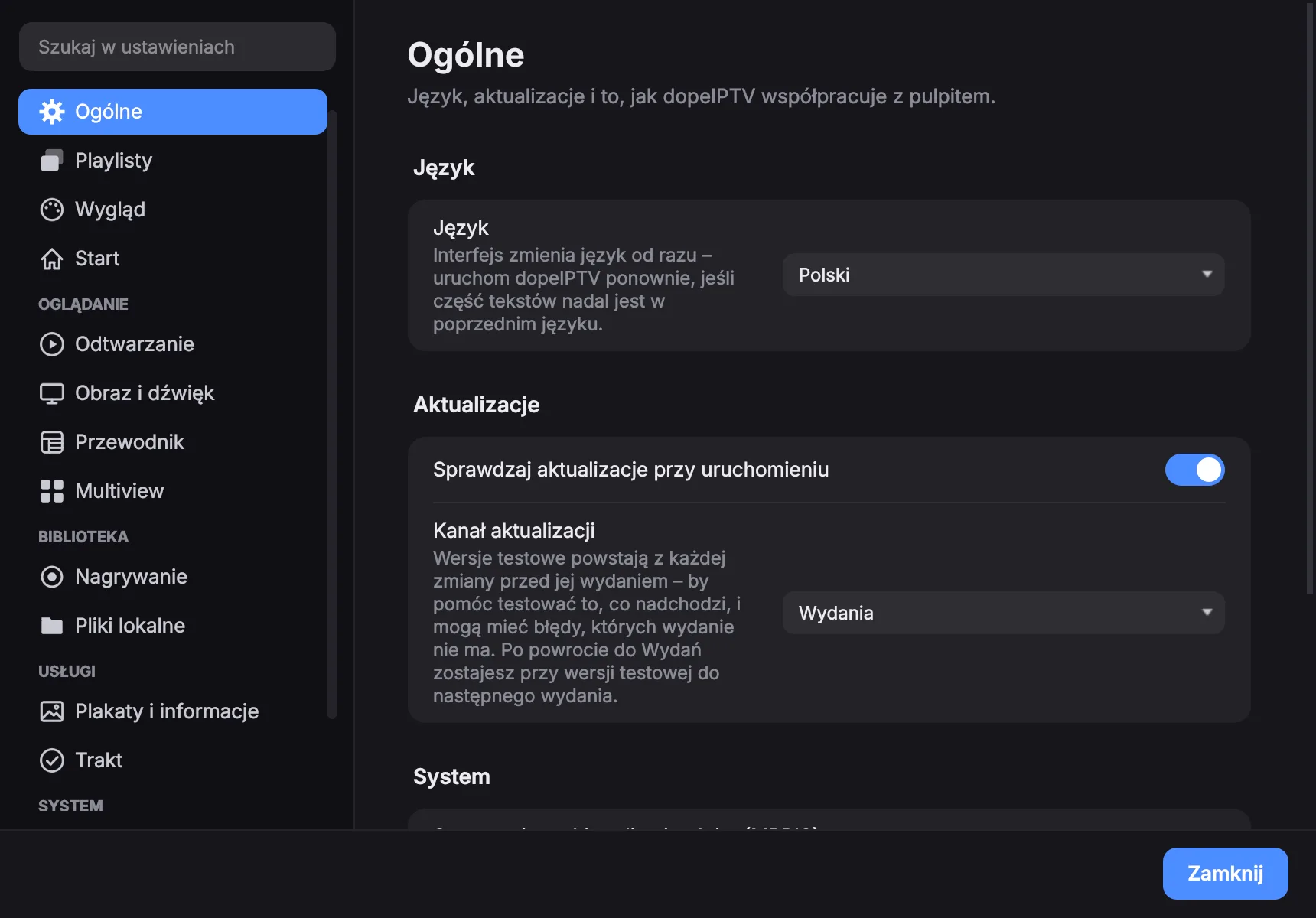
Ustawienia → Ogólne. Interfejs jest przetłumaczony na 27 języków i przełącza się natychmiast, bez restartu. Arabski, perski, hebrajski i urdu odwracają cały układ lustrzanie.
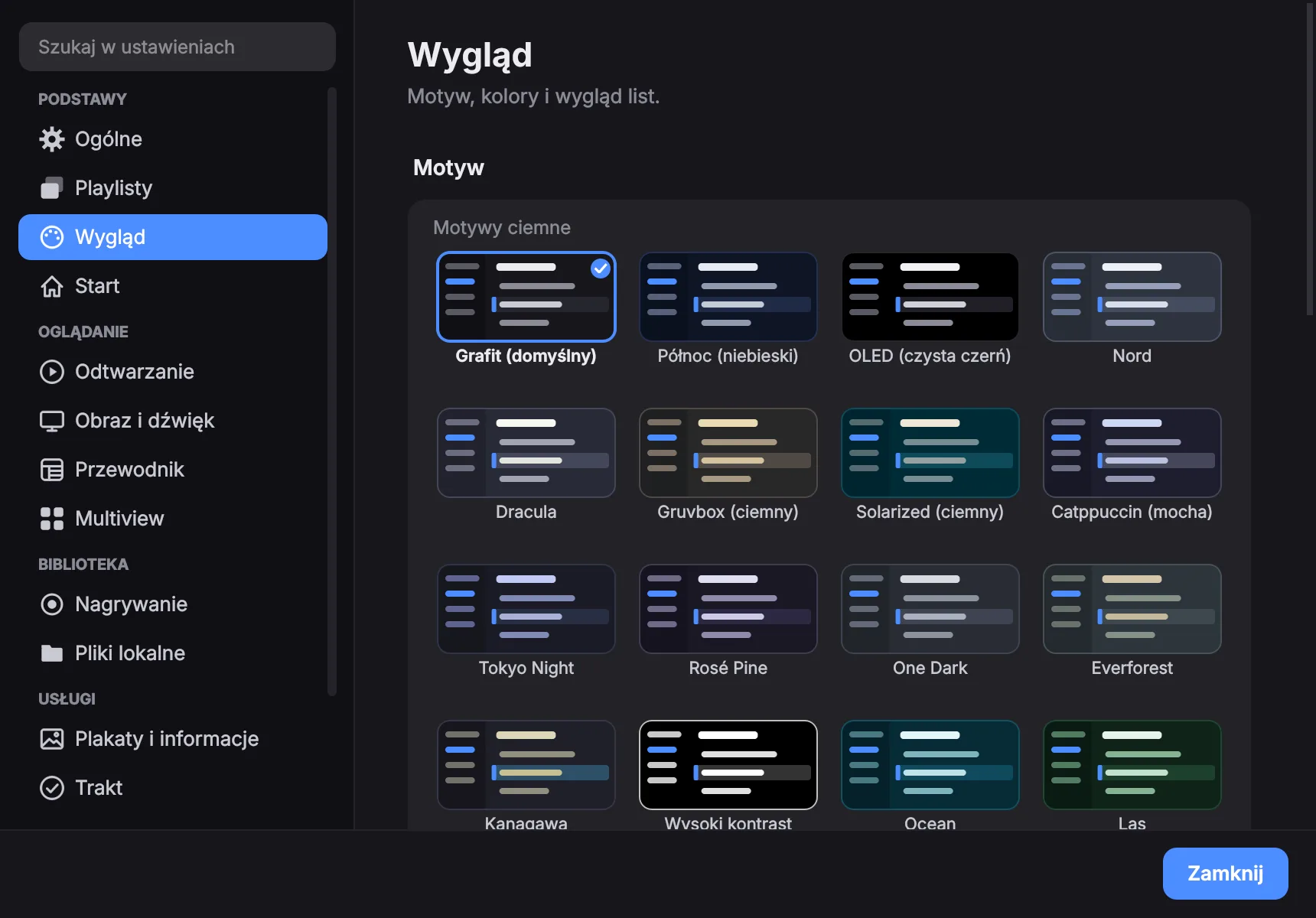
Ustawienia → Wygląd: jasne i ciemne motywy wybierane na podstawie małych podglądów aplikacji; kolor akcentu albo dowolny kolor; podążanie za jasnym i ciemnym trybem pulpitu; styl narożników oraz rozmiar tekstu i kontrolek — wszystko działa od razu.
Domyślne ustawienia dla wszystkich strumieni
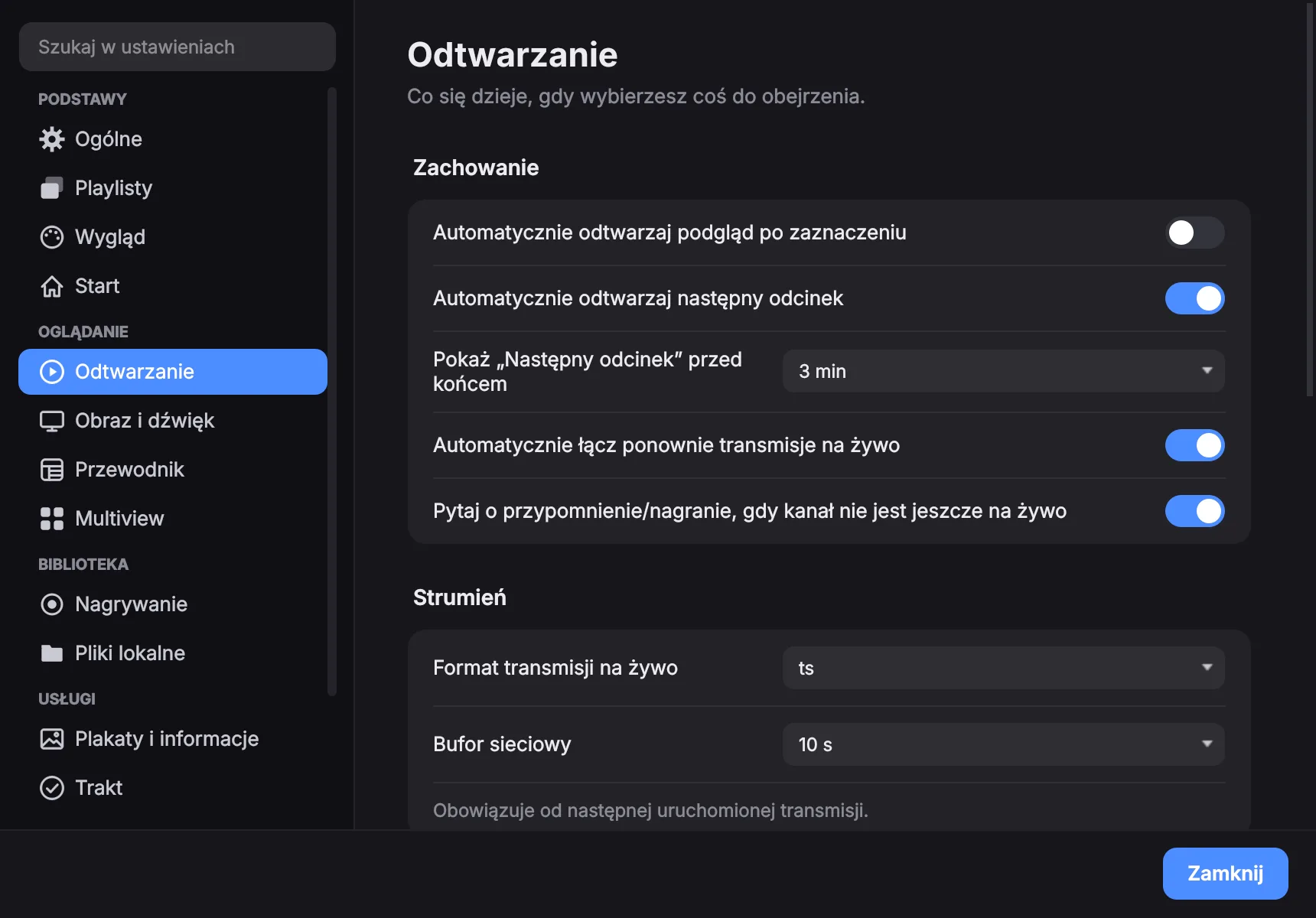
Ustawienia → Odtwarzanie, Audio i napisy oraz Wideo ustalają, co ma się dziać bez pytania za każdym razem:
- Preferowany język dźwięku
- Napisy włączone lub nie, z pierwszym i drugim preferowanym językiem
- Domyślne proporcje obrazu i bufor sieciowy
- Jak wcześnie pojawia się karta „Następny odcinek” — wyłączona albo od minuty do dziesięciu
Menu ⚙ w odtwarzaczu nadal może zmienić każde z nich dla oglądanego strumienia.
Jak daleko można przewijać kanały na żywo, też ustawisz na stronie Odtwarzanie.
Czy mogę coś zamknąć przed innymi?
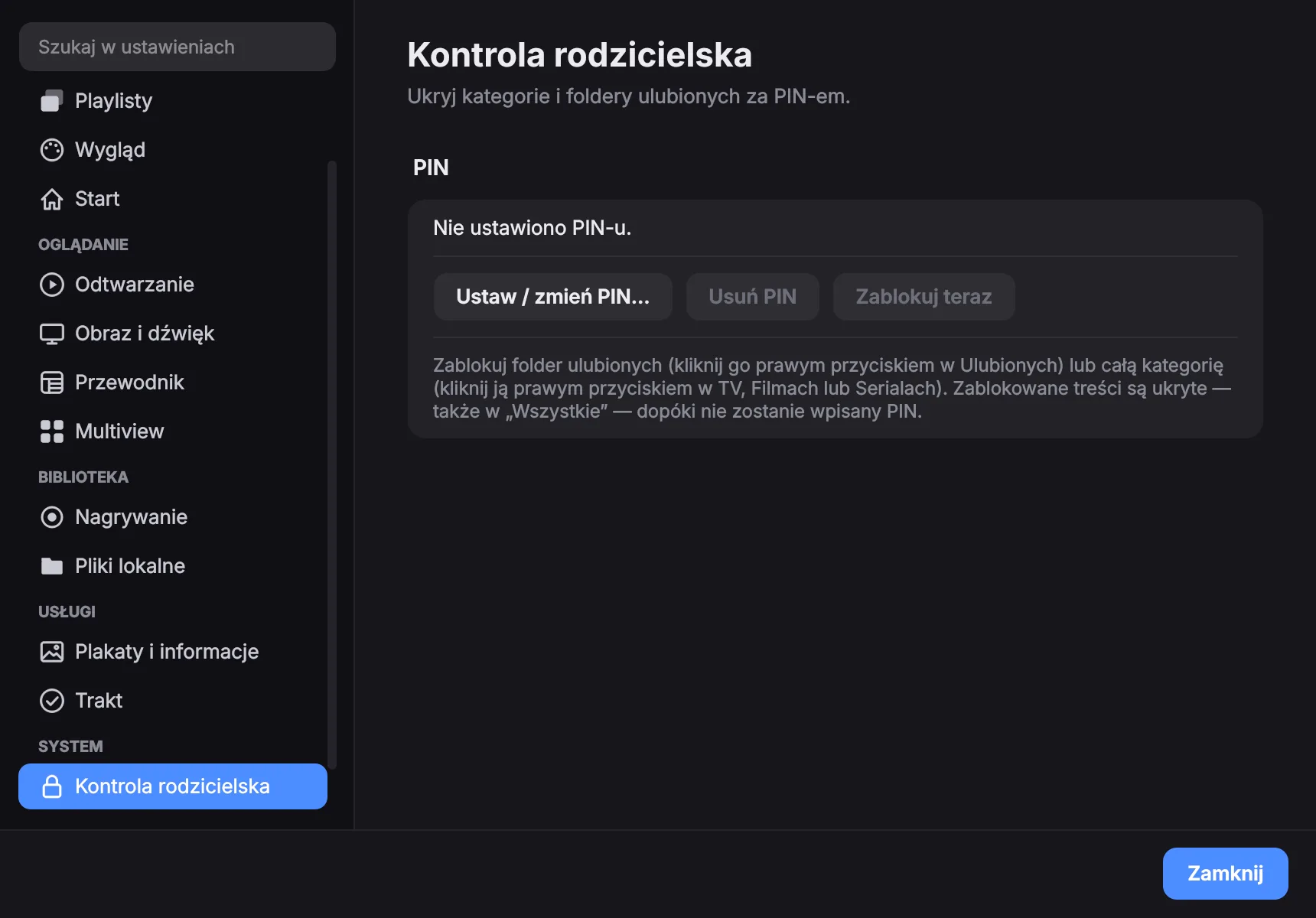
Tak. PIN chroni zablokowane kategorie i zablokowane grupy ulubionych. Zablokowana grupa nie zdradza nawet, jakie kanały zawiera, dopóki PIN nie zostanie wpisany — ukrywa zawartość, nie tylko odtwarzanie.
PIN jest przechowywany z solą i zahaszowany, nie jako zwykły tekst.
Czy mogę ukrywać albo przemianowywać kanały?
Kliknij prawym przyciskiem dowolny kanał, film albo serial, żeby zmienić nazwę lub ukryć. Wynik to w praktyce twoja własna, poprawiona playlista, zapisywana osobno dla każdej playlisty, a Przywróć domyślne kanały… odtwarza wszystko dokładnie tak, jak przysyła to dostawca.
Całe kategorie da się ukryć, przemianować albo zablokować z ich menu kontekstowego. Kanały ukrytej kategorii wypadają też z „Wszystkich”.
Kilku dostawców naraz
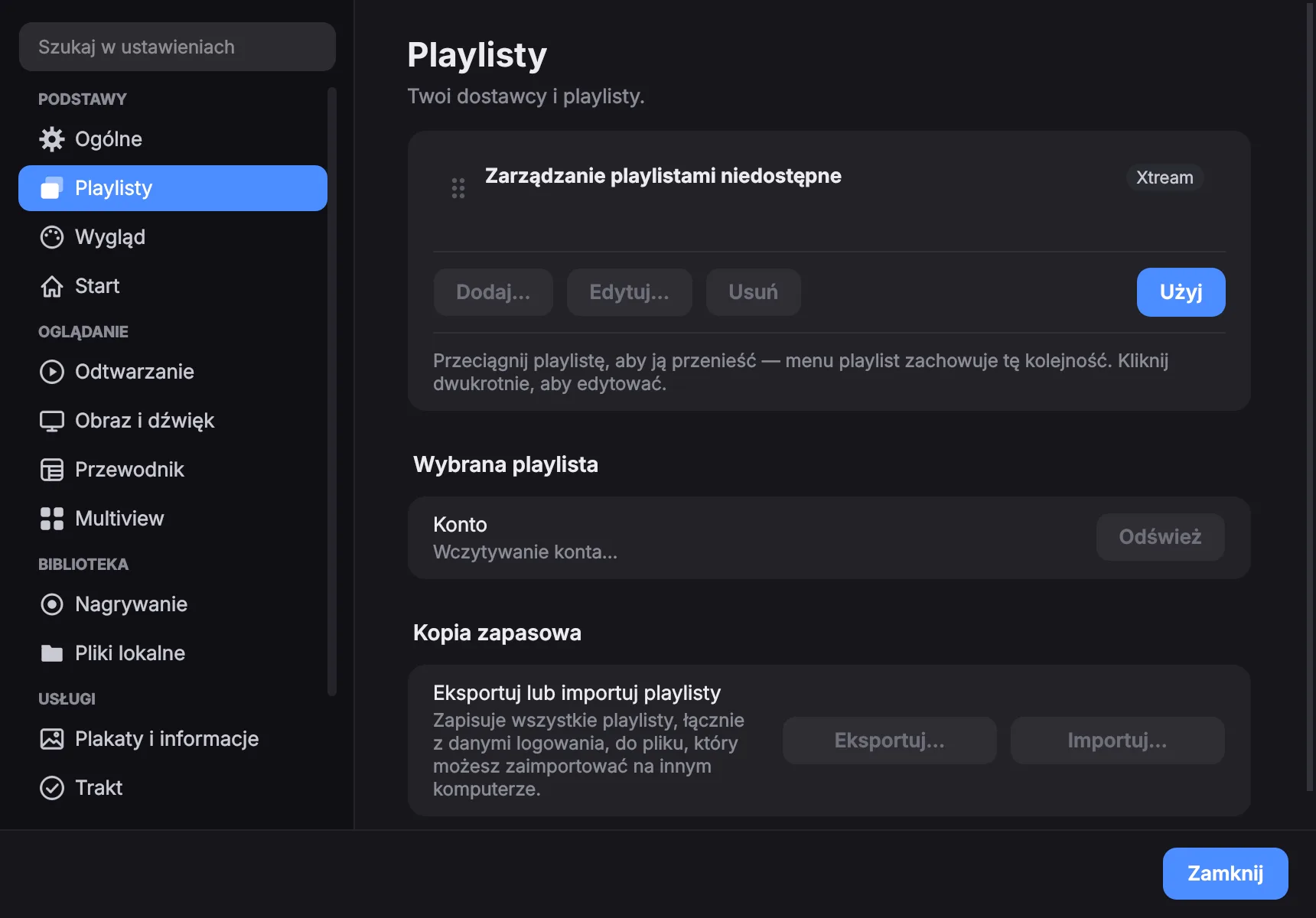
Dodaj tyle playlist, ile chcesz, w Ustawienia → Playlisty i przełączaj się między nimi przy działającej aplikacji. Każda trzyma własne ulubione, własną historię, własne ukryte kanały i zmiany nazw.
Każda może też mieć własny adres XMLTV i własny harmonogram odświeżania — nigdy, przy starcie, co 2, 6 lub 12 godzin, codziennie albo co tydzień.
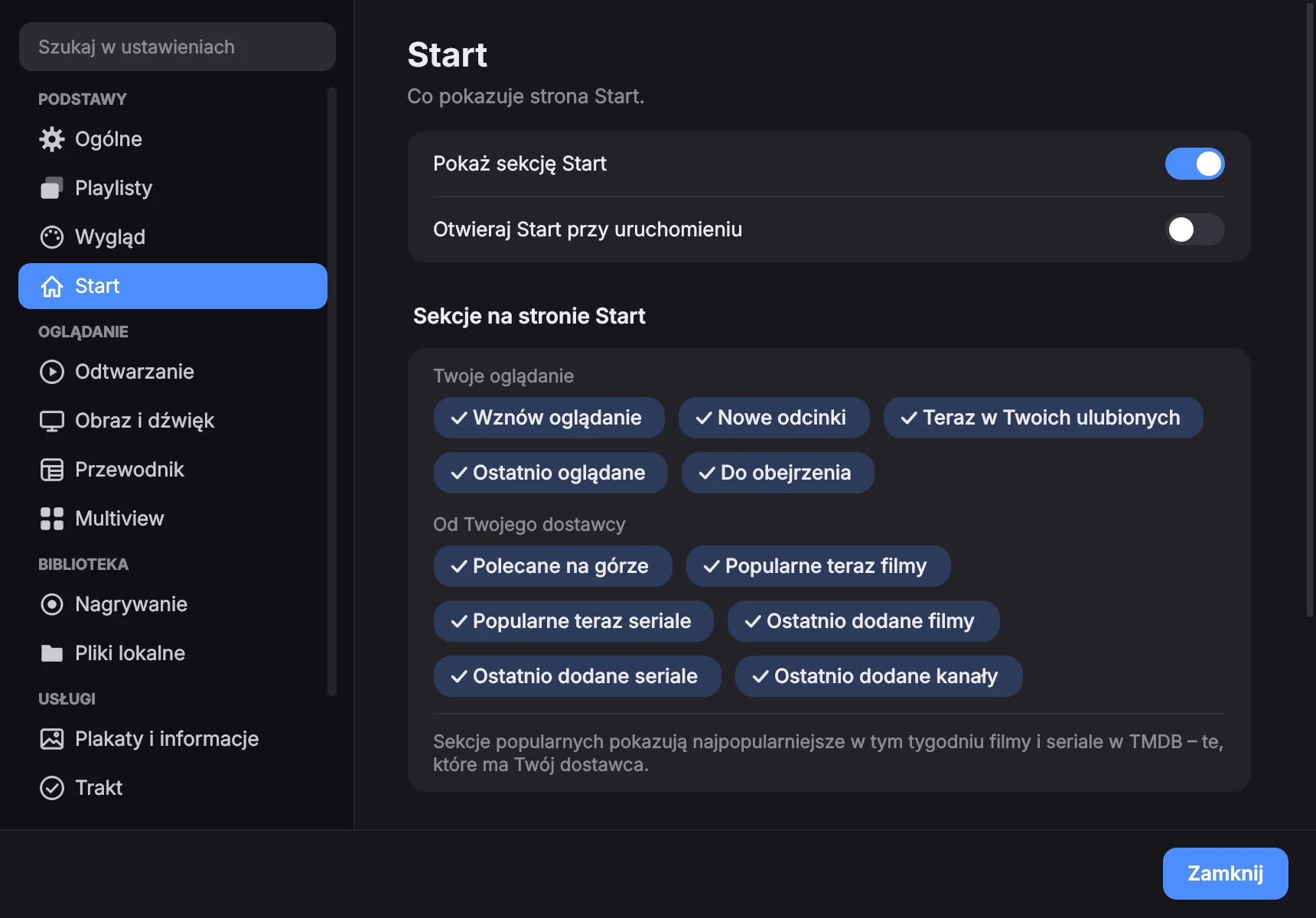
Co jest na stronie Start?
Strona startowa. Na górze najpopularniejsze w tym tygodniu filmy i seriale, które ma twój dostawca, z przyciskami Odtwórz i Więcej informacji; niżej ostatnio oglądane pozycje z pozostałym czasem, ulubione kanały z tym, co teraz leci, nowe odcinki obserwowanych seriali, listy popularnych i ostatnie nowości dostawcy.
Każdą sekcję można wyłączyć w Ustawienia → Start, podobnie jak samą stronę Start.
Czy mogę wypróbować następną wersję wcześniej?
Tak. Ustawienia → Ogólne → Kanał aktualizacji → Wersje testowe oferuje każdą wersję testową następnego wydania, gdy tylko będzie gotowa, w tym samym pasku aktualizacji — a w AppImage z tą samą aktualizacją jednym kliknięciem. Wersje testowe mogą mieć błędy, których wydanie nie ma.
Po powrocie do Wydania zachowujesz wersję testową do następnego wydania.
Gdy coś nie działa
Jak zdobyć log?
Log jest tym, co zamienia „nie działa” w coś naprawialnego, a dane logowania są z niego maskowane automatycznie, więc można go bezpiecznie dołączyć do zgłoszenia.
Uruchom aplikację z terminala z ustawioną zmienną DOPEIPTV_LOG_FILE, a zapisze log również tam, nie tylko na ekran.
Linux — AppImage
DOPEIPTV_LOG_FILE=/tmp/dopeiptv.log ./dopeIPTV-*.AppImageLinux — .deb lub pipx
DOPEIPTV_LOG_FILE=/tmp/dopeiptv.log dopeiptvmacOS
DOPEIPTV_LOG_FILE=/tmp/dopeiptv.log \
  /Applications/dopeIPTV.app/Contents/MacOS/dopeiptv
Windows — PowerShell, w rozpakowanym folderze
$env:DOPEIPTV_LOG_FILE="$env:TEMP\dopeiptv.log"
.\dopeiptv.exe
Odtwórz problem, zamknij aplikację i dołącz plik. Aby uzyskać znacznie więcej szczegółów dodaj DOPEIPTV_LOG=debug przed tym samym poleceniem.
Aplikacja się nie uruchamia
Uruchom ją z terminala — odpowiedź powyżej podaje dokładne polecenie dla twojego systemu — i przeczytaj, co wypisze. Zwykle widać tam przyczynę.
Gotowe pakiety zawierają wszystko, czego potrzebują. Jeśli instalacja była ze źródeł przez pipx, potrzebne są dodatkowo mpv i ffmpeg ze swojej dystrybucji:
sudo apt install mpv ffmpeg     # Debian/Ubuntu
sudo dnf install mpv ffmpeg     # Fedora
sudo pacman -S mpv ffmpeg       # Arch
Dźwięk gra, ale nie ma obrazu
Wbudowany odtwarzacz nie dostaje powierzchni wideo.
- Otwórz
⚙ → Stats for nerdsi sprawdź, czy w ogóle napływają klatki — w ten sposób odróżnisz problem ze strumieniem od problemu z wyświetlaniem. - Na Waylandzie spróbuj Ustawienia → Zaawansowane → Uruchom przez backend X11 i zrestartuj aplikację.
- Uruchom z terminala i szukaj wierszy wspominających GL albo mpv.
macOS mówi, że aplikacji nie można otworzyć
Nie jest jeszcze notaryzowana przez Apple, a od macOS 15 kliknięcie prawym przyciskiem i wybranie Otwórz już tego nie omija. Otwórz Ustawienia systemowe → Prywatność i ochrona, przewiń do informacji o dopeIPTV i kliknij Otwórz mimo to, a potem potwierdź hasłem. Przycisk jest dostępny przez mniej więcej godzinę po odmowie — jeśli go nie ma, uruchom aplikację jeszcze raz.
Jeśli macOS mówi zamiast tego, że aplikacja jest „uszkodzona”, to znacznik kwarantanny z pobierania. Usuń go w Terminalu:
xattr -dr com.apple.quarantine /Applications/dopeIPTV.appŻadne z tych ostrzeżeń nie oznacza, że z aplikacją coś jest nie tak — tylko tyle, że aplikacja nie jest podpisana, a to wymaga płatnego certyfikatu Apple.
Windows pisze „System Windows ochronił Twój komputer”
SmartScreen nie rozpoznaje wydawcy, bo aplikacja nie jest podpisana — to wymaga płatnego certyfikatu. Kliknij Więcej informacji, a potem Uruchom mimo to.
Defender usunął dopeiptv.exe
Fałszywy alarm. Dwie z jego przyczyn naprawiono w 1.2.10: program startowy jest teraz kompilowany ze źródeł, zamiast być gotowym plikiem, na który silniki antywirusowe mają sygnatury, a plik wykonywalny zawiera prawdziwy zasób wersji.
Jeśli twój silnik nadal go oznacza, zezwól na folder w antywirusie i zgłoś fałszywy alarm do Microsoftu — to właśnie ostatecznie rozwiązuje sprawę dla wszystkich, nie tylko dla ciebie.
Nie mogę się zalogować
Nieprawidłowa nazwa użytkownika lub hasło.
Dostawca odrzucił dane. Prawie zawsze to drobna pomyłka przy wpisywaniu albo kopiowaniu:
- W nazwie użytkownika i haśle liczy się wielkość liter.
- Przy kopiowaniu dołączyła się spacja — usuń ją na początku lub na końcu.
- Adres serwera często potrzebuje portu, np.
http://example.com:8080. Wpisz dokładnie to, co przysłał dostawca. - Masz link Xtream albo M3U? Wklej cały link w pole Serwer, a resztę aplikacja uzupełni sama.
- W portalu MAC Adres MAC musi być tym, który zarejestrował dostawca.
Kanał nie chce grać
Aplikacja odpytuje dostawcę i mówi, dlaczego, zwykłym językiem, zamiast pokazywać sam komunikat o błędzie: konto wygasło, osiągnięto limit połączeń, brak strumienia, serwer nieosiągalny i tak dalej.
Jeśli inne kanały grają, chodzi o ten kanał. Jeśli nie gra nic, sprawdź Ustawienia → Playlisty — panel konta pokazuje datę ważności i liczbę dozwolonych połączeń.
Obraz się zacina i ciągle cofa
Dostawca ciągle przerywa transmisję — jeśli to konto odtwarza coś na innym urządzeniu lub w innej aplikacji, zamknij je tam.
Prawie zawsze to samo konto gra w tym samym czasie gdzie indziej — na telewizorze, telefonie, w innej aplikacji albo u kogoś, z kim je dzielisz. Dostawca pozwala tylko na określoną liczbę jednoczesnych strumieni, więc oba się zmieniają: rozłącza jeden, żeby wpuścić drugi, raz za razem.
Zamknij strumień na drugim urządzeniu, a obraz znów pójdzie płynnie. Jeśli wszystkie połączenia są zajęte, zanim w ogóle zaczniesz, aplikacja mówi to wprost:
Wszystkie 2/2 połączenia są w użyciu — zamknij transmisję na innym urządzeniu lub w aplikacji
„Osiągnięto limit połączeń”
Twoje konto dopuszcza pewną liczbę jednoczesnych strumieni i wszystkie są zajęte. W kolejności prawdopodobieństwa:
- Otwarty jest multiview — każde okienko to jedno połączenie.
- Trwa nagrywanie innego kanału.
- Konta używa inne urządzenie albo inna osoba.
- Poprzednia sesja jeszcze nie wygasła u dostawcy; odczekanie minuty często pomaga.
Nagrywanie kanału, który oglądasz, nie liczy się jako drugie połączenie.
Moja subskrypcja wygasła
Twoja subskrypcja wygasła — odnów ją u dostawcy
Dostawca zamknął konto, dlatego nic nie gra. W Ustawienia → Playlisty widać datę wygaśnięcia. Przedłuż u dostawcy, a playlista znów zadziała — w aplikacji nie trzeba niczego dodawać od nowa.
Jeśli dostawca wyłączył konto, aplikacja też to powie; włączyć je może tylko dostawca.
Dostawca blokuje strumień
Dostawca zablokował tę transmisję (HTTP 458) — zwykle anty-VPN/retransmisja, limit połączeń lub blokada regionu/urządzenia. Wyłącz wszelkie VPN i sprawdź u dostawcy.
Wielu dostawców odrzuca VPN-y i centra danych, bo tak odsprzedaje się konta. Wyłącz VPN — albo wyłącz z niego dopeIPTV, jeśli twój VPN pozwala wybierać aplikacje — i spróbuj kanału jeszcze raz.
Nie masz włączonego VPN-a? Zapytaj więc dostawcę: konto może być przypisane do jednego kraju, urządzenia albo adresu.
Kanał wydarzenia nie gra
Ta transmisja jeszcze się nie rozpoczęła — wygląda na nadchodzące wydarzenie. Spróbuj ponownie, gdy będzie na żywo.
Kanały sportowe i pay-per-view są często puste, dopóki transmisja się nie zacznie. Z kontem i aplikacją wszystko w porządku — spróbuj ponownie, gdy będzie na żywo. Nazwa kanału zwykle mówi, kiedy się zaczyna.
Linux: pasek zadań pokazuje pustą ikonę
Na Waylandzie GNOME i KDE biorą ikonę okna z pasującego wpisu pulpitu i ignorują to, co ustawia sam program. AppImage takiego wpisu nie ma, dopóki coś go nie zainstaluje.
- Aplikacja proponuje dodanie go przy pierwszym uruchomieniu. Zgódź się — a potem uruchom aplikację ponownie, bo otwarte okno zachowuje ikonę, z którą się otworzyło.
- Ten sam przełącznik jest w Ustawienia → Ogólne, jeśli wtedy odmówiono.
- Jeśli ikona nadal się nie pojawia, przesłania ją nieaktualna pamięć podręczna ikon. GTK czyta ten plik zamiast folderu:
rm ~/.local/share/icons/hicolor/icon-theme.cachePrzy instalacji z .deb wpis już istnieje i nic z tego nie dotyczy.
„Otwórz zewnętrznie” nic nie robi
Ta opcja uruchamia samodzielny mpv albo vlc z twojego systemu, więc jeden z nich musi być zainstalowany — wbudowany odtwarzacz nie potrzebuje niczego więcej i nie ma z tym nic wspólnego.
sudo apt install mpv vlc        # Debian/Ubuntu
sudo dnf install mpv vlc        # Fedora
sudo pacman -S mpv vlc          # Arch
Pod maską
Na czym zbudowany jest dopeIPTV?
dopeIPTV jest wolny i otwartoźródłowy na licencji GPL-3.0 — bez reklam, bez śledzenia, bez kont. Opiera się na tych projektach i usługach i wiele im zawdzięcza:
- Odtwarzanie — mpv & FFmpeg, via python-mpv
- Interfejs — Qt & PyQt6
- Przesyłanie — PyChromecast — Google Cast
- Metadane & grafiki — The Movie Database (TMDB)
- Synchronizacja historii — Trakt
- Licencje — GPL-3.0 & podmioty trzecie
Ten produkt korzysta z API TMDB, ale nie jest zatwierdzony ani certyfikowany przez TMDB. Ten produkt korzysta z API Trakt, ale nie jest zatwierdzony ani certyfikowany przez Trakt. Wszystkie znaki towarowe są własnością ich odpowiednich właścicieli.
Czy dopeIPTV wyświetla reklamy lub mnie śledzi?
Nie. dopeIPTV nie ma reklam, śledzenia ani kont. Metadane i grafiki pochodzą z TMDB, a opcjonalna synchronizacja historii działa przez Trakt — w obu przypadkach tylko wtedy, gdy je włączysz.
Brak wyników. Spróbuj krótszego słowa — wyszukiwarka wymaga, żeby każde wpisane słowo znalazło się w tej samej odpowiedzi.
Nie ma tego tutaj? Zgłoś sprawę na GitHubie. Podaj wersję z dopeIPTV → O dopeIPTV i dołącz log — odpowiedź „Jak zdobyć log?” powyżej podaje dokładne polecenie dla twojego systemu.