dopeIPTV Hjälp
Om dopeIPTV
Vad är dopeIPTV?
dopeIPTV är en gratis IPTV-spelare med öppen källkod för Xtream Codes- och M3U-spellistor. Du får en komplett EPG-guide, timeshift och catch-up, inspelning med ett klick och multiview för upp till nio kanaler samtidigt — allt i en och samma app, byggd på mpv.
Är dopeIPTV gratis?
Ja. dopeIPTV är helt gratis och har öppen källkod under GPL-3.0-licensen, utan annonser, utan spårning och utan konto.
Tillhandahåller dopeIPTV IPTV-kanaler eller ett abonnemang?
Nej. dopeIPTV är bara en spelare — den tillhandahåller, säljer eller lagrar inga kanaler eller annat innehåll. Du ansluter din egen leverantör: Xtream Codes, M3U eller Stalker.
Vilka operativsystem stöder dopeIPTV?
dopeIPTV är byggd för Linux och fungerar även på macOS och Windows. Linux levereras som AppImage och .deb (för x86_64 och ARM64) och som Flatpak; macOS som en .dmg för Apple Silicon och en för Intel-Mac; och Windows som en portabel version för x64 och ARM64.
Vilka språk finns dopeIPTV på?
dopeIPTV finns på de här 27 språken. Arabiska, hebreiska, persiska och urdu speglar hela gränssnittet, från höger till vänster.
- English
- العربية
- 中文
- Hrvatski
- Nederlands
- Français
- Deutsch
- Ελληνικά
- עברית
- हिन्दी
- Bahasa Indonesia
- Italiano
- 日本語
- 한국어
- فارسی
- Polski
- Português (BR)
- Русский
- Srpski
- Español
- Kiswahili
- Svenska
- ไทย
- Türkçe
- Українська
- اردو
- Tiếng Việt
Installera och komma igång
Hur installerar jag på Linux?
Tre format, alla fristående — Python, Qt, libmpv och ffmpeg ligger inuti nedladdningen, så det finns inget att installera vid sidan om.
AppImage — den du ska ta om du är osäker. Den fungerar på vilken distribution som helst:
chmod +x dopeIPTV-*.AppImage
./dopeIPTV-*.AppImage
.deb på Debian eller Ubuntu:
sudo apt install ./dopeiptv_*_amd64.debFlatpak:
flatpak install --user dopeIPTV-*.flatpakAppImage och .deb finns även som arm64-versioner, för en Raspberry Pi eller en ARM-server.
Hur installerar jag på macOS?
Öppna .dmg-filen och dra dopeIPTV till Program. Det finns en för Apple Silicon, som kräver macOS 15 eller senare, och en för Intel-Mac, som kräver macOS 14 eller senare.
Första starten nekas eftersom appen inte är notariserad hos Apple. Stäng meddelandet, öppna Systeminställningar → Integritet och säkerhet, scrolla ner till raden om dopeIPTV och klicka på Öppna ändå. Bekräfta sedan med ditt lösenord. Därefter öppnas appen som vilken annan app som helst. Se ”macOS säger att appen inte kan öppnas” längre ner om det inte hjälper.
Hur installerar jag på Windows?
Det finns inget installationsprogram. Packa upp dopeIPTV-*-windows-x64.zip var du vill — din användarmapp går bra, inga administratörsrättigheter behövs — och kör dopeiptv.exe som ligger i mappen.
Det finns en arm64-version för Snapdragon-datorer; x64-versionen fungerar också där, men via emulering och därför långsammare.
Vill du ha en genväg på Start-menyn eller skrivbordet: Inställningar → Avancerat → Skapa genväg. README.txt i zip-filen listar allt du raderar om du vill få bort appen spårlöst.
Hur kopplar jag in min leverantör?
Vid första starten frågar appen efter tre saker från ditt Xtream Codes-konto:
- Server — adressen med porten, som
http://example.com:8080. Inte en hel spellisteadress, bara värden. - Användarnamn och Lösenord — de du fick av leverantören.
De sparas. Vill du lägga till ett konto till senare, eller ändra det här: Inställningar → Spellistor. Du kan byta spellista medan appen är igång, och favoriter och historik hålls isär per spellista.
Fick du i stället en M3U-adress, eller en portaladress med en MAC-adress? Se de två nästa svaren.
Kan jag använda en M3U-spellista i stället?
Ja. Välj M3U när du lägger till en spellista och klistra in adressen du fått.
Ett Xtream-konto får ut mer av appen — catch-up, kontots giltighetstid, leverantörens egen tablå — eftersom de kommer från ett API som en M3U-lista inte har. En M3U-lista går att spela och kan få en egen XMLTV-adress för tablån, vilket täcker det mesta av skillnaden.
Min leverantör gav mig en portaladress och en MAC-adress
Det är en Stalker/Ministra-portal. När du lägger till en spellista väljer du Stalker/Ministra-portal som typ, klistrar in portaladressen och fyller i MAC-adressen som leverantören har registrerat, till exempel 00:1A:79:12:34:56.
Kanaler, filmer, serier och tablåns just nu och härnäst fungerar. Stödet för portaler är fortfarande experimentellt, och catch-up från en portal finns inte ännu.
Kan jag prova utan konto?
Ja. Startguiden erbjuder demokanaler: en handfull fria, publika testströmmar från Mux, Apple och Bitmovin, så att du ser appen fungera innan du skriver in något. Det är officiella testströmmar, inte någons TV-tjänst, och du kan byta till en riktig spellista när du vill.
Hur uppdaterar jag till en ny version?
Dina inställningar, spellistor och favoriter finns kvar hur du än uppdaterar.
AppImage — från och med 1.2.15 uppdaterar den sig själv. När en ny version finns erbjuder en banner i appen Uppdatera nu, och det gör även Om dopeIPTV: appen laddar ner den nya versionen, kontrollerar den, provstartar den och byter ut den gamla, och erbjuder sedan en omstart. Har du en äldre AppImage laddar du ner den nya, gör den körbar, raderar den gamla filen och startar den nya — menyposten följer med.
.deb och Flatpak — installera den nya filen på samma sätt som första gången (med hela filnamnet om den gamla ligger kvar i mappen). Den ersätter den gamla versionen.
Windows — stäng appen, radera den gamla mappen dopeiptv och packa upp den nya på samma plats.
macOS — dra den nya dopeIPTV till Program och välj Ersätt. Nekar macOS första starten, tillåt den igen med Öppna ändå under Integritet och säkerhet.
Titta
Hur spelar jag upp något?
Dubbelklicka i mittenlistan, eller tryck ▶ Spela i panelen till höger. Att välja en annan kanal byter ström på plats i stället för att riva ner spelaren och bygga upp den igen — det är därför zappandet går fort.
Knapparna Föregående och Nästa i spelarraden går genom den lista du befinner dig i — kanaler, en series avsnitt, inspelningar eller historik.
Hur spolar jag fram och tillbaka?
För filmer, avsnitt, inspelningar och catch-up — allt med en känd längd:
- För pekaren över bilden så glider en tidslinje upp, med förfluten och total tid och knapparna −10 s / +30 s.
- Klicka en gång på videon och använd piltangenterna: en tryckning hoppar tio sekunder, håller du in spolar den löpande.
Livekanaler har en egen tidslinje för att spola tillbaka — se nästa svar.
Kan jag pausa och spola tillbaka live-tv?
Ja, på alla livekanaler. För pekaren över bilden så kan du spola tillbaka på en tidslinje; paus och piltangenterna fungerar också, och LIVE tar dig tillbaka till nu.
Hur långt bakåt ställs in under Inställningar → Uppspelning → Spola tillbaka livekanaler: ett par minuter i minnet som standard, eller upp till sex timmar med Spara bufferten på disk.
Spola tillbaka med dopeIPTV:s egen buffert (experimentellt) går längre: appen sparar kanalen själv på disk och fortsätter ladda ner medan du pausar, så LIVE behöver aldrig ansluta på nytt, och en kanal du lämnar behåller sin historik tills du stänger appen. På en kanal med leverantörens catch-up växlar DVR | TIMESHIFT längst till vänster på tidslinjen mellan bufferten och arkivet.
Helskärm och kontrollerna
Dubbelklicka på bilden, eller tryck F. Esc lämnar helskärm — och det gör även den tydliga knappen Avsluta helskärm i den flytande kontrollraden, som finns där just för att ingen ska behöva känna till Esc.
Kontrollerna och muspekaren gömmer sig efter några sekunders stillhet och kommer tillbaka vid minsta rörelse.
Kan jag flytta videon till en andra skärm?
Ja — lyft ut spelaren i ett eget fönster och dra det dit du vill.
Fönstret är ramlöst som standard: dra var som helst på bilden för att flytta det. Högerklicka för alltid överst, namnlist eller Avsluta. Esc tar också hem det. Huvudfönstret fortsätter fungera medan spelaren är utlyft.
Ljudspår, undertexter och bildinställningar
⚙-knappen i spelarraden — den finns även i helskärmskontrollerna — rymmer allt som gäller strömmen du tittar på:
- Ljudspår och undertextspår
- Ljudfördröjning, när ljudet ligger fel
- Bildformat (16:9, 4:3, utsträckt och så vidare)
- Nätverksbuffertens storlek
- Stats for nerds: codec, upplösning, bildfrekvens, hårdvaruavkodning, A/V-synk, tappade bildrutor, cache och nätverkshastighet, direkt över bilden
Appen kommer ihåg spåret du väljer, och för en serie följer det med till nästa avsnitt. Vill du i stället ställa in ett förval för alla strömmar, se Inställningar nedan.
Tangentbordsgenvägar
- Blanksteg — pausa och fortsätt
- F — helskärm, Esc för att lämna
- ← / → — spola tio sekunder, håll inne för att fortsätta
- M — ljud av
De fungerar likadant i huvudfönstret, i helskärm och i det utlyfta fönstret.
Kommer appen ihåg var jag slutade?
Ja, för filmer, serieavsnitt, inspelningar och dina egna lokala filer. Startar du om något frågar appen om du vill fortsätta där du var eller börja om från början.
Positioner mycket nära början eller slutet ignoreras med flit, så att appen inte erbjuder sig att fortsätta något du nyss börjat på eller faktiskt sett klart.
Tablå, timeshift och inspelning
Var kommer tablån ifrån?
Från din leverantör. Varje livekanal i listan visar vad som går nu med en förloppsindikator, och detaljpanelen visar vad som kommer sedan.
Tablån cachas på disk per spellista, så den står på skärmen i samma stund du startar appen — den färska kopian laddas ner i bakgrunden och ersätter den. Misslyckas den nedladdningen ligger den cachade tablån kvar i stället för att lämna dig utan något alls.
Finns det en hel tablå?
Ja. Knappen Guide i sidopanelen öppnar ett sökbart tablårutnät över alla kanaler, med en tidslinje du kan bläddra i. Sökningen hittar ett program på namn över alla kanaler.
På en kanal med catch-up räcker det att dubbelklicka på ett program som redan har sänts för att spela det ur arkivet.
Tablån är fel, tom eller för fel land
Ge den spellistan en egen tablå i stället för leverantörens:
- Inställningar → Spellistor
- Markera spellistan och redigera den
- Lägg in en XMLTV-adress i fältet för egen tablå
Den ersätter det leverantören skickar. Appen matchar dina kanaler mot den tablån på EPG-id i första hand och kanalnamn i andra hand, så en tablå från en annan källa brukar ändå ligga rätt.
Allt ligger en eller två timmar fel
Vissa leverantörer publicerar tider som inte stämmer med vad de faktiskt sänder. Två separata korrigeringar finns under Inställningar → Guide:
- EPG-fördröjning förskjuter alla tider tablån visar.
- Replay-fördröjning förskjuter var catch-up och timeshift börjar spela, utan att röra tablån.
De är separata eftersom leverantörer kan ha fel på de två oberoende av varandra.
Vad är timeshift och catch-up?
Vissa leverantörer sparar en inspelning av varje kanal några dagar bakåt. Där din gör det får kanalen en ⏪-markering i listan, och detaljpanelen säger hur många dagar bakåt arkivet räcker.
Saknar en kanal markering erbjuder leverantören inget arkiv för den. Det är deras inställning och inget i appen kan slå på det.
Hur ser jag något som redan börjat?
Tryck på ⏪-knappen i spelaren — den finns även i helskärmskontrollerna — eller högerklicka på kanalen och välj Timeshift. Välj sedan från början.
Det som spelas är en bit av arkivet, så det spolar som en film: både tidslinjen och piltangenterna fungerar i det.
Kan jag gå tillbaka till i går?
Ja. Timeshift-menyn listar tidigare program grupperade per dag — dubbelklicka på ett för att se det. Du kan också hoppa bakåt i fasta steg, och stegen anpassas efter hur djupt din leverantörs arkiv faktiskt är, från trettio minuter upp till en vecka.
Vissa leverantörer tar emot en arkivbegäran och skickar tyst livesändningen i stället. Appen kontrollerar det och säger till när det händer, i stället för att låta dig tro att du ser i går.
Hur spelar jag in?
Två vägar in:
- REC-knappen i spelaren, för det du tittar på nu.
- Högerklicka på valfri kanal → Spela in, för en du inte tittar på.
Väljer du ingen längd spelar den in tills du stoppar. Du kan titta på en inspelning medan den fortfarande skrivs.
Medan du pausar står en inspelning från spelarens ström också still, och appen säger det. Med dopeIPTV:s egen buffert påslagen spelar Spela in i stället in från bufferten: komplett medan du pausar, och från den punkt du är på när du har spolat tillbaka.
Kan jag sätta en längd, eller schemalägga?
Ja på båda. REC-menyn erbjuder 30 minuter, 1, 2 eller 4 timmar, och en schemalagd inspelning tar en start- och en stopptid.
Schemalagda jobb överlever att appen startas om, men appen måste vara igång när de ska starta — det är ett program, inte en bakgrundstjänst. Inspelningar → Aktiva & schemalagda visar vad som ligger och väntar.
Tar inspelningen upp min andra anslutning?
Inte om du spelar in kanalen du tittar på: då används spelarens egen ström, vilket inte kostar något extra och fungerar på de vanliga kontona som bara tillåter en ström åt gången.
Att spela in en annan kanal, eller ett schemalagt jobb som startar senare, öppnar däremot en egen anslutning till leverantören.
En sak att känna till om inspelning i spelaren: den färdigställs när inspelningen stoppar, så den avslutas om du stoppar uppspelningen, zappar till en annan kanal eller om strömmen får ett fel.
Kan jag hindra en inspelning från att fylla disken?
Ja, på två nivåer. Inställningar → Inspelning tar en storleksgräns som gäller alla inspelningar — ett tal plus MB, GB eller TB. Och spelarens REC-meny har en snabbgräns som bara gäller den pågående sessionen, från 250 MB till 10 GB.
Var hamnar mina inspelningar?
Där du anger under Inställningar → Inspelning. Avsnittet Inspelningar i sidopanelen bläddrar i dem, med undermappar som kategorier: skapa mappar, byt namn, flytta saker mellan dem och markera flera för att radera på en gång.
Multiview, casting och Trakt
Vad är multiview?
Ett eget fönster som visar 2, 4, 6 eller 9 livekanaler samtidigt i ett rutnät, var och en en självständig ström. De kan komma från olika spellistor och till och med olika konton.
Öppna det från sidopanelen; rutnätets storlek ligger under Inställningar → Multiview. Dubbelklicka på ett fönster för att maximera det.
Vilket fönster hör jag, och hur ändrar jag ett?
Klicka på ett fönster för att ge det ljudet — en röd ram markerar det du hör.
Högerklicka på valfritt fönster för: ljud av, ljud- och undertextspår, flytta eller byta plats med ett annat, eller ta bort det. En kanal med catch-up får en egen arkivtidslinje inuti sitt fönster, så du kan spola tillbaka en kanal medan de andra fortsätter live.
Varför säger multiview att det använder flera anslutningar?
För att det gör det — en per fönster. De flesta IPTV-konton tillåter bara en eller två strömmar samtidigt, så ett rutnät med nio fönster kommer helt enkelt att nekas av de flesta leverantörer.
Appen säger det en gång, innan du får veta det av en vägg av strömmar som inte startar. Ser du ”anslutningsgränsen nådd” är det oftast därför.
Hur castar jag till en tv eller en Chromecast?
Högerklicka på en kanal, film eller ett avsnitt → Casta till tv…, och välj sedan enhet. Chromecast och smarta tv-apparater finns i samma lista: en tv som kan DLNA/UPnP — Samsung, LG, Sony, Philips, Panasonic och många fler — är märkt (DLNA). En Chromecast får livekanaler som HLS, vilket är vad en Cast-mottagare förväntar sig; en tv hämtar strömmen som den är.
Casting stoppar den lokala uppspelningen — de två tillsammans vore en andra anslutning till din leverantör. En rad ovanför spelaren visar enheten och vad som spelas på den, med en stoppknapp. Att spela något i appen avslutar också castningen och lämnar tillbaka uppspelningen.
TV:n vägrar en kanal
Vissa kanaler är vanlig H.264-video med Dolby Digital Plus-ljud. En Chromecast som inte är en Ultra eller Google TV har ingen avkodare för det och avvisar strömmen utan att säga varför.
Appen konverterar dem på den här datorn och serverar resultatet på ditt eget nätverk: videon kopieras igenom orörd — bara ljudet kodas om, vilket är billigt — och det sker bara efter att enheten faktiskt har nekat strömmen. En kanal din enhet klarar får alltid leverantörens egen ström, oförändrad.
Det kräver ffmpeg, som ligger inuti varje paketerad nedladdning.
Hur får jag undertexter till en film eller ett avsnitt?
Medan det spelas: öppna spelarens meny Undertexter → Hitta undertexter på nätet…. Appen söker på OpenSubtitles.com efter det du tittar på, på ditt undertextspråk, och listar träffarna — först en som är gjord för exakt den filen. Välj en så syns den direkt; nästa gång du spelar titeln kommer den tillbaka av sig själv.
Om appen ber om en API-nyckel: logga in på opensubtitles.com, öppna API consumers, skapa en nyckel och ange den under Inställningar → Ljud & undertexter. Att logga in med ditt OpenSubtitles-konto där är valfritt och höjer hur många undertexter du kan ladda ner per dag. En undertextfil du redan har läser du in med Läs in undertextfil… i samma meny.
Hur många: utan konto får varje internetanslutning ladda ner 5 undertexter per dag från OpenSubtitles, med ett gratis konto inlagt under Inställningar → Ljud & undertexter 20 per dag. Sökningar räknas aldrig, och en undertext du har laddat ner sparas på datorn, så den kostar inget att spela igen. När dagens nedladdningar är slut säger appen det — försök igen nästa dag.
Hur kopplar jag in Trakt?
Inställningar → Trakt → Anslut via webbläsare. Webbläsaren öppnar Trakt: logga in om du inte redan är inloggad, klicka på Yes, så är appen ansluten. Det finns inga nycklar att skapa och ingen kod att skriva in.
Därefter scrobblas det du tittar på, och din bevakningslista och historik går att bläddra i inuti appen. Dina egna lokala filer scrobblas också, när TMDB kunnat identifiera filen.
Egna filer
Kan jag titta på mina egna filer?
Ja. Lokala filer i sidopanelen bläddrar i mappar du lägger till under Inställningar → Lokala filer.
En nätverksutdelning som ditt system redan monterat dyker upp av sig själv — en gvfs-SMB-montering på Linux, en utdelning under /Volumes på macOS, en mappad nätverksenhet på Windows. För appen är det vanliga sökvägar, så det finns ingen SMB-klient inuti den som kan bete sig illa.
Mappar eller bibliotek?
Båda, med en växel i mittenkolumnen.
- Mappar visar trädet precis som det ser ut på disken.
- Bibliotek läser filnamnen och bygger serier med säsonger och avsnitt av dem, med filmer under Filmer — samma upplägg som leverantörens egna delar.
Var kommer omslagen ifrån?
Från TMDB, för allt som går att matcha på namn och år. Det som inte kan matchas får en bildruta hämtad ur videon själv, och musik får sitt omslag ur filens taggar eller en omslagsbild i mappen.
En fil utan år och utan releasetagg i namnet gissas det aldrig på. Det är med flit: ett felaktigt omslag är sämre än en miniatyrbild. Byt namn på filen så att året finns med om du vill att den ska matchas.
Spelar den musik?
Ja. Album samlas ihop, artist, album och titel kommer ur taggarna, och det finns en spelkö: lägg till ett spår, köa en hel mapp, eller spela något härnäst. Den går vidare till nästa spår av sig själv när ett tar slut.
Det finns också en visualisering och en equalizer med tio band.
En fil i Historik går inte att spela
Den har flyttats, döpts om, eller så är dess utdelning inte monterad. Historiken säger vilket, och erbjuder sig att ta bort posten, i stället för att bara misslyckas tyst.
Är det en utdelning: montera den och försök igen — posten fungerar då som förut.
Inställningar
Språk och utseende
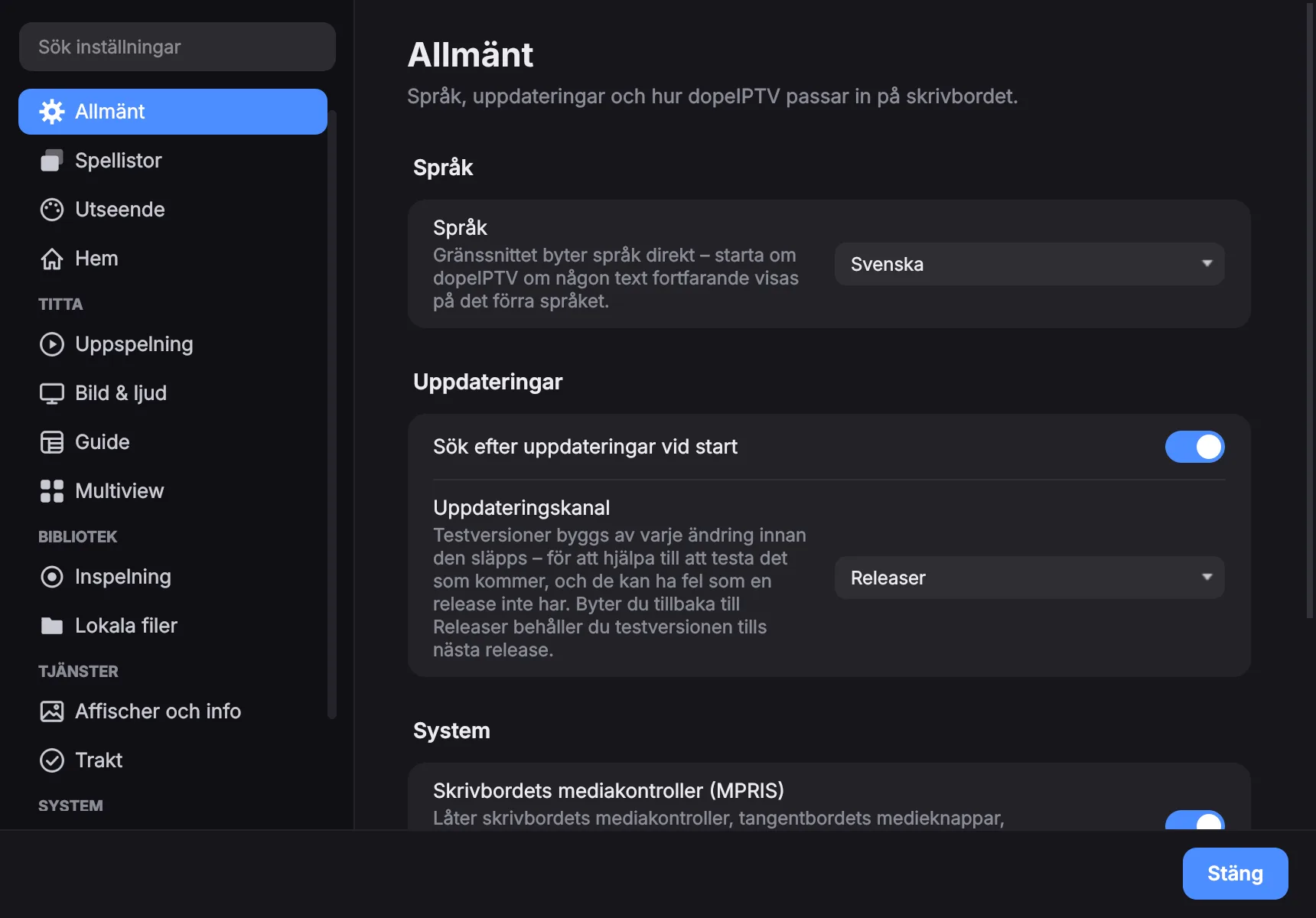
Inställningar → Allmänt. Gränssnittet är översatt till 27 språk och byter direkt, utan omstart. Arabiska, persiska, hebreiska och urdu speglar hela layouten.
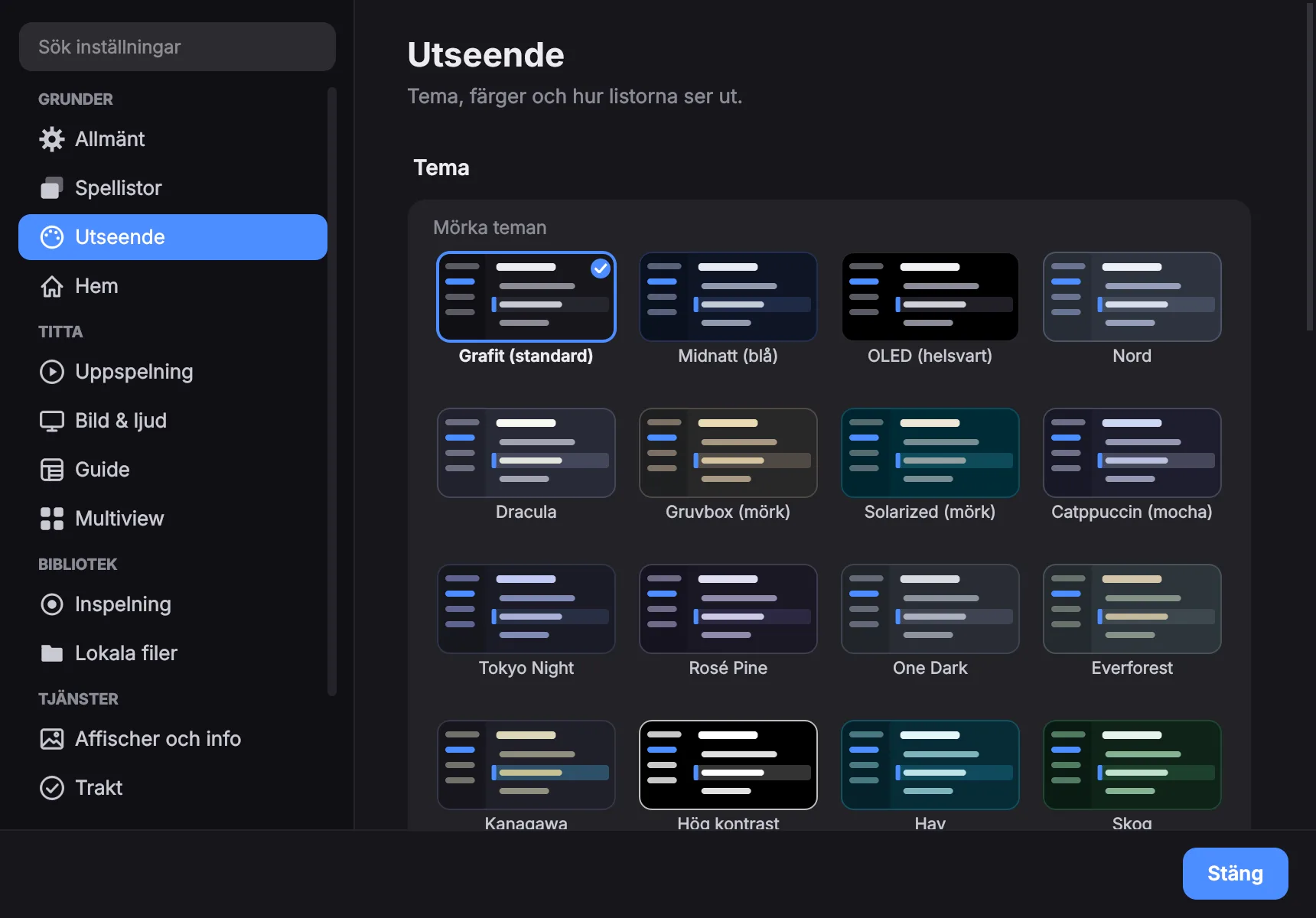
Inställningar → Utseende: teman, ljusa och mörka, som du väljer bland små bilder av appen; en accentfärg, eller vilken färg du vill; att följa skrivbordets ljusa och mörka läge; hörnstil och storlek på text och kontroller — allt tillämpas direkt.
Standardval för alla strömmar
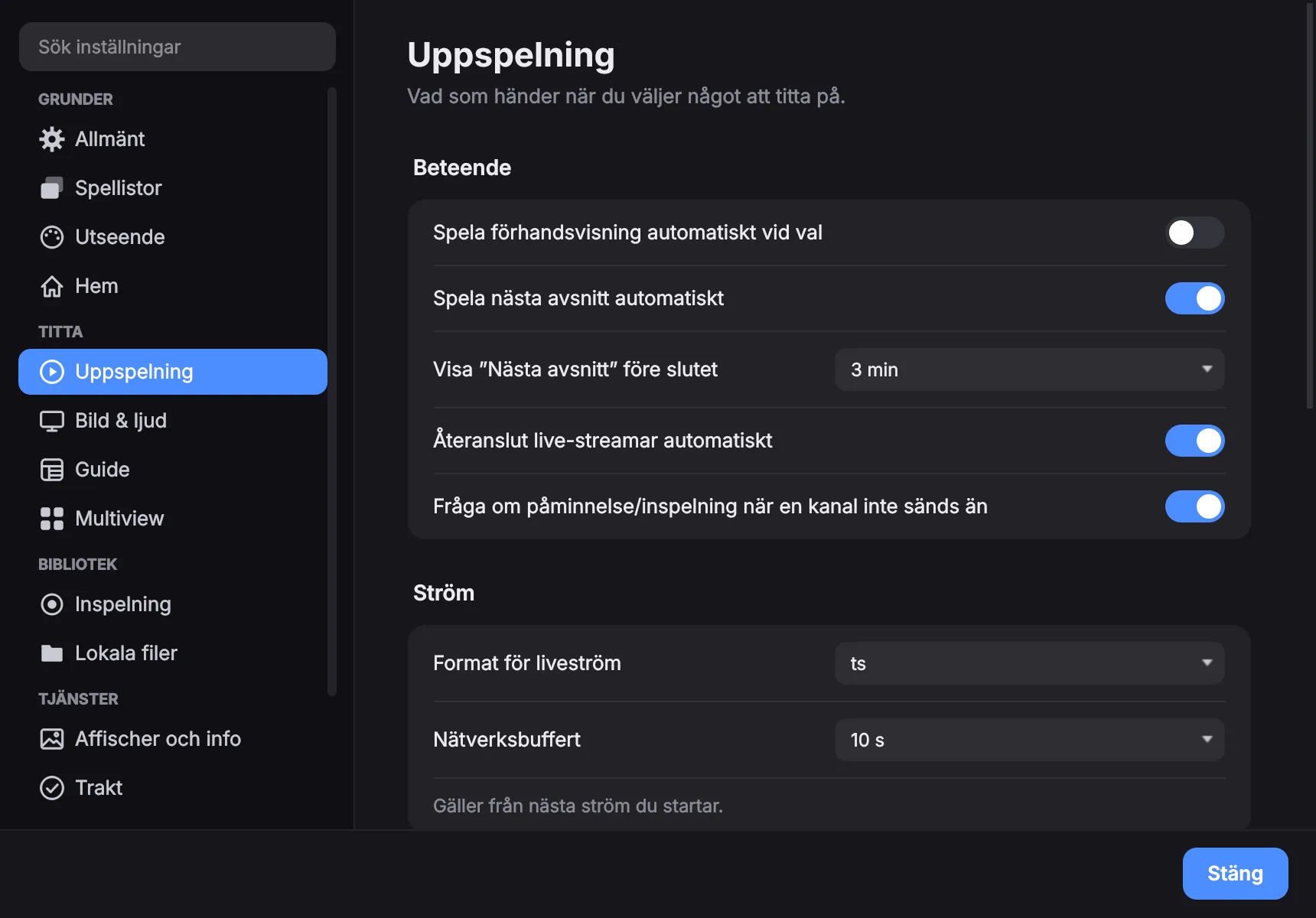
Inställningar → Uppspelning, Ljud & undertexter och Video ställer in vad som ska hända utan att du ber om det varje gång:
- Önskat ljudspråk
- Undertexter på eller av, med ett första och ett andra önskat språk
- Standardval för bildformat och nätverksbuffert
- Hur tidigt kortet ”Nästa avsnitt” dyker upp — av, eller en till tio minuter
⚙-menyn i spelaren kan fortfarande åsidosätta vilken som helst av dem för strömmen du tittar på.
Hur långt bakåt livekanaler kan spolas ställs också in på sidan Uppspelning.
Kan jag låsa undan saker från andra?
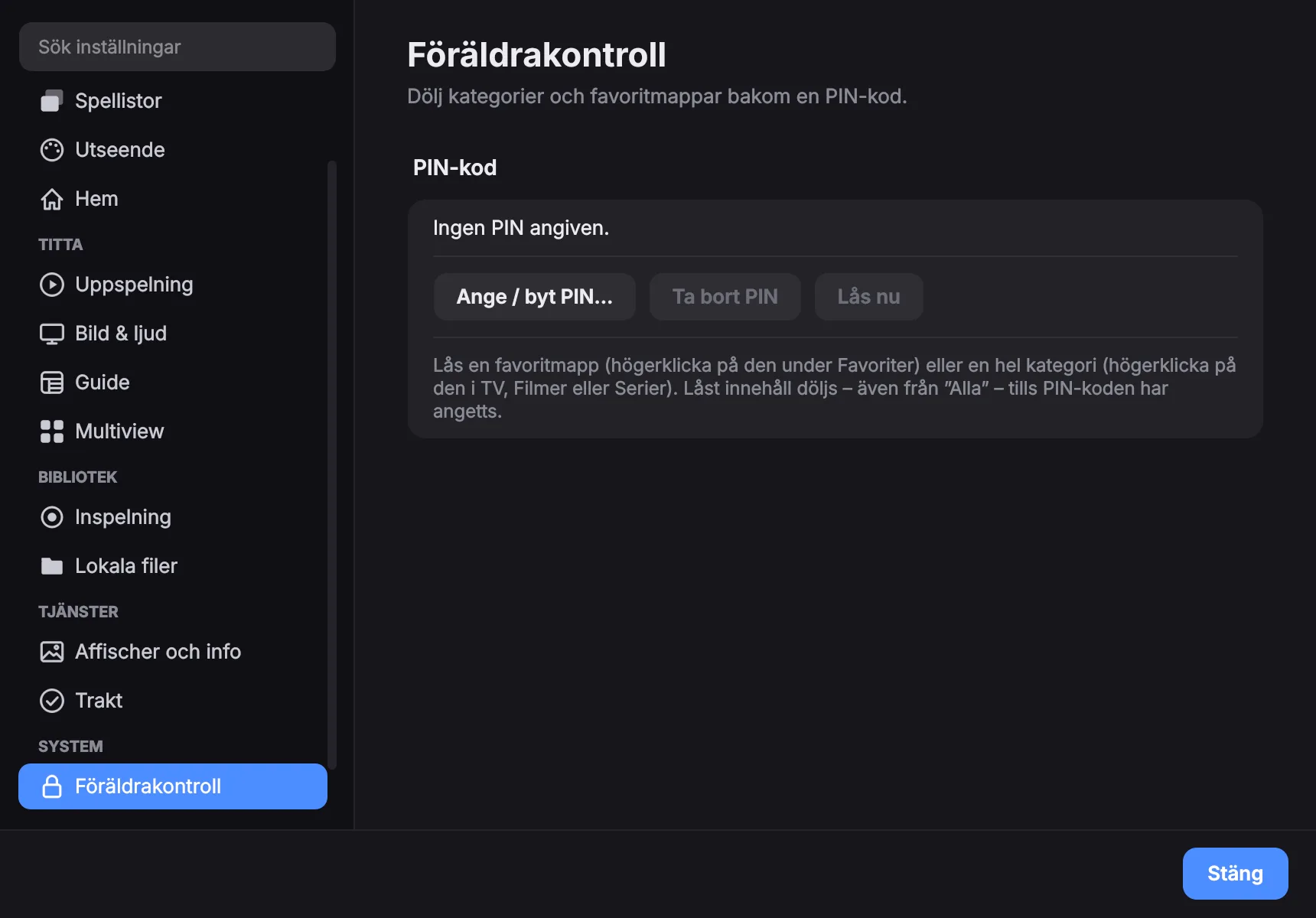
Ja. En PIN-kod skyddar låsta kategorier och låsta favoritgrupper. En låst grupp avslöjar inte ens vilka kanaler som ligger i den förrän koden är angiven — den döljer innehållet, inte bara uppspelningen.
Koden lagras saltad och hashad, inte i klartext.
Kan jag dölja eller byta namn på kanaler?
Högerklicka på valfri kanal, film eller serie för att byta namn på eller dölja den. Resultatet är i praktiken din egen redigerade spellista, sparad per spellista, och Återställ standardkanaler… lägger tillbaka allt exakt som leverantören skickar det.
Hela kategorier kan döljas, döpas om eller låsas från kategorins högerklicksmeny. En dold kategoris kanaler utelämnas även ur ”Alla”.
Flera leverantörer samtidigt
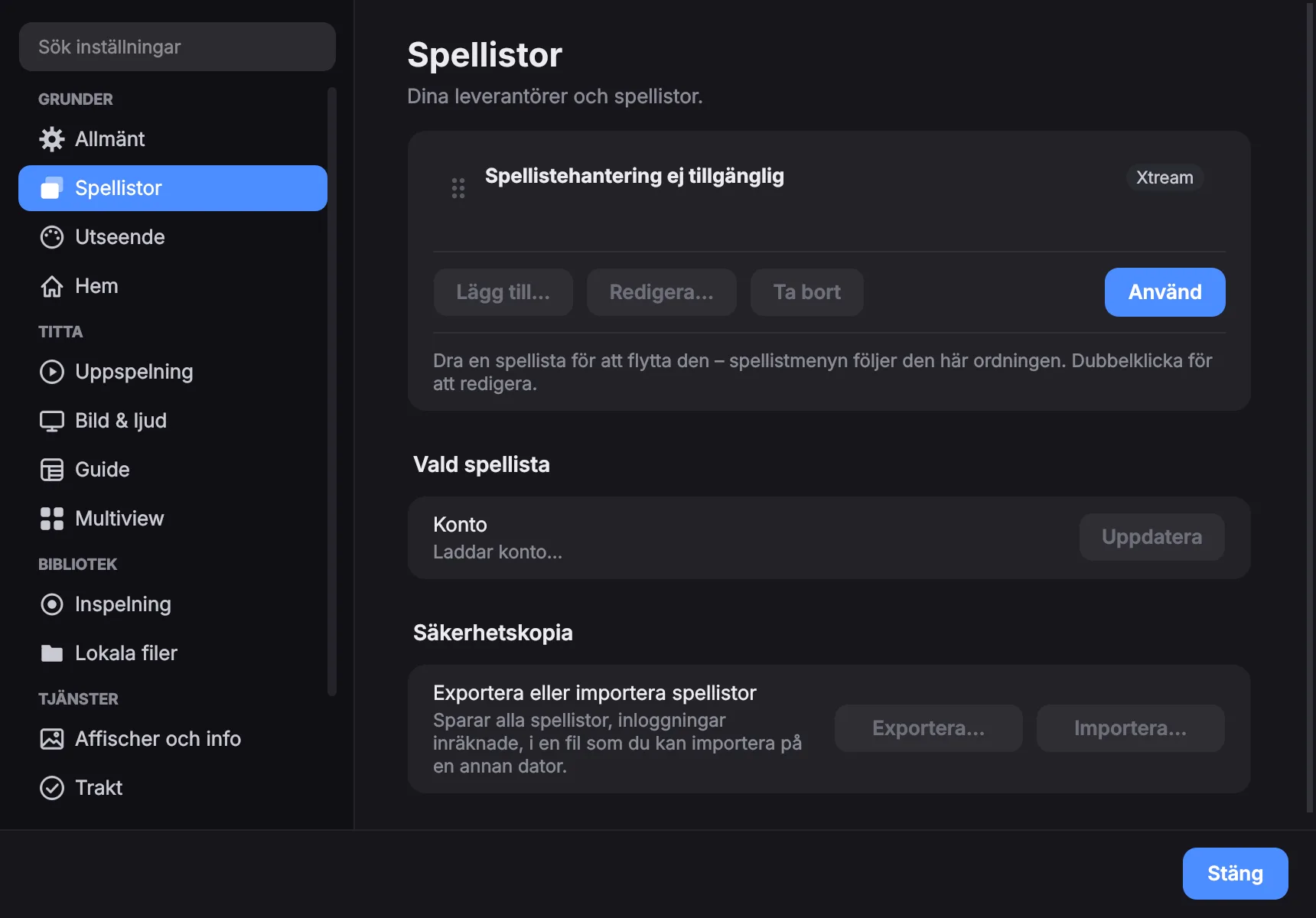
Lägg till hur många spellistor du vill under Inställningar → Spellistor och byt mellan dem medan appen kör. Var och en behåller sina egna favoriter, historik, dolda kanaler och namnbyten.
Var och en kan också ha en egen XMLTV-adress för tablån och ett eget uppdateringsschema — aldrig, vid start, var 2:a, 6:e eller 12:e timme, dagligen eller varje vecka.
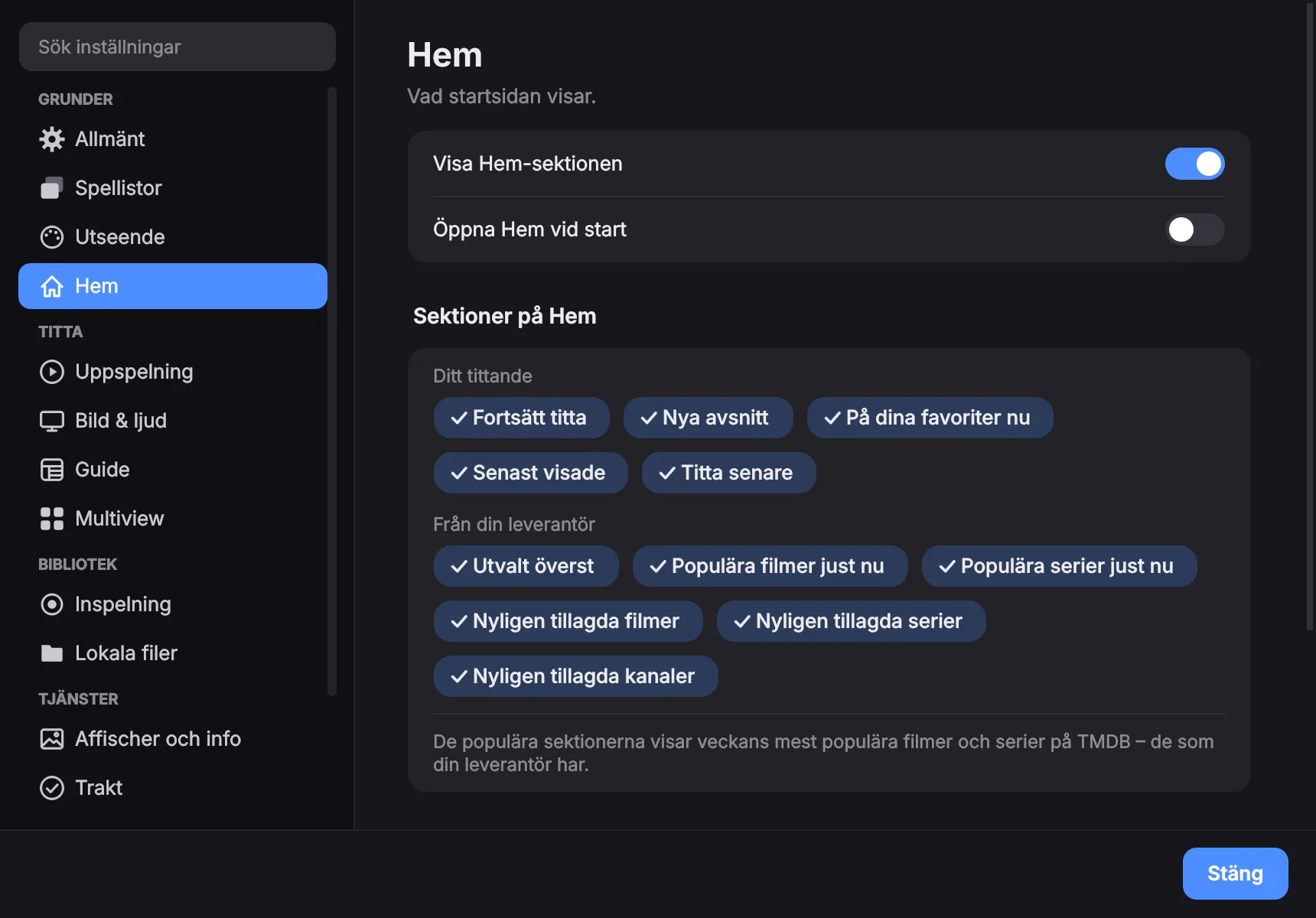
Vad finns på Hem?
Startsidan. Överst veckans populäraste filmer och serier som din leverantör har, med Spela och Mer info; under det det du tittade på med tiden som är kvar, dina favoritkanaler med vad som går nu, nya avsnitt av serierna du följer, topplistorna och det leverantören har lagt till på sistone.
Varje del kan stängas av under Inställningar → Hem, och det kan Hem självt också.
Kan jag prova nästa version i förväg?
Ja. Inställningar → Allmänt → Uppdateringskanal → Testversioner erbjuder varje testversion av nästa version så fort den är byggd, i samma uppdateringsbanner — och på AppImage med samma uppdatering med ett klick. Testversioner kan ha fel som en release inte har.
Byter du tillbaka till Releaser behåller du testversionen tills nästa release kommer.
När något krånglar
Hur får jag fram en logg?
Loggen är det som gör ”det funkar inte” till något åtgärdbart, och inloggningsuppgifter maskas bort ur den automatiskt, så den är säker att bifoga till ett ärende.
Kör appen från en terminal med DOPEIPTV_LOG_FILE satt så skriver den en logg dit, utöver till skärmen.
Linux — AppImage
DOPEIPTV_LOG_FILE=/tmp/dopeiptv.log ./dopeIPTV-*.AppImageLinux — .deb eller pipx
DOPEIPTV_LOG_FILE=/tmp/dopeiptv.log dopeiptvmacOS
DOPEIPTV_LOG_FILE=/tmp/dopeiptv.log \
  /Applications/dopeIPTV.app/Contents/MacOS/dopeiptv
Windows — PowerShell, i den uppackade mappen
$env:DOPEIPTV_LOG_FILE="$env:TEMP\dopeiptv.log"
.\dopeiptv.exe
Återskapa problemet, stäng appen och bifoga filen. Vill du ha mycket mer detaljer lägger du till DOPEIPTV_LOG=debug framför samma kommando.
Appen startar inte
Starta den från en terminal — svaret här ovanför har exakt kommandot för ditt system — och läs vad den skriver ut. Oftast står orsaken där.
De färdiga paketen innehåller allt de behöver. Har du installerat från källkod med pipx behöver du dessutom mpv och ffmpeg från din distribution:
sudo apt install mpv ffmpeg     # Debian/Ubuntu
sudo dnf install mpv ffmpeg     # Fedora
sudo pacman -S mpv ffmpeg       # Arch
Ljudet spelar men det syns ingen bild
Den inbyggda spelaren får ingen videoyta.
- Öppna
⚙ → Stats for nerdsoch se om bildrutor över huvud taget kommer in — det skiljer ett strömproblem från ett visningsproblem. - På Wayland: prova Inställningar → Avancerat → Kör via X11-backend och starta om appen.
- Kör från en terminal och leta efter rader som nämner GL eller mpv.
macOS säger att appen inte kan öppnas
Den är ännu inte notariserad hos Apple, och sedan macOS 15 tar man sig inte förbi det genom att högerklicka på appen och välja Öppna. Öppna Systeminställningar → Integritet och säkerhet, scrolla ner till raden om dopeIPTV och klicka på Öppna ändå. Bekräfta sedan med ditt lösenord. Knappen finns kvar ungefär en timme efter att appen nekades — saknas den, starta appen en gång till.
Säger macOS i stället att appen är ”skadad” är det karantänflaggan från nedladdningen. Rensa den i Terminal:
xattr -dr com.apple.quarantine /Applications/dopeIPTV.appIngen av varningarna betyder att något är fel med appen — bara att appen inte är kodsignerad, vilket kräver ett betalt Apple-certifikat.
Windows säger ”Windows skyddade din dator”
SmartScreen känner inte igen utgivaren, eftersom appen inte är kodsignerad — det kräver ett betalt certifikat. Klicka Mer information och sedan Kör ändå.
Defender raderade dopeiptv.exe
Ett falskt larm. Två av orsakerna åtgärdades i 1.2.10: startprogrammet kompileras numera från källkod i stället för att vara det färdigbyggda standardprogrammet som antivirusmotorer har signaturer för, och den körbara filen bär en riktig versionsresurs.
Flaggar din motor den ändå: tillåt mappen i ditt antivirusprogram och rapportera det falska larmet till Microsoft — det är det som till slut löser det för alla, inte bara för dig.
Jag kan inte logga in
Fel användarnamn eller lösenord.
Leverantören godtog inte uppgifterna. Nästan alltid är det ett litet fel när de skrevs in eller kopierades:
- Användarnamn och lösenord skiljer på stora och små bokstäver.
- Ett mellanslag följde med när du kopierade — ta bort det i början eller slutet.
- Serveradressen behöver ofta sin port, till exempel
http://example.com:8080. Använd exakt det leverantören skickade. - Har du en Xtream- eller M3U-länk? Klistra in hela länken i Server så fyller appen i resten.
- På en MAC-portal måste MAC-adress vara den som leverantören har registrerat.
En kanal spelar inte
Appen frågar leverantören och förklarar varför i klartext i stället för att bara visa ett fel: kontot har gått ut, anslutningsgränsen är nådd, strömmen saknas, servern går inte att nå, och så vidare.
Om andra kanaler spelar är det den kanalen. Om ingenting spelar: kolla Inställningar → Spellistor — kontopanelen visar utgångsdatum och hur många anslutningar kontot tillåter.
Bilden hackar och hoppar tillbaka hela tiden
Leverantören bryter strömmen gång på gång — spelar kontot på en annan enhet eller i en annan app, stäng den där.
Nästan alltid spelar samma konto någon annanstans samtidigt — en tv, en mobil, en annan app eller någon du delar kontot med. Leverantören tillåter bara ett visst antal strömmar åt gången, så de två turas om: den bryter den ena för att släppa in den andra, om och om igen.
Stäng strömmen på den andra enheten så rullar bilden jämnt igen. Är alla anslutningar upptagna redan innan du börjar säger appen det i stället:
Alla 2/2 anslutningar används — stäng strömmen på din andra enhet eller app
”Anslutningsgränsen nådd”
Ditt konto tillåter ett visst antal strömmar samtidigt och alla är upptagna. I sannolikhetsordning:
- Multiview är öppet — varje fönster är en anslutning.
- En inspelning av en annan kanal pågår.
- En annan enhet eller en annan person använder kontot.
- En tidigare session har ännu inte gått ut hos leverantören; att vänta en minut löser det ofta.
Att spela in kanalen du tittar på räknas inte som en andra anslutning.
Mitt abonnemang har gått ut
Ditt abonnemang har gått ut — förnya hos din leverantör
Leverantören har stängt kontot, så ingenting spelar. Inställningar → Spellistor visar utgångsdatumet. Förnya hos leverantören så fungerar spellistan igen — du behöver inte lägga till något på nytt i appen.
Har leverantören spärrat kontot säger appen det också; bara leverantören kan öppna det igen.
Leverantören blockerar strömmen
Leverantören blockerade strömmen (HTTP 458) — oftast anti-VPN/restream, en anslutningsgräns eller ett region-/enhetsblock. Stäng av ev. VPN och kolla med din leverantör.
Många leverantörer stänger ute VPN och datacenter, eftersom det är så konton säljs vidare. Stäng av VPN:en — eller låt dopeIPTV gå utanför den, om din VPN låter dig välja appar — och prova kanalen igen.
Ingen VPN på? Fråga då leverantören: kontot kan vara låst till ett land, en enhet eller en adress.
En evenemangskanal spelar inte
Den här strömmen har inte börjat än — det ser ut som en kommande sändning. Försök igen när den är live.
Sport- och pay-per-view-kanaler är ofta tomma tills sändningen börjar. Det är inget fel på kontot eller appen — försök igen när den är live. Kanalnamnet brukar säga när den börjar.
Linux: aktivitetsfältet visar en tom ikon
På Wayland tar GNOME och KDE ett fönsters ikon från en skrivbordspost som matchar det, och struntar i vad programmet självt anger. En AppImage har ingen sådan post förrän något installerar en.
- Appen erbjuder sig att lägga till en vid första starten. Säg ja — och starta sedan om appen, eftersom fönstret du tittar på behåller den ikon det öppnades med.
- Samma inställning ligger under Inställningar → Allmänt om du sa nej.
- Dyker ikonen fortfarande inte upp är det en gammal ikoncache som döljer den. GTK läser den filen i stället för mappen:
rm ~/.local/share/icons/hicolor/icon-theme.cacheHar du installerat från .deb finns posten redan och inget av detta gäller.
”Öppna externt” gör ingenting
Det valet startar en fristående mpv eller vlc från ditt system, så en av dem måste vara installerad — den inbyggda spelaren behöver inget extra och påverkas inte.
sudo apt install mpv vlc        # Debian/Ubuntu
sudo dnf install mpv vlc        # Fedora
sudo pacman -S mpv vlc          # Arch
Tekniken bakom
Vad är dopeIPTV byggt med?
dopeIPTV är gratis och har öppen källkod under GPL-3.0 — inga annonser, ingen spårning, inga konton. Appen bygger på, och är tacksam mot, de här projekten och tjänsterna:
- Uppspelning — mpv & FFmpeg, via python-mpv
- Gränssnitt — Qt & PyQt6
- Casting — PyChromecast — Google Cast
- Metadata & omslag — The Movie Database (TMDB)
- Synk av det du sett — Trakt
- Licenser — GPL-3.0 & tredje part
Den här produkten använder TMDB:s API men är inte godkänd eller certifierad av TMDB. Den här produkten använder Trakts API men är inte godkänd eller certifierad av Trakt. Alla varumärken tillhör respektive ägare.
Visar dopeIPTV annonser eller spårar mig?
Nej. dopeIPTV har inga annonser, ingen spårning och inga konton. Metadata och omslag kommer från TMDB, och den valfria synken av vad du har sett går via Trakt — båda bara om du själv väljer att använda dem.
Ingen träff. Prova ett kortare ord — alla ord du skriver måste finnas i samma svar.
Står det inte här? Öppna ett ärende på GitHub. Ta med versionen från dopeIPTV → Om dopeIPTV och loggen — svaret ”Hur får jag fram en logg?” här ovanför har exakt kommandot för ditt system.