dopeIPTV Hilfe
Über dopeIPTV
Was ist dopeIPTV?
dopeIPTV ist ein kostenloser, quelloffener IPTV-Player für den Desktop, für Xtream-Codes- und M3U-Playlists. Er bietet einen vollständigen Programmführer (EPG), Live-Timeshift und Catch-up-TV, Aufnahme per Klick und Multiview für bis zu neun Sender gleichzeitig — alles in einer nativen App auf Basis von mpv.
Ist dopeIPTV kostenlos?
Ja. dopeIPTV ist völlig kostenlos und quelloffen unter der GPL-3.0-Lizenz, ohne Werbung, ohne Tracking und ohne Konto.
Stellt dopeIPTV IPTV-Kanäle oder ein Abo bereit?
Nein. dopeIPTV ist nur ein Player — es stellt keine Sender oder Inhalte bereit, verkauft oder hostet sie nicht. Du verbindest deinen eigenen Anbieter: Xtream Codes, M3U oder Stalker.
Welche Betriebssysteme unterstützt dopeIPTV?
dopeIPTV ist für Linux gebaut und läuft auch unter macOS und Windows. Für Linux gibt es ein AppImage und ein .deb (für x86_64 und ARM64) sowie ein Flatpak, für macOS je ein .dmg für Apple Silicon und für Intel-Macs, für Windows eine portable Version für x64 und ARM64.
In welchen Sprachen ist dopeIPTV verfügbar?
dopeIPTV gibt es in diesen 27 Sprachen. Arabisch, Hebräisch, Persisch und Urdu spiegeln die ganze Oberfläche, von rechts nach links.
- English
- العربية
- 中文
- Hrvatski
- Nederlands
- Français
- Deutsch
- Ελληνικά
- עברית
- हिन्दी
- Bahasa Indonesia
- Italiano
- 日本語
- 한국어
- فارسی
- Polski
- Português (BR)
- Русский
- Srpski
- Español
- Kiswahili
- Svenska
- ไทย
- Türkçe
- Українська
- اردو
- Tiếng Việt
Installieren und einrichten
Wie installiere ich es unter Linux?
Drei Formate, alle eigenständig — Python, Qt, libmpv und ffmpeg stecken im Download, du musst nichts zusätzlich installieren.
AppImage — das richtige, wenn du unsicher bist. Es läuft auf jeder Distribution:
chmod +x dopeIPTV-*.AppImage
./dopeIPTV-*.AppImage
.deb unter Debian oder Ubuntu:
sudo apt install ./dopeiptv_*_amd64.debFlatpak:
flatpak install --user dopeIPTV-*.flatpakAppImage und .deb gibt es auch als arm64-Versionen, für einen Raspberry Pi oder einen ARM-Server.
Wie installiere ich es unter macOS?
Öffne die .dmg und zieh dopeIPTV nach „Programme“. Es gibt eine für Apple Silicon, die macOS 15 oder neuer braucht, und eine für Intel-Macs, die macOS 14 oder neuer braucht.
Der erste Start wird abgelehnt, weil die App nicht bei Apple notarisiert ist. Schließ die Meldung, öffne Systemeinstellungen → Datenschutz & Sicherheit, scrolle zum Hinweis auf dopeIPTV und klicke auf Dennoch öffnen; bestätige dann mit deinem Passwort. Danach öffnet sie sich wie jede andere App. Hilft das nicht, siehe „macOS sagt, die App lässt sich nicht öffnen“ weiter unten.
Wie installiere ich es unter Windows?
Es gibt kein Installationsprogramm. Entpack dopeIPTV-*-windows-x64.zip, wohin du willst — dein Benutzerordner reicht, Administratorrechte sind nicht nötig — und starte darin dopeiptv.exe.
Für Snapdragon-Notebooks gibt es eine native arm64-Version; die x64-Version läuft dort ebenfalls, nur emuliert und damit langsamer.
Für eine Verknüpfung im Startmenü oder auf dem Desktop: Einstellungen → Erweitert → Verknüpfung erstellen. Die README.txt im Zip listet alles auf, was du löschst, wenn die App spurlos verschwinden soll.
Wie verbinde ich meinen Anbieter?
Beim ersten Start fragt die App drei Dinge aus deinem Xtream-Codes-Konto ab:
- Server — die Adresse mit Port, etwa
http://example.com:8080. Nicht die vollständige Playlist-URL, nur der Host. - Benutzername und Passwort — die, die dein Anbieter dir gegeben hat.
Sie werden gespeichert. Ein weiteres Konto später hinzufügen oder dieses ändern: Einstellungen → Wiedergabelisten. Du kannst im laufenden Betrieb zwischen Listen wechseln; Favoriten und Verlauf werden je Liste getrennt geführt.
Du hast stattdessen eine M3U-Adresse bekommen, oder eine Portaladresse mit einer MAC-Adresse? Siehe die nächsten beiden Antworten.
Geht auch eine M3U-Playlist?
Ja. Wähl beim Hinzufügen M3U und füg die Adresse deines Anbieters ein.
Ein Xtream-Konto holt mehr aus der App heraus — Catch-up, Ablaufdatum des Kontos, der Programmführer des Anbieters — weil diese aus einer API kommen, die eine M3U-Liste nicht hat. Eine M3U-Liste lässt sich abspielen und kann eine eigene XMLTV-Adresse für das Programm bekommen, was den Unterschied größtenteils ausgleicht.
Mein Anbieter hat mir eine Portaladresse und eine MAC-Adresse gegeben
Das ist ein Stalker-/Ministra-Portal. Wähle beim Hinzufügen einer Wiedergabeliste Stalker-/Ministra-Portal als Typ, füge die Portaladresse ein und gib die MAC-Adresse ein, die dein Anbieter registriert hat, etwa 00:1A:79:12:34:56.
Sender, Filme, Serien sowie Jetzt und Danach im Programmführer funktionieren. Die Portal-Unterstützung ist noch experimentell, und Catch-up von einem Portal gibt es noch nicht.
Kann ich es ohne Konto ausprobieren?
Ja. Der Einrichtungsassistent bietet Demokanäle an: eine Handvoll freier, öffentlicher Teststreams von Mux, Apple und Bitmovin, damit du die App in Aktion siehst, bevor du irgendetwas eintippst. Das sind offizielle Teststreams, kein TV-Dienst von irgendwem, und du kannst jederzeit auf eine echte Playlist wechseln.
Wie aktualisiere ich auf eine neue Version?
Deine Einstellungen, Wiedergabelisten und Favoriten bleiben erhalten, egal wie du aktualisierst.
AppImage — ab 1.2.15 aktualisiert es sich selbst. Gibt es eine neue Version, bietet ein Banner in der App Jetzt aktualisieren an, ebenso Über dopeIPTV: Die App lädt die neue Version herunter, prüft sie, startet sie testweise und tauscht sie aus, dann bietet sie einen Neustart an. Mit einem älteren AppImage lädst du das neue herunter, machst es ausführbar, löschst die alte Datei und startest die neue — der Menüeintrag zieht mit.
.deb und Flatpak — installiere die neue Datei genauso wie beim ersten Mal (mit vollem Dateinamen, falls die alte noch im Ordner liegt). Sie ersetzt die alte Version.
Windows — schließ die App, lösch den alten Ordner dopeiptv und entpack den neuen an seiner Stelle.
macOS — zieh das neue dopeIPTV nach „Programme“ und wähle Ersetzen. Verweigert macOS den ersten Start, erlaube ihn erneut mit Dennoch öffnen unter Datenschutz & Sicherheit.
Schauen
Wie starte ich die Wiedergabe?
Doppelklick in der mittleren Liste, oder ▶ Wiedergabe im rechten Bereich. Wählst du einen anderen Kanal, wird nur der Stream ausgetauscht, statt den Player zu schließen und neu zu starten — deshalb geht das Zappen schnell.
Die Tasten Zurück und Weiter in der Playerleiste gehen durch die Liste, in der du gerade bist — Kanäle, die Folgen einer Serie, Aufnahmen oder den Verlauf.
Wie spule ich vor und zurück?
Bei Filmen, Folgen, Aufnahmen und Catch-up — allem mit bekannter Länge:
- Zeiger über das Bild bewegen: Eine Zeitleiste fährt hoch, mit verstrichener und Gesamtzeit und den Tasten −10 s / +30 s.
- Einmal ins Video klicken und die Pfeiltasten benutzen: Ein kurzer Druck springt zehn Sekunden, Gedrückthalten spult durchgehend.
Live-Sender haben eine eigene Leiste zum Zurückspulen — siehe die nächste Antwort.
Kann ich Live-TV pausieren und zurückspulen?
Ja, auf jedem Live-Sender. Bewege den Zeiger über das Bild, und über eine Leiste spulst du zurück; Pause und die Pfeiltasten funktionieren auch, und LIVE bringt dich zurück ins Jetzt.
Wie weit zurück, stellst du unter Einstellungen → Wiedergabe → Live-Sender zurückspulen ein: standardmäßig ein paar Minuten im Arbeitsspeicher, oder bis zu sechs Stunden mit Puffer auf der Festplatte speichern.
Mit dopeIPTVs eigenem Puffer zurückspulen (experimentell) geht weiter: Die App speichert den Sender selbst auf der Festplatte und lädt weiter, während du pausierst — LIVE muss nie neu verbinden, und ein Sender, den du verlässt, behält seinen Verlauf, bis du die App schließt. Auf einem Sender mit Catch-up des Anbieters wechselt DVR | TIMESHIFT links in der Leiste zwischen diesem Puffer und dem Archiv.
Vollbild und die Bedienelemente
Doppelklick aufs Bild oder F. Esc verlässt es — und ebenso die eigene Schaltfläche Vollbild beenden in der schwebenden Leiste, die genau dafür da ist, dass niemand Esc kennen muss.
Bedienelemente und Mauszeiger blenden sich nach ein paar Sekunden Stillstand aus und kommen bei der kleinsten Bewegung zurück.
Kann ich das Video auf einen zweiten Bildschirm legen?
Ja — lös den Player in ein eigenes Fenster und zieh es, wohin du willst.
Das Fenster ist standardmäßig rahmenlos: Zieh es an einer beliebigen Stelle des Bildes. Rechtsklick für „immer im Vordergrund“, Titelleiste oder Beenden. Esc holt es ebenfalls zurück. Das Hauptfenster arbeitet währenddessen weiter.
Tonspur, Untertitel und Bildeinstellungen
Die ⚙-Schaltfläche in der Playerleiste — sie ist auch in den Vollbild-Bedienelementen — enthält alles zum laufenden Stream:
- Tonspur und Untertitelspur
- Tonverzögerung, wenn der Ton nicht passt
- Seitenverhältnis (16:9, 4:3, gestreckt und so weiter)
- Größe des Netzwerkpuffers
- Stats for nerds: Codecs, Auflösung, Bildrate, Hardwaredekodierung, A/V-Synchronität, verworfene Bilder, Cache und Netzwerkgeschwindigkeit, live über dem Bild
Eine gewählte Spur merkt sich die App, und bei einer Serie gilt sie auch für die nächste Folge. Willst du stattdessen eine Vorgabe für alle Streams, siehe Einstellungen weiter unten.
Tastenkürzel
- Leertaste — Pause und weiter
- F — Vollbild, Esc zum Verlassen
- ← / → — zehn Sekunden spulen, gedrückt halten spult weiter
- M — stumm
Sie gelten im Hauptfenster, im Vollbild und im abgelösten Fenster gleichermaßen.
Merkt sich die App, wo ich aufgehört habe?
Ja, bei Filmen, Serienfolgen, Aufnahmen und deinen eigenen lokalen Dateien. Startest du etwas erneut, fragt die App, ob sie fortsetzen oder von vorn beginnen soll.
Positionen ganz nah am Anfang oder Ende werden bewusst ignoriert, damit die App nicht anbietet, etwas fortzusetzen, das du gerade erst begonnen oder schon zu Ende gesehen hast.
Programm, Timeshift und Aufnahme
Woher kommt der Programmführer?
Von deinem Anbieter. Jeder Livekanal in der Liste zeigt mit Fortschrittsbalken, was gerade läuft, und der Detailbereich zeigt, was als Nächstes kommt.
Das Programm wird je Playlist auf der Platte zwischengespeichert und steht deshalb sofort beim Start auf dem Schirm — die aktuelle Fassung wird im Hintergrund geladen und ersetzt sie. Schlägt der Download fehl, bleibt die gespeicherte Fassung stehen, statt dich mit leerem Programm zurückzulassen.
Gibt es einen vollständigen Programmführer?
Ja. Die Schaltfläche Programm in der Seitenleiste öffnet ein durchsuchbares Raster über alle Kanäle, mit einer Zeitleiste zum Blättern. Die Suche findet eine Sendung anhand ihres Namens über alle Kanäle hinweg.
Bei einem Kanal mit Catch-up spielt ein Doppelklick eine bereits gelaufene Sendung aus dem Archiv ab.
Das Programm ist falsch, leer oder für das falsche Land
Gib dieser Playlist ein eigenes Programm statt des Anbieterprogramms:
- Einstellungen → Wiedergabelisten
- Playlist auswählen und bearbeiten
- Eine XMLTV-Adresse in das Feld für den eigenen Programmführer eintragen
Sie ersetzt, was der Anbieter schickt. Die App ordnet deine Kanäle diesem Programm zuerst über die EPG-ID und danach über den Kanalnamen zu, deshalb passt auch ein Programm aus anderer Quelle meist.
Alles ist um ein bis zwei Stunden verschoben
Manche Anbieter veröffentlichen Zeiten, die nicht zu dem passen, was sie tatsächlich senden. Zwei getrennte Korrekturen liegen unter Einstellungen → Programm:
- EPG-Versatz verschiebt jede Zeit, die das Programm anzeigt.
- Replay-Versatz verschiebt, wo Catch-up und Timeshift zu spielen beginnen, ohne die Programmliste anzurühren.
Sie sind getrennt, weil Anbieter diese beiden Dinge unabhängig voneinander falsch machen.
Was sind Timeshift und Catch-up?
Manche Anbieter speichern jeden Kanal ein paar Tage lang. Wo deiner das tut, bekommt der Kanal in der Liste eine ⏪-Markierung, und der Detailbereich zeigt, wie viele Tage das Archiv zurückreicht.
Fehlt die Markierung, bietet der Anbieter für diesen Kanal kein Archiv an. Das ist seine Einstellung, und nichts in der App kann sie einschalten.
Wie sehe ich etwas, das schon angefangen hat?
Drück die ⏪-Taste im Player — sie ist auch in den Vollbild-Bedienelementen — oder mach einen Rechtsklick auf den Kanal und wähl Timeshift. Wähl dann von Anfang an.
Abgespielt wird ein Stück des Archivs, es spult also wie ein Film: Zeitleiste und Pfeiltasten funktionieren darin beide.
Kann ich zu gestern zurück?
Ja. Das Timeshift-Menü listet vergangene Sendungen nach Tagen gruppiert — Doppelklick auf eine, um sie zu sehen. Du kannst auch in festen Schritten zurückspringen, und diese Schritte richten sich danach, wie tief das Archiv deines Anbieters tatsächlich ist, von dreißig Minuten bis zu einer Woche.
Manche Anbieter nehmen eine Archivanfrage an und liefern stillschweigend den Livestream. Die App prüft das und sagt Bescheid, statt dich glauben zu lassen, du würdest die Sendung von gestern sehen.
Wie nehme ich auf?
Zwei Wege:
- Die REC-Taste im Player, für das, was gerade läuft.
- Rechtsklick auf einen beliebigen Kanal → Aufnehmen, für einen, den du gerade nicht schaust.
Ohne gewählte Länge läuft die Aufnahme, bis du sie stoppst. Eine Aufnahme lässt sich ansehen, während sie noch geschrieben wird.
Während du pausierst, steht eine Aufnahme vom Stream des Players ebenfalls still, und die App sagt es dir. Mit dopeIPTVs eigenem Puffer nimmt Aufnehmen stattdessen aus dem Puffer auf: vollständig, während du pausierst, und ab der Stelle, an der du bist, wenn du zurückgespult hast.
Kann ich eine Länge festlegen oder planen?
Beides ja. Das REC-Menü bietet 30 Minuten, 1, 2 oder 4 Stunden, und für eine geplante Aufnahme gibst du Start- und Endzeit an.
Geplante Aufträge überstehen einen Neustart der App, aber die App muss laufen, wenn sie fällig werden — sie ist ein Programm, kein Hintergrunddienst. Aufnahmen → Aktiv & geplant zeigt, was ansteht.
Verbraucht eine Aufnahme meine zweite Verbindung?
Nicht, wenn du den Kanal aufnimmst, den du gerade siehst: Dabei wird der Stream des Players mitgeschnitten, das kostet nichts zusätzlich und funktioniert auch mit den üblichen Konten, die nur einen Stream gleichzeitig erlauben.
Einen anderen Kanal aufzunehmen — oder ein geplanter Auftrag, der später startet — öffnet dagegen eine eigene Verbindung zum Anbieter.
Eines noch zur Aufnahme im Player: Sie wird beim Stoppen fertiggestellt, sie endet also, wenn du die Wiedergabe stoppst, den Kanal wechselst oder der Stream abbricht.
Kann ich verhindern, dass eine Aufnahme die Platte füllt?
Ja, auf zwei Ebenen. Unter Einstellungen → Aufnahme legst du eine Größenbegrenzung für alle Aufnahmen fest — eine Zahl plus MB, GB oder TB. Und das REC-Menü im Player hat eine schnelle Grenze nur für die laufende Sitzung, von 250 MB bis 10 GB.
Wo liegen meine Aufnahmen?
Dort, wo du es unter Einstellungen → Aufnahme festlegst. Im Bereich Aufnahmen in der Seitenleiste blätterst du darin, mit Unterordnern als Kategorien: Ordner anlegen, umbenennen, Dinge zwischen ihnen verschieben und mehrere auf einmal zum Löschen auswählen.
Multiview, Casting und Trakt
Was ist Multiview?
Ein eigenes Fenster, das 2, 4, 6 oder 9 Livekanäle gleichzeitig in einem Raster zeigt, jeder ein eigenständiger Stream. Sie dürfen aus verschiedenen Playlists und sogar von verschiedenen Konten kommen.
Öffne es über die Seitenleiste; die Rastergröße liegt unter Einstellungen → Multiview. Doppelklick auf ein Fenster maximiert es.
Welches Fenster höre ich, und wie ändere ich eines?
Klick ein Fenster an, um ihm den Ton zu geben — ein roter Rahmen markiert das, was du hörst.
Rechtsklick auf ein beliebiges Fenster für: stumm, Ton- und Untertitelspur, verschieben oder mit einem anderen tauschen, oder entfernen. Ein Kanal mit Catch-up bekommt in seinem Fenster eine eigene Archiv-Zeitleiste, du kannst also einen Kanal zurückspulen, während die anderen live bleiben.
Warum sagt Multiview, es brauche mehrere Verbindungen?
Weil es das tut — eine pro Fenster. Die meisten IPTV-Konten erlauben nur ein bis zwei Streams gleichzeitig, ein Raster mit neun Fenstern wird von den meisten Anbietern also schlicht abgewiesen.
Die App sagt das einmal, bevor du es an lauter fehlschlagenden Streams merkst. Siehst du „Verbindungslimit erreicht“, liegt es meist daran.
Wie caste ich auf einen Fernseher oder Chromecast?
Rechtsklick auf einen Kanal, Film oder eine Folge → An Fernseher senden…, dann das Gerät wählen. Chromecasts und Smart-TVs stehen in derselben Liste: Ein Fernseher, der DLNA/UPnP spricht — Samsung, LG, Sony, Philips, Panasonic und viele andere —, ist mit (DLNA) markiert. Ein Chromecast bekommt Livekanäle als HLS, was ein Cast-Empfänger erwartet; ein Fernseher holt sich den Stream so, wie er ist.
Casting beendet die lokale Wiedergabe — beides zusammen wäre eine zweite Verbindung zu deinem Anbieter. Eine Leiste über dem Player zeigt Gerät und Inhalt, mit Stopptaste. Startest du etwas in der App, endet das Casting, und die Wiedergabe läuft wieder in der App.
Der Fernseher verweigert einen Kanal
Manche Kanäle sind gewöhnliches H.264-Video mit Dolby Digital Plus-Ton. Ein Chromecast, der kein Ultra oder Google TV ist, hat dafür keinen Decoder und weist den Stream ab, ohne zu sagen warum.
Die App wandelt solche Streams auf diesem Rechner um und liefert das Ergebnis im eigenen Netz aus: Das Video wird unangetastet durchkopiert — nur der Ton wird neu kodiert, was billig ist — und das passiert erst, nachdem das Gerät den Stream tatsächlich abgelehnt hat. Ein Kanal, den dein Gerät abspielen kann, kommt immer unverändert vom Anbieter.
Dafür wird ffmpeg gebraucht, das in jedem paketierten Download steckt.
Wie bekomme ich Untertitel für einen Film oder eine Folge?
Öffne während der Wiedergabe im Player das Menü Untertitel → Untertitel online suchen…. Die App sucht auf OpenSubtitles.com nach dem, was du gerade siehst, in deiner Untertitelsprache, und listet die Treffer auf — zuerst einer, der genau zu dieser Datei passt. Wähle einen, und er erscheint sofort; wenn du den Titel das nächste Mal abspielst, ist er von selbst wieder da.
Fragt die App nach einem API-Schlüssel: Melde dich auf opensubtitles.com an, öffne API consumers, erstelle einen Schlüssel und trage ihn unter Einstellungen → Audio & Untertitel ein. Die Anmeldung mit deinem OpenSubtitles-Konto dort ist optional und erhöht, wie viele Untertitel du pro Tag herunterladen kannst. Eine Untertiteldatei, die du schon hast, lädst du mit Untertiteldatei laden… im selben Menü.
Wie viele: Ohne Konto erlaubt OpenSubtitles jedem Internetanschluss 5 Untertitel pro Tag, mit einem kostenlosen Konto unter Einstellungen → Audio & Untertitel 20 pro Tag. Suchen zählt nie, und ein heruntergeladener Untertitel bleibt auf deinem Computer — erneutes Abspielen kostet also nichts. Sind die Downloads des Tages aufgebraucht, sagt die App es dir — versuch es am nächsten Tag erneut.
Wie verbinde ich Trakt?
Einstellungen → Trakt → Über Browser verbinden. Der Browser öffnet Trakt: Melde dich an, falls nötig, klicke auf Yes, und die App ist verbunden. Es gibt keine Schlüssel anzulegen und keinen Code einzutippen.
Danach wird gescrobbelt, was du siehst, und Watchlist und Verlauf lassen sich in der App durchblättern. Deine eigenen lokalen Dateien werden ebenfalls gescrobbelt, sofern TMDB die Datei erkennen konnte.
Eigene Dateien
Kann ich eigene Dateien ansehen?
Ja. Unter Lokale Dateien in der Seitenleiste blätterst du durch Ordner, die du unter Einstellungen → Lokale Dateien hinzufügst.
Eine Netzwerkfreigabe, die dein System bereits eingebunden hat, erscheint von selbst — eine gvfs-SMB-Einbindung unter Linux, eine Freigabe unter /Volumes auf macOS, ein verbundenes Laufwerk unter Windows. Für die App sind das gewöhnliche Pfade, es steckt also kein SMB-Client darin, der sich danebenbenehmen könnte.
Ordner oder Bibliothek?
Beides, umschaltbar in der mittleren Spalte.
- Ordner zeigt den Baum genau so, wie er auf der Platte liegt.
- Bibliothek liest die Dateinamen und baut daraus Serien mit Staffeln und Folgen, Filme unter „Filme“ — genauso aufgebaut wie die Bereiche des Anbieters.
Woher kommen die Poster?
Von TMDB, für alles, was sich über Name und Jahr zuordnen lässt. Was sich nicht zuordnen lässt, bekommt ein Standbild aus dem Video selbst, und Musik ihr Cover aus den Tags der Datei oder einem Coverbild im Ordner.
Bei einer Datei ohne Jahr und ohne Release-Tag im Namen wird nie geraten. Das ist Absicht: ein falsches Poster ist schlimmer als ein Vorschaubild. Benenn die Datei mit Jahr um, wenn sie zugeordnet werden soll.
Spielt es Musik ab?
Ja. Alben werden zusammengefasst, Interpret, Album und Titel kommen aus den Tags, und es gibt eine Warteschlange: einen Titel anhängen, einen ganzen Ordner einreihen oder etwas als Nächstes spielen. Am Ende eines Titels geht es von selbst weiter.
Dazu gibt es eine Visualisierung und einen 10-Band-Equalizer.
Eine Datei im Verlauf spielt nicht
Sie wurde verschoben, umbenannt, oder ihre Freigabe ist nicht eingebunden. Der Verlauf sagt dir, was davon zutrifft, und bietet an, den Eintrag zu entfernen, statt still zu scheitern.
Ist es eine Freigabe: einbinden und noch einmal versuchen — der Eintrag funktioniert dann wieder wie zuvor.
Einstellungen
Sprache und Aussehen
Einstellungen → Allgemein. Die Oberfläche ist in 27 Sprachen übersetzt und wechselt sofort, ohne Neustart. Arabisch, Persisch, Hebräisch und Urdu spiegeln das gesamte Layout.
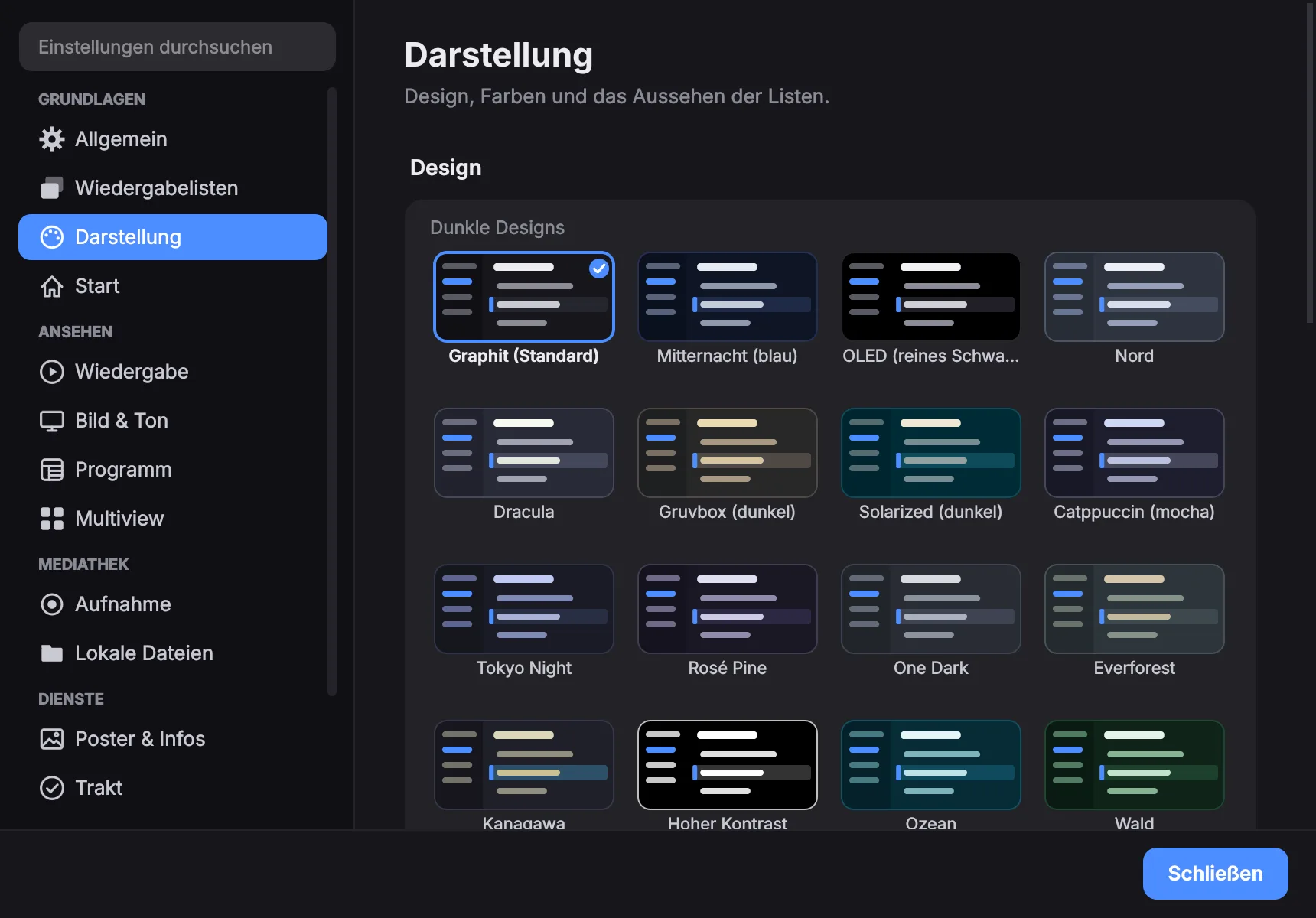
Einstellungen → Darstellung: Themes, hell und dunkel, ausgewählt anhand kleiner Vorschaubilder der App; eine Akzentfarbe oder jede Farbe, die du magst; dem hellen und dunklen Modus des Desktops folgen; Eckenstil und Größe von Text und Bedienelementen — alles sofort wirksam.
Vorgaben für alle Streams
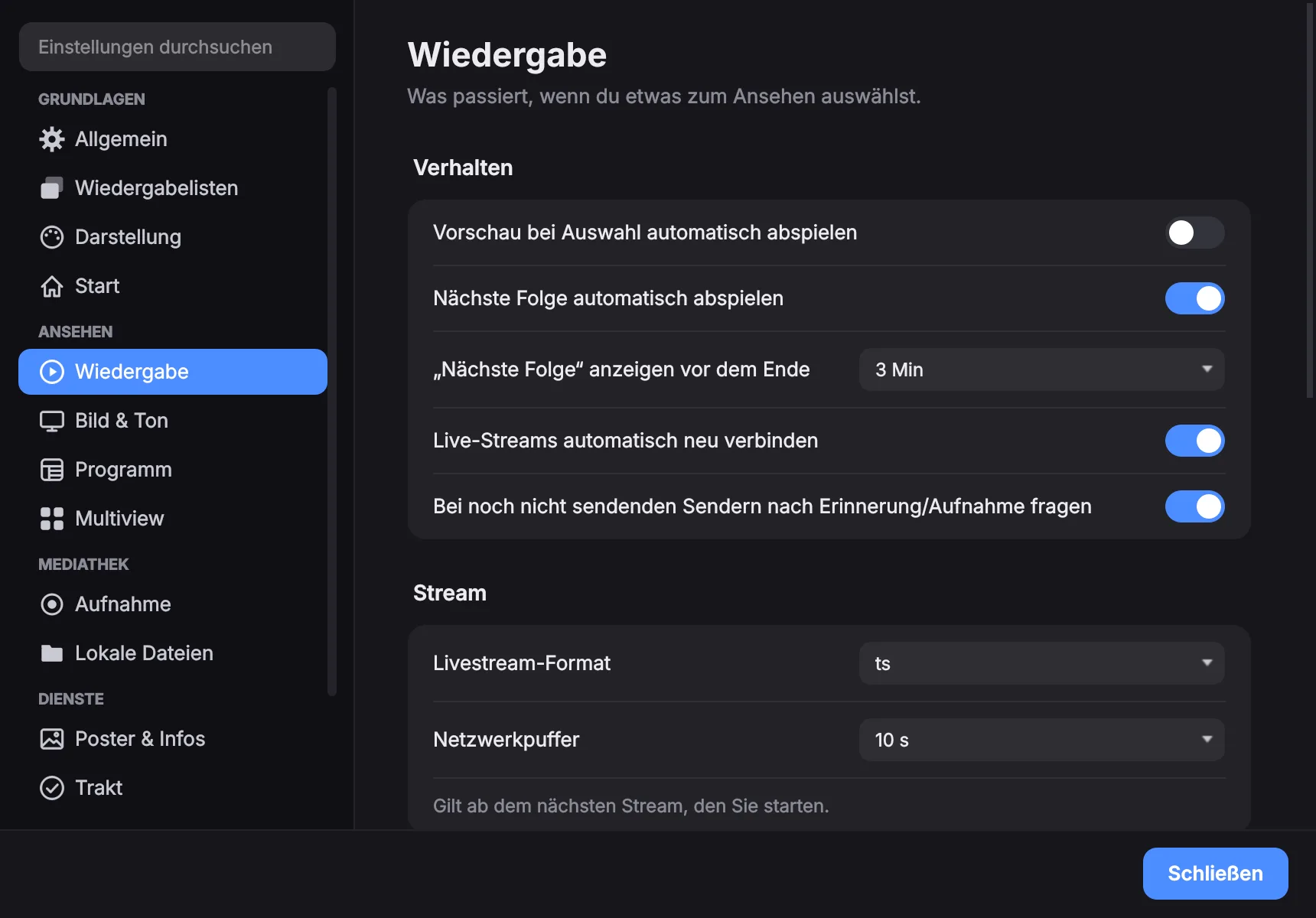
Einstellungen → Wiedergabe, Audio & Untertitel und Video legen fest, was passieren soll, ohne dass du jedes Mal eingreifen musst:
- Bevorzugte Tonsprache
- Untertitel an oder aus, mit erster und zweiter Wunschsprache
- Standard-Seitenverhältnis und Netzwerkpuffer
- Wie früh die Karte „Nächste Folge“ erscheint — aus, oder eine bis zehn Minuten
Das ⚙-Menü im Player kann jede davon für den laufenden Stream weiterhin übersteuern.
Wie weit Live-Sender zurückgespult werden können, stellst du ebenfalls auf der Seite Wiedergabe ein.
Kann ich Dinge vor anderen wegsperren?
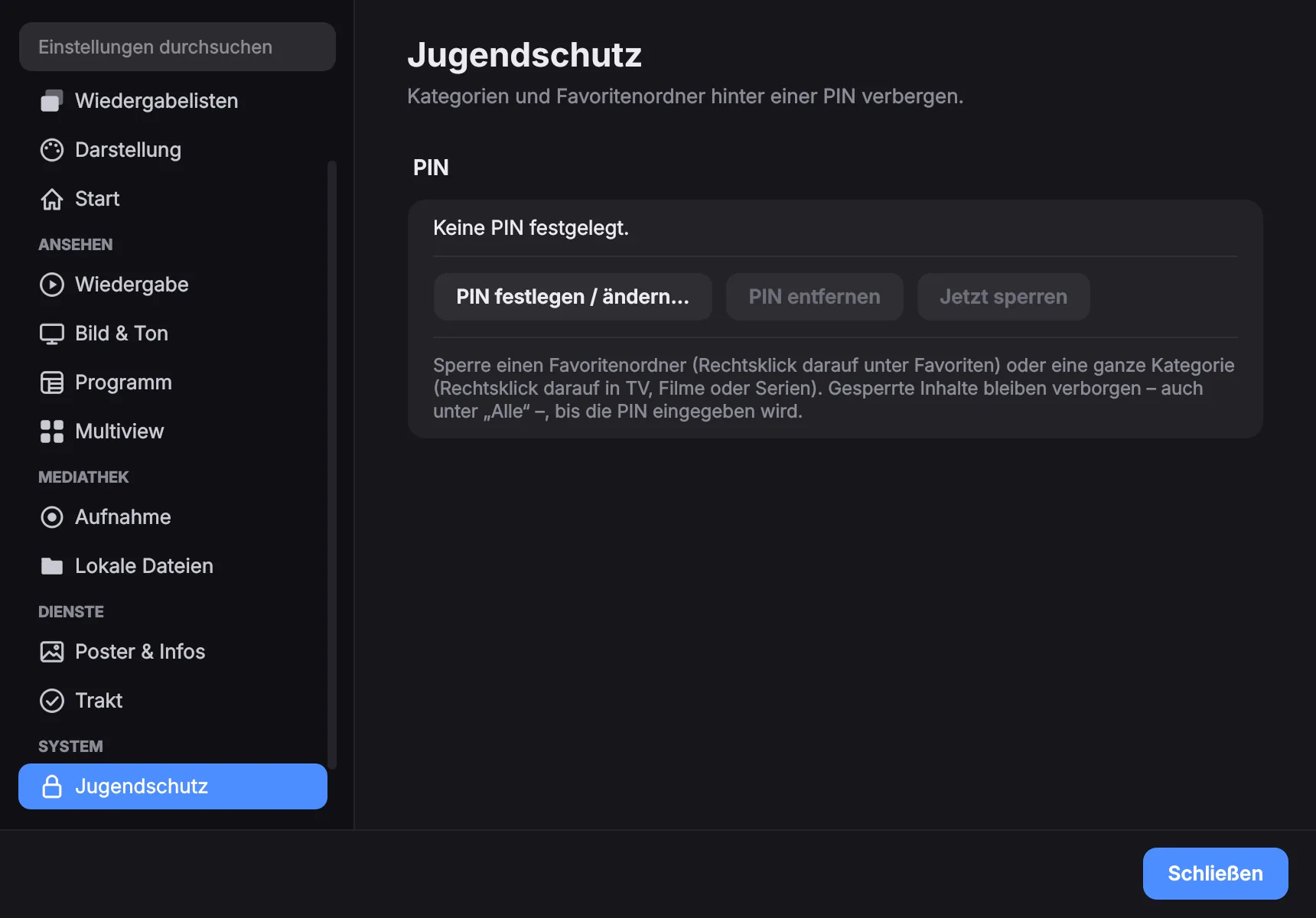
Ja. Eine PIN schützt gesperrte Kategorien und gesperrte Favoritengruppen. Eine gesperrte Gruppe verrät nicht einmal, welche Kanäle darin liegen, bevor die PIN eingegeben ist — sie verbirgt den Inhalt, nicht nur die Wiedergabe.
Die PIN wird gesalzen und gehasht gespeichert, nicht im Klartext.
Kann ich Kanäle ausblenden oder umbenennen?
Rechtsklick auf einen Kanal, Film oder eine Serie zum Umbenennen oder Ausblenden. Das Ergebnis ist praktisch deine eigene bearbeitete Playlist, je Playlist gespeichert, und Standardkanäle wiederherstellen … stellt alles genau so wieder her, wie der Anbieter es schickt.
Ganze Kategorien lassen sich über das Kontextmenü der Kategorie ausblenden, umbenennen oder sperren. Die Kanäle einer ausgeblendeten Kategorie fehlen auch in „Alle“.
Mehrere Anbieter gleichzeitig
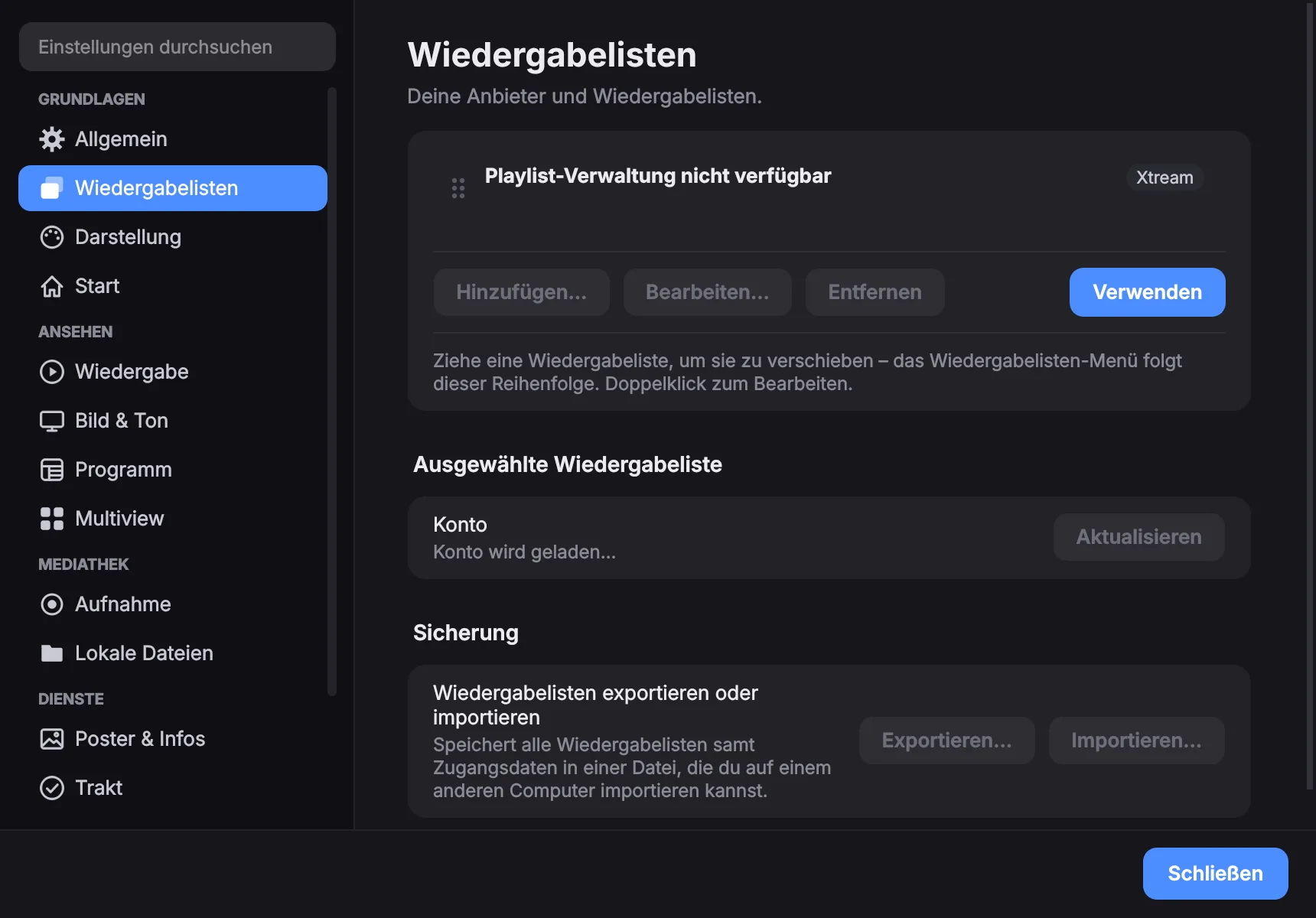
Leg unter Einstellungen → Wiedergabelisten so viele Listen an, wie du magst, und wechsle im laufenden Betrieb. Jede behält eigene Favoriten, eigenen Verlauf, eigene ausgeblendete Kanäle und Umbenennungen.
Jede kann außerdem eine eigene XMLTV-Adresse und einen eigenen Aktualisierungsplan haben — nie, beim Start, alle 2, 6 oder 12 Stunden, täglich oder wöchentlich.
Was ist auf der Startseite?
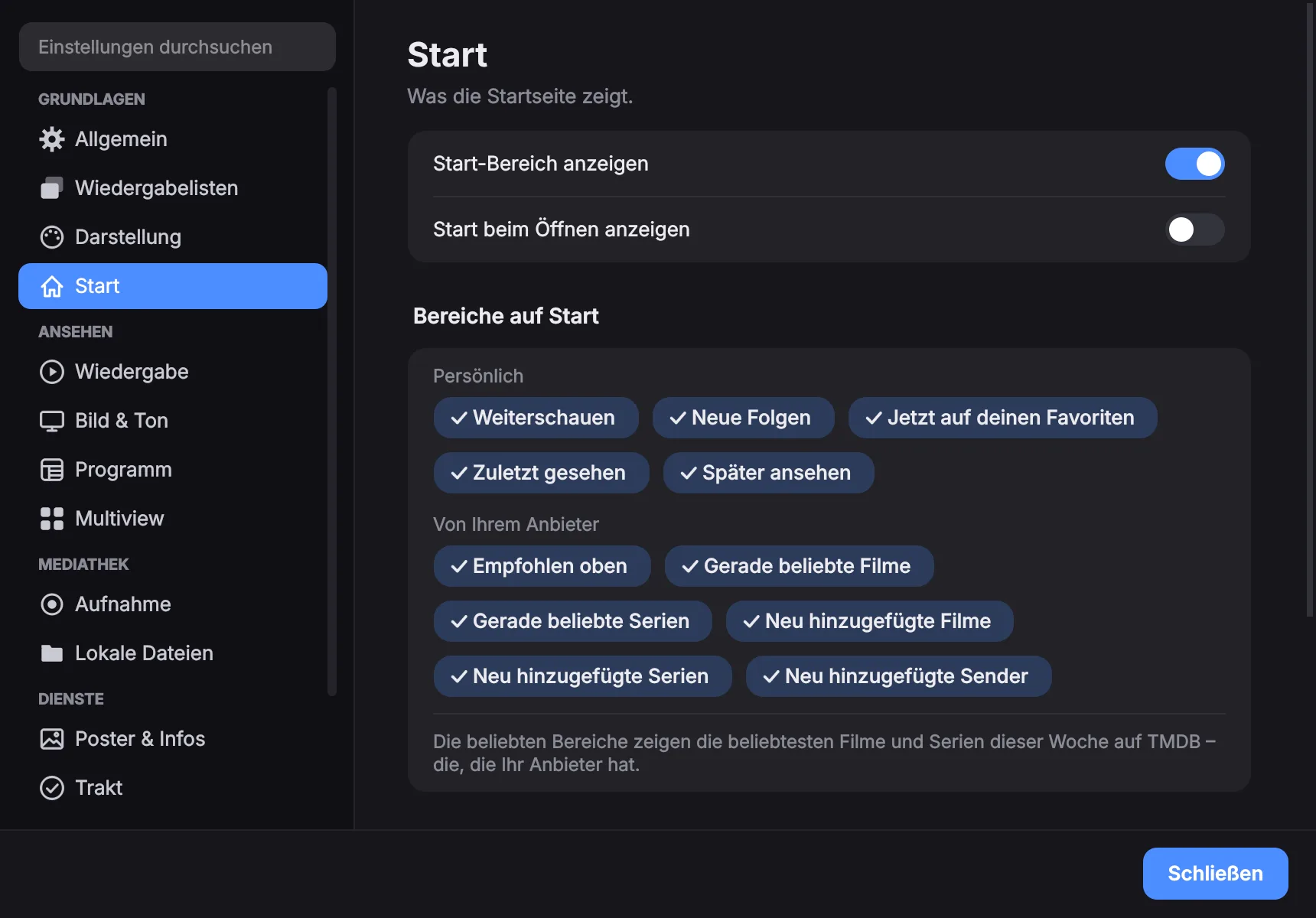
Die Startseite. Oben die beliebtesten Filme und Serien der Woche, die dein Anbieter hat, mit Abspielen und Mehr Infos; darunter, was du geschaut hast, mit der verbleibenden Zeit, deine Lieblingssender mit dem, was gerade läuft, neue Folgen der Serien, denen du folgst, die Charts und was dein Anbieter zuletzt hinzugefügt hat.
Jeder Bereich lässt sich unter Einstellungen → Start ausschalten, und die Startseite selbst auch.
Kann ich die nächste Version vorab ausprobieren?
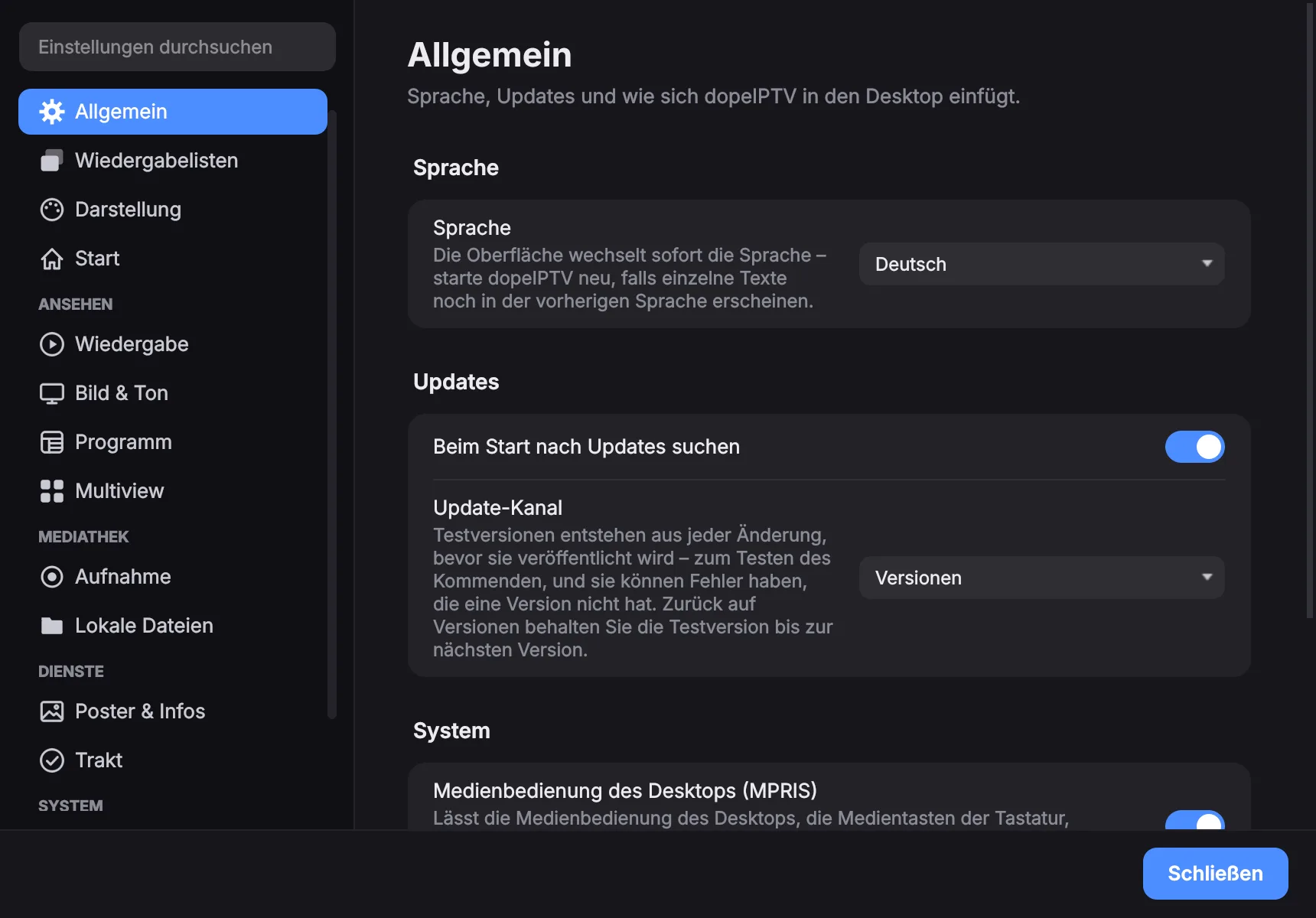
Ja. Einstellungen → Allgemein → Update-Kanal → Testversionen bietet jede Testversion der nächsten Version an, sobald sie gebaut ist, im gleichen Update-Banner — und beim AppImage mit demselben Update per Klick. Testversionen können Fehler haben, die eine Veröffentlichung nicht hat.
Wechselst du zurück zu Versionen, behältst du die Testversion bis zur nächsten Veröffentlichung.
Wenn etwas nicht klappt
Wie bekomme ich ein Log?
Das Log macht aus „geht nicht“ etwas Behebbares, und Zugangsdaten werden automatisch daraus maskiert — es lässt sich also gefahrlos an ein Issue hängen.
Starte die App aus einem Terminal mit gesetztem DOPEIPTV_LOG_FILE, dann schreibt sie zusätzlich zum Bildschirm eine Datei dorthin.
Linux — AppImage
DOPEIPTV_LOG_FILE=/tmp/dopeiptv.log ./dopeIPTV-*.AppImageLinux — .deb oder pipx
DOPEIPTV_LOG_FILE=/tmp/dopeiptv.log dopeiptvmacOS
DOPEIPTV_LOG_FILE=/tmp/dopeiptv.log \
  /Applications/dopeIPTV.app/Contents/MacOS/dopeiptv
Windows — PowerShell, im entpackten Ordner
$env:DOPEIPTV_LOG_FILE="$env:TEMP\dopeiptv.log"
.\dopeiptv.exe
Lass den Fehler noch einmal auftreten, schließ die App und häng die Datei an. Für deutlich mehr Details setz DOPEIPTV_LOG=debug vor denselben Befehl.
Die App startet nicht
Starte sie aus einem Terminal — die Antwort darüber nennt den genauen Befehl für dein System — und lies, was sie ausgibt. Meist steht die Ursache dort.
Die fertigen Pakete bringen alles Nötige mit. Hast du aus dem Quelltext mit pipx installiert, brauchst du zusätzlich mpv und ffmpeg aus deiner Distribution:
sudo apt install mpv ffmpeg     # Debian/Ubuntu
sudo dnf install mpv ffmpeg     # Fedora
sudo pacman -S mpv ffmpeg       # Arch
Ton läuft, aber kein Bild
Der eingebettete Player bekommt keine Videofläche.
- Öffne
⚙ → Stats for nerdsund sieh nach, ob überhaupt Bilder ankommen — das trennt ein Streamproblem von einem Anzeigeproblem. - Unter Wayland: Einstellungen → Erweitert → Über X11-Backend ausführen ausprobieren und die App neu starten.
- Aus einem Terminal starten und nach Zeilen mit GL oder mpv suchen.
macOS sagt, die App lässt sich nicht öffnen
Sie ist noch nicht bei Apple notarisiert, und seit macOS 15 kommt man daran mit Rechtsklick → Öffnen nicht mehr vorbei. Öffne Systemeinstellungen → Datenschutz & Sicherheit, scrolle zum Hinweis auf dopeIPTV und klicke auf Dennoch öffnen; bestätige dann mit deinem Passwort. Die Schaltfläche bleibt etwa eine Stunde lang, nachdem die App abgelehnt wurde — fehlt sie, starte die App noch einmal.
Sagt macOS stattdessen, die App sei „beschädigt“, ist das die Quarantäne-Markierung vom Download. Entfern sie im Terminal:
xattr -dr com.apple.quarantine /Applications/dopeIPTV.appKeine der beiden Warnungen heißt, dass mit der App etwas nicht stimmt — nur, dass die App nicht signiert ist, wofür ein kostenpflichtiges Apple-Zertifikat nötig wäre.
Windows sagt „Der Computer wurde durch Windows geschützt“
SmartScreen kennt den Herausgeber nicht, weil die App nicht signiert ist — dafür bräuchte es ein kostenpflichtiges Zertifikat. Klick auf Weitere Informationen und dann Trotzdem ausführen.
Defender hat dopeiptv.exe gelöscht
Ein Fehlalarm. Zwei seiner Ursachen wurden in 1.2.10 behoben: Der Starter wird jetzt aus dem Quelltext kompiliert, statt die vorgefertigte Standardversion zu sein, für die Virenscanner Signaturen führen, und die ausführbare Datei trägt eine richtige Versionsressource.
Schlägt deine Engine trotzdem an: den Ordner in deinem Virenscanner freigeben und den Fehlalarm an Microsoft melden — nur so verschwindet er am Ende für alle, nicht nur für dich.
Ich kann mich nicht anmelden
Falscher Benutzername oder falsches Passwort.
Der Anbieter hat die Angaben abgelehnt. Fast immer ist beim Eintippen oder Kopieren etwas schiefgegangen:
- Bei Benutzername und Passwort zählt Groß- und Kleinschreibung.
- Beim Kopieren ist ein Leerzeichen mitgekommen — entferne es am Anfang oder Ende.
- Die Serveradresse braucht oft ihren Port, etwa
http://example.com:8080. Nimm genau das, was dein Anbieter geschickt hat. - Du hast einen Xtream- oder M3U-Link? Füge den ganzen Link bei Server ein, den Rest füllt die App aus.
- Bei einem MAC-Portal muss die MAC-Adresse die sein, die dein Anbieter registriert hat.
Ein Kanal spielt nicht
Die App fragt beim Anbieter nach und sagt im Klartext, woran es liegt, statt nur einen Fehler anzuzeigen: Konto abgelaufen, Verbindungslimit erreicht, Stream fehlt, Server nicht erreichbar und so weiter.
Spielen andere Kanäle, liegt es an diesem einen. Spielt gar nichts, sieh unter Einstellungen → Wiedergabelisten nach — der Kontobereich zeigt Ablaufdatum und die erlaubte Anzahl Verbindungen.
Das Bild ruckelt und springt ständig zurück
Der Anbieter unterbricht den Stream immer wieder — läuft das Konto auf einem anderen Gerät oder in einer anderen App, beende es dort.
Fast immer läuft dasselbe Konto gleichzeitig woanders — auf einem Fernseher, einem Handy, in einer anderen App oder bei jemandem, mit dem du es teilst. Der Anbieter erlaubt nur eine bestimmte Zahl gleichzeitiger Streams, also wechseln sich die beiden ab: Er trennt den einen, um den anderen hereinzulassen, immer wieder.
Beende den Stream auf dem anderen Gerät, dann läuft das Bild wieder flüssig. Sind schon vor dem Start alle Verbindungen belegt, sagt die App stattdessen:
Alle 2/2 Verbindungen sind belegt — beende den Stream auf deinem anderen Gerät oder in der anderen App
„Verbindungslimit erreicht“
Dein Konto erlaubt eine bestimmte Zahl gleichzeitiger Streams, und alle sind belegt. Nach Wahrscheinlichkeit:
- Multiview ist offen — jedes Fenster ist eine Verbindung.
- Eine Aufnahme eines anderen Kanals läuft.
- Ein anderes Gerät oder eine andere Person benutzt das Konto.
- Eine frühere Sitzung ist beim Anbieter noch nicht abgelaufen; eine Minute warten hilft oft.
Den Kanal aufzunehmen, den du gerade siehst, zählt nicht als zweite Verbindung.
Mein Abo ist abgelaufen
Dein Abo ist abgelaufen — verlängere es bei deinem Anbieter
Der Anbieter hat das Konto beendet, deshalb spielt nichts. Einstellungen → Wiedergabelisten zeigt das Ablaufdatum. Verlängere beim Anbieter, dann funktioniert die Wiedergabeliste wieder — in der App musst du nichts neu hinzufügen.
Hat der Anbieter das Konto gesperrt, sagt die App auch das; entsperren kann es nur der Anbieter.
Der Anbieter blockiert den Stream
Der Anbieter hat diesen Stream blockiert (HTTP 458) — meist Anti-VPN/Re-Streaming, ein Verbindungslimit oder eine Region-/Gerätesperre. Schalte ein VPN aus und frage deinen Anbieter.
Viele Anbieter sperren VPNs und Rechenzentren aus, weil Konten so weiterverkauft werden. Schalte das VPN aus — oder nimm dopeIPTV davon aus, falls dein VPN Apps auswählen lässt — und versuche den Kanal erneut.
Kein VPN an? Dann frag deinen Anbieter: Das Konto ist vielleicht an ein Land, ein Gerät oder eine Adresse gebunden.
Ein Event-Kanal spielt nicht
Dieser Stream hat noch nicht begonnen — offenbar eine bevorstehende Übertragung. Versuche es erneut, wenn er live ist.
Sport- und Pay-per-View-Kanäle sind oft leer, bis die Übertragung beginnt. Mit dem Konto und der App ist alles in Ordnung — versuch es erneut, sobald sie live ist. Der Kanalname verrät meist, wann es losgeht.
Linux: die Taskleiste zeigt ein leeres Symbol
Unter Wayland nehmen GNOME und KDE das Symbol eines Fensters aus einem passenden Desktop-Eintrag und ignorieren, was das Programm selbst setzt. Ein AppImage hat keinen solchen Eintrag, bis ihn etwas anlegt.
- Die App bietet beim ersten Start an, einen anzulegen. Sag ja — und starte die App danach neu, denn das offene Fenster behält das Symbol, mit dem es geöffnet wurde.
- Derselbe Schalter liegt unter Einstellungen → Allgemein, falls du abgelehnt hast.
- Erscheint das Symbol immer noch nicht, verdeckt es ein veralteter Symbol-Cache. GTK liest diese Datei statt des Ordners:
rm ~/.local/share/icons/hicolor/icon-theme.cacheBei der Installation über das .deb ist der Eintrag bereits da und nichts davon trifft zu.
„Extern öffnen“ tut nichts
Diese Option startet ein eigenständiges mpv oder vlc aus deinem System, eines davon muss also installiert sein — der eingebaute Player braucht nichts zusätzlich und ist davon nicht betroffen.
sudo apt install mpv vlc        # Debian/Ubuntu
sudo dnf install mpv vlc        # Fedora
sudo pacman -S mpv vlc          # Arch
Die Technik dahinter
Womit ist dopeIPTV gebaut?
dopeIPTV ist frei und quelloffen unter der GPL-3.0-Lizenz — keine Werbung, kein Tracking, keine Konten. Es baut auf diesen Projekten und Diensten auf und verdankt ihnen viel:
- Wiedergabe — mpv & FFmpeg, via python-mpv
- Oberfläche — Qt & PyQt6
- Casting — PyChromecast — Google Cast
- Metadaten & Grafiken — The Movie Database (TMDB)
- Verlaufs-Sync — Trakt
- Lizenzen — GPL-3.0 & Dritte
Dieses Produkt verwendet die TMDB-API, ist aber nicht von TMDB befürwortet oder zertifiziert. Dieses Produkt verwendet die Trakt-API, ist aber nicht von Trakt befürwortet oder zertifiziert. Alle Marken sind Eigentum ihrer jeweiligen Inhaber.
Zeigt dopeIPTV Werbung oder trackt es mich?
Nein. dopeIPTV hat keine Werbung, kein Tracking und keine Konten. Metadaten und Grafiken stammen von TMDB, und die optionale Synchronisierung des Gesehenen läuft über Trakt — beides nur, wenn du es selbst einschaltest.
Kein Treffer. Nimm ein kürzeres Wort — die Suche verlangt, dass jedes eingetippte Wort in derselben Antwort vorkommt.
Nicht dabei? Öffne ein Issue auf GitHub. Gib die Version aus dopeIPTV → Über dopeIPTV an und häng das Log an — die Antwort „Wie bekomme ich ein Log?“ oben nennt den genauen Befehl für dein System.