dopeIPTV Pomoć
O dopeIPTV-u
Šta je dopeIPTV?
dopeIPTV je besplatan IPTV plejer otvorenog koda za stone računare, za Xtream Codes i M3U liste. Nudi potpun EPG vodič, timeshift uživo i catch-up TV, snimanje jednim klikom i multiview za do devet kanala istovremeno — sve u jednoj izvornoj aplikaciji izgrađenoj na mpv-u.
Da li je dopeIPTV besplatan?
Da. dopeIPTV je potpuno besplatan i otvorenog koda pod licencom GPL-3.0, bez reklama, bez praćenja i bez naloga.
Da li dopeIPTV pruža IPTV kanale ili pretplatu?
Ne. dopeIPTV je samo plejer — ne pruža, ne prodaje niti hostuje nikakve kanale ili sadržaj. Povezujete sopstvenog provajdera: Xtream Codes, M3U ili Stalker.
Koje operativne sisteme podržava dopeIPTV?
dopeIPTV je napravljen za Linux, a radi i na macOS-u i Windows-u. Za Linux postoje AppImage i .deb (za x86_64 i ARM64) i Flatpak; za macOS .dmg za Apple Silicon i jedan za Mac sa Intelom; za Windows prenosiva verzija za x64 i ARM64.
Na kojim jezicima je dostupan dopeIPTV?
dopeIPTV je dostupan na ovih 27 jezika. Arapski, hebrejski, persijski i urdu preslikavaju ceo interfejs, zdesna nalevo.
- English
- العربية
- 中文
- Hrvatski
- Nederlands
- Français
- Deutsch
- Ελληνικά
- עברית
- हिन्दी
- Bahasa Indonesia
- Italiano
- 日本語
- 한국어
- فارسی
- Polski
- Português (BR)
- Русский
- Srpski
- Español
- Kiswahili
- Svenska
- ไทย
- Türkçe
- Українська
- اردو
- Tiếng Việt
Instalacija i podešavanje
Kako se instalira na Linuksu?
Tri oblika, i sva tri su potpuna — Python, Qt, libmpv i ffmpeg nalaze se unutar preuzete datoteke, pa ništa ne treba dodatno instalirati.
AppImage — uzmite ovaj ako niste sigurni. Radi na svakoj distribuciji:
chmod +x dopeIPTV-*.AppImage
./dopeIPTV-*.AppImage
.deb na Debianu ili Ubuntuu:
sudo apt install ./dopeiptv_*_amd64.debFlatpak:
flatpak install --user dopeIPTV-*.flatpakAppImage i .deb postoje i u arm64 izdanju, za Raspberry Pi ili ARM server.
Kako se instalira na macOS-u?
Otvorite .dmg i prevucite dopeIPTV u fasciklu Applications. Postoji verzija za Apple Silicon, kojoj je potreban macOS 15 ili noviji, i verzija za Mac sa Intelom, kojoj je potreban macOS 14 ili noviji.
Prvo pokretanje biva odbijeno jer aplikacija nije overena kod Apple-a. Zatvorite poruku, otvorite System Settings → Privacy & Security, skrolujte do napomene o dopeIPTV-u i kliknite Open Anyway, a zatim potvrdite lozinkom. Posle toga se otvara kao svaka druga aplikacija. Ako to ne pomogne, pogledajte «macOS kaže da aplikacija ne može da se otvori» niže.
Kako se instalira na Windowsu?
Nema instalacionog programa. Raspakujte dopeIPTV-*-windows-x64.zip gde god želite — korisnička fascikla je sasvim dovoljna, administratorska prava nisu potrebna — i pokrenite dopeiptv.exe iznutra.
Postoji izvorna arm64 verzija za Snapdragon laptopove; x64 verzija radi i tamo, ali kroz emulaciju pa je sporije.
Za prečicu u meniju Start ili na radnoj površini: Podešavanja → Napredno → Napravi prečicu. Datoteka README.txt u arhivi navodi sve što treba obrisati ako želite da uklonite aplikaciju bez traga.
Kako da povežem svog provajdera?
Pri prvom pokretanju traže se tri stvari sa vašeg Xtream Codes naloga:
- Server — adresa sa portom, na primer
http://example.com:8080. Ne cela adresa plejliste, nego samo server. - Korisničko ime i Lozinka — one koje ste dobili od provajdera.
Čuvaju se. Za dodavanje još jednog naloga kasnije, ili izmenu ovoga: Podešavanja → Plejliste. Plejliste možete menjati dok aplikacija radi, a omiljeno i istorija čuvaju se odvojeno za svaku.
Da li ste umesto toga dobili M3U adresu ili adresu portala sa MAC adresom? Pogledajte sledeća dva odgovora.
Mogu li umesto toga da koristim M3U plejlistu?
Možete. Pri dodavanju plejliste izaberite M3U i nalepite adresu koju ste dobili.
Xtream nalog ipak koristi više mogućnosti aplikacije — arhiva, datum isteka naloga, vodič samog provajdera — jer to dolazi iz API-ja koji M3U lista nema. M3U lista i dalje radi i može da dobije sopstvenu XMLTV adresu za vodič, čime se pokriva veći deo razlike.
Provajder mi je dao adresu portala i MAC adresu
To je Stalker / Ministra portal. Pri dodavanju plejliste izaberite tip Stalker / Ministra portal, nalepite adresu portala i upišite MAC adresu koju je provajder registrovao, npr. 00:1A:79:12:34:56.
Rade kanali, filmovi, serije i „sada i sledeće” u vodiču. Podrška za portale je još eksperimentalna, a catch-up sa portala još ne postoji.
Mogu li da probam bez naloga?
Možete. Čarobnjak za podešavanje nudi demo kanale: nekoliko slobodnih, javnih probnih tokova od Muxa, Apple-a i Bitmovina, da vidite aplikaciju na delu pre nego što išta upišete. To su zvanični probni tokovi, a ne nečija televizijska usluga, i na pravu plejlistu možete preći kad god poželite.
Kako da ažuriram na novu verziju?
Vaša podešavanja, plejliste i omiljeni ostaju sačuvani kako god da ažurirate.
AppImage — od verzije 1.2.15 ažurira se sam. Kad izađe nova verzija, traka u aplikaciji nudi Ažuriraj sada, a isto nudi i O dopeIPTV-u: aplikacija preuzme novu verziju, proveri je, probno je pokrene i stavi je na mesto stare, a zatim ponudi ponovno pokretanje. Sa starijim AppImage-om preuzmite novi, učinite ga izvršnim, obrišite staru datoteku i pokrenite novu — stavka menija ide za njom.
.deb i Flatpak — instalirajte novu datoteku na isti način kao prvi put (punim imenom ako je stara još u fascikli). Ona zamenjuje staru verziju.
Windows — zatvorite aplikaciju, obrišite staru fasciklu dopeiptv i raspakujte novu na njeno mesto.
macOS — prevucite novi dopeIPTV u fasciklu Applications i izaberite Replace. Ako macOS odbije prvo pokretanje, ponovo ga dozvolite dugmetom Open Anyway u Privacy & Security.
Gledanje
Kako da nešto pokrenem?
Dvoklik u srednjoj listi, ili pritisnite ▶ Pusti na tabli zdesna. Izbor drugog kanala zamenjuje tok na mestu a plejer se ne zatvara i ne pokreće ponovo — zato je prebacivanje kanala brzo.
Dugmad Prethodno i Sledeće na traci plejera kreću se kroz listu u kojoj se nalazite — kanali, epizode serije, snimci ili istorija.
Kako da premotam napred i nazad?
Za filmove, epizode, snimke i arhivu — sve čemu je poznato trajanje:
- Pređite pokazivačem preko slike i podigne se traka napretka, sa proteklim i ukupnim vremenom i dugmadima −10 s / +30 s.
- Kliknite jednom na video i koristite strelice: jedan pritisak skače deset sekundi, a držanje premotava neprekidno.
Kanali uživo imaju sopstvenu traku za premotavanje — vidi sledeći odgovor.
Mogu li da pauziram i premotam TV uživo?
Da, na svakom kanalu uživo. Pomeri pokazivač preko slike i traka te vodi unazad; pauza i strelice takođe rade, a LIVE te vraća u sadašnjost.
Koliko unazad podešava se u Podešavanja → Reprodukcija → Premotavanje kanala uživo: podrazumevano nekoliko minuta u memoriji, ili do šest sati uz Čuvaj bafer na disku.
Premotavanje sa sopstvenim baferom dopeIPTV-a (eksperimentalno) ide dalje: aplikacija sama čuva kanal na disku i nastavlja da preuzima dok pauziraš, pa LIVE nikad ne mora ponovo da se povezuje, a kanal koji napustiš čuva svoju istoriju dok ne zatvoriš aplikaciju. Na kanalu sa catch-upom provajdera DVR | TIMESHIFT levo na traci prebacuje između tog bafera i arhive.
Ceo ekran i kontrole
Dvoklik na sliku, ili pritisnite F. Esc izlazi — kao i posebno dugme Izađi iz celog ekrana na lebdećoj traci, koje postoji upravo zato da niko ne mora da zna za Esc.
Kontrole i pokazivač miša sakriju se posle nekoliko sekundi mirovanja i vrate se na najmanji pokret.
Mogu li da premestim sliku na drugi ekran?
Možete — izdvojite plejer u sopstveni prozor i odvucite ga gde želite.
Podrazumevano je bez okvira: povucite bilo gde po slici da ga pomerite. Desni klik nudi uvek na vrhu, naslovnu traku ili izlaz. I Esc ga vraća nazad. Glavni prozor u međuvremenu i dalje radi.
Jezik zvuka, titlovi i podešavanja slike
Dugme ⚙ na traci plejera — nalazi se i u kontrolama celog ekrana — sadrži sve što se tiče toka koji gledate:
- Zvučni zapis i zapis titlova
- Kašnjenje zvuka, kada zvuk ne prati sliku
- Odnos stranica (16:9, 4:3, rastegnuto i tako dalje)
- Veličina mrežnog bafera
- Stats for nerds: kodeci, rezolucija, broj slika u sekundi, hardversko dekodiranje, usklađenost zvuka i slike, izgubljeni kadrovi, keš i brzina mreže, uživo preko slike
Izabrani zapis se pamti, a u seriji se prenosi na sledeću epizodu. Želite li umesto toga da postavite izbor za sve tokove, pogledajte Podešavanja niže.
Prečice na tastaturi
- Razmaknica — pauza i nastavak
- F — ceo ekran, Esc za izlaz
- ← / → — deset sekundi nazad ili napred, držite za nastavak
- M — isključi zvuk
Rade jednako u glavnom prozoru, u celom ekranu i u izdvojenom prozoru.
Da li aplikacija pamti gde je gledanje prekinuto?
Pamti, za filmove, epizode serija, snimke i sopstvene lokalne datoteke. Kada nešto ponovo pokrenete, pita da li želite da nastavite odatle ili da krenete ispočetka.
Položaji vrlo blizu početka ili kraja namerno se zanemaruju, da se ne nudi nastavak nečega što ste tek započeli ili što ste zapravo odgledali.
Vodič, timeshift i snimanje
Odakle dolazi programski vodič?
Od vašeg provajdera. Svaki kanal uživo u listi pokazuje šta je trenutno na programu, uz traku napretka, a tabla sa detaljima pokazuje šta sledi.
Vodič se čuva na disku za svaku plejlistu, pa je na ekranu čim pokrenete aplikaciju — sveža kopija se preuzima u pozadini i zamenjuje ga. Ako to preuzimanje ne uspe, sačuvani vodič ostaje umesto da vas ostavi bez ičega.
Postoji li ceo vodič?
Postoji. Dugme Vodič u bočnoj traci otvara pretraživu programsku mrežu koja obuhvata sve kanale, sa vremenskom osom kroz koju se pomera. Pretraga pronalazi emisiju po nazivu kroz sve kanale.
Na kanalu sa arhivom, dvoklik na emisiju koja je već emitovana pokreće je iz arhive.
Vodič je pogrešan, prazan ili za pogrešnu zemlju
Dajte toj plejlisti sopstveni vodič umesto onog od provajdera:
- Podešavanja → Plejliste
- Označite plejlistu i izmenite je
- Upišite XMLTV adresu u polje za sopstveni vodič
Zamenjuje ono što provajder šalje. Aplikacija pridružuje vaše kanale tom vodiču najpre po EPG oznaci, a zatim po nazivu kanala, pa i vodič iz drugog izvora obično legne kako treba.
Sve je pomereno za sat ili dva
Neki provajderi objavljuju vremena koja se ne poklapaju sa onim što zaista emituju. U Podešavanja → Vodič postoje dve odvojene ispravke:
- Pomeraj EPG-a pomera svako vreme koje vodič prikazuje.
- Pomeraj reprize pomera mesto od kog arhiva i timeshift počinju da se reprodukuju, bez diranja samog rasporeda.
Odvojeni su jer provajderi greše u jednom nezavisno od drugog.
Šta su timeshift i arhiva?
Neki provajderi čuvaju snimak svakog kanala nekoliko dana. Tamo gde vaš to čini, kanal u listi dobija oznaku ⏪, a tabla sa detaljima kaže koliko dana unazad arhiva seže.
Ako kanal nema oznaku, provajder za njega ne nudi arhivu. To je njegovo podešavanje i ništa u aplikaciji ne može da ga uključi.
Kako da pogledam nešto što je već počelo?
Pritisnite dugme ⏪ u plejeru — nalazi se i u kontrolama celog ekrana — ili desnim tasterom kliknite kanal i izaberite Timeshift. Zatim izaberite od početka.
Ono što se pušta je deo arhive, pa se premotava kao film: i traka i strelice rade unutar njega.
Mogu li da se vratim na juče?
Možete. Meni timeshifta navodi prošle emisije grupisane po danima — dvoklikom na jednu je pogledate. Možete i da se vraćate u stalnim koracima, a ti koraci se prilagođavaju stvarnoj dubini arhive vašeg provajdera, od trideset minuta do nedelju dana.
Neki provajderi prihvate zahtev za arhivom pa tiho posluže signal uživo. Aplikacija to proverava i kaže vam, umesto da vas pusti da mislite kako gledate jučerašnje.
Kako da snimam?
Dva su ulaza:
- Dugme REC u plejeru, za ono što upravo gledate.
- Desni klik na bilo koji kanal → Snimi, za kanal koji ne gledate.
Ako ne izaberete trajanje, snima dok ga ne zaustavite. Snimak možete gledati dok se još upisuje.
Dok pauzirate, snimak iz strima plejera takođe stoji, i aplikacija vam to kaže. Sa uključenim sopstvenim baferom dopeIPTV-a Snimi umesto toga snima iz bafera: ceo dok pauzirate, i od mesta na kom ste posle premotavanja.
Mogu li da zadam trajanje ili da zakažem snimanje?
Oboje. Meni REC nudi 30 minuta, 1, 2 ili 4 sata, a zakazano snimanje prima vreme početka i vreme završetka.
Zakazani poslovi prežive ponovno pokretanje aplikacije, ali aplikacija mora da radi kada im dođe vreme — ovo je program, a ne pozadinska usluga. Snimci → Aktivni i zakazani pokazuje šta čeka.
Da li će mi snimanje potrošiti drugu vezu?
Neće ako snimate kanal koji gledate: snimanje koristi sam tok plejera, pa ne košta ništa dodatno i radi i na uobičajenim nalozima koji dozvoljavaju samo jedan tok odjednom.
Snimanje drugog kanala, ili zakazani posao koji kreće kasnije, ipak otvara sopstvenu vezu ka provajderu.
Jedna stvar o snimanju iz plejera: završava se kada se snimanje zaustavi, pa ga zaustavljanje reprodukcije, prelazak na drugi kanal ili greška toka prekidaju.
Mogu li da sprečim da snimak napuni disk?
Možete, na dva nivoa. Podešavanja → Snimanje primaju ograničenje veličine koje važi za svaki snimak — broj plus MB, GB ili TB. A meni REC u plejeru ima brzo ograničenje samo za tekuću sesiju, od 250 MB do 10 GB.
Gde su moji snimci?
Tamo gde odredite u Podešavanja → Snimanje. Odeljak Snimci u bočnoj traci ih pregleda, a podfascikle služe kao kategorije: pravite fascikle, preimenujte, premeštajte stvari među njima i označite više njih da ih obrišete odjednom.
Višestruki prikaz, emitovanje i Trakt
Šta je višestruki prikaz?
Zaseban prozor koji prikazuje 2, 4, 6 ili 9 kanala uživo istovremeno u mreži, svaki kao samostalan tok. Mogu da dolaze sa različitih plejlisti, pa čak i sa različitih naloga.
Otvara se iz bočne trake; veličina mreže je u Podešavanja → Višestruki prikaz. Dvoklik na okvir ga uvećava.
Iz kog okvira dolazi zvuk i kako da podesim pojedinačni okvir?
Kliknite okvir da mu date zvuk — crvena ivica označava onaj koji čujete.
Desni klik na bilo koji okvir nudi: isključi zvuk, zvučni zapis i titlove, premesti ili zameni sa drugim, ili ukloni. Kanal sa arhivom dobija sopstvenu vremensku osu arhive unutar svog okvira, pa možete jedan kanal da premotavate unazad dok ostali ostaju uživo.
Zašto višestruki prikaz kaže da će koristiti nekoliko veza?
Zato što ih zaista koristi — po jednu za svaki okvir. Većina IPTV naloga dozvoljava samo jedan ili dva toka odjednom, pa će mrežu od devet okvira većina provajdera prosto odbiti.
Aplikacija to kaže jednom, pre nego što saznate po nizu tokova koji ne rade. Ako vidite «dostignuto ograničenje veza», obično je razlog upravo taj.
Kako da emitujem na TV ili Chromecast?
Desni klik na kanal, film ili epizodu → Prebaci na TV…, pa izaberite uređaj. Chromecast uređaji i pametni televizori nalaze se na istoj listi: televizor koji podržava DLNA/UPnP — Samsung, LG, Sony, Philips, Panasonic i mnogi drugi — označen je sa (DLNA). Chromecast kanale uživo dobija kao HLS, a to je ono što Cast prijemnik očekuje; televizor sam preuzima strim onakav kakav jeste.
Emitovanje zaustavlja lokalnu reprodukciju — oboje zajedno bilo bi druga veza ka vašem provajderu. Traka iznad plejera navodi uređaj i ono što je na njemu, sa dugmetom za zaustavljanje. I pokretanje nečega u aplikaciji završava emitovanje i vraća reprodukciju.
Televizor odbija neki kanal
Neki kanali su obična H.264 slika sa zvukom Dolby Digital Plus. Chromecast koji nije Ultra ni Google TV nema dekoder za to i odbija tok bez objašnjenja.
Aplikacija takve slučajeve pretvara na ovom računaru i poslužuje rezultat na vašoj mreži: slika se prepisuje netaknuta — ponovo se kodira samo zvuk, što je jeftino — i to se dešava tek pošto je uređaj tok zaista odbio. Kanal koji vaš uređaj može da reprodukuje uvek dobija izvorni tok provajdera, neizmenjen.
Za to je potreban ffmpeg, koji se nalazi unutar svakog zapakovanog preuzimanja.
Kako da dobijem titlove za film ili epizodu?
Dok se reprodukuje, otvorite meni Titlovi u plejeru → Pronađi titlove na mreži…. Aplikacija na OpenSubtitles.com traži ono što gledate, na vašem jeziku titlova, i prikazuje rezultate — prvo onaj napravljen baš za tu datoteku. Izaberite jedan i odmah se prikazuje; sledeći put kad pustite naslov vraća se sam.
Ako aplikacija traži API ključ: prijavite se na opensubtitles.com, otvorite API consumers, napravite ključ i unesite ga u Podešavanja → Zvuk i titlovi. Prijava tamo vašim OpenSubtitles nalogom nije obavezna i povećava koliko titlova možete da preuzmete dnevno. Datoteku titlova koju već imate učitajte sa Učitaj datoteku titlova… u istom meniju.
Koliko: bez naloga OpenSubtitles svakoj internet vezi dozvoljava 5 preuzimanja titlova dnevno; sa besplatnim nalogom unetim u Podešavanja → Zvuk i titlovi 20 dnevno. Pretraga se nikad ne računa, a preuzeti titl ostaje na vašem računaru, pa ponovno gledanje ne košta ništa. Kad se dnevna preuzimanja potroše, aplikacija vam to kaže — pokušajte ponovo sledećeg dana.
Kako da povežem Trakt?
Podešavanja → Trakt → Poveži se preko pregledača. Pregledač otvara Trakt: prijavite se ako treba, kliknite Yes i aplikacija je povezana. Nema ključeva za pravljenje ni kodova za kucanje.
Posle toga se ono što gledate beleži, a lista za gledanje i istorija mogu da se pregledaju unutar aplikacije. Beleže se i vaše lokalne datoteke, kad god je TMDB uspeo da prepozna datoteku.
Sopstvene datoteke
Mogu li da gledam sopstvene datoteke?
Možete. Lokalne datoteke u bočnoj traci pregledaju fascikle koje dodate u Podešavanja → Lokalne datoteke.
Mrežni deljeni resurs koji je vaš sistem već montirao pojavljuje se sam od sebe — gvfs SMB montiranje na Linuksu, deljeni resurs pod /Volumes na macOS-u, mapirani disk na Windowsu. Za aplikaciju su to obične putanje, pa u njoj nema SMB klijenta koji bi mogao da se loše ponaša.
Fascikle ili biblioteka?
Oboje, prekidačem u srednjoj koloni.
- Fascikle prikazuju stablo tačno onako kako stoji na disku.
- Biblioteka čita nazive datoteka i od njih gradi serije sa sezonama i epizodama, a filmove smešta pod Filmovi — isti oblik kakav imaju odeljci provajdera.
Odakle dolaze posteri?
Sa TMDB-a, za sve što može da se upari po nazivu i godini. Ono što ne može da se upari dobija kadar isečen iz samog snimka, a muzika uzima omot iz oznaka datoteke ili iz slike omota u fascikli.
Za datoteku bez godine i bez oznake izdanja u nazivu nikad se ne nagađa. To je namerno: pogrešan poster je gori od sličice. Preimenujte datoteku tako da sadrži godinu ako želite da bude prepoznata.
Da li reprodukuje muziku?
Reprodukuje. Albumi stoje zajedno, izvođač, album i naslov dolaze iz oznaka, a postoji i red za puštanje: dodajte pesmu, stavite u red celu fasciklu, ili neka nešto ide sledeće. Kada se pesma završi, sam prelazi na sledeću.
Tu su i vizuelizacija i desetopojasni ekvilajzer.
Datoteka iz istorije neće da se pusti
Premeštena je, preimenovana, ili njen deljeni resurs nije montiran. Istorija kaže o čemu se radi i nudi uklanjanje stavke, umesto da tiho zataji.
Ako je reč o deljenom resursu: montirajte ga i probajte ponovo — stavka će raditi kao i pre.
Podešavanja
Jezik i izgled
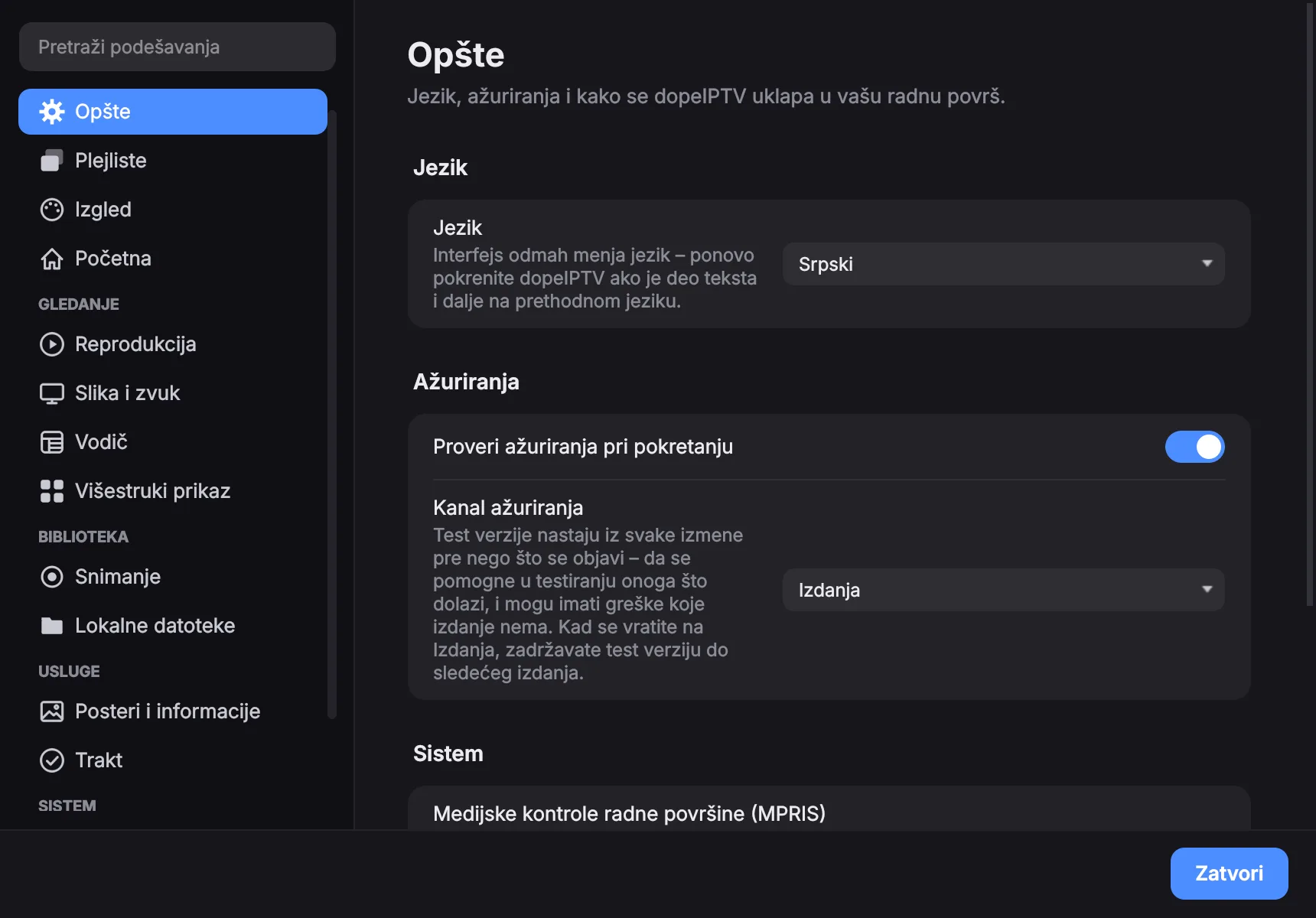
Podešavanja → Opšte. Interfejs je preveden na 27 jezika i menja se odmah, bez ponovnog pokretanja. Arapski, persijski, hebrejski i urdu izvrću ceo raspored.
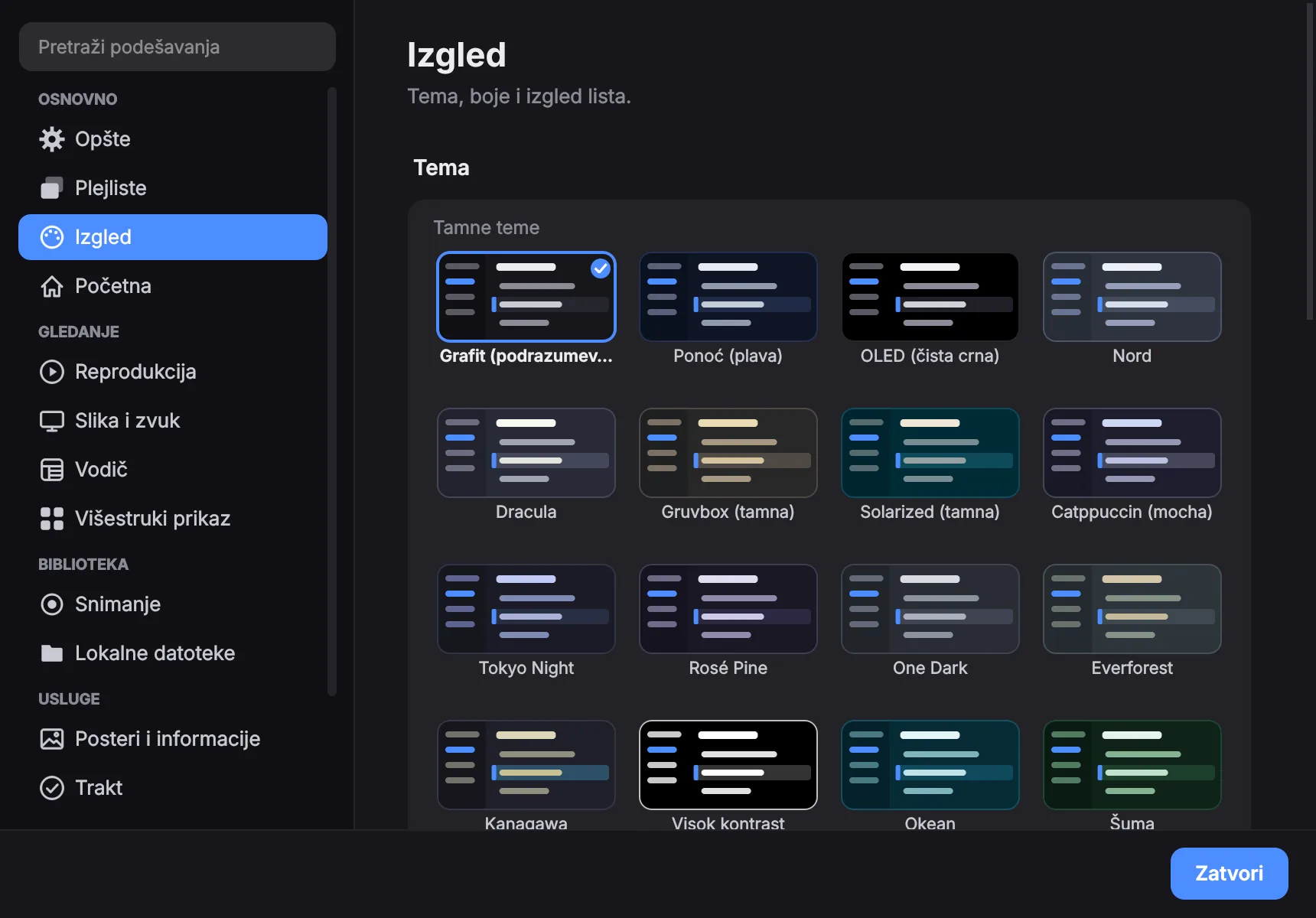
Podešavanja → Izgled: svetle i tamne teme birane prema malim slikama aplikacije; boja naglaska ili bilo koja boja po želji; praćenje svetlog i tamnog režima radne površine; stil uglova i veličina teksta i kontrola — sve se primenjuje odmah.
Podrazumevane vrednosti za sve tokove
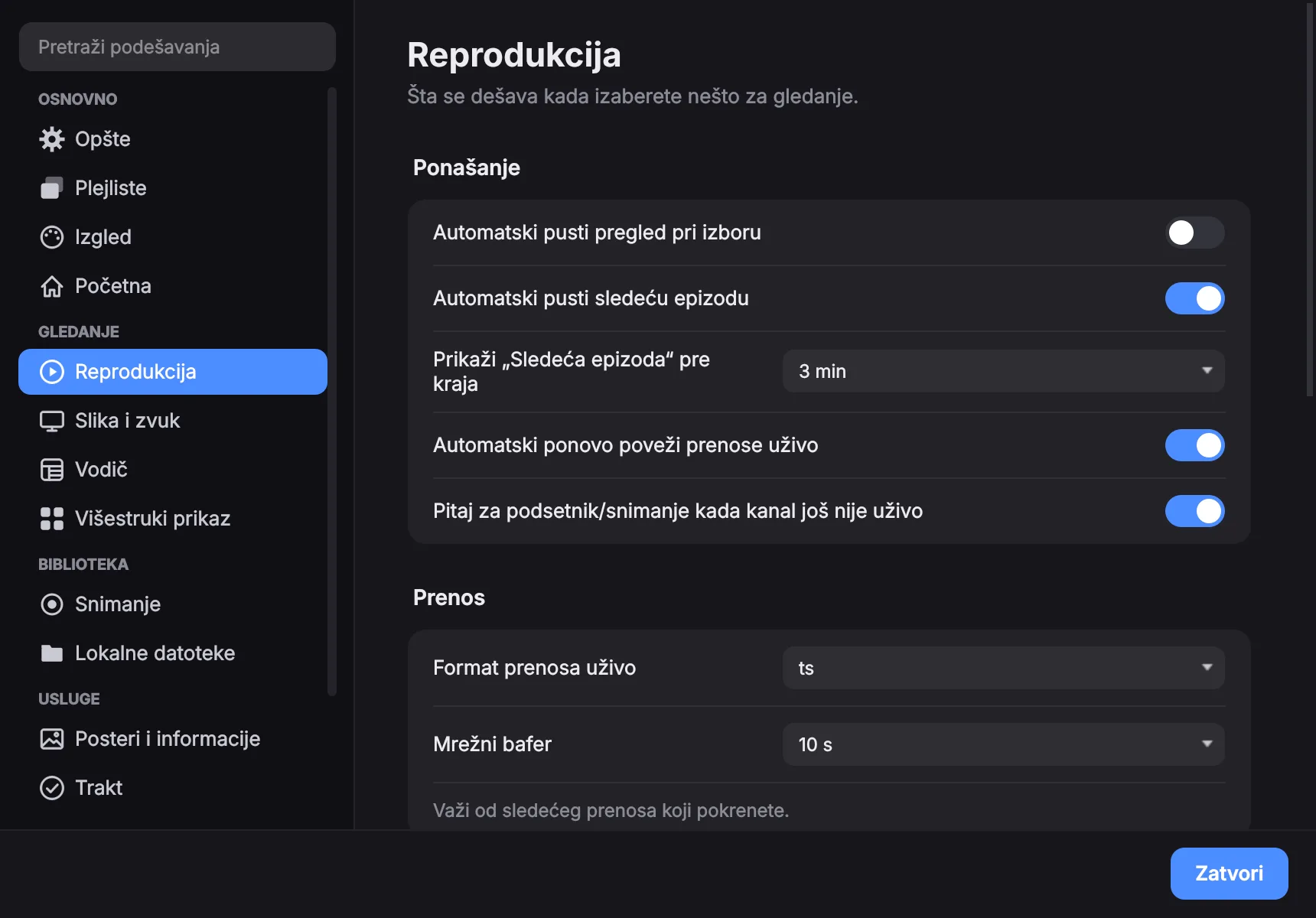
Podešavanja → Reprodukcija, Zvuk i titlovi i Video određuju šta treba da se desi bez da svaki put tražite:
- Željeni jezik zvuka
- Titlovi uključeni ili ne, sa prvim i drugim željenim jezikom
- Podrazumevani odnos stranica i mrežni bafer
- Koliko rano se pojavljuje kartica «Sledeća epizoda» — isključeno, ili od jednog do deset minuta
Meni ⚙ u plejeru i dalje može da nadjača bilo koju od njih za tok koji gledate.
Koliko kanali uživo mogu da se premotaju unazad podešava se takođe na stranici Reprodukcija.
Mogu li nešto da zaključam od drugih?
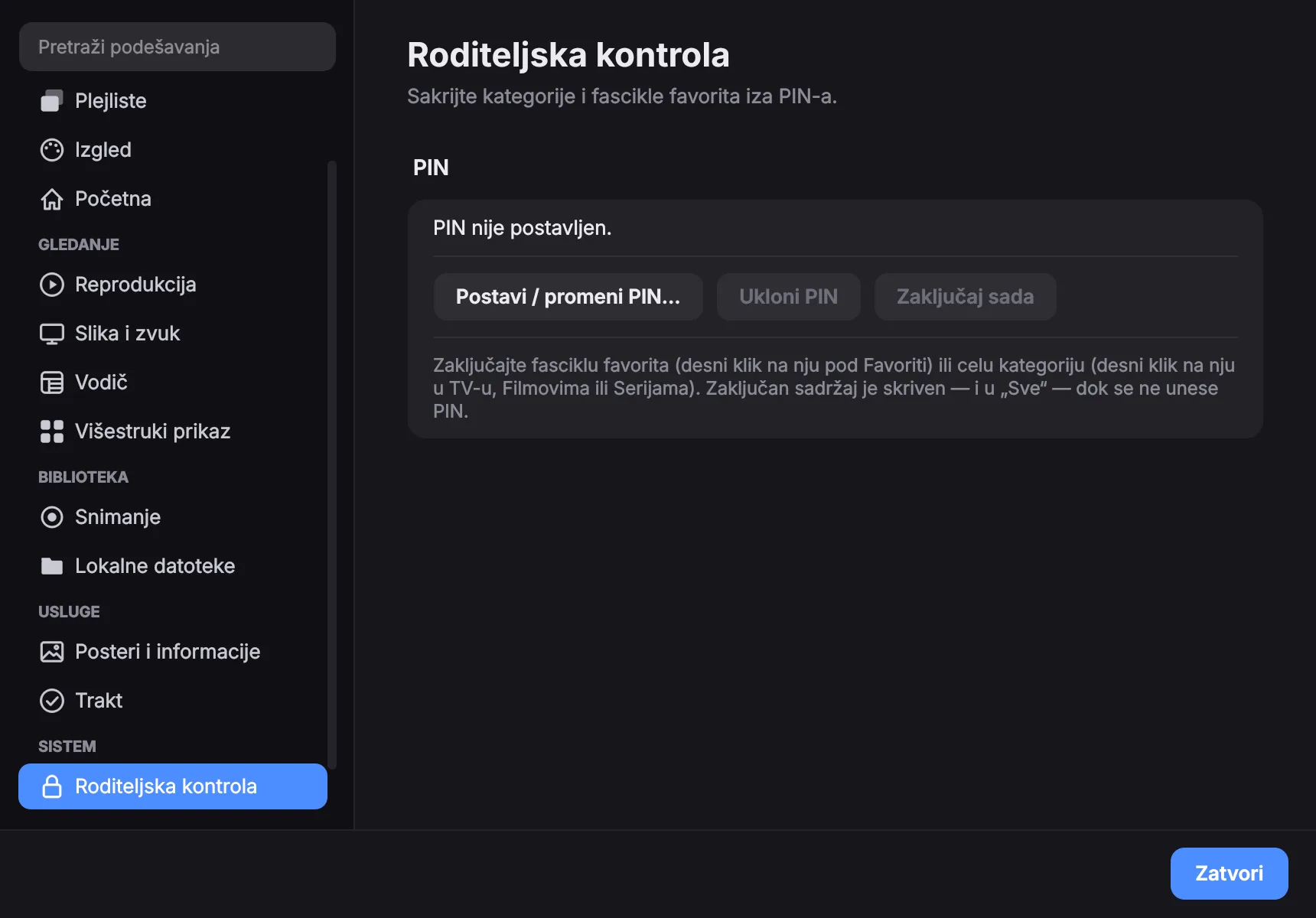
Možete. PIN štiti zaključane kategorije i zaključane grupe omiljenih. Zaključana grupa ne otkriva ni koji su kanali u njoj dok se PIN ne unese — krije sadržaj, a ne samo reprodukciju.
PIN se čuva posoljen i heširan, a ne kao čist tekst.
Mogu li da sakrijem ili preimenujem kanale?
Desnim klikom na bilo koji kanal, film ili seriju možete da ih preimenujete ili sakrijete. Rezultat je zapravo vaša sopstvena uređena plejlista, sačuvana po plejlisti, a Vrati podrazumevane kanale… vraća sve tačno onako kako to provajder šalje.
Cele kategorije mogu da se sakriju, preimenuju ili zaključaju iz kontekstnog menija kategorije. Kanali skrivene kategorije izostavljeni su i iz «Svih».
Više provajdera odjednom
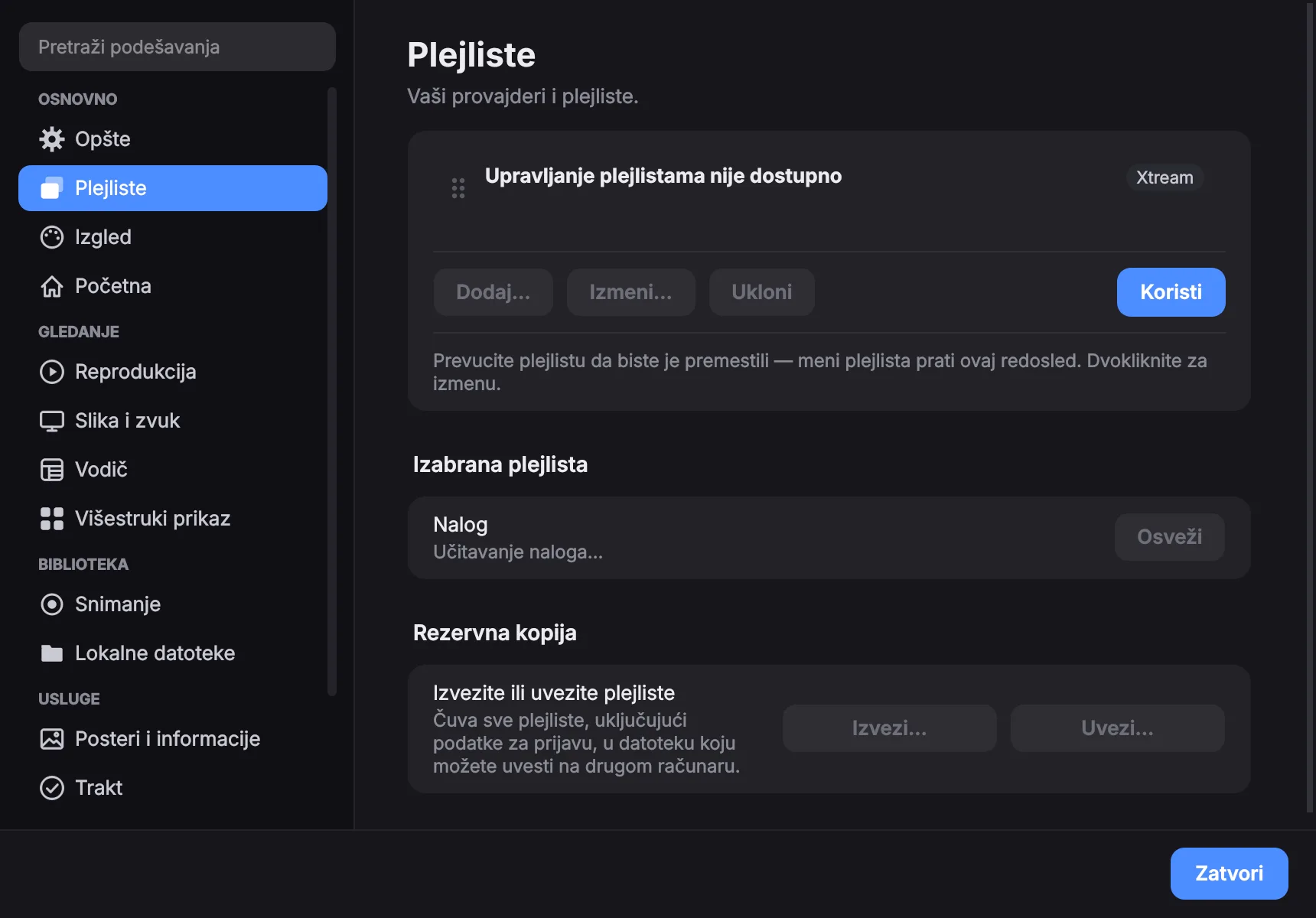
Dodajte koliko god plejlisti želite u Podešavanja → Plejliste i prebacujte se među njima dok aplikacija radi. Svaka zadržava sopstvene omiljene, istoriju, skrivene kanale i preimenovanja.
Svaka može da ima i sopstvenu XMLTV adresu i sopstveni raspored osvežavanja — nikad, pri pokretanju, svaka 2, 6 ili 12 sati, dnevno ili nedeljno.
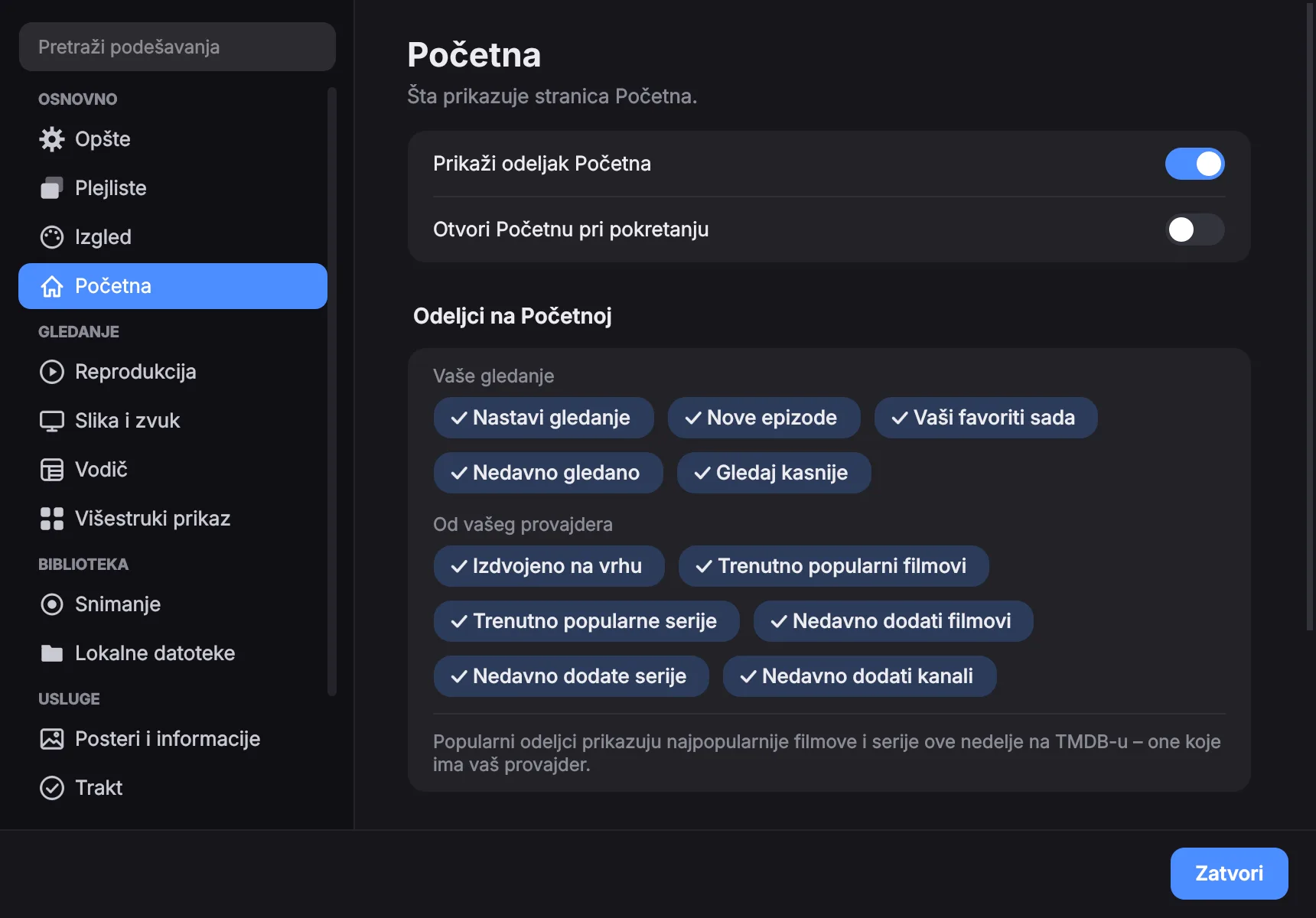
Šta je na Početnoj?
Početna stranica. Na vrhu najpopularniji filmovi i serije nedelje koje vaš provajder ima, sa Pusti i Više informacija; ispod ono što ste gledali sa preostalim vremenom, omiljeni kanali sa onim što se sada emituje, nove epizode serija koje pratite, liste popularnog i ono što je provajder nedavno dodao.
Svaki deo može da se isključi u Podešavanja → Početna, kao i sama Početna.
Mogu li unapred da isprobam sledeću verziju?
Da. Podešavanja → Opšte → Kanal ažuriranja → Test verzije nudi svaku test verziju sledećeg izdanja čim je napravljena, u istom obaveštenju o ažuriranju — a na AppImage-u sa istim ažuriranjem jednim klikom. Test verzije mogu imati greške kojih izdanje nema.
Nazad na Izdanja zadržavaš test verziju do sledećeg izdanja.
Kada nešto zapne
Kako da dobijem zapis?
Zapis je ono što «ne radi» pretvara u nešto popravljivo, a pristupni podaci se iz njega maskiraju automatski, pa je bezbedno priložiti ga uz prijavu.
Pokrenite aplikaciju iz terminala uz postavljenu promenljivu DOPEIPTV_LOG_FILE i upisaće zapis tamo, pored ispisa na ekran.
Linuks — AppImage
DOPEIPTV_LOG_FILE=/tmp/dopeiptv.log ./dopeIPTV-*.AppImageLinuks — .deb ili pipx
DOPEIPTV_LOG_FILE=/tmp/dopeiptv.log dopeiptvmacOS
DOPEIPTV_LOG_FILE=/tmp/dopeiptv.log \
  /Applications/dopeIPTV.app/Contents/MacOS/dopeiptv
Windows — PowerShell, u raspakovanoj fascikli
$env:DOPEIPTV_LOG_FILE="$env:TEMP\dopeiptv.log"
.\dopeiptv.exe
Ponovite problem, zatvorite aplikaciju i priložite datoteku. Za mnogo više detalja dodajte DOPEIPTV_LOG=debug ispred iste komande.
Aplikacija neće da se pokrene
Pokrenite je iz terminala — odgovor iznad daje tačnu komandu za vaš sistem — i pročitajte šta ispisuje. Tu je obično naveden uzrok.
Gotovi paketi sadrže sve što je potrebno. Ako ste instalirali iz izvornog koda pomoću pipx, potrebni su vam i mpv i ffmpeg iz vaše distribucije:
sudo apt install mpv ffmpeg     # Debian/Ubuntu
sudo dnf install mpv ffmpeg     # Fedora
sudo pacman -S mpv ffmpeg       # Arch
Zvuk se čuje, ali slike nema
Ugrađeni plejer ne dobija površinu za sliku.
- Otvorite
⚙ → Stats for nerdsi pogledajte da li kadrovi uopšte stižu — to razdvaja problem toka od problema prikaza. - Na Vejlendu probajte Podešavanja → Napredno → Pokreni preko X11 pozadine i ponovo pokrenite aplikaciju.
- Pokrenite iz terminala i potražite redove koji pominju GL ili mpv.
macOS kaže da aplikacija ne može da se otvori
Još nije overena kod Apple-a, a od macOS-a 15 desni klik i izbor Open više ne zaobilaze tu prepreku. Otvorite System Settings → Privacy & Security, skrolujte do napomene o dopeIPTV-u i kliknite Open Anyway, a zatim potvrdite lozinkom. Dugme je dostupno otprilike sat vremena nakon što je aplikacija odbijena — ako ga nema, pokrenite aplikaciju još jednom.
Ako macOS umesto toga kaže da je aplikacija «oštećena», to je oznaka karantina sa preuzimanja. Uklonite je u Terminalu:
xattr -dr com.apple.quarantine /Applications/dopeIPTV.appNijedno od ta dva upozorenja ne znači da sa aplikacijom nešto nije u redu — samo da aplikacija nije potpisana, a za potpis je potreban plaćeni Apple-ov sertifikat.
Windows javlja „Windows je zaštitio vaš računar”
SmartScreen ne prepoznaje izdavača jer aplikacija nije potpisana — a za to je potreban plaćeni sertifikat. Kliknite Više informacija, pa Svejedno pokreni.
Defender je obrisao dopeiptv.exe
Lažna uzbuna. Dva njena uzroka ispravljena su u 1.2.10: pokretač se sada prevodi iz izvornog koda umesto da bude gotova standardna datoteka za koju antivirusni pogoni imaju potpise, a izvršna datoteka nosi pravi resurs verzije.
Ako je vaš pogon i dalje označava, dozvolite fasciklu u svom antivirusu i prijavite lažnu uzbunu Microsoftu — to je ono što je na kraju rešava za sve, a ne samo za vas.
Ne mogu da se prijavim
Pogrešno korisničko ime ili lozinka.
Provajder je odbio podatke. Skoro uvek je to sitna greška pri kucanju ili kopiranju:
- Korisničko ime i lozinka razlikuju velika i mala slova.
- Pri kopiranju se provukao razmak — obrišite ga na početku ili na kraju.
- Adresi servera često treba njen port, npr.
http://example.com:8080. Unesite tačno ono što vam je provajder poslao. - Imate Xtream ili M3U link? Nalepite ceo link u polje Server i aplikacija popunjava ostalo.
- Na MAC portalu MAC adresa mora biti ona koju je provajder registrovao.
Neki kanal neće da se pusti
Aplikacija ispituje provajdera i razlog kaže običnim rečima umesto da prikaže golu grešku: nalog je istekao, dostignuto ograničenje veza, toka nema, server nije dostupan, i tako dalje.
Ako se drugi kanali puštaju, reč je o tom kanalu. Ako se ne pušta ništa, pogledajte Podešavanja → Plejliste — tabla naloga pokazuje datum isteka i koliko veza nalog dozvoljava.
Slika zapinje i stalno skače unazad
Provajder stalno prekida prenos — ako se ovaj nalog koristi na drugom uređaju ili u drugoj aplikaciji, zatvorite ga tamo.
Skoro uvek isti nalog u isto vreme radi negde drugde — na televizoru, telefonu, u drugoj aplikaciji ili kod nekoga s kim ga delite. Provajder dozvoljava samo određen broj istovremenih tokova, pa se ta dva smenjuju: prekida jedan da bi pustio drugi, iznova i iznova.
Zatvorite tok na drugom uređaju i slika ponovo ide glatko. Ako su sve veze zauzete i pre nego što počnete, aplikacija to kaže direktno:
Sve veze (2/2) su u upotrebi — zatvorite prenos na drugom uređaju ili aplikaciji
«Dostignuto ograničenje veza»
Vaš nalog dozvoljava određen broj istovremenih tokova i svi su zauzeti. Po verovatnoći:
- Višestruki prikaz je otvoren — svaki okvir je jedna veza.
- Traje snimanje drugog kanala.
- Nalog koristi drugi uređaj ili druga osoba.
- Prethodna sesija još nije istekla kod provajdera; minut čekanja često pomogne.
Snimanje kanala koji gledate ne broji se kao druga veza.
Pretplata mi je istekla
Vaša pretplata je istekla — obnovite je kod provajdera
Provajder je ugasio nalog, zato ništa ne radi. U Podešavanja → Plejliste vidi se datum isteka. Obnovite kod provajdera i plejlista opet radi — u aplikaciji ne treba ništa dodavati iznova.
Ako je provajder isključio nalog, aplikacija i to kaže; ponovo ga može uključiti samo provajder.
Provajder blokira tok
Provajder je blokirao ovaj prenos (HTTP 458) — obično anti-VPN/re-striming, ograničenje veza ili blokada regiona/uređaja. Isključite bilo koji VPN i proverite kod provajdera.
Mnogi provajderi odbijaju VPN-ove i data centre, jer se tako nalozi preprodaju. Isključite VPN — ili ostavite dopeIPTV van njega, ako vaš VPN dozvoljava biranje aplikacija — i probajte kanal ponovo.
Nemate uključen VPN? Onda pitajte provajdera: nalog je možda vezan za jednu zemlju, uređaj ili adresu.
Kanal događaja neće da se pusti
Ovaj prenos još nije počeo — izgleda kao nadolazeći događaj. Pokušajte ponovo kada bude uživo.
Sportski i pay-per-view kanali su često prazni dok prenos ne počne. Sa nalogom i aplikacijom je sve u redu — probajte ponovo kad krene uživo. Naziv kanala obično kaže kada počinje.
Linuks: traka zadataka prikazuje praznu ikonicu
Na Vejlendu GNOME i KDE uzimaju ikonicu prozora iz odgovarajuće stavke radne površine i zanemaruju ono što program sam postavi. AppImage takvu stavku nema dok je nešto ne instalira.
- Aplikacija pri prvom pokretanju nudi da je doda. Pristanite — a zatim ponovo pokrenite aplikaciju, jer otvoreni prozor zadržava ikonicu sa kojom se otvorio.
- Isti prekidač nalazi se u Podešavanja → Opšte ako ste odbili.
- Ako se ikonica i dalje ne pojavljuje, zaklanja je zastareo keš ikonica. GTK čita tu datoteku umesto da pregleda fasciklu:
rm ~/.local/share/icons/hicolor/icon-theme.cacheKod instalacije iz .deb stavka već postoji i ništa od ovoga ne važi.
«Otvori u spoljnom plejeru» ne radi ništa
Ta mogućnost pokreće samostalan mpv ili vlc iz vašeg sistema, pa jedan od njih mora da bude instaliran — ugrađenom plejeru ne treba ništa dodatno i ovo ga se ne tiče.
sudo apt install mpv vlc        # Debian/Ubuntu
sudo dnf install mpv vlc        # Fedora
sudo pacman -S mpv vlc          # Arch
Tehnologija u pozadini
Na čemu je izgrađen dopeIPTV?
dopeIPTV je slobodan softver otvorenog koda pod licencom GPL-3.0 — bez reklama, bez praćenja, bez naloga. Izgrađen je na ovim projektima i uslugama i mnogo im duguje:
- Reprodukcija — mpv & FFmpeg, via python-mpv
- Interfejs — Qt & PyQt6
- Emitovanje — PyChromecast — Google Cast
- Metapodaci & slike — The Movie Database (TMDB)
- Sinhronizacija istorije gledanja — Trakt
- Licence — GPL-3.0 & treće strane
Ovaj proizvod koristi TMDB API, ali ga TMDB ne podržava niti sertifikuje. Ovaj proizvod koristi Trakt API, ali ga Trakt ne podržava niti sertifikuje. Svi zaštitni znakovi su vlasništvo svojih vlasnika.
Da li dopeIPTV prikazuje reklame ili me prati?
Ne. dopeIPTV nema reklame, praćenje ni naloge. Metapodaci i slike dolaze sa TMDB-a, a opciona sinhronizacija istorije gledanja ide preko Trakta — oboje samo ako ih sami uključite.
Nema pogotka. Probajte kraću reč — pretraga traži da se svaka otkucana reč pojavi u istom odgovoru.
Nema toga ovde? Otvorite prijavu na GitHubu. Navedite verziju iz dopeIPTV → O dopeIPTV-u i priložite zapis — odgovor «Kako da dobijem zapis?» gore daje tačnu komandu za vaš sistem.