dopeIPTV ヘルプ
dopeIPTV について
dopeIPTV とは?
dopeIPTV は、Xtream Codes と M3U のプレイリストに対応した無料・オープンソースのデスクトップ IPTV プレーヤーです。フル EPG ガイド、ライブタイムシフトとキャッチアップ TV、ワンクリック録画、最大 9 チャンネル同時のマルチビューを、mpv エンジン上に構築した 1 つのネイティブアプリで提供します。
dopeIPTV は無料ですか?
はい。dopeIPTV は GPL-3.0 ライセンスのもと完全に無料でオープンソースです。広告なし、追跡なし、アカウント不要です。
dopeIPTV は IPTV チャンネルや契約を提供しますか?
いいえ。dopeIPTV はプレーヤーにすぎません。チャンネルやコンテンツを提供・販売・ホストすることはありません。ご自身のプロバイダー(Xtream Codes、M3U、Stalker)を接続して使います。
dopeIPTV はどの OS に対応していますか?
dopeIPTV は Linux 向けに作られ、macOS と Windows でも動きます。Linux 用は AppImage と .deb(x86_64 と ARM64)と Flatpak、macOS 用は Apple Silicon 用と Intel Mac 用の .dmg、Windows 用は x64 と ARM64 のポータブル版です。
dopeIPTV は何語で利用できますか?
dopeIPTV は次の 27 言語で使えます。アラビア語、ヘブライ語、ペルシア語、ウルドゥー語ではレイアウト全体が右から左になります。
- English
- العربية
- 中文
- Hrvatski
- Nederlands
- Français
- Deutsch
- Ελληνικά
- עברית
- हिन्दी
- Bahasa Indonesia
- Italiano
- 日本語
- 한국어
- فارسی
- Polski
- Português (BR)
- Русский
- Srpski
- Español
- Kiswahili
- Svenska
- ไทย
- Türkçe
- Українська
- اردو
- Tiếng Việt
インストールと初期設定
Linux にはどうやって入れますか
形式は三つあり、いずれも必要なものがすべて入っています —— Python、Qt、libmpv、ffmpeg はダウンロードの中に入っているので、別途インストールするものはありません。
AppImage —— 迷ったらこれです。どのディストリビューションでも動きます:
chmod +x dopeIPTV-*.AppImage
./dopeIPTV-*.AppImage
Debian や Ubuntu では .deb:
sudo apt install ./dopeiptv_*_amd64.debFlatpak:
flatpak install --user dopeIPTV-*.flatpakAppImage と .deb には arm64 版もあり、Raspberry Pi や ARM サーバーで使えます。
macOS にはどうやって入れますか
.dmg を開き、dopeIPTV をアプリケーションフォルダにドラッグします。Apple Silicon 版は macOS 15 以降、Intel Mac 版は macOS 14 以降が必要です。
最初の起動は拒否されます。Apple の公証を受けていないためです。メッセージを閉じたら システム設定 → プライバシーとセキュリティ を開き、dopeIPTV についての表示までスクロールして このまま開く をクリックし、パスワードで確定してください。以後は他のアプリと同じように開けます。それで解決しない場合は下の「macOS がアプリを開けないと言う」を見てください。
Windows にはどうやって入れますか
インストーラーはありません。dopeIPTV-*-windows-x64.zip を好きな場所に展開し —— ユーザーフォルダで十分で、管理者権限は要りません —— 中の dopeiptv.exe を実行します。
Snapdragon 搭載ノート向けにネイティブの arm64 版があります。x64 版もそこで動きますが、エミュレーション経由なので遅くなります。
スタートメニューやデスクトップにショートカットを作るには: 設定 → 詳細 → ショートカットを作成。zip 内の README.txt に、跡形なく削除したい場合に消すものが並んでいます。
プロバイダーはどうやってつなぎますか
初回起動時に、Xtream Codes のアカウントから三つの項目を尋ねられます:
- サーバー —— ポート付きのアドレス、たとえば
http://example.com:8080。プレイリストの完全な URL ではなく、ホストだけです。 - ユーザー名とパスワード —— プロバイダーから渡されたものです。
これらは保存されます。あとで別のアカウントを足したり、これを編集したりするには 設定 → プレイリスト。アプリを動かしたままプレイリストを切り替えられ、お気に入りと履歴はプレイリストごとに別々に保たれます。
代わりに M3U のアドレス、または MAC アドレス付きのポータルのアドレスを受け取りましたか?次の 2 つの回答をご覧ください。
代わりに M3U プレイリストを使えますか
使えます。プレイリストを追加するときに M3U を選び、プロバイダーから渡されたアドレスを貼り付けてください。
ただし Xtream アカウントのほうがアプリの機能を引き出せます —— 見逃し配信、アカウントの有効期限、プロバイダー自身の番組表 —— これらは M3U リストにはない API から来るからです。M3U リストも再生でき、番組表用に独自の XMLTV アドレスを与えられるので、差の大半は埋まります。
プロバイダーからポータルのアドレスと MAC アドレスを受け取りました
それは Stalker / Ministra ポータルです。プレイリストを追加するとき、種類で Stalker / Ministra ポータルを選び、ポータルのアドレスを貼り付けて、プロバイダーが登録した MAC アドレス(例:00:1A:79:12:34:56)を入力します。
チャンネル、映画、シリーズ、番組表の「今と次」が使えます。ポータル対応はまだ試験的で、ポータルからの見逃し視聴(キャッチアップ)はまだありません。
アカウントなしで試せますか
試せます。セットアップウィザードがデモチャンネルを用意しています。Mux、Apple、Bitmovin の無料の公開テスト配信がいくつか入っており、何も入力しないうちにアプリの動きを見られます。これらは公式のテスト配信で、誰かのテレビサービスではありません。いつでも本物のプレイリストに移れます。
新しいバージョンにはどうやって更新しますか
どの方法で更新しても、設定、プレイリスト、お気に入りはそのまま残ります。
AppImage —— 1.2.15 からは自分で更新します。新しいバージョンが出るとアプリ内のバナーに 今すぐ更新 が表示され、dopeIPTVについて にも同じボタンが出ます。アプリが新しいバージョンをダウンロードして検証し、試しに起動してから古いものと入れ替え、再起動を提案します。それより古い AppImage の場合は、新しいものをダウンロードして実行可能にし、古いファイルを削除してから新しいものを起動してください —— メニュー項目は新しいファイルを指すようになります。
.deb と Flatpak —— 新しいファイルを初回と同じ方法でインストールしてください(古いファイルがまだフォルダーにあるなら、ファイル名を省略せずに指定します)。古いバージョンと置き換わります。
Windows —— アプリを終了し、古い dopeiptv フォルダーを削除して、同じ場所に新しいものを展開してください。
macOS —— 新しい dopeIPTV をアプリケーションフォルダにドラッグし、置き換える を選びます。初回の起動を macOS が拒否したら、プライバシーとセキュリティの このまま開く でもう一度許可してください。
視聴
どうやって再生しますか
中央のリストでダブルクリックするか、右のパネルで ▶ 再生 を押します。別のチャンネルを選ぶと、プレイヤーを閉じて作り直すのではなくその場でストリームを差し替えます —— チャンネル送りが速いのはそのためです。
プレイヤーバーの前へと次へは、いま開いているリストの中を移動します —— チャンネル、シリーズの各話、録画、履歴。
早送りと巻き戻しはどうしますか
映画、各話、録画、見逃し配信 —— 長さが分かっているものすべてで:
- ポインタを映像の上に動かすとシークバーがせり上がり、経過時間と全体の時間、−10 秒 / +30 秒のボタンが出ます。
- 映像を一度クリックして矢印キーを使います。一回押すと十秒跳び、押しっぱなしにすると連続して送れます。
ライブチャンネルには専用の巻き戻しバーがあります。次の回答をご覧ください。
ライブ放送を一時停止して巻き戻せますか?
はい、どのライブチャンネルでも。映像にポインターを合わせるとバーで戻れます。一時停止と矢印キーも使え、LIVE で現在に戻ります。
どこまで戻れるかは 設定 → 再生 → ライブチャンネルの巻き戻しで決めます。標準ではメモリーに数分、バッファーをディスクに保存なら最大 6 時間です。
dopeIPTV 独自のバッファーで巻き戻す(試験的)はさらに先へ進みます。アプリ自身がチャンネルをディスクに保存し、一時停止中もダウンロードを続けるので、LIVE で接続し直す必要がなく、離れたチャンネルもアプリを閉じるまで履歴を保ちます。プロバイダーのキャッチアップがあるチャンネルでは、バー左端の DVR | TIMESHIFT でこのバッファーとアーカイブを切り替えます。
全画面と操作パネル
映像をダブルクリックするか F を押します。Esc で抜けられます —— 浮いている操作バーの専用の全画面を終了ボタンでも同じです。誰も Esc を知らなくて済むように、あえて置いてあります。
操作パネルとマウスポインタは数秒動きがないと隠れ、わずかでも動かすと戻ってきます。
映像を二台目の画面に移せますか
移せます —— プレイヤーを独立したウィンドウに切り離し、好きな場所へドラッグしてください。
既定では枠なしです。映像のどこをつかんでも動かせます。右クリックで常に手前、タイトルバー、終了。Esc でも戻せます。その間もメインウィンドウは動き続けます。
音声言語、字幕、映像の設定
プレイヤーバーの ⚙ ボタン —— 全画面の操作パネルにもあります —— には、いま見ているストリームに関するものがすべて入っています:
- 音声トラックと字幕トラック
- 音声の遅延。音がずれているとき
- アスペクト比(16:9、4:3、引き伸ばしなど)
- ネットワークバッファの大きさ
- Stats for nerds: コーデック、解像度、フレームレート、ハードウェアデコード、A/V 同期、ドロップしたフレーム、キャッシュとネットワーク速度を映像の上に実時間で
選んだトラックは記憶され、シリーズなら次の話にも引き継がれます。すべてのストリームに効く設定にしたい場合は下の設定を見てください。
キーボードショートカット
- スペース —— 一時停止と再開
- F —— 全画面、抜けるには Esc
- ← / → —— 十秒戻る/進む、押し続けると連続
- M —— 消音
メインウィンドウでも全画面でも切り離したウィンドウでも同じように働きます。
どこで止めたか覚えていますか
覚えています。映画、シリーズの各話、録画、自分のローカルファイルで有効です。もう一度開くと、その位置から続きを見るか最初からかを尋ねます。
先頭や末尾にごく近い位置はあえて無視します。始めたばかりのものや実際には見終わったものについて、続きを提案しないためです。
番組表、タイムシフト、録画
番組表はどこから来ますか
プロバイダーからです。リスト上の生放送チャンネルはいま何が放送中かを進捗バー付きで示し、詳細パネルは次に何が来るかを示します。
番組表はプレイリストごとにディスクへ保存されるので、アプリを起動した瞬間から画面に出ています —— 新しいものはバックグラウンドで取得され、置き換わります。その取得が失敗しても、保存済みの番組表が残るので何も見えなくなることはありません。
番組表の一覧はありますか
あります。サイドバーの番組表ボタンで、全チャンネルを覆う検索可能な番組グリッドが開き、時間軸をスクロールできます。検索は番組名で全チャンネルを横断して探します。
見逃し配信のあるチャンネルでは、すでに放送された番組をダブルクリックするとアーカイブから再生されます。
番組表が違う、空、あるいは別の国のもの
そのプレイリストに、プロバイダーのものではなく独自の番組表を与えてください:
- 設定 → プレイリスト
- プレイリストを選んで編集
- カスタム番組表の欄に XMLTV のアドレスを入れる
プロバイダーが送ってくるものを置き換えます。アプリはまず EPG の id で、次にチャンネル名で番組表と突き合わせるので、別の出所の番組表でもたいていは合います。
すべてが一、二時間ずれている
実際の放送と合わない時刻を出しているプロバイダーがあります。設定 → 番組表に別々の補正が二つあります:
- EPG のずらしは番組表が表示するすべての時刻をずらします。
- 再放送のずらしは、見逃し配信とタイムシフトの再生開始位置をずらします。番組表自体には触れません。
分かれているのは、プロバイダーが一方だけを間違えることがあるからです。
タイムシフトと見逃し配信とは
各チャンネルの録画を数日分だけ保持しているプロバイダーがあります。あなたのプロバイダーがそうしている場合、リスト上のチャンネルに ⏪ の印が付き、詳細パネルにアーカイブが何日分さかのぼれるかが出ます。
印がなければ、そのチャンネルにアーカイブは提供されていません。プロバイダー側の設定であり、アプリ側で有効にすることはできません。
すでに始まった番組はどう見ますか
プレイヤーの ⏪ ボタンを押すか —— 全画面の操作パネルにもあります —— チャンネルを右クリックしてタイムシフトを選びます。そのあと最初からを選んでください。
流れるのはアーカイブの一部なので、映画と同じようにシークできます。シークバーも矢印キーもその中で働きます。
昨日まで戻れますか
戻れます。タイムシフトのメニューが過去の番組を日ごとにまとめて並べます —— 見たいものをダブルクリックしてください。決まった幅で戻ることもでき、その幅はプロバイダーのアーカイブの実際の深さに合わせて三十分から一週間まで変わります。
アーカイブの要求を受け付けておきながら、黙って生放送を返すプロバイダーもあります。アプリはそれを確かめて知らせます。昨日の放送を見ていると思い込ませたりはしません。
録画はどうしますか
方法は二つです:
- プレイヤーの REC ボタン。いま見ているものを録ります。
- 任意のチャンネルを右クリック → 録画。見ていないチャンネルを録ります。
長さを選ばなければ、止めるまで録り続けます。録画中のものも、書き込みながら再生できます。
一時停止中は、プレイヤーのストリームから取る録画も止まり、アプリがそのことを知らせます。dopeIPTV 独自のバッファーをオンにすると、録画はバッファーから録画します。一時停止中も欠けずに、巻き戻した場合はその位置からです。
長さを決めたり、予約したりできますか
どちらもできます。REC メニューには 30 分、1、2、4 時間があり、予約録画では開始と終了の時刻を指定します。
予約はアプリの再起動をまたいで残りますが、実行の時刻にアプリが起動している必要があります —— これはプログラムであって常駐サービスではありません。録画 → 実行中と予約で待機中のものを確認できます。
録画は二本目の接続を使ってしまいますか
いま見ているチャンネルを録るなら使いません。プレイヤー自身のストリームを使うので追加の負担がなく、同時一本しか許さない一般的なアカウントでも動きます。
ただし別のチャンネルの録画や、あとから始まる予約録画は、プロバイダーへの接続を自前で開きます。
プレイヤーからの録画について一点。録画を止めた時点で仕上げられるので、再生を止める、別のチャンネルに移る、ストリームがエラーになる —— いずれも録画を終わらせます。
録画でディスクが埋まらないようにできますか
できます。二段構えです。設定 → 録画にすべての録画へ効く容量上限があります —— 数値に MB、GB、TB を添えます。プレイヤーの REC メニューには、その回だけに効く手早い上限が 250 MB から 10 GB まであります。
録画したものはどこにありますか
設定 → 録画で指定した場所です。サイドバーの録画から辿れ、サブフォルダがそのまま分類になります。フォルダを作る、名前を変える、フォルダ間で移す、複数選んでまとめて削除する、いずれもできます。
マルチビュー、キャスト、Trakt
マルチビューとは何ですか
生放送のチャンネルを 2、4、6、9 個同時にグリッドで表示する別ウィンドウです。それぞれが独立したストリームで、別々のプレイリスト、さらには別々のアカウントから持ってくることもできます。
サイドバーから開きます。グリッドの大きさは設定 → マルチビューにあります。一つの枠をダブルクリックすると最大化します。
音が出ているのはどの枠か、どう切り替えますか
枠をクリックすると、その枠に音が渡ります —— 赤い枠線が、いま聞こえている枠を示します。
どの枠でも右クリックで、消音、音声と字幕のトラック、別の枠との移動や入れ替え、取り外しができます。見逃し配信のあるチャンネルは自分の枠の中に専用のアーカイブ時間軸を持つので、他を生放送のままにして一つだけ巻き戻せます。
マルチビューが接続をいくつも使うと言うのはなぜですか
実際に使うからです —— 枠ごとに一本。ほとんどの IPTV アカウントは同時に一、二本しか許さないので、九枠のグリッドは大半のプロバイダーにそのまま拒否されます。
アプリは次々に失敗するストリームでそれを知る前に、一度だけそう伝えます。「接続数の上限に達しました」が出るなら、たいていはこれが理由です。
テレビや Chromecast にはどう送りますか
チャンネル、映画、各話を右クリック → テレビにキャスト…、そして機器を選びます。Chromecast とスマートテレビは同じ一覧に並びます。DLNA/UPnP に対応したテレビ(Samsung、LG、Sony、Philips、Panasonic など多数)には (DLNA) と付きます。Chromecast には生放送のチャンネルを Cast の受信側が期待する HLS で送り、テレビはストリームをそのまま取りに行きます。
キャストを始めると手元の再生は止まります —— 両方同時ならプロバイダーへの二本目の接続になってしまうからです。プレイヤーの上の帯に機器名と再生中のものが出て、停止ボタンが付きます。アプリ側で何かを再生してもキャストは終わり、再生が手元に戻ります。
テレビが特定のチャンネルを受け付けない
ふつうの H.264 映像に Dolby Digital Plus の音声が付いたチャンネルがあります。Ultra でも Google TV でもない Chromecast にはそのデコーダーがなく、理由も告げずにストリームを拒みます。
アプリはそうした場合だけこのパソコン上で変換し、結果をあなたのネットワーク内で配ります。映像はそのままコピーして通し —— 再エンコードするのは音声だけで、これは軽い処理です —— しかも機器が実際に拒んだあとにしか行いません。機器が再生できるチャンネルには、常にプロバイダーのストリームがそのまま渡ります。
これには ffmpeg が要りますが、パッケージ済みのダウンロードにはすべて入っています。
映画や各話の字幕はどう入手しますか
再生中にプレイヤーの 字幕 メニュー → オンラインで字幕を探す… を開きます。アプリが OpenSubtitles.com で見ているものを字幕の言語で探し、結果を一覧にします —— まさにそのファイル用に作られたものが先頭です。一つ選べばすぐに表示され、次にそのタイトルを再生したときにも自動で戻ってきます。
APIキーを求められたら、opensubtitles.com にサインインして API consumers を開き、キーを作成して 設定 → 音声と字幕 に入力します。そこで OpenSubtitles のアカウントでサインインするのは任意で、1日にダウンロードできる字幕の数が増えます。手元の字幕ファイルは同じメニューの 字幕ファイルを読み込む… で読み込めます。
回数について:アカウントなしの場合、OpenSubtitles ではインターネット接続ごとに1日5件まで字幕をダウンロードできます。設定 → 音声と字幕 に無料アカウントを入力すると1日20件までです。検索は回数に数えられず、ダウンロードした字幕はコンピューターに保存されるので、もう一度再生しても回数は減りません。その日のダウンロード数を使い切ると、アプリがお知らせします。翌日にもう一度お試しください。
Trakt はどうつなぎますか
設定 → Trakt → ブラウザ経由で接続。ブラウザで Trakt が開くので、必要ならサインインして Yes をクリックすれば接続完了です。キーを作ったりコードを入力したりする必要はありません。
以降、見たものが記録され、ウォッチリストと履歴をアプリの中で辿れます。自分のローカルファイルも、TMDB がファイルを特定できたものは記録されます。
自分のファイル
自分のファイルを見られますか
見られます。サイドバーのローカルファイルが、設定 → ローカルファイルで追加したフォルダを辿ります。
システムがすでにマウントしているネットワーク共有はひとりでに現れます —— Linux の gvfs SMB マウント、macOS の /Volumes 以下の共有、Windows の割り当てドライブ。アプリから見ればどれもただのパスなので、内部に妙な振る舞いをする SMB クライアントは入っていません。
フォルダですか、ライブラリですか
どちらもです。中央の列で切り替えます。
- フォルダはディスク上のままのツリーを見せます。
- ライブラリはファイル名を読み、そこからシーズンと話数を持つシリーズを組み立て、映画は「映画」の下に置きます —— プロバイダー側のセクションと同じ形です。
ポスターはどこから来ますか
TMDB からです。名前と年で照合できるものはそこから取ります。照合できないものは映像そのものから切り出した一コマになり、音楽はファイルのタグかフォルダ内のカバー画像からジャケットを取ります。
名前に年もリリースタグもないファイルについては、決して推測しません。これは意図的です。間違ったポスターはサムネイルより悪いからです。照合させたいなら、年を含む名前に変えてください。
音楽も再生しますか
します。アルバムはまとめて並び、アーティスト、アルバム、曲名はタグから取ります。再生キューもあり、一曲追加する、フォルダごとキューに入れる、次に再生する、のいずれもできます。一曲終われば自動で次へ進みます。
ビジュアライザーと十バンドのイコライザーもあります。
履歴のファイルが再生できない
移動されたか、名前が変わったか、共有がマウントされていないかです。履歴はそのどれかを告げ、黙って失敗するのではなく項目の削除を提案します。
共有なら、マウントしてもう一度試してください —— 項目は以前どおり動きます。
設定
言語と見た目
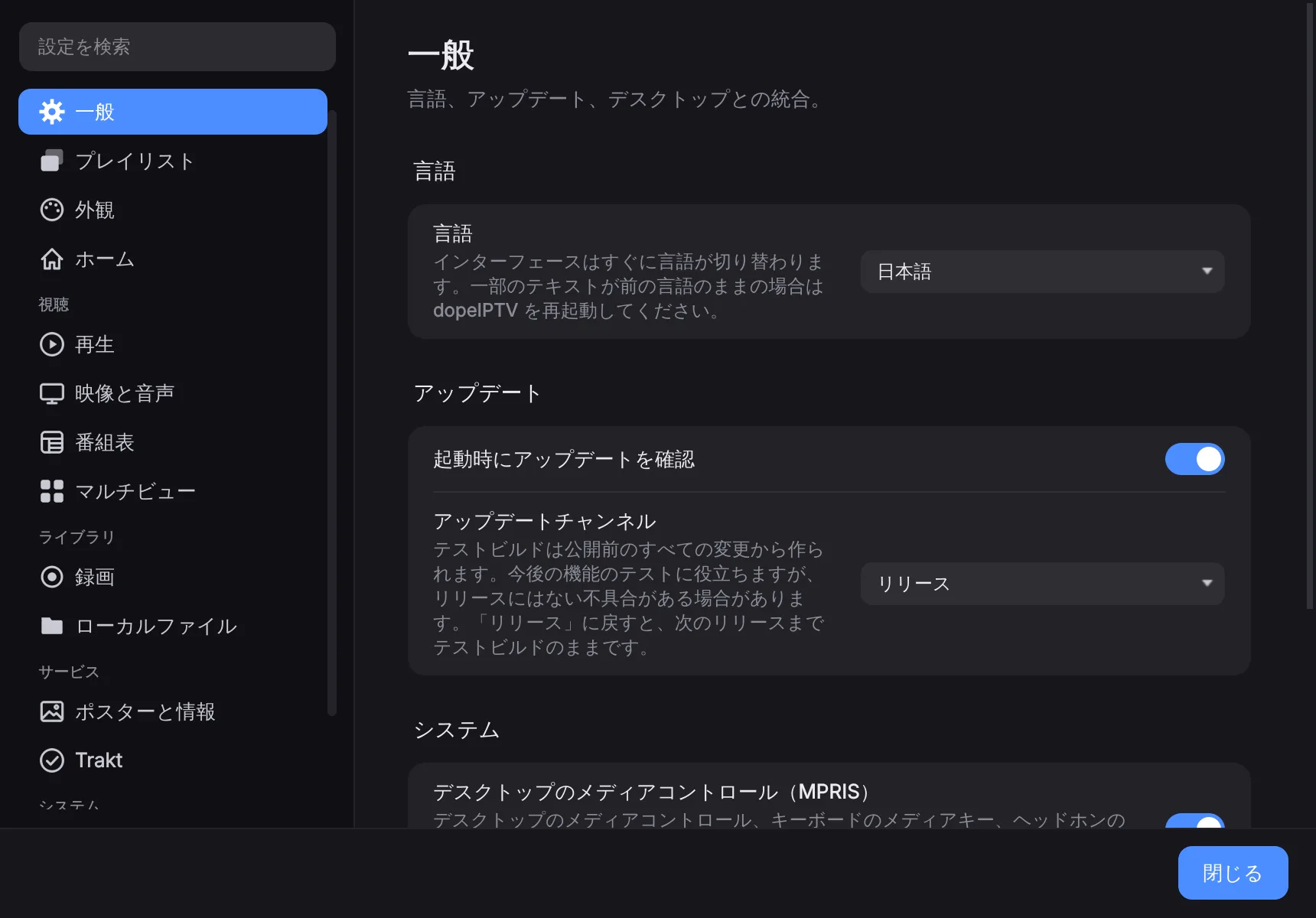
設定 → 一般。インターフェースは 27 言語に訳されており、再起動なしで即座に切り替わります。アラビア語、ペルシャ語、ヘブライ語、ウルドゥー語ではレイアウト全体が反転します。
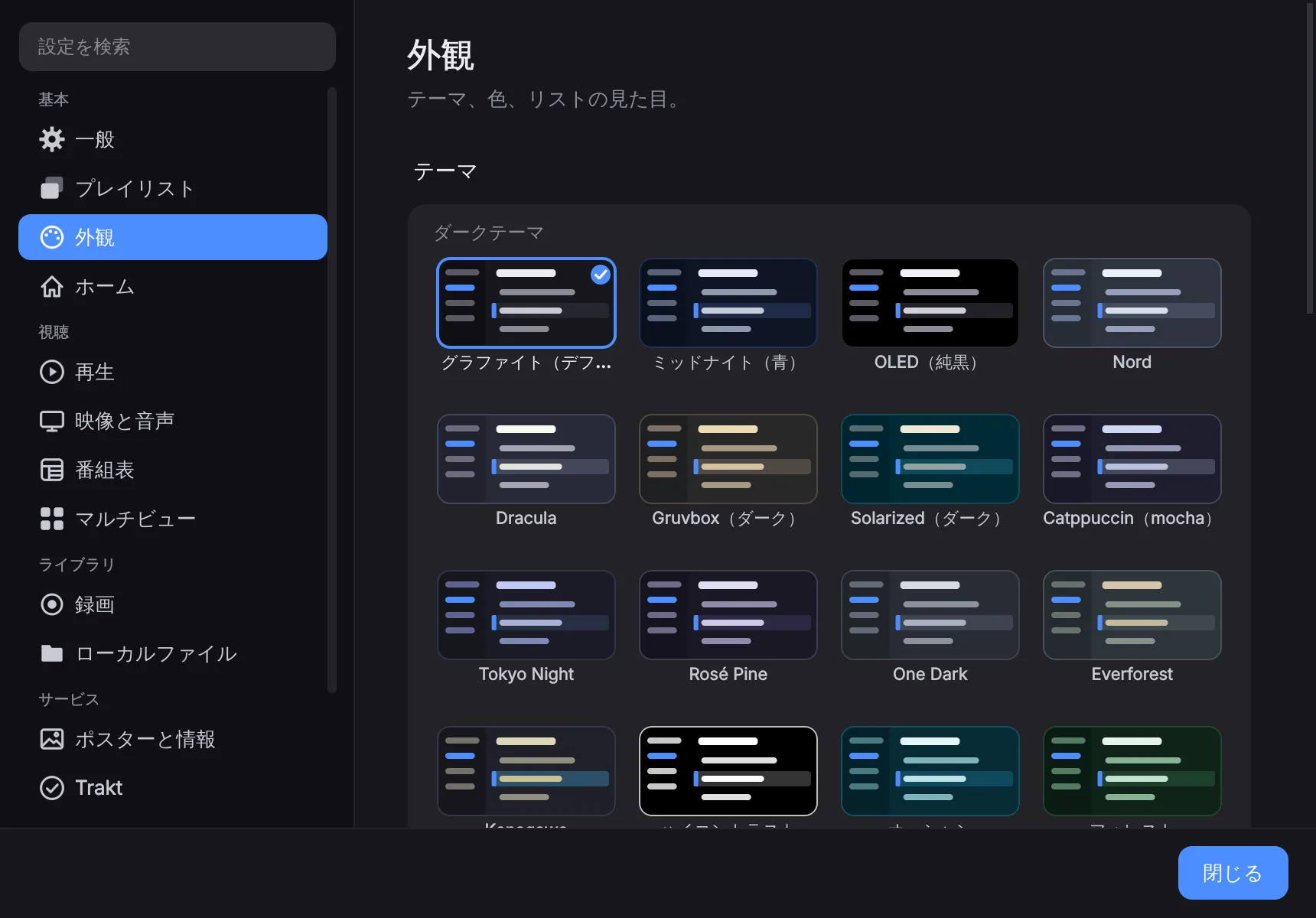
設定 → 外観:アプリの小さなプレビューから選べるライトとダークのテーマ、アクセントカラーまたは好きな色、デスクトップのライト/ダークモードへの追従、角の形、文字とコントロールの大きさ — すべてすぐに反映されます。
すべてのストリームに効く既定値
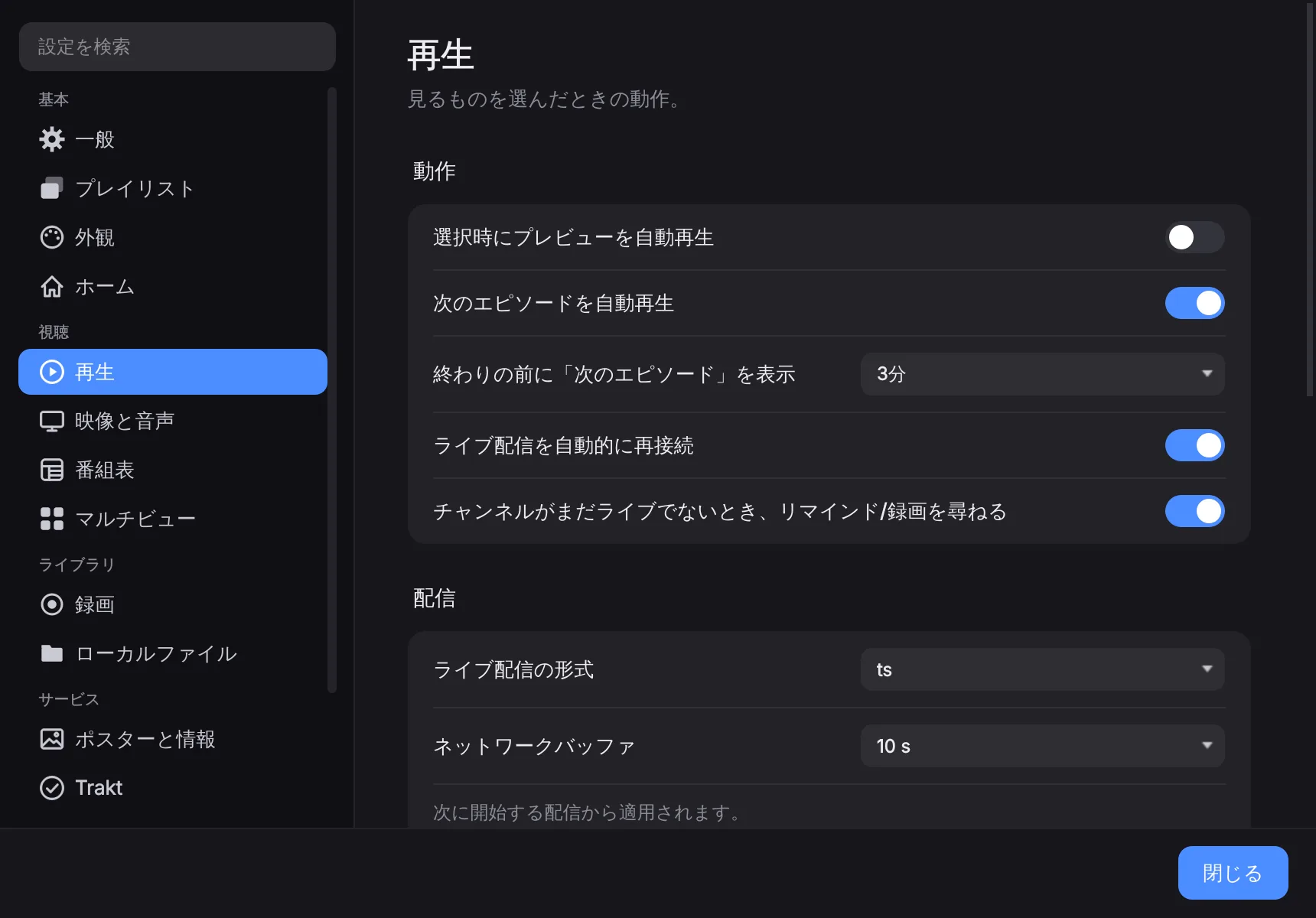
設定 → 再生、音声と字幕、ビデオで、毎回頼まなくても起きてほしいことを決めます:
- 優先する音声言語
- 字幕の有無と、第一・第二の優先言語
- 既定のアスペクト比とネットワークバッファ
- 「次のエピソード」カードを何分前に出すか —— 出さない、または一分から十分
プレイヤーの ⚙ メニューは、いま見ているストリームについてこれらを上書きできます。
ライブチャンネルをどこまで巻き戻せるかも、再生ページで設定します。
ほかの人から隠しておけますか
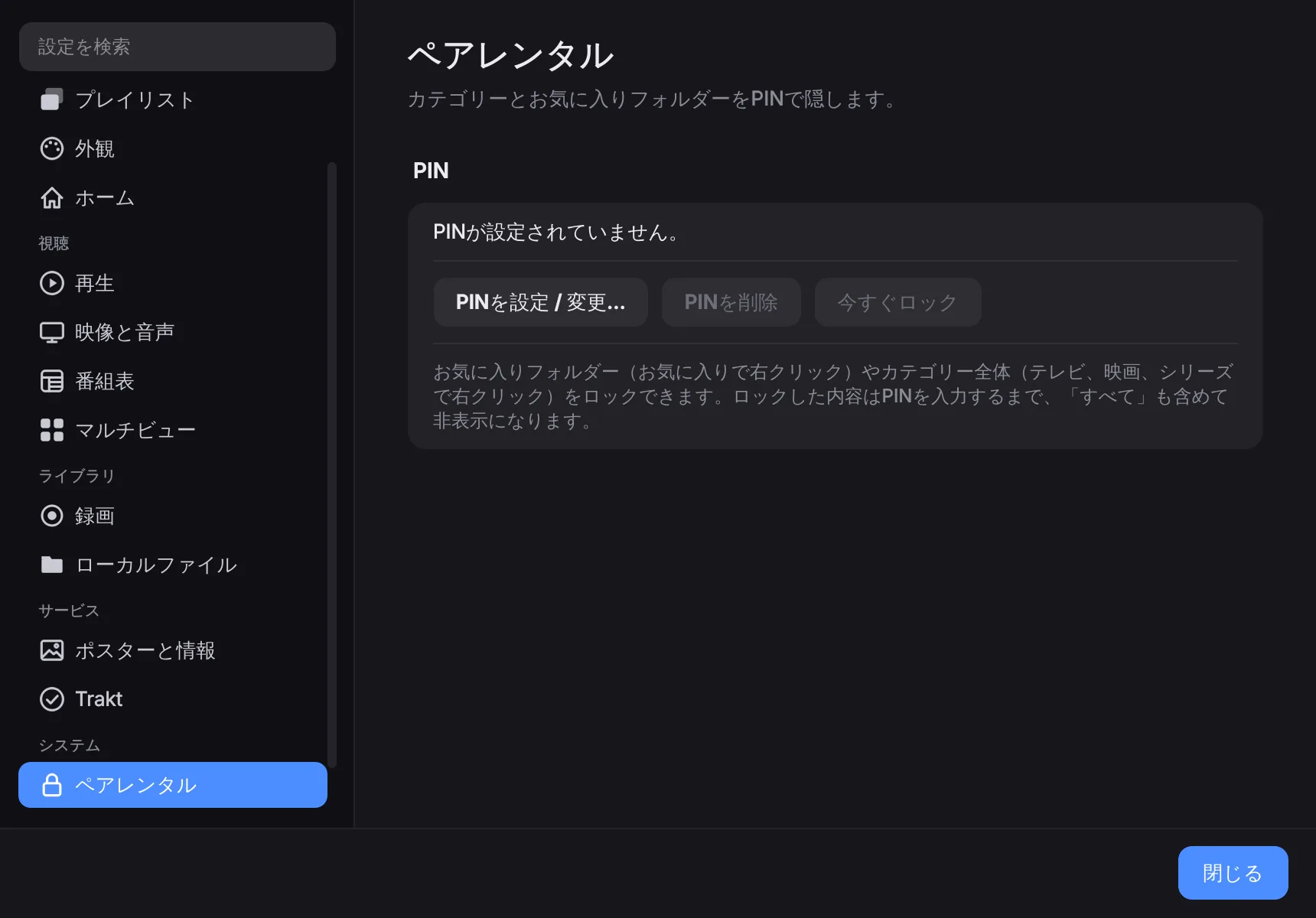
できます。PIN がロックしたカテゴリーとロックしたお気に入りグループを守ります。ロックされたグループは、PIN を入れるまでどのチャンネルが入っているかさえ見せません —— 再生だけでなく中身そのものを隠します。
PIN はソルト付きでハッシュ化して保存され、平文では持ちません。
チャンネルを隠したり名前を変えたりできますか
チャンネル、映画、シリーズを右クリックして名前を変更または非表示にできます。結果は事実上あなた自身が手を入れたプレイリストで、プレイリストごとに保存されます。既定のチャンネルを復元…で、プロバイダーが送ってくるとおりにすべて戻せます。
カテゴリー全体も、カテゴリーの右クリックメニューから非表示、名前変更、ロックができます。非表示のカテゴリーのチャンネルは「すべて」からも外れます。
複数のプロバイダーを同時に
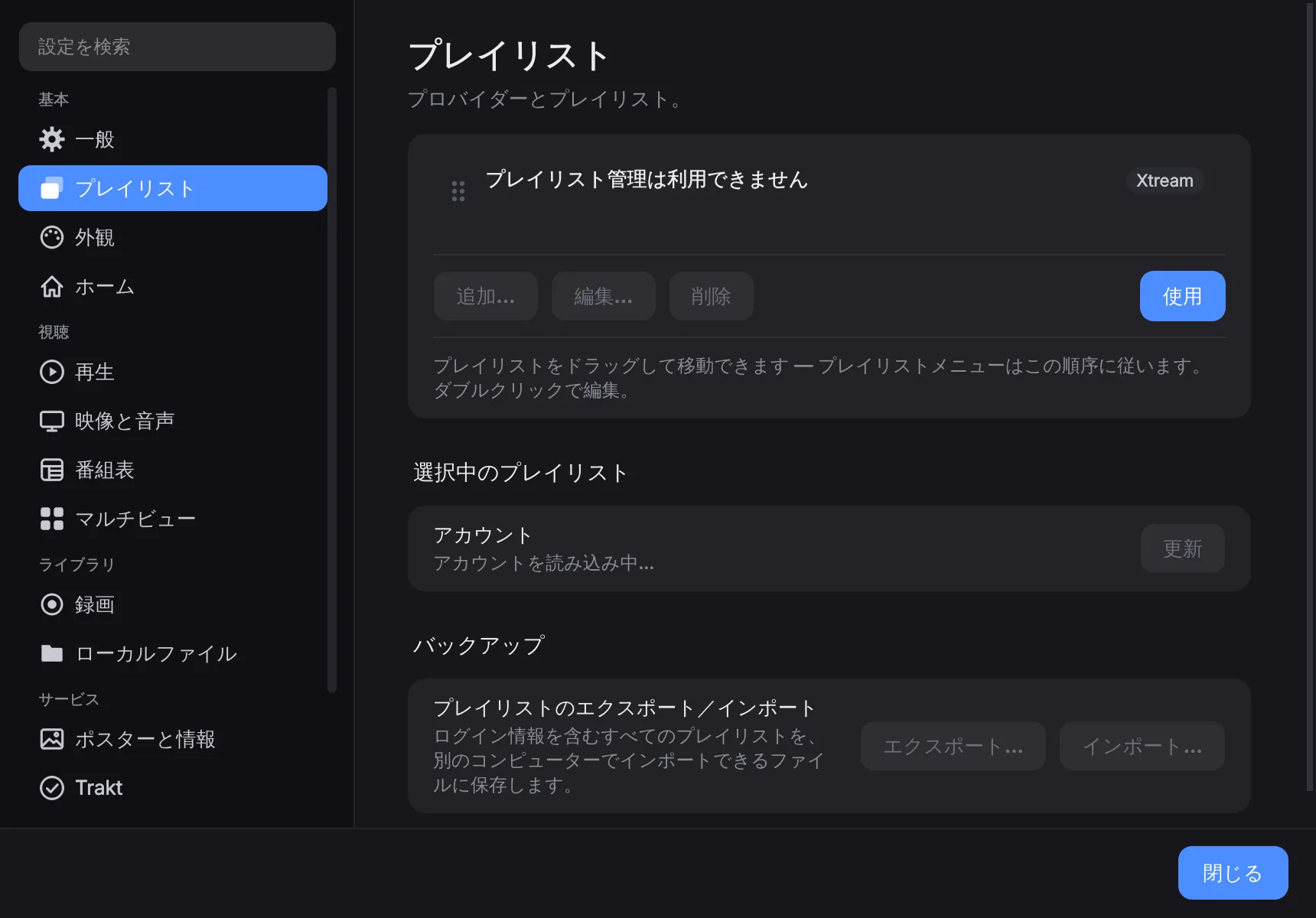
設定 → プレイリストでいくつでも追加でき、アプリを動かしたまま切り替えられます。それぞれがお気に入り、履歴、非表示チャンネル、名前の変更を別々に持ちます。
それぞれに独自の XMLTV アドレスと更新間隔も設定できます —— しない、起動時、2、6、12 時間ごと、毎日、毎週。
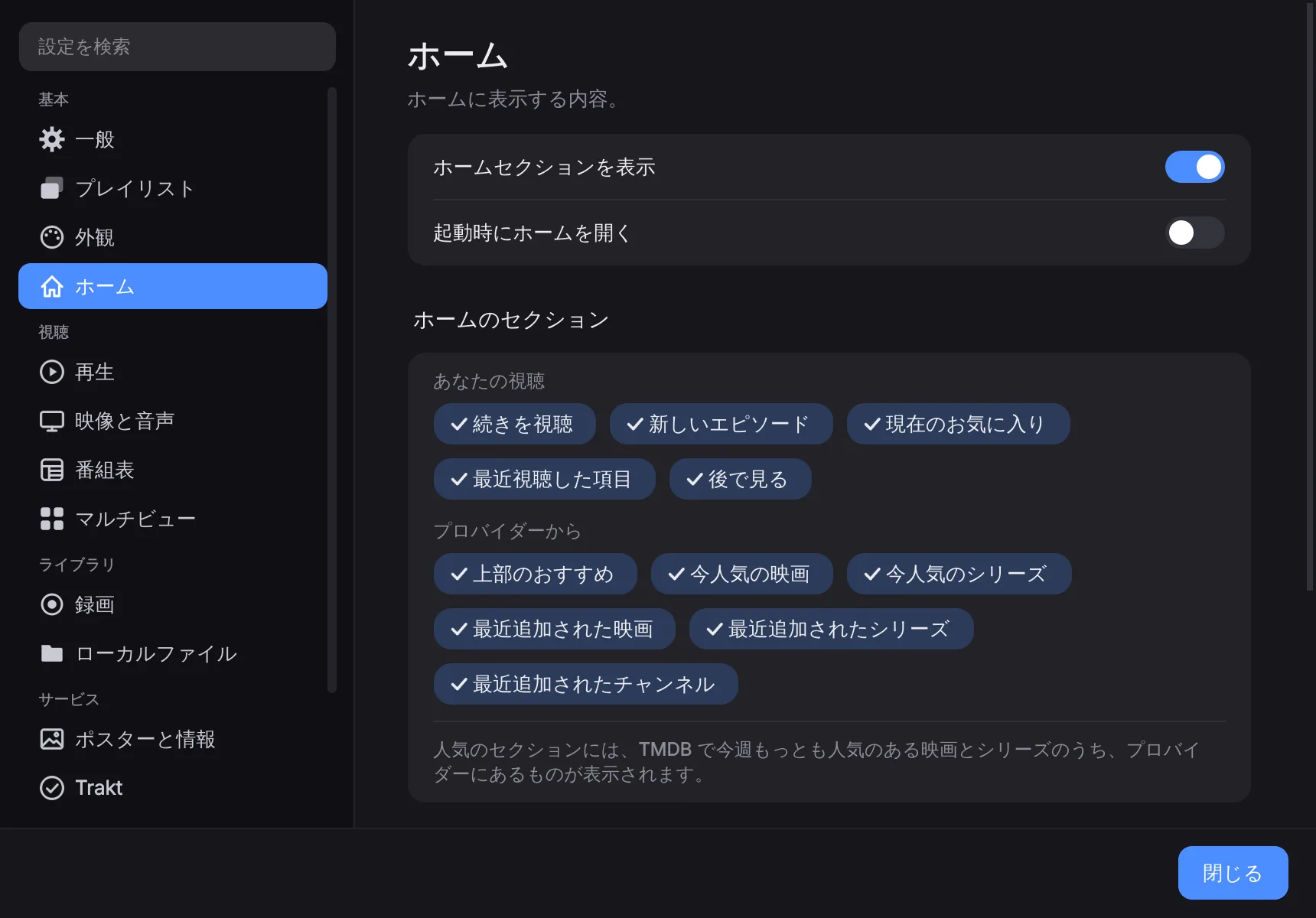
ホームには何がありますか?
最初に開くページです。上部にはプロバイダーにある今週人気の映画とシリーズが「再生」「詳細」付きで並び、その下に残り時間付きの視聴中の作品、今放送中の番組付きのお気に入りチャンネル、フォロー中のシリーズの新しいエピソード、人気ランキング、プロバイダーの最近の追加分が続きます。
各セクションは 設定 → ホームでオフにでき、ホーム自体もオフにできます。
次のバージョンを先に試せますか?
はい。設定 → 一般 → アップデートチャンネル → テストビルドにすると、次のバージョンのテストビルドができ次第、同じ更新バナーで案内されます。AppImage なら同じワンクリック更新です。テストビルドにはリリース版にない不具合があることがあります。
リリースに戻しても、次のリリースが出るまではテストビルドのままです。
うまくいかないとき
ログはどう取りますか
ログは「動かない」を直せるものに変えてくれます。資格情報は自動で伏せられるので、issue にそのまま添付して構いません。
ターミナルから DOPEIPTV_LOG_FILE を設定して起動すると、画面に出すだけでなくそこにも書き出します。
Linux — AppImage
DOPEIPTV_LOG_FILE=/tmp/dopeiptv.log ./dopeIPTV-*.AppImageLinux — .deb または pipx
DOPEIPTV_LOG_FILE=/tmp/dopeiptv.log dopeiptvmacOS
DOPEIPTV_LOG_FILE=/tmp/dopeiptv.log \
  /Applications/dopeIPTV.app/Contents/MacOS/dopeiptv
Windows — PowerShell、展開したフォルダの中で
$env:DOPEIPTV_LOG_FILE="$env:TEMP\dopeiptv.log"
.\dopeiptv.exe
問題を再現し、アプリを閉じて、そのファイルを添えてください。さらに詳しくしたければ、同じコマンドの前に DOPEIPTV_LOG=debug を付けます。
アプリが起動しない
ターミナルから起動して —— 上の答えにお使いの環境向けの正確なコマンドがあります —— 何が出力されるか読んでください。たいていはそこに原因が書かれています。
パッケージ版は必要なものをすべて同梱しています。pipx でソースから入れた場合は、ディストリビューションの mpv と ffmpeg も必要です:
sudo apt install mpv ffmpeg     # Debian/Ubuntu
sudo dnf install mpv ffmpeg     # Fedora
sudo pacman -S mpv ffmpeg       # Arch
音は出るのに映像が出ない
内蔵プレイヤーが映像の描画面を得られていません。
⚙ → Stats for nerdsを開き、そもそもフレームが届いているか見てください —— ストリームの問題か表示の問題かを切り分けられます。- Wayland では 設定 → 詳細 → X11バックエンドで実行 を試し、アプリを再起動してください。
- ターミナルから起動し、GL や mpv に触れている行を探してください。
macOS がアプリを開けないと言う
まだ Apple の公証を受けていないためです。macOS 15 以降は、右クリックして「開く」を選んでもこれを回避できません。システム設定 → プライバシーとセキュリティ を開き、dopeIPTV についての表示までスクロールして このまま開く をクリックし、パスワードで確定してください。このボタンは拒否されてから約 1 時間表示されます —— 見当たらない場合は、もう一度アプリを起動してください。
macOS が代わりにアプリは「壊れている」と言う場合、それはダウンロード時に付いた検疫フラグです。ターミナルで外してください:
xattr -dr com.apple.quarantine /Applications/dopeIPTV.appどちらの警告も、アプリに問題があるという意味ではありません。アプリに署名がないというだけで、署名には有料の Apple 証明書が要ります。
Windows が「Windows によって PC が保護されました」と出す
SmartScreen が発行元を認識できないためです。アプリに署名がなく、署名には有料の証明書が要ります。詳細情報をクリックし、実行を選んでください。
Defender が dopeiptv.exe を消した
誤検知です。原因のうち二つは 1.2.10 で解消しました。起動プログラムは、ウイルス対策エンジンがシグネチャを持っている既製のものではなくソースからコンパイルするようになり、実行ファイルはきちんとしたバージョン情報を持つようになりました。
それでもエンジンが反応する場合は、ウイルス対策ソフトでそのフォルダを許可し、誤検知を Microsoft に報告してください —— 最終的にそれが、あなただけでなく全員のために解決してくれます。
ログインできない
ユーザー名またはパスワードが正しくありません。
プロバイダーが入力内容を受け付けませんでした。ほとんどは入力やコピーの際のちょっとした誤りです:
- ユーザー名とパスワードは大文字と小文字を区別します。
- コピーの際に空白が入り込んでいる——先頭か末尾から消してください。
- サーバーのアドレスにはポートが要ることが多く、例えば
http://example.com:8080のようになります。プロバイダーから届いたとおりに使ってください。 - Xtream や M3U のリンクがありますか? リンクを丸ごとサーバーに貼り付ければ、残りはアプリが埋めます。
- MAC ポータルでは、MAC アドレスはプロバイダーが登録したものでなければなりません。
あるチャンネルが再生できない
アプリはプロバイダーに問い合わせ、素っ気ないエラーを出す代わりに理由を平たい言葉で伝えます: アカウントの期限切れ、接続数の上限、ストリームがない、サーバーに届かない、など。
他のチャンネルが再生できるなら、そのチャンネルの問題です。何も再生できないなら 設定 → プレイリストを確認してください —— アカウントのパネルに有効期限と許される接続数が出ています。
映像がカクつき、何度も巻き戻る
プロバイダーがストリームを何度も切断しています。このアカウントを別の端末やアプリで再生中なら、そちらを閉じてください。
ほとんどの場合、同じアカウントが同時に別の場所で再生されています——テレビ、スマートフォン、別のアプリ、あるいはアカウントを共有している誰か。プロバイダーが許す同時ストリーム数には限りがあるため、二つが交互に入れ替わります。片方を入れるためにもう片方を切る、それを繰り返すのです。
もう一方の機器でストリームを閉じれば、映像はまた滑らかになります。始める前から接続がすべて埋まっているときは、アプリがそのまま伝えます:
すべての接続(2/2)が使用中です — 他のデバイスまたはアプリで配信を閉じてください
「接続数の上限に達しました」
アカウントが許す同時ストリーム数がすべて埋まっています。ありそうな順に:
- マルチビューが開いている —— 枠ごとに一本の接続です。
- 別のチャンネルの録画が動いている。
- 別の機器か別の人がアカウントを使っている。
- 前のセッションがプロバイダー側でまだ切れていない。一分待てば直ることが多いです。
いま見ているチャンネルの録画は二本目の接続には数えられません。
契約の期限が切れた
サブスクリプションの有効期限が切れました — プロバイダーで更新してください
プロバイダーがアカウントを終了したため、何も再生できません。設定 → プレイリストで有効期限を確認できます。プロバイダーで更新すればプレイリストはまた使えます——アプリで何かを追加し直す必要はありません。
プロバイダーがアカウントを停止した場合もアプリがそう伝えます。再開できるのはプロバイダーだけです。
プロバイダーがストリームをブロックする
プロバイダーがこの配信をブロックしました(HTTP 458) — 通常はアンチVPN/再配信、接続制限、または地域/デバイスのブロックです。VPNをオフにしてプロバイダーに確認してください。
多くのプロバイダーは VPN やデータセンターからの接続を拒みます。アカウントの転売がそうやって行われるからです。VPN を切るか——VPN がアプリを選べるなら dopeIPTV を対象から外し——チャンネルをもう一度試してください。
VPN を使っていない? それならプロバイダーに尋ねてください。アカウントが一つの国、機器、またはアドレスに固定されているかもしれません。
イベントのチャンネルが再生できない
この配信はまだ開始されていません — 今後のイベントのようです。ライブになったら再試行してください。
スポーツやペイ・パー・ビューのチャンネルは、中継が始まるまで空のことがよくあります。アカウントにもアプリにも問題はありません——生放送が始まってからもう一度試してください。たいていチャンネル名に開始時刻が書かれています。
Linux: タスクバーのアイコンが空白になる
Wayland では GNOME も KDE も、ウィンドウのアイコンを対応するデスクトップエントリから取り、アプリ自身が設定したものは無視します。AppImage には、何かが用意するまでそのエントリがありません。
- アプリは初回起動時に作成を提案します。承諾し —— そのうえでアプリを再起動してください。開いているウィンドウは起動時のアイコンを保持するからです。
- 断っていた場合、同じ切り替えが設定 → 一般にあります。
- それでもアイコンが出ないなら、古いアイコンキャッシュが隠しています。GTK はフォルダではなくそのファイルを読みます:
rm ~/.local/share/icons/hicolor/icon-theme.cache.deb で入れた場合はエントリが最初からあるので、ここに書いたことは当てはまりません。
「外部プレイヤーで開く」が何も起きない
この項目はシステム側の独立した mpv か vlc を起動するので、どちらかが入っている必要があります —— 内蔵プレイヤーは追加のものを必要とせず、この件とは無関係です。
sudo apt install mpv vlc        # Debian/Ubuntu
sudo dnf install mpv vlc        # Fedora
sudo pacman -S mpv vlc          # Arch
裏側の技術
dopeIPTV は何で作られていますか?
dopeIPTV は GPL-3.0 ライセンスの自由でオープンソースなソフトウェアです。広告なし、追跡なし、アカウント不要。以下のプロジェクトとサービスに支えられています:
- 再生 — mpv & FFmpeg, via python-mpv
- インターフェース — Qt & PyQt6
- キャスト — PyChromecast — Google Cast
- メタデータ & アートワーク — The Movie Database (TMDB)
- 視聴済みの同期 — Trakt
- ライセンス — GPL-3.0 & サードパーティ
本製品は TMDB API を使用していますが、TMDB による承認・認定を受けたものではありません。本製品は Trakt API を使用していますが、Trakt による承認・認定を受けたものではありません。すべての商標はそれぞれの所有者に帰属します。
dopeIPTV は広告を表示したり追跡したりしますか?
いいえ。dopeIPTV には広告も追跡もアカウントもありません。メタデータとアートワークは TMDB から取得し、任意の視聴履歴同期には Trakt を使います。どちらも、自分で有効にした場合のみです。
該当なし。短い語で試してください —— 検索は入力した語すべてが同じ答えの中にあることを求めます。
ここに載っていませんか。GitHub で issue を立ててください。dopeIPTV → dopeIPTVについて のバージョンを書き、ログを添えてください —— 上の「ログはどう取りますか」に、お使いの環境向けの正確なコマンドがあります。