dopeIPTV सहायता
dopeIPTV के बारे में
dopeIPTV क्या है?
dopeIPTV, Xtream Codes और M3U प्लेलिस्ट के लिए एक मुफ़्त, ओपन-सोर्स डेस्कटॉप IPTV प्लेयर है। इसमें पूरा EPG गाइड, लाइव टाइमशिफ्ट और कैच-अप टीवी, एक-क्लिक रिकॉर्डिंग, और एक साथ नौ चैनल तक के लिए मल्टीव्यू है — सब कुछ mpv पर बनी एक नेटिव ऐप में।
क्या dopeIPTV मुफ़्त है?
हाँ। dopeIPTV, GPL-3.0 लाइसेंस के तहत पूरी तरह मुफ़्त और ओपन सोर्स है, बिना विज्ञापन, बिना ट्रैकिंग और बिना किसी खाते के।
क्या dopeIPTV, IPTV चैनल या सदस्यता देता है?
नहीं। dopeIPTV सिर्फ़ एक प्लेयर है — यह कोई चैनल या सामग्री न देता है, न बेचता है, न होस्ट करता है। आप अपना प्रदाता जोड़ते हैं: Xtream Codes, M3U या Stalker।
dopeIPTV किन ऑपरेटिंग सिस्टम को सपोर्ट करता है?
dopeIPTV Linux के लिए बना है और macOS व Windows पर भी चलता है। Linux के लिए AppImage और .deb (x86_64 और ARM64 के लिए) और Flatpak; macOS के लिए Apple Silicon और Intel Mac दोनों के लिए .dmg; और Windows के लिए x64 और ARM64 पोर्टेबल बिल्ड।
dopeIPTV किन भाषाओं में उपलब्ध है?
dopeIPTV इन 27 भाषाओं में उपलब्ध है। अरबी, हिब्रू, फ़ारसी और उर्दू पूरे इंटरफ़ेस को दाएँ से बाएँ कर देती हैं।
- English
- العربية
- 中文
- Hrvatski
- Nederlands
- Français
- Deutsch
- Ελληνικά
- עברית
- हिन्दी
- Bahasa Indonesia
- Italiano
- 日本語
- 한국어
- فارسی
- Polski
- Português (BR)
- Русский
- Srpski
- Español
- Kiswahili
- Svenska
- ไทย
- Türkçe
- Українська
- اردو
- Tiếng Việt
इंस्टॉल और शुरुआत
लिनक्स पर कैसे इंस्टॉल करूँ?
तीन रूप हैं और तीनों आत्मनिर्भर — Python, Qt, libmpv और ffmpeg डाउनलोड के भीतर ही हैं, इसलिए साथ में कुछ और इंस्टॉल नहीं करना पड़ता।
AppImage — निश्चित न हों तो यही लें। हर डिस्ट्रीब्यूशन पर चलता है:
chmod +x dopeIPTV-*.AppImage
./dopeIPTV-*.AppImage
डेबियन या उबंटू पर .deb:
sudo apt install ./dopeiptv_*_amd64.debFlatpak:
flatpak install --user dopeIPTV-*.flatpakAppImage और .deb के arm64 बिल्ड भी हैं — Raspberry Pi या ARM सर्वर के लिए।
macOS पर कैसे इंस्टॉल करूँ?
.dmg खोलें और dopeIPTV को Applications में खींच दें। एक Apple Silicon के लिए है, जिसे macOS 15 या नया चाहिए, और एक Intel Mac के लिए, जिसे macOS 14 या नया चाहिए।
पहली बार चलाने पर मना कर दिया जाता है, क्योंकि ऐप Apple से नोटराइज़्ड नहीं है। संदेश बंद करें, System Settings → Privacy & Security खोलें, dopeIPTV वाली सूचना तक स्क्रॉल करें और Open Anyway पर क्लिक करें, फिर अपने पासवर्ड से पुष्टि करें। उसके बाद यह किसी भी दूसरे ऐप की तरह खुलता है। इससे बात न बने तो नीचे «macOS कहता है ऐप खुल नहीं सकता» देखें।
विंडोज़ पर कैसे इंस्टॉल करूँ?
कोई इंस्टॉलर नहीं है। dopeIPTV-*-windows-x64.zip को जहाँ चाहें खोल लें — आपका यूज़र फ़ोल्डर पर्याप्त है, एडमिन अधिकार नहीं चाहिए — और भीतर रखी dopeiptv.exe चलाएँ।
Snapdragon लैपटॉप के लिए मूल arm64 संस्करण है; x64 संस्करण भी वहाँ चलता है, पर एमुलेशन से और इसलिए धीमा।
स्टार्ट मेन्यू या डेस्कटॉप पर शॉर्टकट के लिए: सेटिंग्स → उन्नत → शॉर्टकट बनाएँ। ज़िप में रखी README.txt वह सब गिनाती है जो मिटाना होगा अगर आप ऐप को बिना निशान हटाना चाहें।
अपना प्रदाता कैसे जोड़ूँ?
पहली बार चलाने पर आपके Xtream Codes खाते से तीन चीज़ें पूछी जाती हैं:
- सर्वर — पोर्ट सहित पता, जैसे
http://example.com:8080। पूरी प्लेलिस्ट का लिंक नहीं, केवल होस्ट। - उपयोक्ता नाम और पासवर्ड — वही जो प्रदाता ने दिए हैं।
ये सहेज लिए जाते हैं। बाद में दूसरा खाता जोड़ना हो या यही बदलना हो: सेटिंग्स → प्लेलिस्ट। ऐप चलते हुए भी प्लेलिस्ट बदली जा सकती है, और पसंदीदा तथा इतिहास हर प्लेलिस्ट के लिए अलग रखे जाते हैं।
इसके बजाय M3U पता, या MAC पते के साथ पोर्टल पता मिला? अगले दो उत्तर देखें।
क्या इसके बजाय M3U प्लेलिस्ट चला सकता हूँ?
हाँ। प्लेलिस्ट जोड़ते समय M3U चुनें और प्रदाता का दिया पता चिपकाएँ।
पर Xtream खाता ऐप से ज़्यादा निकालता है — आर्काइव, खाते की समाप्ति तिथि, प्रदाता की अपनी गाइड — क्योंकि ये एक API से आते हैं जो M3U सूची में नहीं होता। M3U सूची चलती है और उसे गाइड के लिए अपना XMLTV पता दिया जा सकता है, जिससे ज़्यादातर फ़र्क़ भर जाता है।
मेरे प्रदाता ने मुझे एक पोर्टल पता और एक MAC पता दिया है
यह एक Stalker / Ministra पोर्टल है। प्लेलिस्ट जोड़ते समय प्रकार में Stalker / Ministra पोर्टल चुनें, पोर्टल का पता चिपकाएँ और वह MAC पता भरें जो आपके प्रदाता ने पंजीकृत किया है, जैसे 00:1A:79:12:34:56।
चैनल, फ़िल्में, सीरीज़ और गाइड का अभी/आगे चलता है। पोर्टल समर्थन अभी प्रायोगिक है, और पोर्टल से कैच-अप अभी उपलब्ध नहीं है।
क्या बिना खाते के आज़मा सकता हूँ?
हाँ। सेटअप सहायक डेमो चैनल देता है: Mux, Apple और Bitmovin की कुछ मुफ़्त, सार्वजनिक परीक्षण स्ट्रीम, ताकि कुछ टाइप करने से पहले आप ऐप को चलता देख सकें। ये आधिकारिक परीक्षण स्ट्रीम हैं, किसी की टीवी सेवा नहीं, और आप जब चाहें असली प्लेलिस्ट पर जा सकते हैं।
नए संस्करण पर अपडेट कैसे करूँ?
आप किसी भी तरह अपडेट करें, आपकी सेटिंग्स, प्लेलिस्ट और पसंदीदा बने रहते हैं।
AppImage — 1.2.15 से यह ख़ुद को अपडेट करता है। नया संस्करण आने पर ऐप में एक बैनर अभी अपडेट करें पेश करता है, और dopeIPTV के बारे में भी: ऐप नया संस्करण डाउनलोड करता है, उसे जाँचता है, आज़माइश के लिए चलाता है और पुराने की जगह रख देता है, फिर दोबारा शुरू करने की पेशकश करता है। पुराने AppImage के साथ नया डाउनलोड करें, उसे चलाने‑योग्य बनाएँ, पुरानी फ़ाइल मिटाएँ और नया चलाएँ — मेन्यू प्रविष्टि उसके साथ चली आती है।
.deb और Flatpak — नई फ़ाइल उसी तरह इंस्टॉल करें जैसे पहली बार की थी (पुरानी फ़ाइल अभी भी फ़ोल्डर में हो तो पूरे नाम से)। यह पुराने संस्करण की जगह ले लेती है।
विंडोज़ — ऐप बंद करें, पुराना dopeiptv फ़ोल्डर मिटाएँ और नया उसी जगह खोल दें।
macOS — नए dopeIPTV को Applications में खींचें और Replace चुनें। अगर macOS पहली बार खोलने से मना करे तो Privacy & Security में Open Anyway से फिर अनुमति दें।
देखना
कुछ चलाऊँ कैसे?
बीच वाली सूची में डबल‑क्लिक करें, या दाईं ओर के पैनल में ▶ चलाएँ दबाएँ। दूसरा चैनल चुनने पर स्ट्रीम वहीं बदल जाती है, प्लेयर तोड़कर दोबारा नहीं बनाया जाता — इसीलिए चैनल बदलना तेज़ है।
प्लेयर पट्टी के पिछला और अगला बटन उसी सूची में चलते हैं जिसमें आप हैं — चैनल, किसी सीरीज़ के एपिसोड, रिकॉर्डिंग या इतिहास।
आगे‑पीछे कैसे करूँ?
फ़िल्मों, एपिसोड, रिकॉर्डिंग और आर्काइव के लिए — हर उस चीज़ के लिए जिसकी अवधि पता हो:
- संकेतक को चित्र पर ले जाएँ तो प्रगति पट्टी ऊपर आ जाती है, बीते और कुल समय तथा −10 सेकंड / +30 सेकंड के बटनों के साथ।
- वीडियो पर एक बार क्लिक करें और तीर बटन इस्तेमाल करें: एक दबाव दस सेकंड कूदता है, दबाए रखने पर लगातार आगे बढ़ता है।
लाइव चैनलों की अपनी पीछे करने वाली पट्टी है — अगला उत्तर देखें।
क्या मैं लाइव टीवी रोक कर पीछे कर सकता हूँ?
हाँ, किसी भी लाइव चैनल पर। पॉइंटर को तस्वीर पर ले जाएँ और एक पट्टी आपको पीछे ले जाती है; पॉज़ और तीर कुंजियाँ भी काम करती हैं, और LIVE आपको अभी पर वापस लाता है।
कितना पीछे, यह सेटिंग्स → प्लेबैक → लाइव चैनल पीछे करें में तय होता है: डिफ़ॉल्ट रूप से मेमोरी में कुछ मिनट, या बफ़र डिस्क पर रखें से छह घंटे तक।
dopeIPTV के अपने बफ़र से पीछे जाएँ (प्रायोगिक) इससे आगे जाता है: ऐप चैनल को खुद डिस्क पर रखता है और आपके रोकने के दौरान भी डाउनलोड करता रहता है, इसलिए LIVE को कभी दोबारा कनेक्ट नहीं करना पड़ता, और जिस चैनल को आप छोड़ते हैं वह ऐप बंद करने तक अपना इतिहास रखता है। प्रदाता के कैच-अप वाले चैनल पर, पट्टी के बाईं ओर DVR | TIMESHIFT इस बफ़र और आर्काइव के बीच बदलता है।
पूरी स्क्रीन और नियंत्रण
चित्र पर डबल‑क्लिक करें, या F दबाएँ। Esc बाहर निकालता है — और तैरती पट्टी में मौजूद अलग पूरी स्क्रीन से निकलें बटन भी, जो है ही इसलिए कि किसी को Esc जानना न पड़े।
नियंत्रण और माउस संकेतक कुछ सेकंड की निश्चलता के बाद छिप जाते हैं और ज़रा‑सी हलचल पर लौट आते हैं।
क्या वीडियो दूसरी स्क्रीन पर ले जा सकता हूँ?
हाँ — प्लेयर को अपनी अलग विंडो में निकालें और जहाँ चाहें खींच ले जाएँ।
यह डिफ़ॉल्ट रूप से बिना फ़्रेम की है: हटाने के लिए चित्र पर कहीं से भी खींचें। दायाँ‑क्लिक से «हमेशा ऊपर», शीर्षक पट्टी या बाहर निकलना। Esc भी उसे वापस ले आता है। इस दौरान मुख्य विंडो काम करती रहती है।
ऑडियो भाषा, उपशीर्षक और चित्र सेटिंग
प्लेयर पट्टी का ⚙ बटन — यह पूरी स्क्रीन के नियंत्रणों में भी है — चल रही स्ट्रीम से जुड़ी हर चीज़ रखता है:
- ऑडियो ट्रैक और उपशीर्षक ट्रैक
- ऑडियो विलंब, जब आवाज़ आगे‑पीछे हो
- पहलू अनुपात (16:9, 4:3, खिंचा हुआ आदि)
- नेटवर्क बफ़र का आकार
- Stats for nerds: कोडेक, रिज़ॉल्यूशन, फ़्रेम दर, हार्डवेयर डिकोडिंग, ऑडियो‑वीडियो तालमेल, गिरे हुए फ़्रेम, कैश और नेटवर्क गति — चित्र के ऊपर सीधे
चुना गया ट्रैक याद रहता है, और सीरीज़ में अगले एपिसोड पर चला जाता है। हर स्ट्रीम के लिए वरीयता तय करनी हो तो नीचे सेटिंग्स देखें।
कीबोर्ड शॉर्टकट
- स्पेस — रोकें और जारी रखें
- F — पूरी स्क्रीन, निकलने के लिए Esc
- ← / → — दस सेकंड पीछे या आगे, जारी रखने के लिए दबाए रखें
- M — आवाज़ बंद
ये मुख्य विंडो, पूरी स्क्रीन और अलग की गई विंडो — तीनों में एक जैसे काम करते हैं।
क्या यह याद रखता है कि मैं कहाँ रुका था?
हाँ, फ़िल्मों, सीरीज़ के एपिसोड, रिकॉर्डिंग और आपकी अपनी स्थानीय फ़ाइलों के लिए। दोबारा शुरू करने पर पूछता है कि उसी जगह से जारी रखें या शुरू से चलाएँ।
शुरुआत या अंत के बिल्कुल पास की जगहें जान‑बूझकर अनदेखी की जाती हैं, ताकि ऐसी चीज़ जारी रखने की पेशकश न हो जो आपने अभी शुरू की थी या सचमुच पूरी कर ली थी।
गाइड, टाइमशिफ़्ट और रिकॉर्डिंग
प्रोग्राम गाइड कहाँ से आती है?
आपके प्रदाता से। सूची में हर लाइव चैनल प्रगति पट्टी के साथ दिखाता है कि अभी क्या चल रहा है, और विवरण पैनल दिखाता है कि आगे क्या है।
गाइड हर प्लेलिस्ट के लिए डिस्क पर सहेजी रहती है, इसलिए ऐप खुलते ही स्क्रीन पर होती है — और ताज़ा प्रति पृष्ठभूमि में उतरकर उसकी जगह ले लेती है। वह डाउनलोड विफल हो तो सहेजी गई गाइड बनी रहती है, आपको खाली नहीं छोड़ा जाता।
क्या पूरी गाइड भी है?
है। साइडबार का गाइड बटन सभी चैनलों पर फैली, खोजी जा सकने वाली प्रोग्राम ग्रिड खोलता है, जिसमें स्क्रॉल होने वाली समयरेखा है। खोज किसी कार्यक्रम को नाम से सभी चैनलों में ढूँढ लेती है।
आर्काइव वाले चैनल पर, प्रसारित हो चुके कार्यक्रम पर डबल‑क्लिक उसे आर्काइव से चला देता है।
गाइड ग़लत है, खाली है या किसी और देश की है
उस प्लेलिस्ट को प्रदाता की गाइड के बजाय अपनी गाइड दें:
- सेटिंग्स → प्लेलिस्ट
- प्लेलिस्ट चुनकर संपादित करें
- अपनी गाइड वाले खाने में XMLTV पता डालें
यह प्रदाता की भेजी गाइड की जगह ले लेती है। ऐप आपके चैनलों को उस गाइड से पहले EPG पहचान द्वारा और फिर चैनल नाम से मिलाता है, इसलिए किसी और स्रोत की गाइड भी आमतौर पर सही बैठ जाती है।
सब कुछ एक‑दो घंटे खिसका हुआ है
कुछ प्रदाता ऐसे समय प्रकाशित करते हैं जो उनके असली प्रसारण से मेल नहीं खाते। सेटिंग्स → गाइड में दो अलग सुधार हैं:
- EPG खिसकाव गाइड के दिखाए हर समय को खिसकाता है।
- रीप्ले खिसकाव उस बिंदु को खिसकाता है जहाँ से आर्काइव और टाइमशिफ़्ट चलना शुरू करते हैं, सूची को छुए बिना।
ये अलग इसलिए हैं कि प्रदाता एक में दूसरे से स्वतंत्र रूप से ग़लती करते हैं।
टाइमशिफ़्ट और आर्काइव क्या हैं?
कुछ प्रदाता हर चैनल की कुछ दिनों की रिकॉर्डिंग रखते हैं। जहाँ आपका प्रदाता ऐसा करे, सूची में चैनल पर ⏪ का निशान आ जाता है, और विवरण पैनल बताता है कि आर्काइव कितने दिन पीछे तक जाता है।
किसी चैनल पर निशान न हो तो प्रदाता उसके लिए आर्काइव नहीं दे रहा। यह उसकी सेटिंग है और ऐप में कुछ भी उसे चालू नहीं कर सकता।
जो शुरू हो चुका है उसे कैसे देखूँ?
प्लेयर में ⏪ बटन दबाएँ — यह पूरी स्क्रीन के नियंत्रणों में भी है — या चैनल पर दायाँ‑क्लिक करके टाइमशिफ़्ट चुनें। फिर शुरू से चुनें।
जो चलता है वह आर्काइव का एक टुकड़ा है, इसलिए फ़िल्म की तरह आगे‑पीछे होता है: पट्टी और तीर बटन दोनों उसमें काम करते हैं।
क्या कल पर लौट सकता हूँ?
हाँ। टाइमशिफ़्ट मेन्यू बीते कार्यक्रम दिन के हिसाब से समूहबद्ध करके दिखाता है — देखने के लिए किसी पर डबल‑क्लिक करें। तय क़दमों में पीछे भी जा सकते हैं, और ये क़दम आपके प्रदाता के आर्काइव की असली गहराई के अनुसार बनते हैं, तीस मिनट से एक सप्ताह तक।
कुछ प्रदाता आर्काइव का अनुरोध स्वीकार करके चुपचाप लाइव प्रसारण दे देते हैं। ऐप इसे जाँचता है और बता देता है, बजाय इसके कि आप समझते रहें कि कल का देख रहे हैं।
रिकॉर्ड कैसे करूँ?
दो रास्ते:
- प्लेयर का REC बटन, उसके लिए जो आप अभी देख रहे हैं।
- किसी भी चैनल पर दायाँ‑क्लिक → रिकॉर्ड करें, उस चैनल के लिए जो आप नहीं देख रहे।
अवधि न चुनें तो यह तब तक रिकॉर्ड करता है जब तक आप रोकें नहीं। रिकॉर्डिंग लिखी जाते हुए भी देखी जा सकती है।
आपके रोकने के दौरान प्लेयर की स्ट्रीम से ली गई रिकॉर्डिंग भी रुक जाती है, और ऐप आपको यह बताता है। dopeIPTV का अपना बफ़र चालू होने पर रिकॉर्ड इसके बजाय बफ़र से रिकॉर्ड करता है: रोकने के दौरान पूरा, और पीछे जाने पर वहीं से जहाँ आप हैं।
क्या अवधि तय कर सकता हूँ या समय निर्धारित कर सकता हूँ?
दोनों। REC मेन्यू 30 मिनट, 1, 2 या 4 घंटे देता है, और निर्धारित रिकॉर्डिंग शुरू और समाप्ति का समय लेती है।
निर्धारित काम ऐप दोबारा चलाने पर भी बचे रहते हैं, पर समय आने पर ऐप का चलना ज़रूरी है — यह एक प्रोग्राम है, पृष्ठभूमि सेवा नहीं। रिकॉर्डिंग → सक्रिय और निर्धारित दिखाता है कि क्या लंबित है।
क्या रिकॉर्डिंग मेरा दूसरा कनेक्शन खा जाएगी?
नहीं, अगर आप वही चैनल रिकॉर्ड करें जो देख रहे हैं: रिकॉर्डिंग प्लेयर की ही स्ट्रीम इस्तेमाल करती है, इसलिए अतिरिक्त कुछ नहीं लगता और उन सामान्य खातों पर भी चलता है जो एक समय में एक ही स्ट्रीम देते हैं।
पर किसी दूसरे चैनल की रिकॉर्डिंग, या बाद में शुरू होने वाला निर्धारित काम, प्रदाता से अपना अलग कनेक्शन खोलता है।
प्लेयर से रिकॉर्डिंग के बारे में एक बात: यह रुकने पर ही पूरी होती है, इसलिए प्लेबैक रोकना, दूसरे चैनल पर जाना या स्ट्रीम की गड़बड़ी इसे ख़त्म कर देती है।
क्या रिकॉर्डिंग को डिस्क भरने से रोक सकता हूँ?
हाँ, दो स्तरों पर। सेटिंग्स → रिकॉर्डिंग एक आकार‑सीमा लेता है जो सभी रिकॉर्डिंग पर लागू होती है — एक संख्या और साथ MB, GB या TB। और प्लेयर के REC मेन्यू में केवल मौजूदा सत्र के लिए एक त्वरित सीमा है, 250 MB से 10 GB तक।
मेरी रिकॉर्डिंग कहाँ हैं?
जहाँ आप सेटिंग्स → रिकॉर्डिंग में तय करें। साइडबार का रिकॉर्डिंग अनुभाग उनमें घूमता है, और उपफ़ोल्डर श्रेणियाँ बन जाते हैं: फ़ोल्डर बनाएँ, नाम बदलें, चीज़ें इधर‑उधर ले जाएँ और कई चुनकर एक साथ मिटाएँ।
मल्टीव्यू, कास्टिंग और Trakt
मल्टीव्यू क्या है?
एक अलग विंडो जो 2, 4, 6 या 9 लाइव चैनल एक साथ एक ग्रिड में दिखाती है, हर एक स्वतंत्र स्ट्रीम। ये अलग‑अलग प्लेलिस्ट और यहाँ तक कि अलग‑अलग खातों से भी हो सकते हैं।
इसे साइडबार से खोलें; ग्रिड का आकार सेटिंग्स → मल्टीव्यू में है। किसी खाने पर डबल‑क्लिक उसे बड़ा कर देता है।
किस खाने की आवाज़ आ रही है, और किसी एक खाने को कैसे सेट करें?
किसी खाने पर क्लिक करें ताकि आवाज़ उसे मिल जाए — लाल किनारा उस खाने को दर्शाता है जिसे आप सुन रहे हैं।
किसी भी खाने पर दायाँ‑क्लिक से: आवाज़ बंद, ऑडियो और उपशीर्षक ट्रैक, किसी दूसरे से जगह बदलना या हटाना। आर्काइव वाले चैनल को अपने खाने के भीतर अपनी आर्काइव समयरेखा मिलती है, सो आप एक चैनल पीछे कर सकते हैं जबकि बाक़ी लाइव रहते हैं।
मल्टीव्यू क्यों कहता है कि वह कई कनेक्शन इस्तेमाल करेगा?
क्योंकि वाक़ई करता है — हर खाने के लिए एक। ज़्यादातर IPTV खाते एक समय में केवल एक या दो स्ट्रीम देते हैं, इसलिए नौ खानों वाली ग्रिड को अधिकतर प्रदाता सीधे ठुकरा देंगे।
ऐप यह एक बार कह देता है, इससे पहले कि आप एक के बाद एक विफल होती स्ट्रीमों से यह जानें। अगर «कनेक्शन सीमा पूरी हो गई» दिखे तो आमतौर पर वजह यही होती है।
टीवी या Chromecast पर कैसे भेजूँ?
किसी चैनल, फ़िल्म या एपिसोड पर दायाँ‑क्लिक → टीवी पर कास्ट करें…, फिर उपकरण चुनें। Chromecast और स्मार्ट टीवी एक ही सूची में दिखते हैं: DLNA/UPnP वाला टीवी — Samsung, LG, Sony, Philips, Panasonic और कई दूसरे — (DLNA) से चिह्नित होता है। Chromecast को लाइव चैनल HLS के रूप में मिलते हैं, जिसकी Cast रिसीवर अपेक्षा करता है; टीवी स्ट्रीम को जैसी है वैसी ही ले लेता है।
भेजना स्थानीय प्लेबैक रोक देता है — दोनों साथ मिलकर आपके प्रदाता से दूसरा कनेक्शन बन जाते। प्लेयर के ऊपर एक पट्टी उपकरण और चल रही चीज़ बताती है, साथ में रोकने का बटन। ऐप में कुछ चलाना भी भेजना ख़त्म करके प्लेबैक लौटा देता है।
टीवी किसी चैनल को स्वीकार नहीं करता
कुछ चैनल सामान्य H.264 वीडियो होते हैं पर आवाज़ Dolby Digital Plus में। जो Chromecast न Ultra हो न Google TV, उसके पास इसका डिकोडर नहीं होता और वह कारण बताए बिना स्ट्रीम ठुकरा देता है।
ऐप ऐसे मामलों को इसी कंप्यूटर पर बदलता है और नतीजा आपके ही नेटवर्क पर देता है: वीडियो ज्यों‑का‑त्यों कॉपी होता है — केवल ऑडियो दोबारा एनकोड होता है, जो सस्ता है — और यह तभी होता है जब उपकरण सचमुच स्ट्रीम ठुकरा चुका हो। जो चैनल आपका उपकरण चला सकता है उसे हमेशा प्रदाता की मूल स्ट्रीम बिना बदलाव मिलती है।
इसके लिए ffmpeg चाहिए, जो हर पैक किए गए डाउनलोड के भीतर है।
किसी फ़िल्म या एपिसोड के उपशीर्षक कैसे पाऊँ?
चलते समय प्लेयर का उपशीर्षक मेनू खोलें → ऑनलाइन उपशीर्षक खोजें…। ऐप OpenSubtitles.com पर वही खोजता है जो आप देख रहे हैं, आपकी उपशीर्षक भाषा में, और नतीजे दिखाता है — सबसे पहले वह जो ठीक इसी फ़ाइल के लिए बना हो। एक चुनें और वह तुरंत दिखने लगता है; अगली बार जब आप यह शीर्षक चलाएँगे, वह अपने‑आप लौट आएगा।
अगर ऐप API कुंजी माँगे: opensubtitles.com पर साइन इन करें, API consumers खोलें, एक कुंजी बनाएँ और उसे सेटिंग्स → ऑडियो और उपशीर्षक में डालें। वहाँ अपने OpenSubtitles खाते से साइन इन करना वैकल्पिक है और इससे आप रोज़ ज़्यादा उपशीर्षक डाउनलोड कर सकते हैं। आपके पास पहले से मौजूद उपशीर्षक फ़ाइल उसी मेनू में उपशीर्षक फ़ाइल लोड करें… से लोड होती है।
कितने: बिना खाते के OpenSubtitles हर इंटरनेट कनेक्शन को रोज़ 5 उपशीर्षक डाउनलोड करने देता है; सेटिंग्स → ऑडियो और उपशीर्षक में डाले गए मुफ़्त खाते के साथ रोज़ 20। खोजना कभी नहीं गिना जाता, और डाउनलोड किया गया उपशीर्षक आपके कंप्यूटर पर रहता है, इसलिए उसे दोबारा चलाने में कुछ नहीं लगता। जब दिन के डाउनलोड ख़त्म हो जाते हैं, तो ऐप आपको बता देता है — अगले दिन फिर कोशिश करें।
Trakt कैसे जोड़ूँ?
सेटिंग्स → Trakt → ब्राउज़र के माध्यम से कनेक्ट करें। ब्राउज़र में Trakt खुलता है: ज़रूरत हो तो साइन इन करें, Yes पर क्लिक करें, और ऐप कनेक्ट हो जाता है। न कोई कुंजी बनानी है, न कोई कोड टाइप करना है।
उसके बाद आप जो देखते हैं वह दर्ज होता रहता है, और आपकी वॉचलिस्ट तथा इतिहास ऐप के भीतर ही देखे जा सकते हैं। आपकी स्थानीय फ़ाइलें भी दर्ज होती हैं, जब भी TMDB फ़ाइल को पहचान सके।
अपनी फ़ाइलें
क्या अपनी फ़ाइलें देख सकता हूँ?
हाँ। साइडबार का स्थानीय फ़ाइलें उन फ़ोल्डरों में घूमता है जो आप सेटिंग्स → स्थानीय फ़ाइलें में जोड़ते हैं।
जो नेटवर्क शेयर आपका सिस्टम पहले से माउंट किए हो वह अपने‑आप दिख जाता है — लिनक्स पर gvfs का SMB माउंट, macOS पर /Volumes के नीचे शेयर, विंडोज़ पर मैप की गई ड्राइव। ऐप के लिए ये सामान्य रास्ते हैं, इसलिए उसके भीतर कोई SMB क्लाइंट नहीं जो गड़बड़ करे।
फ़ोल्डर या लाइब्रेरी?
दोनों, बीच वाले कॉलम में एक स्विच के साथ।
- फ़ोल्डर पेड़ को ठीक वैसा दिखाता है जैसा वह डिस्क पर है।
- लाइब्रेरी फ़ाइल नाम पढ़कर उनसे सीज़न और एपिसोड वाली सीरीज़ बनाती है, और फ़िल्में «फ़िल्में» के नीचे — उसी रूप में जैसे प्रदाता के अपने अनुभाग होते हैं।
पोस्टर कहाँ से आते हैं?
TMDB से, हर उस चीज़ के लिए जो नाम और वर्ष से मिलाई जा सके। जो न मिले उसे वीडियो से ही लिया गया एक फ़्रेम मिलता है, और संगीत अपना आवरण फ़ाइल के टैग से या फ़ोल्डर में रखी आवरण छवि से लेता है।
जिस फ़ाइल के नाम में न वर्ष हो न रिलीज़ टैग, उसके बारे में कभी अनुमान नहीं लगाया जाता। यह जान‑बूझकर है: ग़लत पोस्टर थंबनेल से बुरा है। मिलान चाहिए तो फ़ाइल का नाम ऐसा कर दें कि उसमें वर्ष हो।
क्या यह संगीत चलाता है?
हाँ। एल्बम एक साथ रखे जाते हैं, कलाकार, एल्बम और शीर्षक टैग से आते हैं, और एक चलाने की क़तार है: कोई ट्रैक जोड़ें, पूरा फ़ोल्डर क़तार में लगाएँ, या कुछ अगला चलवाएँ। एक ट्रैक ख़त्म होने पर यह ख़ुद अगले पर चला जाता है।
एक विज़ुअलाइज़र और दस बैंड का इक्वलाइज़र भी है।
इतिहास में मौजूद कोई फ़ाइल नहीं चलती
वह हटा दी गई, उसका नाम बदल गया, या उसका शेयर माउंट नहीं है। इतिहास बताता है कि इनमें से क्या है, और चुपचाप विफल होने के बजाय प्रविष्टि हटाने की पेशकश करता है।
अगर शेयर है तो उसे माउंट करके फिर कोशिश करें — प्रविष्टि पहले की तरह काम करेगी।
सेटिंग्स
भाषा और रूप
सेटिंग्स → सामान्य। इंटरफ़ेस 27 भाषाओं में अनूदित है और दोबारा चलाए बिना तुरंत बदल जाता है। अरबी, फ़ारसी, हिब्रू और उर्दू पूरे विन्यास को दर्पण की तरह उलट देती हैं।
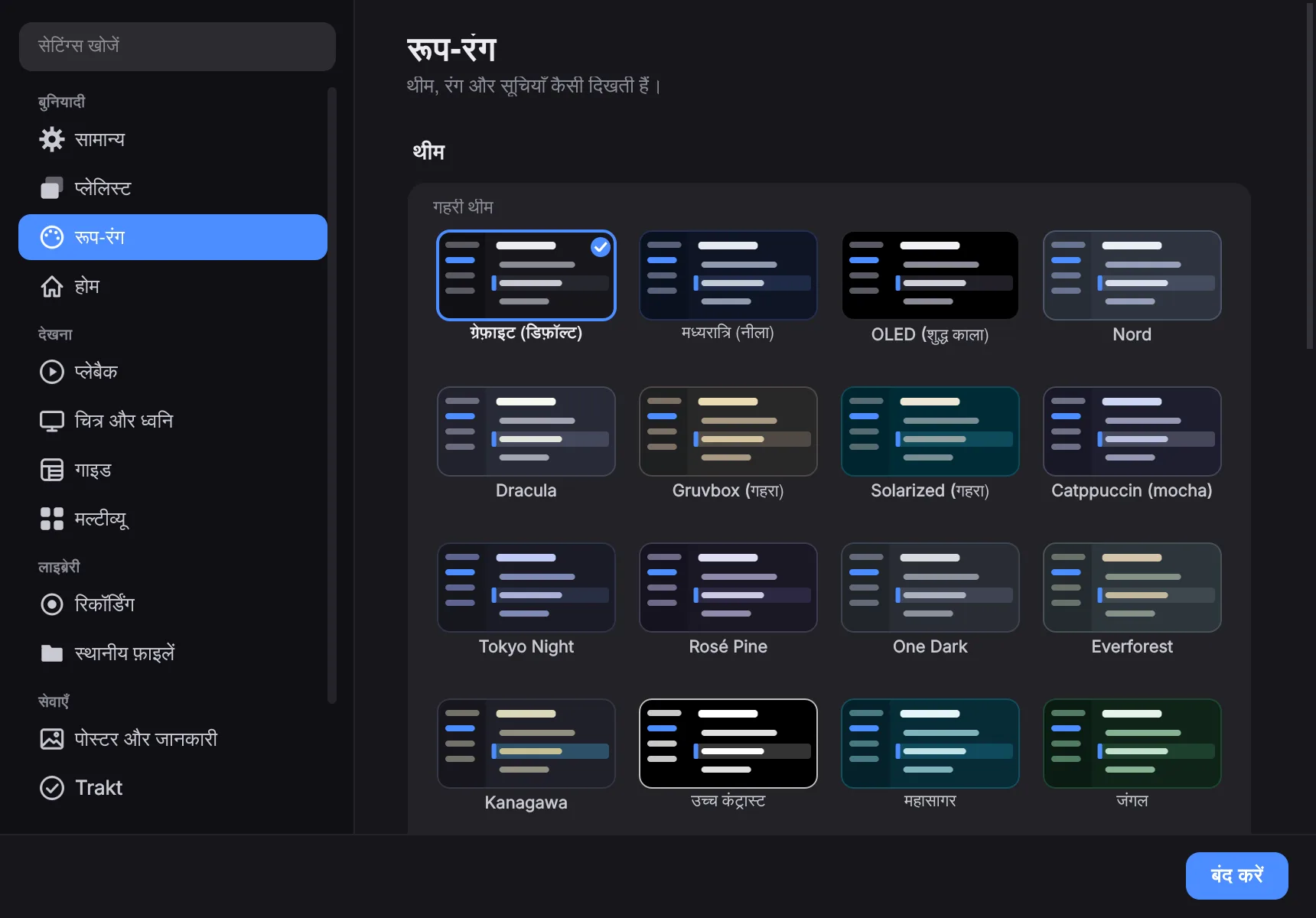
सेटिंग्स → रूप-रंग: ऐप की छोटी तस्वीरों से चुनी जाने वाली हल्की और गहरी थीम; एक एक्सेंट रंग, या कोई भी रंग; डेस्कटॉप के हल्के और गहरे मोड का पालन; कोनों की शैली और टेक्स्ट व नियंत्रणों का आकार — सब तुरंत लागू।
हर स्ट्रीम के लिए डिफ़ॉल्ट
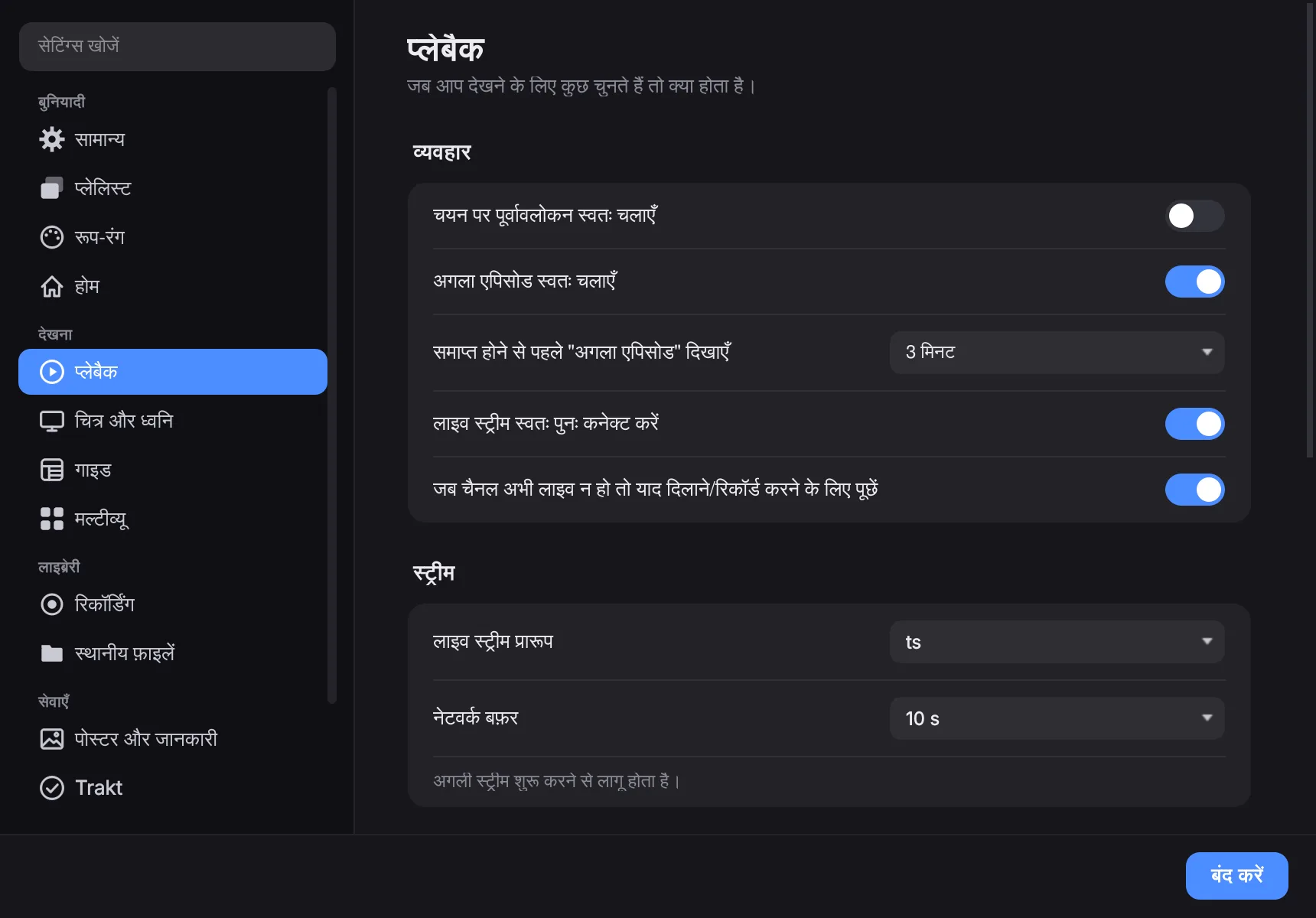
सेटिंग्स → प्लेबैक, ऑडियो और उपशीर्षक और वीडियो तय करते हैं कि हर बार पूछे बिना क्या होना चाहिए:
- पसंदीदा ऑडियो भाषा
- उपशीर्षक चालू या बंद, पहली और दूसरी पसंदीदा भाषा के साथ
- डिफ़ॉल्ट पहलू अनुपात और नेटवर्क बफ़र
- «अगला एपिसोड» कार्ड कितना पहले दिखे — बंद, या एक से दस मिनट
प्लेयर का ⚙ मेन्यू चल रही स्ट्रीम के लिए इनमें से किसी को भी अब भी बदल सकता है।
लाइव चैनल कितना पीछे किए जा सकते हैं, यह भी प्लेबैक पेज पर तय होता है।
क्या कुछ चीज़ें दूसरों से बंद कर सकता हूँ?
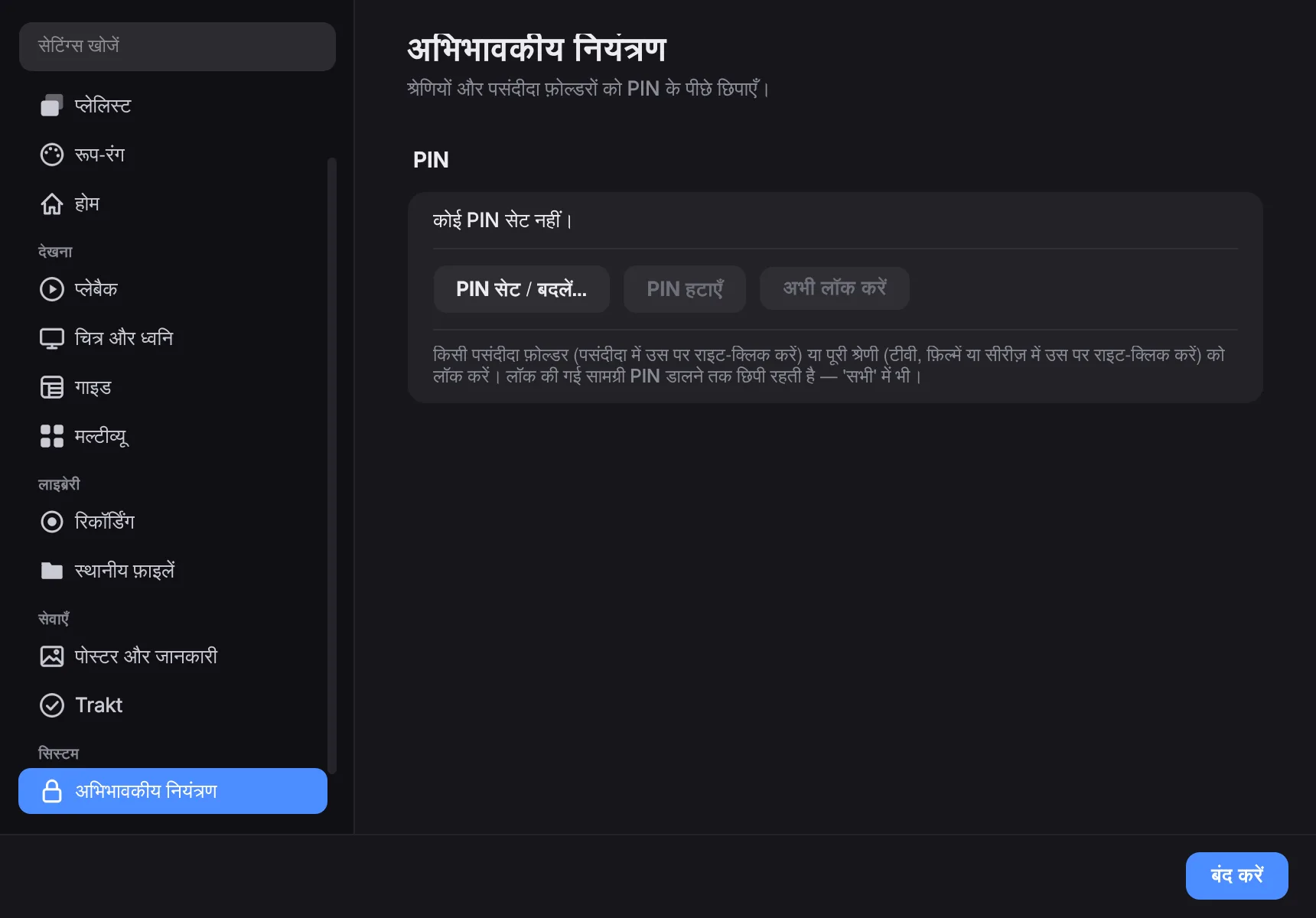
हाँ। एक PIN बंद श्रेणियों और बंद पसंदीदा समूहों की रक्षा करता है। बंद समूह PIN डाले जाने तक यह भी नहीं बताता कि उसमें कौन से चैनल हैं — वह सामग्री छिपाता है, केवल चलने से नहीं रोकता।
PIN नमक के साथ हैश करके सहेजा जाता है, सादे पाठ में नहीं।
क्या चैनल छिपा या उनके नाम बदल सकता हूँ?
किसी भी चैनल, फ़िल्म या सीरीज़ पर दायाँ‑क्लिक करके नाम बदलें या छिपाएँ। नतीजा व्यावहारिक रूप से आपकी अपनी संपादित प्लेलिस्ट है, जो हर प्लेलिस्ट के लिए अलग सहेजी जाती है, और डिफ़ॉल्ट चैनल बहाल करें… सब कुछ ठीक वैसा लौटा देता है जैसा प्रदाता भेजता है।
पूरी श्रेणियाँ श्रेणी के दायाँ‑क्लिक मेन्यू से छिपाई, नाम बदली या बंद की जा सकती हैं। छिपी श्रेणी के चैनल «सभी» से भी बाहर रहते हैं।
एक साथ कई प्रदाता
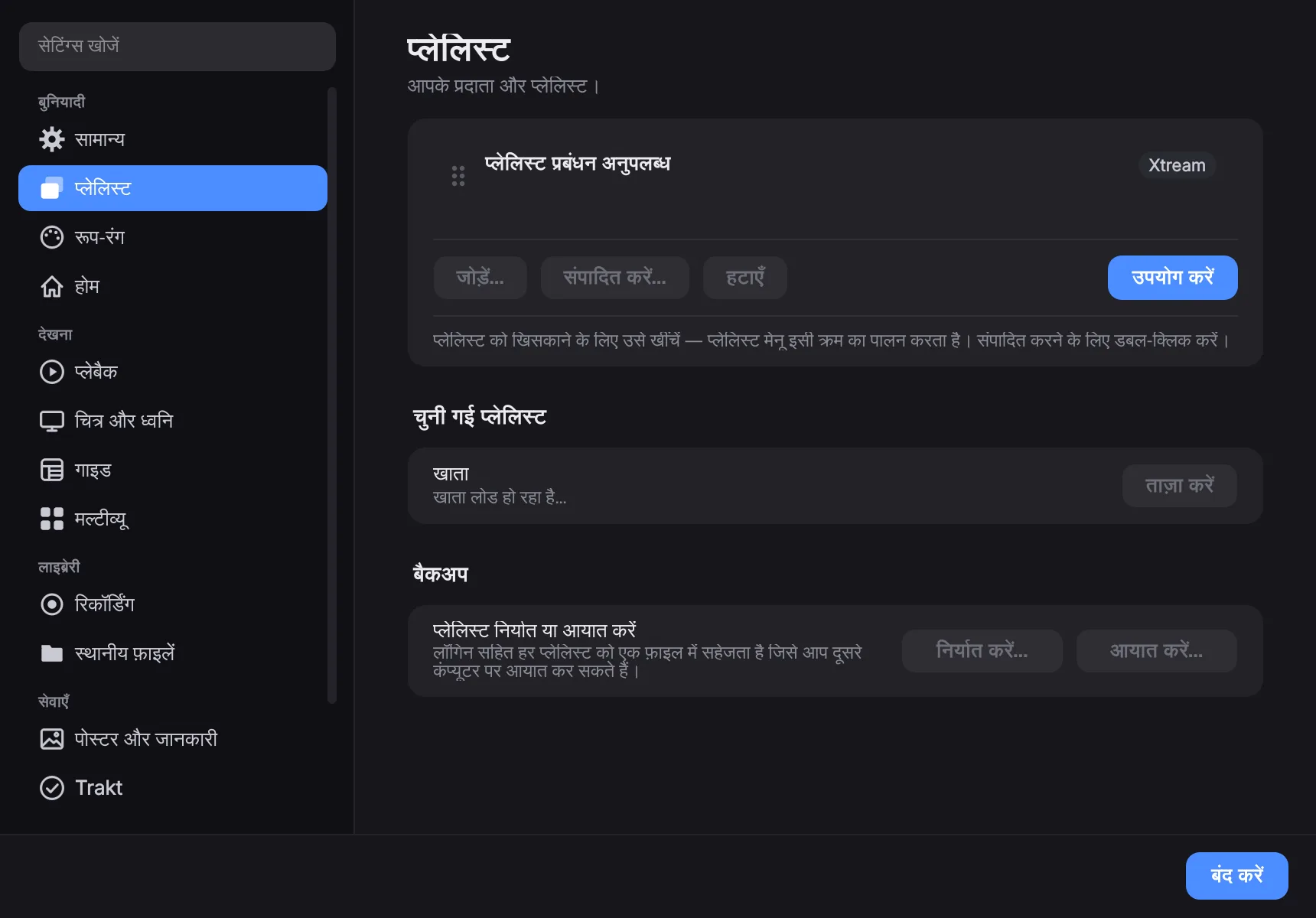
सेटिंग्स → प्लेलिस्ट में जितनी चाहें प्लेलिस्ट जोड़ें और ऐप चलते हुए उनके बीच बदलते रहें। हर एक अपने पसंदीदा, अपना इतिहास, अपने छिपे चैनल और नाम‑परिवर्तन रखती है।
हर एक का अपना XMLTV पता और अपना ताज़ा करने का कार्यक्रम भी हो सकता है — कभी नहीं, शुरू होने पर, हर 2, 6 या 12 घंटे, रोज़ या साप्ताहिक।
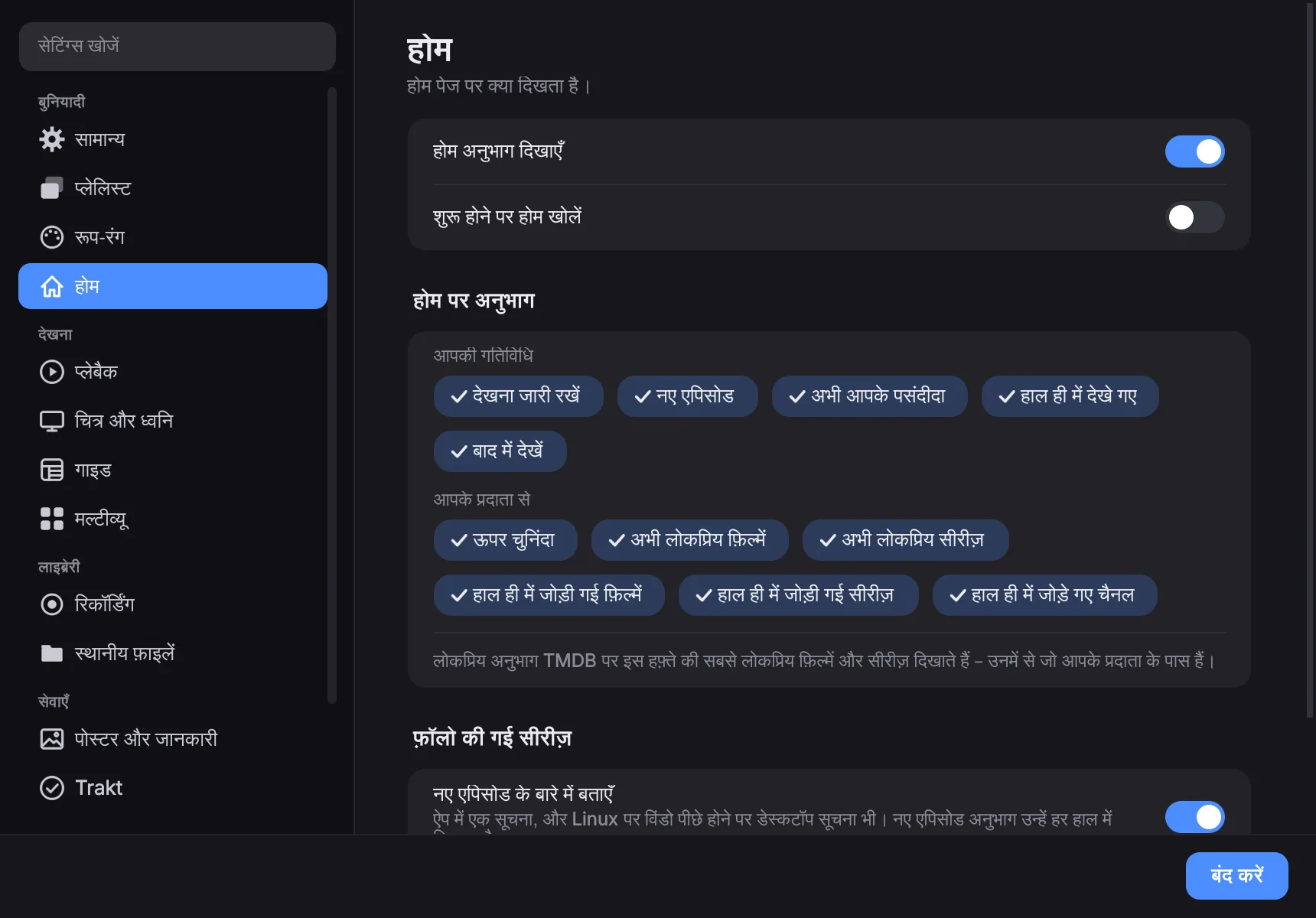
होम पर क्या है?
शुरुआती पेज। सबसे ऊपर इस हफ़्ते की सबसे लोकप्रिय फ़िल्में और सीरीज़ जो आपके प्रदाता के पास हैं, चलाएँ और अधिक जानकारी के साथ; नीचे, बचे हुए समय के साथ जो आप देख रहे थे, अभी क्या चल रहा है उसके साथ पसंदीदा चैनल, फ़ॉलो की गई सीरीज़ के नए एपिसोड, लोकप्रिय सूचियाँ और प्रदाता ने हाल में क्या जोड़ा।
हर हिस्सा सेटिंग्स → होम में बंद किया जा सकता है, और होम भी।
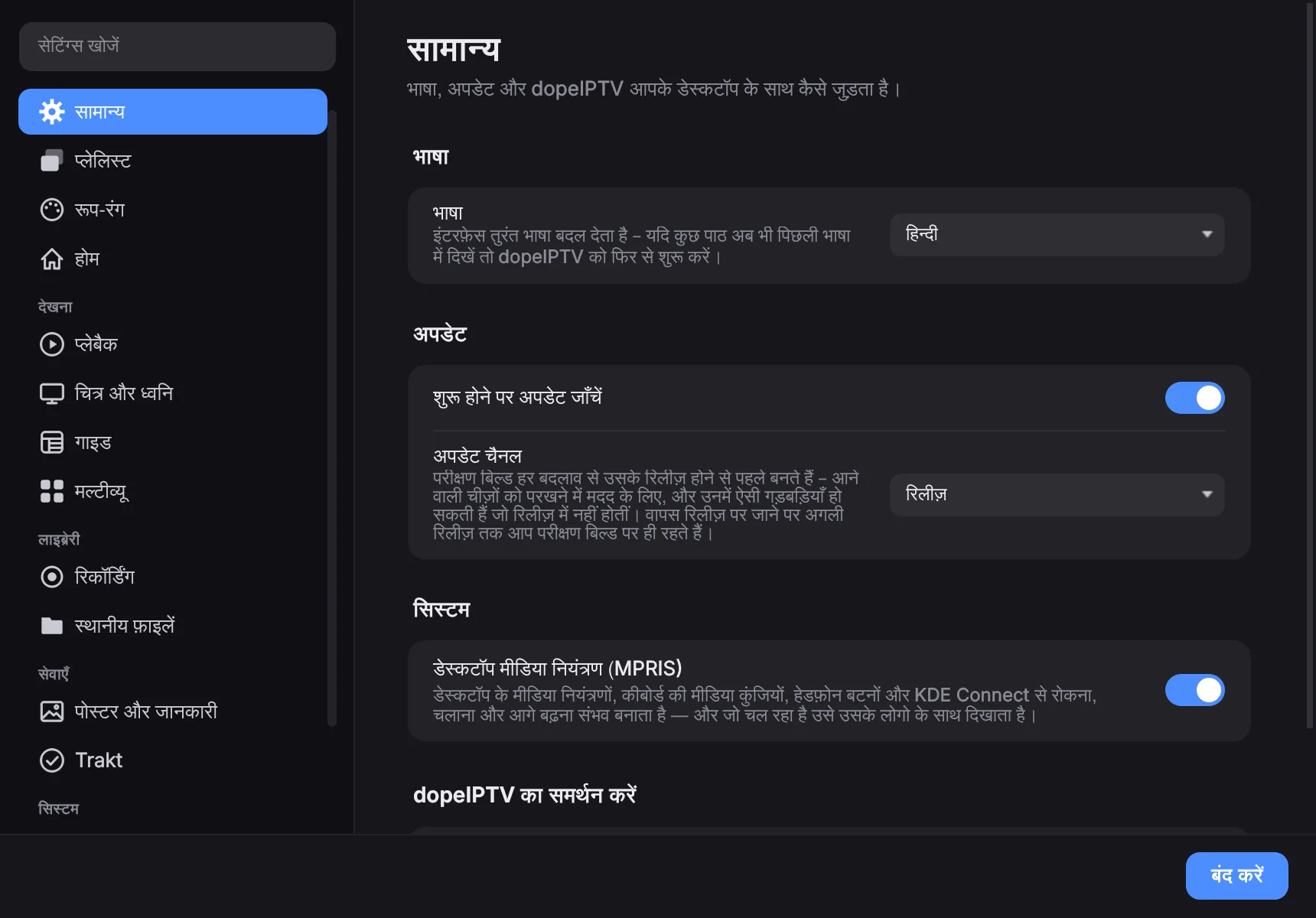
क्या मैं अगला वर्ज़न पहले आज़मा सकता हूँ?
हाँ। सेटिंग्स → सामान्य → अपडेट चैनल → परीक्षण बिल्ड अगले वर्ज़न का हर परीक्षण बिल्ड बनते ही उसी अपडेट बैनर में देता है — और AppImage पर उसी एक-क्लिक अपडेट के साथ। परीक्षण बिल्ड में ऐसी गड़बड़ियाँ हो सकती हैं जो रिलीज़ में नहीं होतीं।
रिलीज़ पर वापस जाने पर, अगली रिलीज़ आने तक आप परीक्षण बिल्ड पर ही रहते हैं।
जब कुछ बिगड़ जाए
लॉग कैसे निकालें?
लॉग ही «काम नहीं करता» को ऐसी चीज़ बनाता है जो ठीक हो सके, और उसमें से प्रमाण‑पत्र अपने‑आप छिपा दिए जाते हैं — इसलिए उसे किसी मुद्दे के साथ जोड़ना सुरक्षित है।
ऐप को टर्मिनल से DOPEIPTV_LOG_FILE तय करके चलाएँ तो वह स्क्रीन के अलावा वहाँ भी लॉग लिखेगा।
लिनक्स — AppImage
DOPEIPTV_LOG_FILE=/tmp/dopeiptv.log ./dopeIPTV-*.AppImageलिनक्स — .deb या pipx
DOPEIPTV_LOG_FILE=/tmp/dopeiptv.log dopeiptvmacOS
DOPEIPTV_LOG_FILE=/tmp/dopeiptv.log \
  /Applications/dopeIPTV.app/Contents/MacOS/dopeiptv
विंडोज़ — PowerShell, खोले हुए फ़ोल्डर के भीतर
$env:DOPEIPTV_LOG_FILE="$env:TEMP\dopeiptv.log"
.\dopeiptv.exe
समस्या दोबारा पैदा करें, ऐप बंद करें और फ़ाइल जोड़ दें। बहुत अधिक विवरण के लिए उसी कमांड से पहले DOPEIPTV_LOG=debug लगा दें।
ऐप चलता ही नहीं
इसे टर्मिनल से चलाएँ — ऊपर वाला जवाब आपके सिस्टम के लिए सही कमांड देता है — और देखें कि वह क्या दिखाता है। ज़्यादातर वहीं कारण बता दिया जाता है।
तैयार पैकेजों में ज़रूरत की हर चीज़ मौजूद है। अगर आपने pipx से स्रोत से इंस्टॉल किया है तो आपको अपनी डिस्ट्रीब्यूशन से mpv और ffmpeg भी चाहिए:
sudo apt install mpv ffmpeg     # Debian/Ubuntu
sudo dnf install mpv ffmpeg     # Fedora
sudo pacman -S mpv ffmpeg       # Arch
आवाज़ आती है पर चित्र नहीं
अंतर्निहित प्लेयर को वीडियो की सतह नहीं मिल रही।
⚙ → Stats for nerdsखोलें और देखें कि फ़्रेम आ भी रहे हैं या नहीं — इससे स्ट्रीम की समस्या और दिखाने की समस्या अलग हो जाती हैं।- Wayland पर सेटिंग्स → उन्नत → X11 बैकएंड के माध्यम से चलाएँ आज़माएँ और ऐप दोबारा शुरू करें।
- टर्मिनल से चलाएँ और ऐसी पंक्तियाँ खोजें जिनमें GL या mpv का ज़िक्र हो।
macOS कहता है ऐप खुल नहीं सकता
यह अभी Apple से नोटराइज़्ड नहीं है, और macOS 15 से दायाँ‑क्लिक करके Open चुनने से भी यह रोक नहीं हटती। System Settings → Privacy & Security खोलें, dopeIPTV वाली सूचना तक स्क्रॉल करें और Open Anyway पर क्लिक करें, फिर अपने पासवर्ड से पुष्टि करें। ऐप के मना होने के बाद यह बटन लगभग एक घंटे तक रहता है — न दिखे तो ऐप एक बार और चलाएँ।
अगर macOS इसके बजाय कहे कि ऐप «क्षतिग्रस्त» है, तो यह डाउनलोड का लगाया क्वारंटीन चिह्न है। Terminal में इसे हटाएँ:
xattr -dr com.apple.quarantine /Applications/dopeIPTV.appइन दोनों चेतावनियों का यह अर्थ नहीं कि ऐप में कुछ ग़लत है — केवल इतना कि ऐप पर हस्ताक्षर नहीं, और हस्ताक्षर के लिए Apple का सशुल्क प्रमाणपत्र चाहिए।
विंडोज़ कहता है «Windows protected your PC»
SmartScreen प्रकाशक को नहीं पहचानता क्योंकि ऐप पर हस्ताक्षर नहीं — इसके लिए सशुल्क प्रमाणपत्र चाहिए। More info पर और फिर Run anyway पर क्लिक करें।
Defender ने dopeiptv.exe मिटा दी
ग़लत चेतावनी। इसके दो कारण 1.2.10 में दूर कर दिए गए: लॉन्चर अब स्रोत से संकलित होता है, न कि वह तैयार फ़ाइल जिसके हस्ताक्षर एंटीवायरस इंजनों के पास होते हैं, और निष्पादन फ़ाइल में असली संस्करण संसाधन है।
अगर आपका इंजन फिर भी चिह्नित करे तो अपने एंटीवायरस में फ़ोल्डर की अनुमति दें और ग़लत चेतावनी की सूचना Microsoft को दें — आख़िरकार यही सबके लिए इसे हल करता है, केवल आपके लिए नहीं।
लॉग इन नहीं हो रहा
गलत उपयोगकर्ता नाम या पासवर्ड।
प्रदाता ने ये जानकारी स्वीकार नहीं की। लगभग हमेशा यह टाइप या कॉपी करते समय हुई छोटी चूक होती है:
- यूज़रनेम और पासवर्ड में छोटे-बड़े अक्षरों का फ़र्क़ मायने रखता है।
- कॉपी करते समय कोई स्पेस साथ आ गया — शुरू या आख़िर से हटा दें।
- सर्वर पते को अक्सर उसका पोर्ट चाहिए, जैसे
http://example.com:8080। ठीक वही लिखें जो प्रदाता ने भेजा है। - Xtream या M3U लिंक है? पूरा लिंक सर्वर में चिपकाएँ, बाक़ी ऐप भर देगा।
- MAC पोर्टल पर MAC पता वही होना चाहिए जो प्रदाता ने दर्ज किया है।
कोई चैनल नहीं चलता
ऐप प्रदाता से पूछता है और सूखी त्रुटि दिखाने के बजाय साफ़ शब्दों में कारण बताता है: खाता समाप्त, कनेक्शन सीमा पूरी, स्ट्रीम मौजूद नहीं, सर्वर तक पहुँच नहीं, आदि।
अगर दूसरे चैनल चल रहे हैं तो बात उसी चैनल की है। अगर कुछ भी न चले तो सेटिंग्स → प्लेलिस्ट देखें — खाते का पैनल समाप्ति तिथि और अनुमत कनेक्शनों की संख्या दिखाता है।
तस्वीर अटकती है और बार-बार पीछे कूद जाती है
प्रदाता बार-बार स्ट्रीम काट रहा है — अगर यह खाता किसी दूसरे डिवाइस या ऐप पर चल रहा है, तो उसे वहाँ बंद करें।
लगभग हमेशा वही खाता उसी समय कहीं और चल रहा होता है — किसी टीवी, फ़ोन, दूसरे ऐप पर, या उस व्यक्ति के पास जिसके साथ आप खाता साझा करते हैं। प्रदाता एक साथ तय संख्या में ही स्ट्रीम देता है, इसलिए दोनों बारी-बारी से आते हैं: एक को अंदर आने देने के लिए वह दूसरे को काट देता है, बार-बार।
दूसरे उपकरण पर स्ट्रीम बंद करें, तस्वीर फिर से सहज चलने लगेगी। अगर शुरू करने से पहले ही सारे कनेक्शन व्यस्त हों, तो ऐप सीधे यह बताता है:
सभी कनेक्शन (2/2) उपयोग में हैं — अपने अन्य डिवाइस या ऐप पर स्ट्रीम बंद करें
«कनेक्शन सीमा पूरी हो गई»
आपका खाता एक समय में तय संख्या में स्ट्रीम देता है और सब व्यस्त हैं। संभावना के क्रम में:
- मल्टीव्यू खुला है — हर खाना एक कनेक्शन है।
- किसी दूसरे चैनल की रिकॉर्डिंग चल रही है।
- कोई दूसरा उपकरण या कोई और व्यक्ति खाता इस्तेमाल कर रहा है।
- पिछला सत्र प्रदाता के यहाँ अभी समाप्त नहीं हुआ; एक मिनट रुकना अक्सर काफ़ी होता है।
जो चैनल आप देख रहे हैं उसे रिकॉर्ड करना दूसरा कनेक्शन नहीं गिना जाता।
मेरी सदस्यता ख़त्म हो गई
आपकी सदस्यता समाप्त हो गई है — इसे अपने प्रदाता के साथ नवीनीकृत करें
प्रदाता ने खाता बंद कर दिया है, इसलिए कुछ नहीं चलता। सेटिंग्स → प्लेलिस्ट में समाप्ति की तारीख़ दिखती है। प्रदाता के पास नवीनीकरण कराएँ, प्लेलिस्ट फिर से चलने लगेगी — ऐप में कुछ भी दोबारा जोड़ना नहीं पड़ेगा।
अगर प्रदाता ने खाता निष्क्रिय किया है, तो ऐप यह भी बताता है; उसे फिर से चालू सिर्फ़ प्रदाता कर सकता है।
प्रदाता स्ट्रीम रोक रहा है
प्रदाता ने इस स्ट्रीम को अवरुद्ध कर दिया (HTTP 458) — आमतौर पर एंटी-VPN/री-स्ट्रीमिंग, कनेक्शन सीमा, या क्षेत्र/डिवाइस अवरोध। किसी भी VPN को बंद करें और अपने प्रदाता से जाँच करें।
कई प्रदाता VPN और डेटा सेंटर से आने वाले कनेक्शन ठुकरा देते हैं, क्योंकि खाते इसी तरह आगे बेचे जाते हैं। VPN बंद करें — या अगर आपका VPN ऐप चुनने देता है तो dopeIPTV को उससे बाहर रखें — और चैनल फिर से आज़माएँ।
VPN चालू नहीं है? तो प्रदाता से पूछें: खाता किसी एक देश, उपकरण या पते से बँधा हो सकता है।
कोई इवेंट चैनल नहीं चलता
यह स्ट्रीम अभी शुरू नहीं हुई है — यह एक आगामी कार्यक्रम लगता है। लाइव होने पर फिर से प्रयास करें।
खेल और पे-पर-व्यू चैनल अक्सर प्रसारण शुरू होने तक ख़ाली रहते हैं। खाते या ऐप में कोई ख़राबी नहीं है — लाइव होने पर फिर से आज़माएँ। चैनल का नाम आम तौर पर बताता है कि यह कब शुरू होगा।
लिनक्स: टास्कबार में ख़ाली आइकन दिखता है
Wayland पर GNOME और KDE विंडो का आइकन उससे मेल खाती डेस्कटॉप प्रविष्टि से लेते हैं और प्रोग्राम ख़ुद जो तय करे उसे अनदेखा कर देते हैं। AppImage के पास ऐसी प्रविष्टि तब तक नहीं होती जब तक कुछ उसे स्थापित न करे।
- ऐप पहली बार चलने पर एक बनाने की पेशकश करता है। हाँ कहें — और फिर ऐप दोबारा शुरू करें, क्योंकि खुली विंडो वही आइकन रखती है जिसके साथ वह खुली थी।
- अगर आपने मना किया था तो यही स्विच सेटिंग्स → सामान्य में है।
- अगर आइकन फिर भी न दिखे तो पुराना आइकन कैश उसे ढँक रहा है। GTK फ़ोल्डर के बजाय वही फ़ाइल पढ़ता है:
rm ~/.local/share/icons/hicolor/icon-theme.cache.deb से इंस्टॉल किया हो तो प्रविष्टि पहले से मौजूद होती है और इनमें से कुछ लागू नहीं होता।
«बाहरी प्लेयर में खोलें» कुछ नहीं करता
यह विकल्प आपके सिस्टम से अलग mpv या vlc चलाता है, इसलिए इनमें से एक का इंस्टॉल होना ज़रूरी है — अंतर्निहित प्लेयर को कुछ अतिरिक्त नहीं चाहिए और उस पर कोई असर नहीं पड़ता।
sudo apt install mpv vlc        # Debian/Ubuntu
sudo dnf install mpv vlc        # Fedora
sudo pacman -S mpv vlc          # Arch
पर्दे के पीछे की तकनीक
dopeIPTV किससे बना है?
dopeIPTV, GPL-3.0 लाइसेंस के तहत मुक्त और ओपन सोर्स है — कोई विज्ञापन नहीं, कोई ट्रैकिंग नहीं, कोई खाता नहीं। यह इन परियोजनाओं और सेवाओं पर बना है, और इनका बहुत आभारी है:
- प्लेबैक — mpv & FFmpeg, via python-mpv
- इंटरफ़ेस — Qt & PyQt6
- कास्टिंग — PyChromecast — Google Cast
- मेटाडेटा & आर्टवर्क — The Movie Database (TMDB)
- देखने के इतिहास का सिंक — Trakt
- लाइसेंस — GPL-3.0 & तृतीय-पक्ष
यह उत्पाद TMDB API का उपयोग करता है लेकिन TMDB द्वारा समर्थित या प्रमाणित नहीं है। यह उत्पाद Trakt API का उपयोग करता है लेकिन Trakt द्वारा समर्थित या प्रमाणित नहीं है। सभी ट्रेडमार्क अपने-अपने स्वामियों की संपत्ति हैं।
क्या dopeIPTV विज्ञापन दिखाता है या मुझे ट्रैक करता है?
नहीं। dopeIPTV में कोई विज्ञापन, ट्रैकिंग या खाता नहीं है। मेटाडेटा और आर्टवर्क TMDB से आते हैं, और वैकल्पिक देखने के इतिहास का सिंक Trakt से होता है — दोनों तभी, जब आप खुद इन्हें चालू करें।
कुछ नहीं मिला। छोटा शब्द आज़माएँ — खोज चाहती है कि आपका लिखा हर शब्द एक ही जवाब में आए।
यहाँ नहीं मिला? GitHub पर एक मुद्दा खोलें। dopeIPTV → dopeIPTV के बारे में में दिख रहा संस्करण लिखें और लॉग जोड़ें — ऊपर «लॉग कैसे निकालें?» वाला जवाब आपके सिस्टम के लिए सही कमांड देता है।